
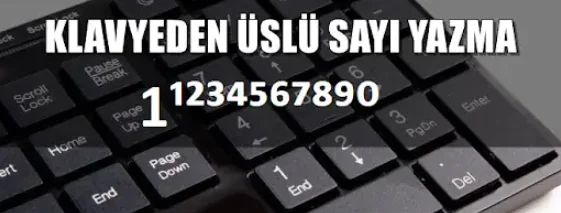
Klavyede üslü sayı yazma nasıl yapılır sorusunun cevabı burada. Word, Excel ve Google Dokümanlar’da üslü sayı yazmanın en kolay yollarını adım adım öğrenin.
Matematiksel ifadeleri doğru yazmak, hem akademik hem de profesyonel çalışmalarda oldukça önemlidir. Özellikle Word, Excel veya web sayfalarında üslü sayı yazmak isteyen kullanıcılar için bu işlem bazen düşündüğünüzden daha karmaşık olabilir. Yanlış tuş kombinasyonları ya da eksik karakter desteği, zaman kaybına ve biçim bozulmalarına neden olur.
- Üslü Sayı Nedir? Klavyede Üslü Sayı Yazma Nasıl Yapılır?
- Klavyede Üslü Sayı Yazma Yöntemleri
- Windows Bilgisayarda Kısayol ile Yazma
- Word veya Google Dokümanlar Üzerinden
- MacOS Kullanıcıları İçin
- HTML ile Üslü Sayı Yazma (Web Geliştiricileri İçin)
- Excel’de Üslü Sayı Yazma
- Klavyede Üslü Sayı Yazmanın Alternatif Yolları
- Neden Üslü Sayı Yazmayı Bilmelisiniz?


Bu içerikte klavyede üslü sayı yazma nasıl yapılır sorusuna en pratik çözümleri bulacaksınız. Windows ve macOS kullanıcıları için farklı yöntemleri, Google Dokümanlar ve Excel’deki kısayolları adım adım açıklıyoruz. Ayrıca HTML ile web ortamında ², ³ gibi ifadeleri nasıl yazabileceğinizi de öğreneceksiniz. Siz de yazılarınızda profesyonel bir görünüm elde etmek istiyorsanız, aşağıdaki adımları uygulayarak üslü sayı yazımını kolayca gerçekleştirebilirsiniz.
Üslü Sayı Nedir? Klavyede Üslü Sayı Yazma Nasıl Yapılır?
Bir sayının kendisiyle belirli bir sayıda çarpılmasıdır. Mesela üslü sayı, 2³ ifadesi 2 × 2 × 2 olduğunu gösterir. Burada 3 üst ifadesi (üs) olarak adlandırılır. Matematikte oldukça yaygın olan bu gösterim, bilimsel yazılarda, mühendislikte ve istatistikte oldukça fazla kullanılır.
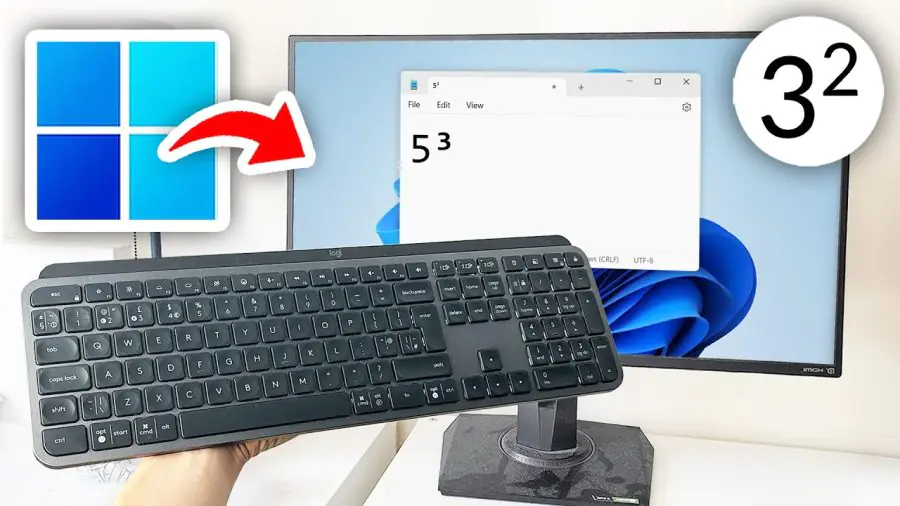
Klavyede Üslü Sayı Yazma Yöntemleri
Klavyede üslü sayıları yazma yöntemleri ile alakalı yöntemleri aşağıdaki gibi sıraladık bu yöntemleri kullanarak üslü sayıları yazmada sorun yaşamadan yazabilirsiniz.
Windows Bilgisayarda Kısayol ile Yazma
Windows işletim sistemlerinde bazı üslü ifadeler için özel karakter kombinasyonları kullanılabilir.
Örnek Üs Karakterleri:
-
¹ →
Alt + 0185 -
² →
Alt + 0178 -
³ →
Alt + 0179
Bu kombinasyonları kullanmak için:
-
Num Lock tuşunu açık hale getirin.
-
Klavyedeki Alt tuşuna basılı tutun.
-
Sayısal tuş takımından ilgili kodu girin.
-
Alt tuşunu bırakın.
Word veya Google Dokümanlar Üzerinden
Word ya da Google Dokümanlar gibi metin uygulamalarında üslü sayı yazmak oldukça basittir
Word’de:
-
Üs yazmak istediğiniz sayıyı seçin.
-
Menüden Giriş > Üst Simge (X²) seçeneğine tıklayın.
-
Alternatif olarak,
Ctrl + Shift + =kısayolunu kullanarak üst simge modunu açabilirsiniz.
Google Dokümanlar’da:
-
Menüden Biçim > Metin > Üst Simge yolunu izleyin.
-
Veya
Ctrl + .kısayolunu kullanın.
MacOS Kullanıcıları İçin
Mac bilgisayarlarda da benzer şekilde üslü sayılar yazabilirsiniz:
-
Control + Command + Spaceile karakter görüntüleyiciyi açın. -
Arama kutusuna superscript yazın ve kullanmak istediğiniz karakteri seçin.
HTML ile Üslü Sayı Yazma (Web Geliştiricileri İçin)
İnternet sayfalarında üslü sayı yazmak için HTML kullanılır:
Bu kod tarayıcıda 2³ olarak görünür.
Excel’de Üslü Sayı Yazma
Excel’de hücre içine doğrudan simge yazmak zordur ancak çözümü şu şekildedir:
-
Hücreye örneğin 23 yazın.
-
Sadece 3′ü seçin.
-
Sağ tıklayın, Hücreleri Biçimlendir > Yazı Tipi > Üst Simge seçeneğini aktif hale getirin.
Klavyede Üslü Sayı Yazmanın Alternatif Yolları
Üslü sayıları yazmanın alternatif yollarını sizler için sıraladık bu yolları kullanarak farklı bir alternatif kullanabilirsiniz.
Karakter Eşlem Kullanımı (Windows İçin)
-
Başlat menüsüne Karakter Eşlem yazın.
-
Uygulamayı açın ve Üst simge karakterlerini arayın.
-
Dilediğiniz karakteri kopyalayarak metninize yapıştırabilirsiniz.
Online Araçlar ve Kopyala-Yapıştır Siteleri
Bazı web siteleri, üslü sayıları kolayca oluşturmanıza olanaklı hale getirir. Örneğin:
-
https://lingojam.com/SuperscriptGenerator -
https://unicode-table.com/tr/
Örnekteki gibi sitelerden istediğiniz üst simgeyi yazıp kopyalayarak istediğiniz platformda kullanabilirsiniz.
Neden Üslü Sayı Yazmayı Bilmelisiniz?
-
Eğitim: Matematik ve fen bilimleri alanlarında ödev veya proje hazırlarken doğru yazım önemlidir.
-
İş Dünyası: Rapor, veri analizi veya teknik dokümanlarda profesyonel bir sunum sağlar.
-
Web ve İçerik Üretimi: SEO uyumlu içeriklerde teknik ifadelerin doğru yazımı kullanıcı deneyimini artırır.
Profesyonel Destek Almanın Zamanı
Klavyenizde üslü sayı yazarken hata mı alıyorsunuz ya da sisteminiz beklenmedik şekilde tepki mi veriyor? Bu tür sorunlar bazen donanım, bazen de yazılım kaynaklı olabilir. İşte tam bu noktada 11858 Teknoloji Destek Hattı devreye giriyor. Alanında uzman ekibimiz, bilgisayarınıza uzaktan bağlanarak sorunun kaynağını tespit eder ve çözümü anında sunar. 7/24 aktif olan bu profesyonel destek hizmetiyle siz de işlemlerinizi güvenli şekilde gerçekleştirebilir, zamandan tasarruf edebilirsiniz.
Eğer klavye kısayollarını kendi kullanım alışkanlıklarınıza göre düzenlemek istiyorsanız, bu konuda daha fazla bilgiye ulaşabileceğiniz Klavyede Kısayol Tuşları Nasıl Yeniden Atanır? adlı içeriğimizi mutlaka incelemelisiniz. Bu içerikte, Windows işletim sisteminde mevcut kısayolları değiştirme, özel kombinasyonlar oluşturma ve kişisel tuş atamalarıyla daha verimli çalışma yöntemleri detaylı şekilde anlatılmaktadır. Özellikle sık kullanılan işlevlere hızlı erişim sağlamak istiyorsanız, bu yazı sizin için oldukça faydalı olacaktır.