TeknoDestek Müşteri Hizmetleri
  • Haberler
    HaberlerDaha Fazla Göster
    Zerger App nedir? Nasıl kullanılır?
    Zerger App Nedir? Nasıl Kullanılır?
    7 dk. okuma
    Sessiz İçerik Nedir Nasıl Yapılır
    Sessiz İçerik Nedir
    6 dk. okuma
    Spotify SongDNA Nedir
    4 dk. okuma
    Apple Creator Studio Nasıl Kullanılır
    6 dk. okuma
    Mikro İçerik Nedir Nasıl Yapılır
    Mikro İçerik Nedir
    6 dk. okuma
  • Bilgisayar
    BilgisayarDaha Fazla Göster
    Windows'ta iOS Uygulamaları Geliştirmenin 4 Yolu
    Windows’ta iOS Uygulamaları Geliştirmenin 4 Yolu
    5 dk. okuma
    Windows Görev Zamanlayıcı’da Microsoft Compatibility Appraiser ve tanılama görevlerini devre dışı bırakma ekranı
    Ani RAM Artışını Görev Zamanlayıcıdan Çözün
    7 dk. okuma
    Windows Terminal ekranında winget, sfc ve Get-Process komutları ile sistem performansı kontrolü
    Terminal Komutları ile Windows Hızlandırma
    7 dk. okuma
    Metin: Windows 11 ViveTool Kodları 2026 için komut isteminde özellik etkinleştirme ekranı
    Windows 11 ViveTool Kodları 2026
    10 dk. okuma
    Windows 11 Screen Tint Özelliği
    Windows 11 Screen Tint (Ekran Tonu) Özelliği Geliyor
    6 dk. okuma
  • Mobil
    MobilDaha Fazla Göster
    Apple Watch eşleşmeme sorunu yaşayan kullanıcı iPhone ile bağlantı kurmaya çalışıyor
    Apple Watch Eşleşmeme Sorunu Çözümü
    5 dk. okuma
    Android Auto widget özelliği araç ekranında takvim ve müzik widget yerleşimi görünümü
    Android Auto Widget Özelliği
    5 dk. okuma
    Android veri kullanımı kısıtlama ayarları ekranında arka plan veri sınırlama seçenekleri
    Android Veri Kullanımı Kısıtlama Nasıl Yapılır
    6 dk. okuma
    Android Dosya Şifreleme için OpenKeyChain uygulamasında anahtar oluşturma ekranı
    Android Dosya Şifreleme Nasıl Yapılır
    6 dk. okuma
    Navigasyon Yönlendirici Değiştirme
    Google Haritalarda Navigasyon Yönlendirici Değiştirme
    3 dk. okuma
  • Sosyal Medya
    Sosyal MedyaDaha Fazla Göster
    TikTok Profil Resmi Değiştirme Nasıl Yapılır
    5 dk. okuma
    LinkedIn Bağlantı Önizlemeleri ayarlarının düzenlendiği WordPress SEO paneli ekranı
    LinkedIn Bağlantı Önizlemeleri Sorunları Hızlı ve Kalıcı Çözüm Yolları
    5 dk. okuma
    LinkedIn Sessiz Okuyucu Kitlesi Nedir Nasıl Oluşur
    LinkedIn Sessiz Okuyucu Kitlesi Nedir
    6 dk. okuma
    5G Sonrasında Instagram Veri Tüketimi ayarlarının gösterildiği mobil uygulama ekranı
    5G Sonrasında Instagram Veri Tüketimi Can Sıkabilir
    8 dk. okuma
    Snapchat istatistikleri genç kullanıcıların uygulama kullanım oranlarını ve etkileşim alışkanlıklarını gösteriyor
    Snapchat İstatistikleri ve Gerçekleri Bilmediğiniz Detaylar
    6 dk. okuma
  • İnceleme
    İncelemeDaha Fazla Göster
    Moto G87 Tanıtıldı 200 MP Kamera İle Dengeleri Değiştiriyor
    7 dk. okuma
    Lenovo Pro 9i Aura Edition İnceleme için OLED ekranlı dizüstü bilgisayar
    Lenovo Pro 9i Aura Edition İnceleme
    Google Haritalar Navigasyon da Yönlendirici Değiştirme
    Google Haritalar Navigasyonda Yönlendirici Değiştirme
    3 dk. okuma
    MacBook Neo Piyasayı Sarsmaya Geliyor
    5 dk. okuma
    Instax Mini Evo Cinema
    4 dk. okuma
  • İletişim
YouTube
  • Müşteri Hizmetleri
  • Modem Kurulumu
  • Windows 11
  • Yapay Zeka
  • Akıllı Telefon
  • Robot Süpürge
8 May 2026, Cuma
TeknoDestek Müşteri HizmetleriTeknoDestek Müşteri Hizmetleri
Yazı BoyutuAa
  • Haberler
  • Mobil
  • Sosyal Medya
  • Bilgisayar
  • İnceleme
  • İnternet ve Ağ
  • Ev Elektroniği
  • İletişim
Site içi Arama
  • Haberler
    • Cihaz Duyuruları
    • Teknoloji
    • Uygulama Gelişmeleri
  • Bilgisayar
    • Linux
    • macOS
    • Windows
  • İnceleme
    • Bilgisayar
    • Ev Elektroniği
    • Tablet
    • Tavsiyeler & Karşılaştırmalar
    • Telefon
  • Mobil
    • Android
    • Giyilebilir Cihazlar
    • HarmonyOS
    • iPhone / iOS
  • Sosyal Medya
    • Facebook
    • Instagram
    • TikTok
    • Snapchat
    • Teams
    • Telegram
    • WhatsApp
    • X
  • İletişim
Bizi Takip Edin
hdmı görmüyor sorunu
Akıllı TV

Toshiba TV HDMI Görmüyor Sorunu Çözümü

Tolga TOPRAK
Son güncelleme: 3 Mart 2026 01:34
Tolga TOPRAK
503 Görüntüleme
Paylaş
6 dk. okuma
Paylaş

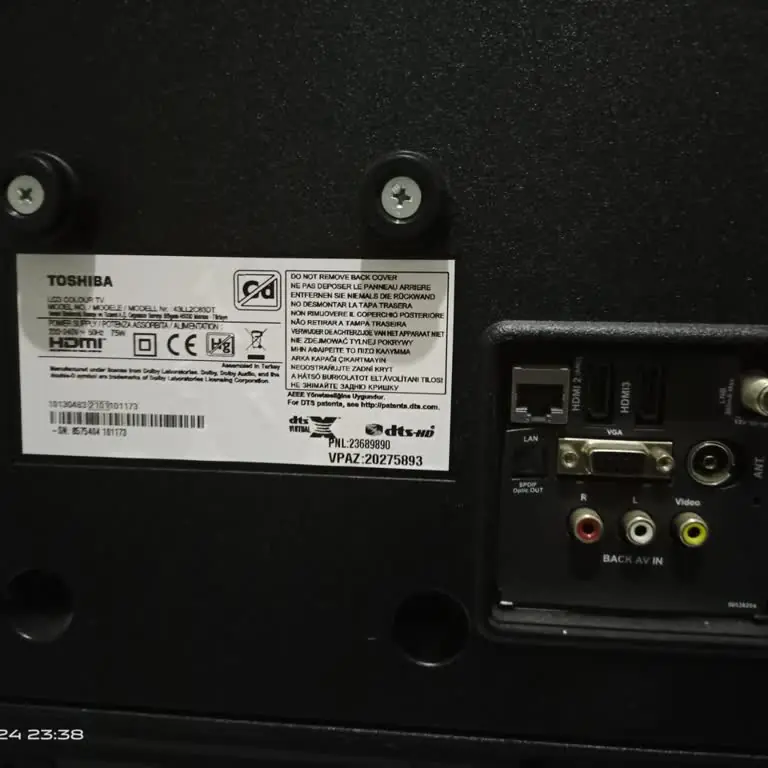
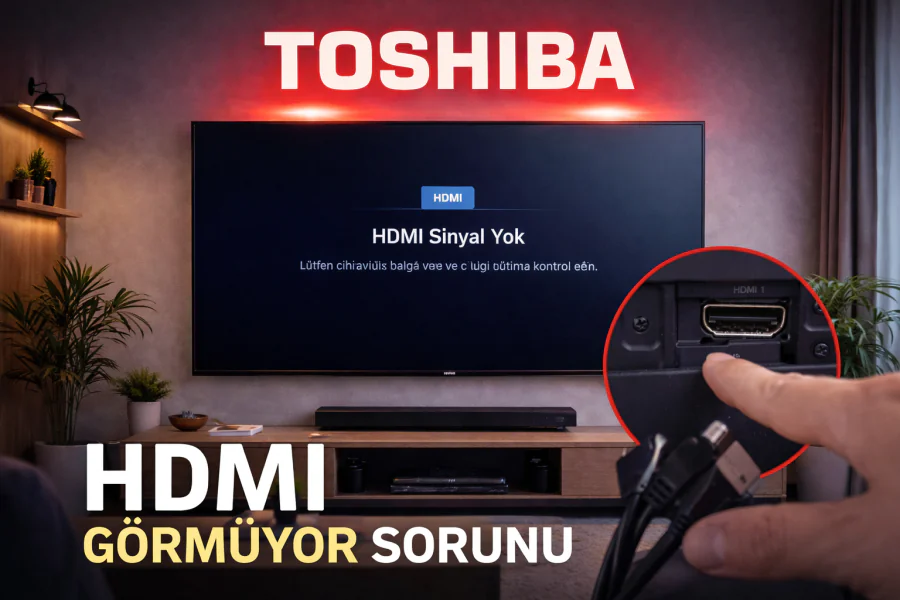
Bu makalemizde Toshiba TV HDMI görmüyor sorunu ile ilgili çözüm adımlarını sizlerle paylaşacağız.  Toshiba TV HDMI görmüyor sorunu ile ilk karşılaştığımda açıkçası kablonun bozulduğunu düşündüm. Çünkü genelde en kolay suçlanan parça HDMI kablosu olur. O gün bilgisayarı televizyona bağlayıp film izlemek istiyordum. Kabloyu taktım, giriş kaynağını değiştirdim ama ekranda sadece sinyal yok uyarısı vardı. Birkaç kez çıkarıp taktım, farklı girişleri denedim ama sonuç değişmedi. O an insan ister istemez televizyonun HDMI portunun arızalandığını düşünüyor.

Zamanla bu sorunu farklı cihazlarda da yaşadım. Bazen problem gerçekten kablodan çıkıyor, bazen cihaz ayarlarından, bazen de tamamen küçük bir dikkatsizlikten. Deneyimlerim bana şunu öğretti: Toshiba TV HDMI görmüyor sorunu dediğiniz anda panik yapmadan adım adım kontrol etmek gerekiyor.

İçindekiler
  • Toshiba TV HDMI Görmüyor
    • Doğru HDMI Girişini Seçmek
    • Bağlanan Cihazın Açık Olduğunu Kontrol Ettim
    • Çözünürlük Uyumsuzluğu
    • HDMI Portunu Değiştirerek Denemek
    • Televizyonu Yeniden Başlatmak
    • Yazılım Güncellemesini Kontrol Ettim
    • HDMI CEC Ayarları
    • Donanımsal Arıza İhtimali
- 11858 Teknoloji Destek Hattı -
11858 Teknoloji Destek Hattı ile 7/24 telefonla teknik destek ve uzaktan destek alın 11858 Teknoloji Destek Hattı ile 7/24 telefonla teknik destek ve uzaktan destek alma

Toshiba TV HDMI Görmüyor sorunu çözümü

Toshiba TV HDMI Görmüyor

Her zaman ilk baktığım şey kablo oluyor. Çünkü en sık arıza yapan parça genelde o. Özellikle ucuz ya da uzun süredir kullanılan kablolar zamanla temassızlık yapabiliyor. Bir keresinde saatlerce televizyonu kurcaladıktan sonra sorunun sadece kablodan kaynaklandığını fark etmiştim.

Artık böyle bir durumda farklı bir HDMI kablo ile deneme yapıyorum. Eğer ikinci kabloyla görüntü geliyorsa sorun net şekilde kablodadır. Ayrıca kablonun iki ucunun da tam oturduğundan emin olmak gerekiyor. Bazen hafif gevşek takılabiliyor ve temas sorunu yaratıyor.

Doğru HDMI Girişini Seçmek

Basit gibi görünse de en sık yapılan hatalardan biri yanlış HDMI girişini seçmek. Televizyonlarda genelde birden fazla HDMI portu bulunuyor. HDMI 1, HDMI 2, bazen HDMI 3 gibi seçenekler var.

Bir keresinde kabloyu HDMI 2’ye takıp kumandadan HDMI 1’i seçtiğimi fark ettim. Doğal olarak sinyal gelmiyordu. Toshiba TV HDMI görmüyor sorunu gibi görünen bazı durumlar aslında sadece yanlış giriş seçimi yüzünden yaşanıyor. Bu yüzden kaynak menüsünden doğru portu seçtiğimden emin oluyorum.

Bağlanan Cihazın Açık Olduğunu Kontrol Ettim

Bir başka deneyimimde sorun televizyonda değil, bağladığım cihazdaydı. Oyun konsolunu kapalıyken bağlamıştım ve televizyon doğal olarak sinyal algılamıyordu. Cihazı açtığımda görüntü geldi.

Özellikle bilgisayar bağlantılarında da benzer durum olabiliyor. Bilgisayar açılmadan HDMI sinyali gelmeyebiliyor. Bu yüzden hem televizyonun hem de bağlı cihazın açık olduğundan emin olmak önemli.

- 11858 Teknoloji Destek Hattı -
11858 Teknoloji Destek Hattı ile 7/24 telefonla teknik destek ve uzaktan destek alın 11858 Teknoloji Destek Hattı ile 7/24 telefonla teknik destek ve uzaktan destek alma

Çözünürlük Uyumsuzluğu

Bir defasında bilgisayarı bağladığımda televizyon sinyal algılıyor ama görüntü gelmiyordu. Sonradan fark ettim ki bilgisayarın çözünürlük ayarı televizyonun desteklemediği bir değerdeydi.

Bilgisayarı farklı bir monitöre bağlayıp çözünürlüğü daha düşük bir seviyeye çektim. Sonrasında televizyona tekrar bağladığımda görüntü sorunsuz geldi. Toshiba TV HDMI Görmüyor problemi bazen tamamen çözünürlük uyumsuzluğundan kaynaklanabiliyor.

HDMI Portunu Değiştirerek Denemek

Eğer televizyonunuzda birden fazla HDMI girişi varsa mutlaka diğer portları da denemek gerekiyor. Bir kez HDMI 1 portunda sorun yaşadım ama HDMI 2 sorunsuz çalışıyordu.

Bu durum port arızası ihtimalini gösteriyor. Eğer tek bir giriş çalışmıyorsa o portta fiziksel bir problem olabilir. Ancak tüm girişler çalışmıyorsa sorun farklı bir noktada olabilir.

Televizyonu Yeniden Başlatmak

Basit ama etkili bir yöntem daha var: Televizyonu tamamen kapatıp fişini prizden çekmek. Birkaç dakika bekledikten sonra yeniden açmak bazen HDMI algılama sorunlarını çözüyor.

Bir defasında hiçbir giriş çalışmıyordu. Fişi çekip yeniden başlattıktan sonra tüm portlar normal şekilde çalışmaya başladı. Sistem geçici olarak takılmış olabilir.

- 11858 Teknoloji Destek Hattı -
11858 Teknoloji Destek Hattı ile 7/24 telefonla teknik destek ve uzaktan destek alın 11858 Teknoloji Destek Hattı ile 7/24 telefonla teknik destek ve uzaktan destek alma

Yazılım Güncellemesini Kontrol Ettim

Bazı HDMI sorunlarının yazılım kaynaklı olabileceğini sonradan öğrendim. Televizyonun sistem yazılımı eskiyse yeni cihazlarla uyumsuzluk yaşanabiliyor. Güncelleme yaptıktan sonra HDMI bağlantısının düzeldiğini gördüğüm oldu.

Bu yüzden Toshiba TV HDMI Görmüyor dediğim durumlarda yazılımın güncel olup olmadığını kontrol etmeyi alışkanlık haline getirdim.

HDMI CEC Ayarları

Bazı modellerde HDMI CEC özelliği bulunuyor. Bu özellik cihazların birbirini otomatik algılamasını sağlıyor. Ancak bazen bu ayar kapalı olduğunda bağlantı sorunları yaşanabiliyor.

Ayarlar menüsünden CEC seçeneğini aktif hale getirdiğimde bir cihazın otomatik algılandığını fark ettim. Küçük bir ayar ama etkili olabiliyor.

Donanımsal Arıza İhtimali

Tüm denemelere rağmen hiçbir HDMI portu çalışmıyorsa donanımsal arıza ihtimali düşünülmeli. Özellikle yıldırım düşmesi, ani elektrik kesintisi ya da yüksek voltaj HDMI devresine zarar verebilir.

Bu durumda kullanıcı olarak yapılabilecek fazla bir şey yok. Yetkili servise başvurmak en güvenli yol olur. Kendi başına müdahale etmek daha büyük hasara yol açabilir. HDMI bağlantı problemleri yalnızca belirli bir marka ile sınırlı değildir. Benzer bir durum farklı bir modelde yaşanıyorsa Samsung TV HDMI Görüntü Aktarma Sorunu Çözümü başlıklı içeriğe de göz atabilirsiniz. Ayrıca hem HDMI hem de USB bağlantılarında algılama problemi yaşayan kullanıcılar için hazırlanan TV HDMI Ve USB Aygıtlarını Tanımıyor Sorunu rehberi de detaylı çözüm adımları sunmaktadır. Bu içerikler sayesinde bağlantı kaynaklı sorunları daha kapsamlı şekilde değerlendirebilirsiniz.
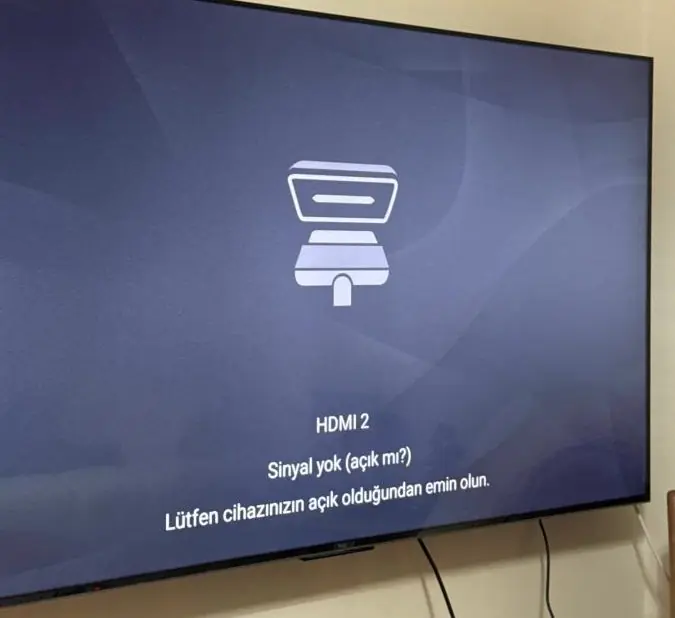
Toshiba TV HDMI Görmüyor

Toshiba TV HDMI görmüyor sorunu ilk anda ciddi bir arıza gibi görünse de çoğu zaman basit kontrollerle çözülebiliyor. Kabloyu değiştirmek, doğru girişi seçmek, cihazın açık olduğundan emin olmak ve televizyonu yeniden başlatmak genellikle yeterli oluyor.

Ben artık böyle bir sorunla karşılaştığımda adım adım ilerliyorum. Önce kablo, sonra giriş seçimi, ardından cihaz ayarları ve yazılım kontrolü yapıyorum. Çoğu zaman teknik servise ihtiyaç kalmadan çözüm bulmak mümkün oluyor. Sabırlı olmak ve sistemli şekilde kontrol etmek bu tür bağlantı problemlerinde en etkili yöntem. Bu makalemizde Toshiba TV HDMI görmüyor sorunu ile ilgili çözüm adımlarını paylaştık umarız faydalı olmuştur.

ETİKETLER:hdmi sorununasıl yapılırsinyal yoktoshiba tv
Bu Makaleyi Paylaş
Facebook WhatsApp WhatsApp Threads Bağlantıyı Kopyala Yazdır
Paylaş
Yorum yapılmamış

Bir yanıt yazın Yanıtı iptal et

E-posta adresiniz yayınlanmayacak. Gerekli alanlar * ile işaretlenmişlerdir

Bağlantı Kuralım

21KBeğen
19.6KTakip Et
7.3KAbone Ol
192Takip Et

Popüler Gönderiler

Apple Watch eşleşmeme sorunu yaşayan kullanıcı iPhone ile bağlantı kurmaya çalışıyor

Apple Watch Eşleşmeme Sorunu Çözümü

Adem SOYLU
Adem SOYLU
5 dk. okuma
3 Görüntüleme

TikTok Profil Resmi Değiştirme Nasıl Yapılır

Adem SOYLU
Adem SOYLU
5 dk. okuma
6 Görüntüleme

CTT Debloat ile Windows 11’i Temizleme Winutil Kullanımı

Fatih ATEŞ
Fatih ATEŞ
8 dk. okuma
8 Görüntüleme
LinkedIn Bağlantı Önizlemeleri ayarlarının düzenlendiği WordPress SEO paneli ekranı

LinkedIn Bağlantı Önizlemeleri Sorunları Hızlı ve Kalıcı Çözüm Yolları

Hatice TATLISU
Hatice TATLISU
5 dk. okuma
7 Görüntüleme

You Might Also Like

Facebook

Tarayıcıda Facebook Messenger Nasıl Kullanılır?

7 dk. okuma
Windows

Esif ufexe Nedir ve Neden Çalışıyor

3 dk. okuma
Msconfig çalışmıyor Düzeltme Adımları
Windows

Msconfig Çalışmıyor Düzeltmenin 6 Kolay Yolu

4 dk. okuma
Windows

Bilgisayar Klavyesinde Metreküp(m³)

2 dk. okuma

Size her gün en son haberleri ve sorun çözümlerini getiriyoruz!

TeknoDestek Müşteri Hizmetleri
Facebook-f Instagram Tiktok Twitter Youtube Linkedin Whatsapp Rss

İş Ortaklarımız

TeknoDestek Müşteri Hizmetleri
© 2013 - 2026 TeknoDestek Müşteri Hizmetleri • Tüm hakları saklıdır • Bu sitedeki tüm içerikler (metin, görsel, video, logo, tasarım vb.) 5846 sayılı Fikir ve Sanat Eserleri Kanunu (FSEK) kapsamında korunmaktadır • İzinsiz kopyalanması, çoğaltılması, yayınlanması veya herhangi bir şekilde kullanılması yasaktır • İhlal tespitinde; FSEK Madde 71-73 uyarınca yasal süreç başlatma, maddi/manevi tazminat talep etme ve cezai işlem için başvurma hakkımız saklıdır • TeknoDestek, TeknoS@R'un bir kuruluşudur • Tema Düzenleyen: Fatih ATEŞ
Sorun Hala Çözülmedi mi?
Aradığın çözümü bulamadıysan, 11858 Teknoloji Destek Hattımız sana yardımcı olabilir. 2011’den beri Türkiye’nin en tecrübeli teknoloji destek ekiplerinden biri olarak, bilgisayar, telefon, tablet, modem, akıllı TV ve sosyal medya sorunlarında 7/24 profesyonel destek veriyoruz. Uzman ekibimizle hemen görüşmek ister misin?
📞 11858’i Şimdi Ara
Görüşme öncesi dakika ücreti sesli olarak bilgilendirilir
Welcome Back!

Sign in to your account

Kullanıcı Adı veya E-posta Adresi
Şifre

Şifrenizi mi unuttunuz?