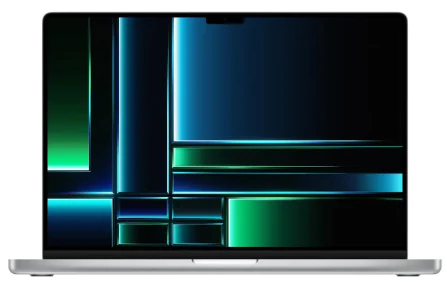

Mac Otomatik Parlaklık Devre Dışı Bırakma adımlarını öğrenerek ekran parlaklığınızı manuel kontrol edin. Enerji tasarrufu ve daha net görüntü için doğru ayarları keşfedin.
Mac kullanırken ekran parlaklığının sürekli değişmesi birçok kullanıcı için rahatsız edici olabilir. Özellikle çalışma ortamının ışığı sık sık değişiyorsa, ekranın kendi kendine karar vermesi yerine kontrolü elinize almak isteyebilirsiniz. İşte bu durumda Mac Otomatik Parlaklık Devre Dışı Bırakma işlemi devreye girer.


Bu içerikte macOS Ventura, Monterey ve önceki sürümlerinde otomatik parlaklık özelliğini nasıl kapatabileceğinizi adım adım anlatıyoruz. Ayrıca manuel parlaklık ayarlarını kullanarak pil ömrünüzü nasıl koruyabileceğinizi ve göz konforunuzu nasıl artırabileceğinizi de öğreneceksiniz.
Mac Otomatik Parlaklık Devre Dışı Bırakma
MacOS Ventura’da, Sistem Tercihleri, iOS’taki Ayarlar uygulamasıyla daha yakından eşleşecek şekilde Sistem Ayarları olarak yeniden adlandırıldı. Sistem Ayarları uygulamasının düzeni de değiştirildi.
Bu, macOS Ventura veya sonraki sürümlerde otomatik parlaklık ayarını bulma yönteminin önceki macOS sürümlerinden biraz farklı olduğu anlamına gelir. Mac otomatik parlaklık devre dışı bırakma için aşağıdaki görsellerden yararlanabilirsiniz.
MacOS Ventura veya sonraki sürümlerde otomatik parlaklığı devre dışı bırakmak için:
- Menü çubuğunda Apple logosunu tıklayın.
- Sistem Ayarları’nı seçin.
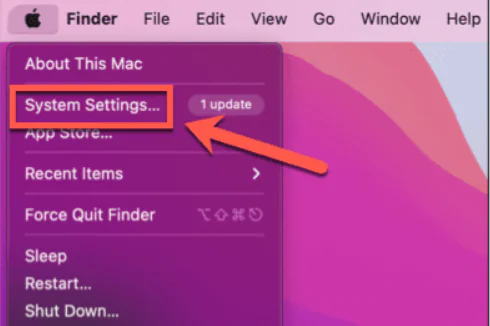
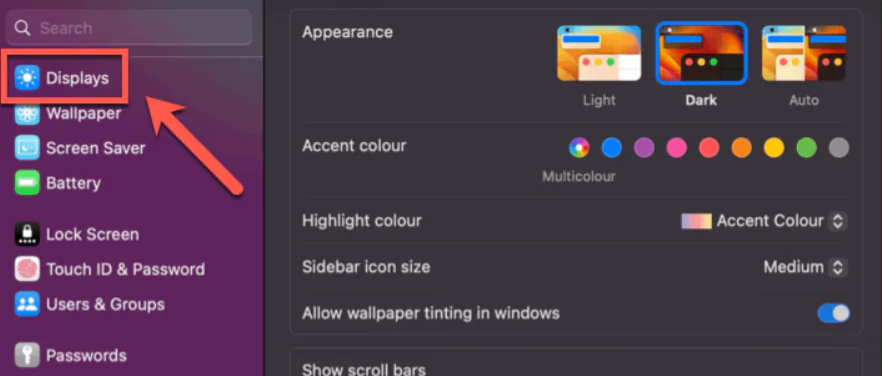
- Soldaki menüde Ekranlar’ı seçin. Bu seçeneği görmek için aşağı kaydırmanız gerekebilir.
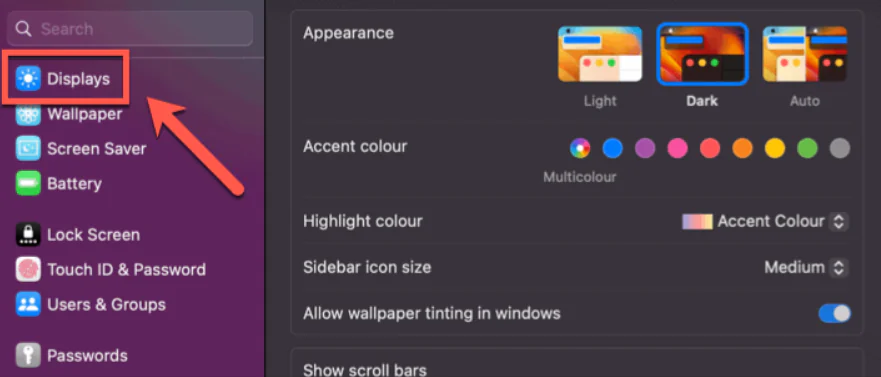
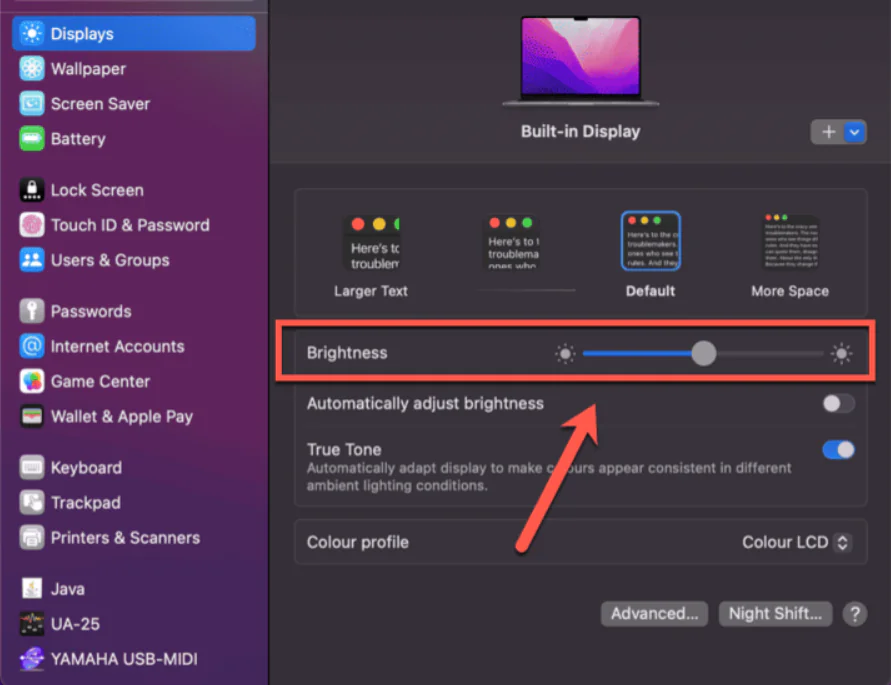
- Ekran ayarlarında Parlaklığı Otomatik Olarak Ayarla seçeneğini kapatın.
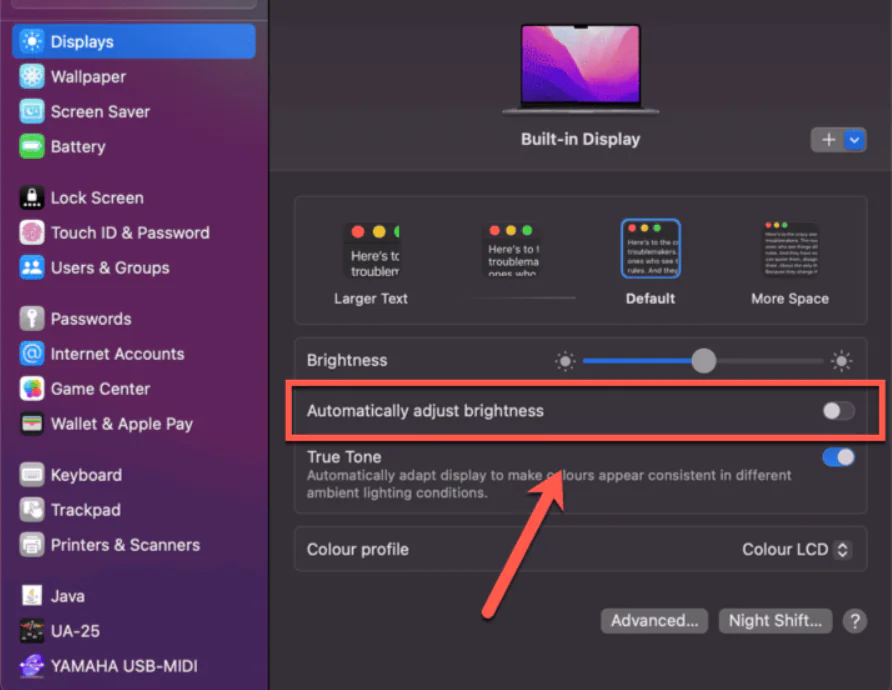
- Mac’inizin parlaklığı artık yalnızca aşağıdaki bölümde açıklandığı gibi manuel olarak ayarlarsanız değişecektir.
MacOS Monterey veya Önceki Sürümlerde Otomatik Parlaklık Nasıl Devre Dışı Bırakılır
MacOS Monterey veya önceki sürümlerde Sistem Ayarları mevcut değildir; buna hâlâ Sistem Tercihleri adı verilmektedir. Düzen de biraz farklı.
MacOS Monterey veya önceki sürümlerde otomatik parlaklığı devre dışı bırakmak için:
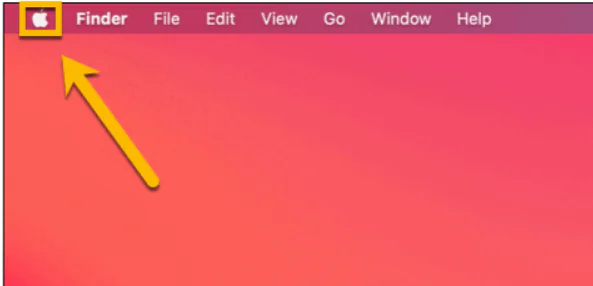
- Menü çubuğunda Apple simgesini tıklayın.
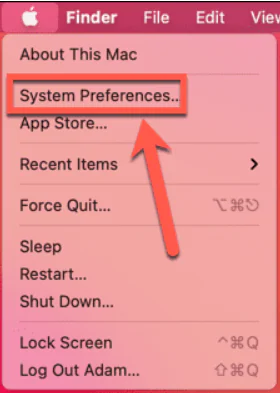
- Sistem Tercihleri’ni seçin.
- Ekranlar’ı tıklayın.
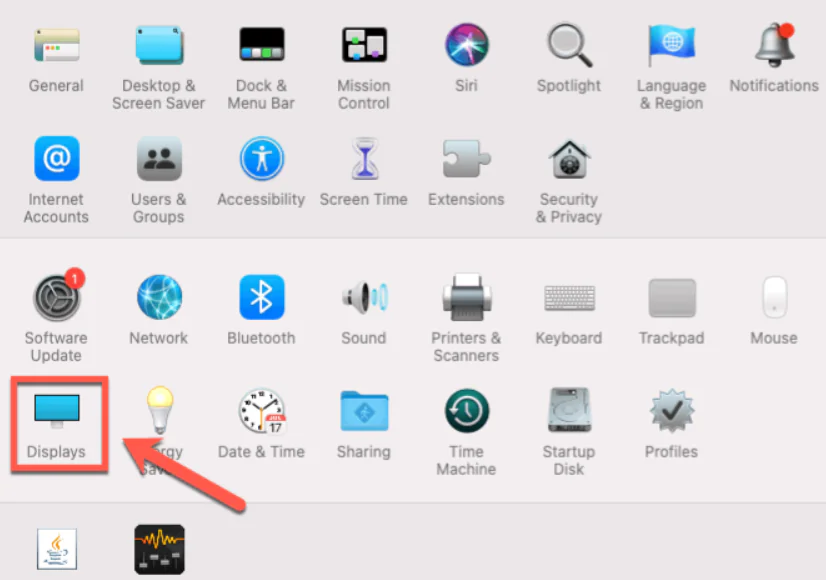
- Ekran sekmesinin altında Parlaklığı Otomatik Olarak Ayarla seçeneğinin işaretini kaldırın.
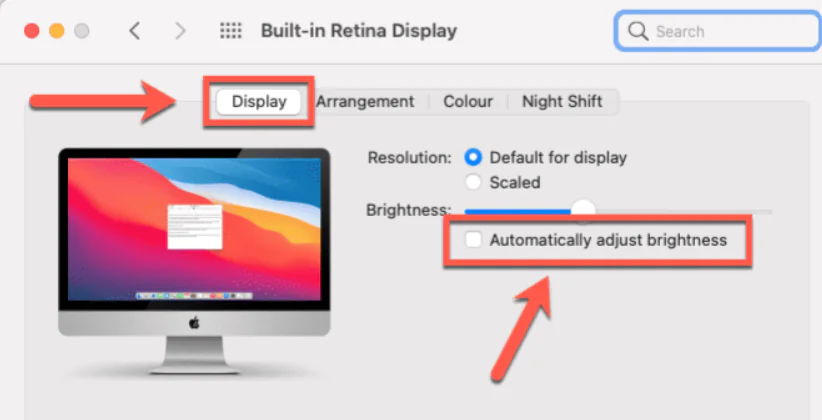
- Mac’inizin parlaklığı artık yalnızca aşağıda açıklandığı gibi manuel olarak ayarlarsanız değişecektir.
Mac’te Parlaklığı Manuel Olarak Ayarlama
Mac’inizde otomatik parlaklığı devre dışı bırakırsanız ekranınızın parlaklığı siz ayarlayana kadar aynı kalacaktır. Mac’inizin parlaklığını istediğiniz düzeye manuel olarak ayarlamanın birkaç yolu vardır. Mac Otomatik Parlaklık Devre Dışı Bırakma aşağıda ki bilgileri kullanabilirsiniz.
Mac’te parlaklığı manuel olarak ayarlamak için:
- Mac’inizin parlaklığını özel tuşlarla ayarlayabilirsiniz. Bunlar genellikle Mac’inizdeki F1 ve F2 tuşlarında bulunur .
- Parlaklığı artırmak için F2’ye dokunun. Hiçbir şey olmazsa Fn tuşunu aynı anda basılı tutmayı deneyin.
- Parlaklığı azaltmak için F1’e dokunun. Önce Fn tuşunu basılı tutmanız gerekebilir.
- Parlaklığı, Apple simgesini tıklatarak ekran ayarlarından da ayarlayabilirsiniz.
- Sistem Ayarları’nı veya Sistem Tercihleri’ni seçin.
- Soldaki menüden Ekranlar’a tıklayın veya eski macOS sürümlerinde Ekranlar simgesine tıklayın.
- Parlaklık kaydırıcısını istediğiniz parlaklık düzeyine ayarlayın . MacOS’un eski sürümlerinde bu, Ekran sekmesinin altında bulunur.
- Parlaklık düzeyini daha sonra değiştirmek isterseniz yeni parlaklık ayarlarınızı uygulamak için yukarıdaki adımları tekrarlayın.
Eğer Mac’inizde bu ayarları uygularken sorun yaşıyorsanız veya ekran parlaklığı hâlâ sabitlenmiyorsa, 11858 Teknoloji Destek Hattı üzerinden uzman desteği alabilirsiniz.
11858, 2011 yılından bu yana Türkiye genelinde milyonlarca kullanıcıya 7/24 profesyonel teknik destek sunan güvenilir bir hizmet merkezidir. Uzman ekip, uzaktan bağlantı yöntemleriyle Mac cihazınıza güvenli şekilde erişerek sorunu birkaç dakika içinde çözebilir. Ekran, ses, bağlantı ya da sistem performansı fark etmeksizin, tüm teknik problemler için 11858 her zaman yanınızda.
Eğer Mac’te farklı araçlarla çalışmayı seviyorsanız, sistem ayarlarını kişiselleştirmek kadar, işinizi kolaylaştıracak uygulamaları da bilmek önemlidir. Özellikle görsel düzenleme veya basit çizimler yapıyorsanız, Mac için Microsoft Paint alternatifi olarak kullanılabilecek uygulamalar hakkında bilgi sahibi olmanız faydalı olacaktır.
Bu konuda daha fazla bilgi almak isterseniz, Mac kullanıcılarının en çok merak ettiği “Mac için Microsoft Paint” başlıklı içeriğe göz atabilirsiniz.
Artık Mac otomatik parlaklık özelliğini nasıl devre dışı bırakacağınızı biliyorsunuz. Bu basit adımlar sayesinde hem göz sağlığınızı koruyabilir hem de cihazınızın pil ömrünü uzatabilirsiniz. Siz de bu ayarı uyguladıktan sonra fark ettiğiniz değişimleri veya yaşadığınız deneyimleri yorumlarda paylaşabilirsiniz.
Okuyucuların katkıları, benzer sorun yaşayan kullanıcılara yol göstermede büyük rol oynar. Deneyimlerinizi paylaşarak diğer Mac kullanıcılarına yardımcı olun!