TeknoDestek Müşteri Hizmetleri
  • Haberler
    HaberlerDaha Fazla Göster
    Alternatif arama motorları logolarının yer aldığı, gizlilik odaklı arama sonuçlarını gösteren bilgisayar ekranı.
    Google’a Alternatif Arama Motorları: Brave, Startpage ve Mojeek
    7 dk. okuma
    KolibriOS: 1.4 MB’lık Dünyanın En Küçük İşletim Sistemi
    KolibriOS: 1.4 MB’lık Dünyanın En Küçük İşletim Sistemi
    8 dk. okuma
    Windows 11 Copilot PC insights özelliği ile bilgisayar donanım bilgilerinin sorgulandığı bir ekran görünümü.
    Windows 11 Copilot PC Insights Özelliği: Bilgisayar Arıza Tespiti
    7 dk. okuma
    Play Store Alternatif Mağaza Nasıl Bir Karara Uyuluyor?
    Google Play Store Alternatif Mağazalara Açılıyor
    8 dk. okuma
    GTA 5 hileleri kullanılarak Story Mode'da araç çağıran ve süper zıplama yapan karakter
    Popüler GTA 5 Hileleri
    6 dk. okuma
  • Bilgisayar
    BilgisayarDaha Fazla Göster
    Dosya Gezgini klavye kısayolları kullanımı için Ctrl, Shift ve N tuşlarının vurgulandığı bilgisayar klavyesi.
    Windows 11 Dosya Gezgini Klavye Kısayolları ile Hızlı Dosya Yönetimi
    7 dk. okuma
    Gizli başlangıç programları tespiti için Sysinternals Autoruns aracının kullanıldığı bir bilgisayar ekranı görünümü.
    Windows 11 Gizli Başlangıç Programları Nasıl Kapatılır
    8 dk. okuma
    Büyük dosyaları kopyalama işlemi için komut satırında kullanılan Robocopy aracının bilgisayar ekranındaki görünümü.
    Windows 11 Büyük Dosyaları Kopyalama Sorunlarına Robocopy Çözümü
    9 dk. okuma
    Windows 11 Copilot kapatma işlemi için PowerShell komutlarının girildiği bir bilgisayar ekranı görünümü.
    Windows 11 Copilot Kapatma: 7 Adımda Tamamen Kaldırın
    7 dk. okuma
    Windows 11 ağ sorunu giderme adımlarının uygulandığı açık bir PowerShell ekranı görünümü.
    Windows 11 Ağ Sorunu Giderme İçin 6 PowerShell Komutu
    8 dk. okuma
  • Mobil
    MobilDaha Fazla Göster
    Samsung Galaxy Glasses yapay zekâ destekli akıllı gözlük tasarımı
    Samsung Galaxy Glasses Nedir, Özellikleri, Yapay Zekâ Yetenekleri ve Çıkış Tarihi
    17 dk. okuma
    Samsung Galaxy Watch Ultra 2 akıllı saat özellikleri ve tasarımı
    Samsung Galaxy Watch Ultra 2: Özellikleri, Yenilikleri ve Merak Edilenler
    12 dk. okuma
    Android uygulama izinleri ekranını simgeleyen akıllı telefon, güvenlik kalkanı ve konum, kamera, mikrofon ile dosya erişim izinlerini temsil eden simgeler.
    Android’de Uygulama İzinlerindeki Farklar Ne Anlama Geliyor
    6 dk. okuma
    iPhone'da uygulama izinleri ekranını ve gizlilik simgelerini gösteren, konum, kamera, mikrofon ve fotoğraf izinlerini anlatan modern teknoloji temalı kapak görseli.
    iPhone’da Uygulama İzinlerindeki Farklar Ne Anlama Geliyor
    8 dk. okuma
    iPhone 17 Pro Max kasa, ekran ve kamera yüzeyleri için hassas temizleme yöntemleri
    iPhone 17 Pro Max Hassas Temizleme Yöntemleri
    9 dk. okuma
  • Sosyal Medya
    Sosyal MedyaDaha Fazla Göster
    TikTok'ta PK atmak nedir ve TikTok PK nasıl yapılır
    TikTok’ta PK Atmak Nedir, Ne İşe Yarar
    12 dk. okuma
    StopNCII.org sistemi kullanılarak izinsiz paylaşılan mahrem fotoğrafların internetten kaldırılma sürecini gösteren dijital ekran.
    Mahrem Fotoğrafları İnternetten Kaldırma: StopNCII
    10 dk. okuma
    Instagram'da Şipşak içerikler görünmüyor sorunu ve çözüm yöntemleri
    Instagram’da ŞipŞak İçerikler Görünmüyor Sorunu Çözümü
    11 dk. okuma
    Telegram sahte hesap şikayeti ve sahte profil bildirme işlemi
    Telegram Sahte Hesap Şikayeti Nasıl Yapılır
    10 dk. okuma
    TikTok’un ücretli olup olmayacağı, uygulamanın ücretsiz kullanımı, abonelik sistemi ve ücretli özellikleri hakkında güncel bilgiler.
    TikTok Ücretli Mi Olacak, Para Ödemek Gerekiyor Mu
    7 dk. okuma
  • İnceleme
    İncelemeDaha Fazla Göster
    Lenovo Lecoo Bellatoor GM103 oyuncu mouse modeli, ultra hafif tasarımı ve yüksek performanslı oyun özellikleriyle siyah arka plan üzerinde tanıtılıyor.
    Lenovo Oyuncu Mouse’u Lecoo Bellatoor GM103 Tanıtıldı
    7 dk. okuma
    2026 yılının en iyi akıllı saat modelleri arasında öne çıkan premium ve bütçe seçenekleri
    2026 Yılının En İyi Akıllı Saat Modelleri ve Karşılaştırması
    11 dk. okuma
    2026 yılının en iyi akıllı telefon modelleri karşılaştırmasında öne çıkan amiral gemisi ve bütçe seçenekleri
    2026 Yılının En İyi Akıllı Telefon Modelleri ve Karşılaştırması
    10 dk. okuma
    Araç şarj cihazı seçerken güvenlik sertifikaları ve hızlı şarj özellikleri
    Araç Şarj Cihazı Alırken 5 Pratik Güvenlik Kuralı
    9 dk. okuma
    Android Telefon Demo Moddan Nasıl Çıkılır Yolları Neler
    Android Telefon Demo Moddan Nasıl Çıkılır
    7 dk. okuma
  • İletişim
YouTube
Takip Et
  • Müşteri Hizmetleri
  • Modem Kurulumu
  • Windows 11
  • Yapay Zeka
  • Akıllı Telefon
  • Robot Süpürge
  • Uzak Bağlantı
26 Tem 2026, Pazar
TeknoDestek Müşteri HizmetleriTeknoDestek Müşteri Hizmetleri
Yazı BoyutuAa
  • Haberler
  • Mobil
  • Sosyal Medya
  • Bilgisayar
  • İnceleme
  • İnternet ve Ağ
  • Ev Elektroniği
  • Uzak Bağlantı Programları
  • İletişim
Site içi Arama
  • Haberler
    • Cihaz Duyuruları
    • Teknoloji
    • Uygulama Gelişmeleri
  • Bilgisayar
    • Linux
    • macOS
    • Windows
  • İnceleme
    • Bilgisayar
    • Ev Elektroniği
    • Tablet
    • Tavsiyeler & Karşılaştırmalar
    • Telefon
  • Mobil
    • Android
    • Giyilebilir Cihazlar
    • HarmonyOS
    • iPhone / iOS
  • Sosyal Medya
    • Facebook
    • Instagram
    • TikTok
    • Snapchat
    • Teams
    • Telegram
    • WhatsApp
    • X
  • Uzak Bağlantı Programları
  • İletişim
Bizi Takip Edin
Laptop Dokunmatik Yüzeyini Devre Dışı Bırakma
Windows

Laptop Dokunmatik Yüzeyini Devre Dışı Bırakma/Etkinleştirme

Yasin ER
Son güncelleme: 12 Ekim 2025 13:19
Yasin ER - Teknoloji Uzmanı
10.3K Görüntüleme
Paylaş
5 dk. okuma
Paylaş

Laptop Dokunmatik Yüzeyini Devre Dışı Bırakma, yanlışlıkla dokunmaları önlemek için basit ayarlarla yapılabilir. Adımları takip ederek kontrolü siz sağlayın.

Dizüstü bilgisayarlarda dokunmatik yüzey, özellikle yazı yazarken imlecin istemsiz yer değiştirmesine neden olabiliyor. Bu durum, sık çalışan kullanıcılar için hem zaman kaybına hem de hata riskine yol açıyor. Bazıları harici mouse kullanmayı tercih ediyor ancak touchpad aktif kaldığında sorun devam ediyor. İşte tam da bu noktada dokunmatik yüzeyi geçici veya kalıcı olarak devre dışı bırakmak büyük rahatlık sağlıyor.

İçindekiler
  • Laptop Dokunmatik Yüzeyini Devre Dışı Bırakma
    • Uzman Desteği ile Sorunsuz Kullanım
- 11858 Teknoloji Destek Hattı -
11858 Teknoloji Destek Hattı ile 7/24 telefonla teknik destek ve uzaktan destek alın 11858 Teknoloji Destek Hattı ile 7/24 telefonla teknik destek ve uzaktan destek alma

Bu içerikte, Windows işletim sistemine sahip laptoplarda dokunmatik yüzey kapatma seçeneklerini adım adım inceleyeceğiz. Hangi menülere girileceğini, farklı üreticilerin sunduğu ayarların nasıl değiştiğini ve alternatif yöntemleri açıklayacağız. Siz de bu adımları uygulayarak iş akışınızı daha kontrollü hale getirebilirsiniz.

Laptop Dokunmatik Yüzeyini Devre Dışı Bırakma

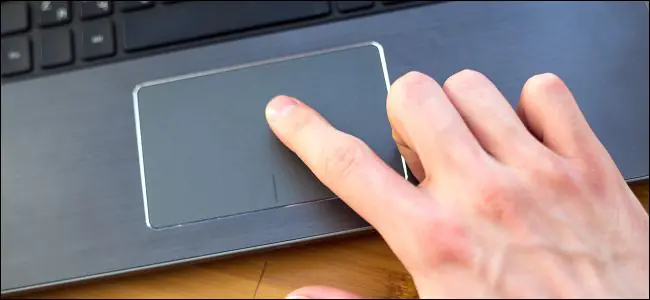
Genellikle sol tıklamak için bir parmağınızla ve sağ tıklamak için iki parmağınızla dokunabilirsiniz. Dizüstü bilgisayar üreticinizin içerdiği dokunmatik yüzey donanımına ve nasıl yapılandırdıklarına bağlı olarak farklı yerlerde olmasına rağmen, bu seçeneğin etkinleştirilmesi ve devre dışı bırakılması nispeten kolaydır. Tıklamak için hafifçe vurmayı devre dışı bırakırsanız, izleme dörtgenine basarak veya üzerindeki düğmelere basarak da tıklayabilirsiniz.

Birçok modern Windows dizüstü bilgisayarda Hassas Dokunmatik Yüzey bulunur. Dizüstü bilgisayarınız varsa, doğrudan Windows 10’un Ayarlar uygulamasında tıklayın. Buradan dokunmatik yüzey ayarlarını yapılandırabilirsiniz.

Tıklamak için Dokunmayı Devre Dışı Bırakma veya Etkinleştirme

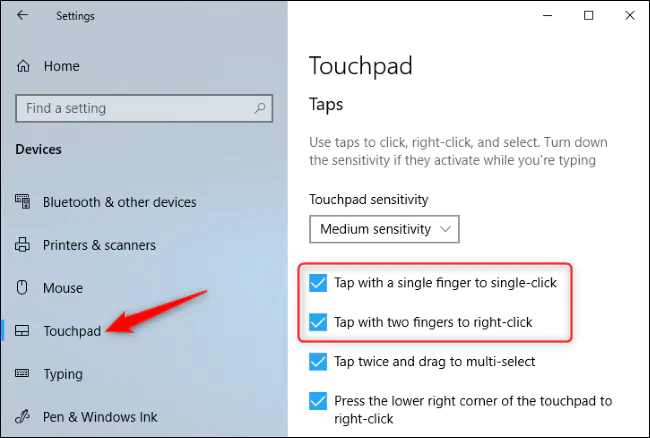
Bu özelliklerin PC’nizde mevcut olup olmadığını kontrol etmek için Ayarlar> Cihazlar> Dokunmatik Yüzey’e gidin. (Klavyenizdeki Windows + i tuşlarına basarak Ayarlar uygulamasını hızlı bir şekilde açabilirsiniz.)

Musluklar altında, Tek tıklamak için tek parmağınızla dokunun, Sağ tıklamak için iki parmağınızla hafifçe vurun ve İki kez hafifçe vurun ve çoklu seçim için sürükleyin seçeneklerini etkinleştirin veya devre dışı bırakın. Kullanılabilir seçenekler PC’nize bağlı olacaktır. Ancak, onları görmezseniz, PC’nizin Hassas Dokunmatik Yüzeyi yoktur ve bu seçeneklerin başka bir yerde yapılandırılması gerekir.
Laptop Dokunmatik Yüzeyini Devre Dışı Bırakma

- 11858 Teknoloji Destek Hattı -
11858 Teknoloji Destek Hattı ile 7/24 telefonla teknik destek ve uzaktan destek alın 11858 Teknoloji Destek Hattı ile 7/24 telefonla teknik destek ve uzaktan destek alma

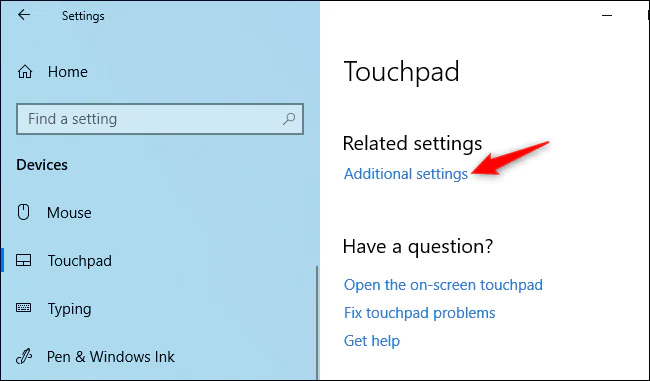
Buradaki seçenekleri görmüyorsanız, muhtemelen Dokunmatik Yüzey ayarları bölmesindeki İlgili Ayarlar’ın altındaki Ek ayarları tıklayabilirsiniz.
Laptop Dokunmatik Yüzeyini Devre Dışı Bırakma

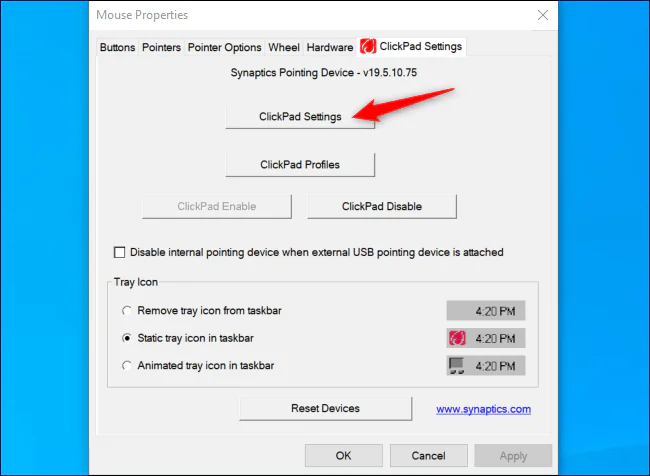
Bu genellikle eski Mouse Özellikleri penceresinde dokunmatik yüzeyinizin ayarlar panelini açar.

Synaptics dokunmatik yüzeyli bir HP dizüstü bilgisayarda, bizi ClickPad Ayarları bölmesine götürdü. Dokunmatik alanın ayarlarına erişmek için ClickPad Ayarlarını tıklayabiliriz.

(Bu seçenekleri Denetim Masası> Donanım ve Ses> Fare’ye gidip dizüstü bilgisayarınızın dokunmatik yüzey sürücülerinin bu pencereye eklediği dokunmatik yüzey seçeneklerini arayarak da bulabilirsiniz. Windows 7 bilgisayarlarda bulabileceğiniz yer burasıdır.)
Laptop Dokunmatik Yüzeyini Devre Dışı Bırakma

- 11858 Teknoloji Destek Hattı -
11858 Teknoloji Destek Hattı ile 7/24 telefonla teknik destek ve uzaktan destek alın 11858 Teknoloji Destek Hattı ile 7/24 telefonla teknik destek ve uzaktan destek alma

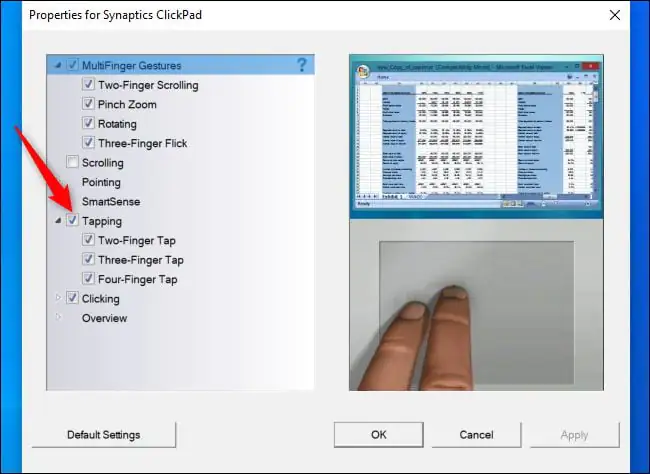
Daha sonra Dokunmayı tamamen devre dışı bırakabilir veya İki Parmakla Dokunma, Üç Parmakla Dokunma veya Dört Parmakla Dokunma özelliğini devre dışı bırakabiliriz. Son olarak, ayarları iki kez Tamamı tıklayarak kaydedebiliriz.
Laptop Dokunmatik Yüzeyini Devre Dışı Bırakma

Yine, mevcut tam seçenekler ve buradaki herhangi bir ayarın adı, dizüstü bilgisayar üreticinize, dokunmatik yüzeyinizi nasıl yapılandırdığına ve kullandığı sürücülere bağlı olacaktır. Birçok dizüstü bilgisayar Synaptics dokunmatik yüzeylere sahipken, bazılarında ELAN izleme dörtgenleri var.

Bazı durumlarda, bazı dizüstü bilgisayarlar tıklamak için hafifçe vurmayı devre dışı bırakmanıza olanak tanıyan bir seçenek sunmayabilir. Ancak, çoğu dizüstü bilgisayar bu seçeneği sunar.

Uzman Desteği ile Sorunsuz Kullanım

Touchpad ayarlarını değiştirmeye çalıştığınız halde seçenekler görünmüyor ya da üretici yazılımı farklı olduğu için menüler arasında kayboluyorsanız endişelenmeyin. Böyle durumlarda, yanlış bir ayar yüzünden fare veya klavye işlevlerinin devre dışı kalması mümkündür. Deneyimlerime göre kullanıcıların bir kısmı bu yüzden sistemi sıfırlamak zorunda bile kalıyor. İşte bu noktada 11858 Teknoloji Destek Hattı, cihazınıza uzaktan bağlanarak güvenli ve hızlı şekilde müdahale edebilir. Hem dokunmatik yüzey yönetimi hem de diğer Windows sorunlarında adımları sizin yerinize uygular ve sorunu kalıcı şekilde çözer.

Dokunmatik yüzeyi kapattıktan sonra bazı kullanıcılar ekranda dokunma özelliğini de kontrol etmek isteyebilir. Özellikle hibrit laptop modellerinde hem touchpad hem de dokunmatik ekran etkili olabiliyor. Bu nedenle ekran üzerinden komutların devreye girip girmediğini bilmek önemlidir. Laptop kullanımını daha da kişiselleştirmek isterseniz Windows 11’de dokunmatik ekran nasıl etkinleştirilir konusuna değinen içerik size ek fayda sağlayacaktır. Böylece cihazınızda hangi giriş yöntemini aktif tutacağınıza tamamen siz karar verebilirsiniz.


Sonuç olarak, dokunmatik yüzeyi devre dışı bırakmak küçük bir ayar gibi görünse de çalışma verimliliği üzerinde büyük etki yaratabilir. Özellikle uzun saatler klavye başında olanlar için istemsiz dokunuşların önüne geçmek ciddi bir rahatlama sağlar. Her cihazın menü yapısı farklı olduğundan, adımları dikkatli takip etmek veya gerektiğinde uzman desteği almak en güvenli yoldur. Siz de bu işlemi uyguladıktan sonra rahatlama hissedersiniz ve harici mouse kullanırken çok daha akıcı bir deneyime geçersiniz. Deneyiminizi aşağıda yorum olarak paylaşarak başkalarına fikir verebilir, sizin gibi sorun yaşayanlara yol gösterebilirsiniz.

ETİKETLER:dokunmatik yüzeynasıl yapılırwindows ayarlarıyüzey kapatma
Bu Makaleyi Paylaş
Facebook WhatsApp WhatsApp Threads Bağlantıyı Kopyala Yazdır
Paylaş
YazarYasin ER
Teknoloji Uzmanı
Takip Et
Kendini bilmiş bileli teknoloji okyanusunda amiral gemileri ile iç içedir. Çukurova Üniversitesi mezunudur. Teknoloji makaleleri yazıp insanları aydınlatmayı amaç edinmiştir.
Yorum yapılmamış

Bir yanıt yazın Yanıtı iptal et

E-posta adresiniz yayınlanmayacak. Gerekli alanlar * ile işaretlenmişlerdir


Bağlantı Kuralım

21KBeğen
19.6KTakip Et
7.3KAbone Ol
192Takip Et

Popüler Gönderiler

Gatsby ile statik site oluşturma sürecini gösteren modern geliştirici çalışma alanı.

Gatsby ile Statik Site Oluşturma

Hatice TATLISU
Hatice TATLISU
6 dk. okuma
2 Görüntüleme
Alternatif arama motorları logolarının yer aldığı, gizlilik odaklı arama sonuçlarını gösteren bilgisayar ekranı.

Google’a Alternatif Arama Motorları: Brave, Startpage ve Mojeek

Fatih ATEŞ
Fatih ATEŞ
7 dk. okuma
6 Görüntüleme
Google Drive depolama alanı ücretleri ve güncel Google One paket seçeneklerini gösteren görsel

Güncel Google Drive Depolama Alanı Ücretleri ve Paket Detayları

Uğurcan ÜN
Uğurcan ÜN
19 dk. okuma
4 Görüntüleme
Astro Nedir sorusunu uzay temalı web geliştirme görseliyle açıklayan kapak tasarımı

Astro Nedir, Hızlı ve Esnek Statik Siteler Oluşturmanın Modern Yolu

Hatice TATLISU
Hatice TATLISU
6 dk. okuma
4 Görüntüleme
//

We influence 20 million users and is the number one business and technology news network on the planet

You Might Also Like

bilgisayar donanımları üzerinde kararlılık testi
Windows

Bilgisayarda Stres Testi Nasıl Yapılır?

3 dk. okuma
Windows 10’da Outlook için Windows Live Mail nasıl yapılandırılır
Windows

Windows 10’da Outlook için Windows Live Mail nasıl yapılandırılır

3 dk. okuma
Windows 8.1 temiz kurulum sırasında disk seçimi ve kurulum ekranı görünümü
Windows

Windows 8.1 Temiz Kurulum Nasıl Yapılır? 2016 Güncel Anlatım

3 dk. okuma
Bilgisayar Kendiliğinden Kapanıyor Çözümü Nedir Yolları Neler
Windows

Bilgisayar Kendiliğinden Kapanıyor Çözümü Nedir

5 dk. okuma

Size her gün en son haberleri ve sorun çözümlerini getiriyoruz!

TeknoDestek Müşteri Hizmetleri
Facebook-f Instagram Tiktok Twitter Youtube Linkedin Whatsapp Rss

İş Ortaklarımız

TeknoDestek Müşteri Hizmetleri
© 2013 - 2026 TeknoDestek Müşteri Hizmetleri • Tüm hakları saklıdır • Bu sitedeki tüm içerikler (metin, görsel, video, logo, tasarım vb.) 5846 sayılı Fikir ve Sanat Eserleri Kanunu (FSEK) kapsamında korunmaktadır • İzinsiz kopyalanması, çoğaltılması, yayınlanması veya herhangi bir şekilde kullanılması yasaktır • İhlal tespitinde; FSEK Madde 71-73 uyarınca yasal süreç başlatma, maddi/manevi tazminat talep etme ve cezai işlem için başvurma hakkımız saklıdır • TeknoDestek, TeknoS@R'un bir kuruluşudur • Tema Düzenleyen: Fatih ATEŞ
Sorun Hala Çözülmedi mi?
Aradığın çözümü bulamadıysan, 11858 Teknoloji Destek Hattımız sana yardımcı olabilir. 2011’den beri Türkiye’nin en tecrübeli teknoloji destek ekiplerinden biri olarak, bilgisayar, telefon, tablet, modem, akıllı TV ve sosyal medya sorunlarında 7/24 profesyonel destek veriyoruz. Uzman ekibimizle hemen görüşmek ister misin?
📞 11858’i Şimdi Ara
Görüşme öncesi dakika ücreti sesli olarak bilgilendirilir
Welcome Back!

Sign in to your account

Kullanıcı Adı veya E-posta Adresi
Şifre

Şifrenizi mi unuttunuz?