TeknoDestek Müşteri Hizmetleri
  • Haberler
    HaberlerDaha Fazla Göster
    Sessiz İçerik Nedir Nasıl Yapılır
    Sessiz İçerik Nedir
    6 dk. okuma
    Spotify SongDNA Nedir
    4 dk. okuma
    Apple Creator Studio Nasıl Kullanılır
    6 dk. okuma
    Mikro İçerik Nedir Nasıl Yapılır
    Mikro İçerik Nedir
    6 dk. okuma
    Türkiye’de Araçlarda Multimedya Ekranı Kullanımı Yasakları
    6 dk. okuma
  • Bilgisayar
    BilgisayarDaha Fazla Göster
    WordPress bakım modunda takılı kalması için FTP istemcisinde .maintenance dosyasının kök dizindeki görüntüsü
    WordPress Bakım Modunda Takılı Kalması Sorunu ve Çözümü
    7 dk. okuma
    WordPress Site Teknik Sorunlar Yaşıyor
    WordPress Site Teknik Sorunlar Yaşıyor Hatası Çözümü
    5 dk. okuma
    SSH Bağlantı Reddedildi Hatası Çözümü
    6 dk. okuma
    WordPress Planlı Bakım
    WordPress Planlı Bakım Nedeniyle Kısa Süreliğine Kullanılamayacak Hatası ve Çözümü
    7 dk. okuma
    Windows 11 Başlat Menüsünden Web Aramaları Kapatma
    5 dk. okuma
  • Mobil
    MobilDaha Fazla Göster
    Navigasyon Yönlendirici Değiştirme
    Google Haritalarda Navigasyon Yönlendirici Değiştirme
    3 dk. okuma
    Apple CarPlay'da uygulamaların yerini değiştirme
    Apple CarPlay’da Uygulamaların Yerini Değiştirme
    4 dk. okuma
    Android Auto Nedir, Nasıl Kullanılır
    4 dk. okuma
    Android 5G Ayarı Nasıl Yapılır
    4 dk. okuma
    iPhone 5G Ayarı Nasıl Yapılır
    4 dk. okuma
  • Sosyal Medya
    Sosyal MedyaDaha Fazla Göster
    YouTube Video Başlığı Nasıl Yazılmalı Yolları Neler
    YouTube Video Başlığı Nasıl Yazılmalı
    6 dk. okuma
    Tiktok Sorun Bildirme Ekranı Nerede
    5 dk. okuma
    X uygulamasında gündeme girme için hashtag ve etkileşim ekranı
    X Uygulamasında Gündeme Nasıl Girilir
    5 dk. okuma
    TikTok İçerik Yorgunluğu Nedir
    6 dk. okuma
    Sosyal Medyada Marka Dili Nasıl Oluşturulur Yolları Neler
    Sosyal Medyada Marka Dili Nasıl Oluşturulur
    6 dk. okuma
  • İnceleme
    İncelemeDaha Fazla Göster
    MacBook Neo Piyasayı Sarsmaya Geliyor
    5 dk. okuma
    Instax Mini Evo Cinema
    4 dk. okuma
    Samsung Galaxy Book 6 Ultra
    Samsung Galaxy Book 6 Ultra İnceleme
    8 dk. okuma
    Bütçe Dostu Mac Seçenekleri
    Bütçe Dostu Mac MacBook Neo vs Mac Mini
    7 dk. okuma
    Xiaomi Mi Taşınabilir Şarjlı Kompresör İnceleme
    10 dk. okuma
  • İletişim
YouTube
  • Facebook
26 Nis 2026, Pazar
TeknoDestek Müşteri HizmetleriTeknoDestek Müşteri Hizmetleri
Yazı BoyutuAa
  • Haberler
  • Mobil
  • Sosyal Medya
  • Bilgisayar
  • İnceleme
  • İnternet ve Ağ
  • Ev Elektroniği
  • İletişim
Search
  • Haberler
    • Cihaz Duyuruları
    • Teknoloji
    • Uygulama Gelişmeleri
  • Bilgisayar
    • Linux
    • macOS
    • Windows
  • İnceleme
    • Bilgisayar
    • Ev Elektroniği
    • Tablet
    • Tavsiyeler & Karşılaştırmalar
    • Telefon
  • Mobil
    • Android
    • Giyilebilir Cihazlar
    • HarmonyOS
    • iPhone / iOS
  • Sosyal Medya
    • Facebook
    • Instagram
    • TikTok
    • Snapchat
    • Teams
    • Telegram
    • WhatsApp
    • X
  • İletişim
Bizi Takip Edin
Linux

Eski MacBook’a Linux Yükleme

Yasin ER
Son güncelleme: 14 Mart 2025 13:53
Yasin ER
Paylaş
Paylaş

Eski Macbook‘a linux yükleme , yüksek sistem gereksinimlerine ihtiyaç duyan MacOs işletim sistemini kullanmaktan çok daha avantajlı olacaktır. Eski bir MacBook’unuz var ve ona yeni bir hayat vermek mi istiyorsunuz? MacOS‘un yüksek sistem gereksinimleri veya güncellemelerinin sonlanması sizi zor durumda bırakabilir. Neyse ki, Linux gibi hafif ve esnek bir işletim sistemi ile MacBook’unuzu yeniden kullanabilir hale getirebilirsiniz. Bu rehberde, eski bir MacBook’a Linux yükleme sürecini detaylı ve adım adım ele alıyoruz.

Neden Linux Seçmelisiniz?

Linux, çeşitli dağıtımları sayesinde farklı işlevler ve performans düzeyleri sunar. Eski bir MacBook için Linux seçmek şu avantajları sağlar:

İçindekiler
  • Neden Linux Seçmelisiniz?
  • Hangi Linux Dağıtımını Seçmelisiniz?
  • Linux Yüklemeden Önce Gerekli Hazırlıklar
    • a. Donanım Gereksinimlerini Kontrol Edin
    • b. Verilerinizi Yedekleyin
    • c. Gerekli Yazılımları İndirin
  • USB Bellek Hazırlama
  • MacBook’u USB ile Başlatma
  • Linux’un Kurulumu
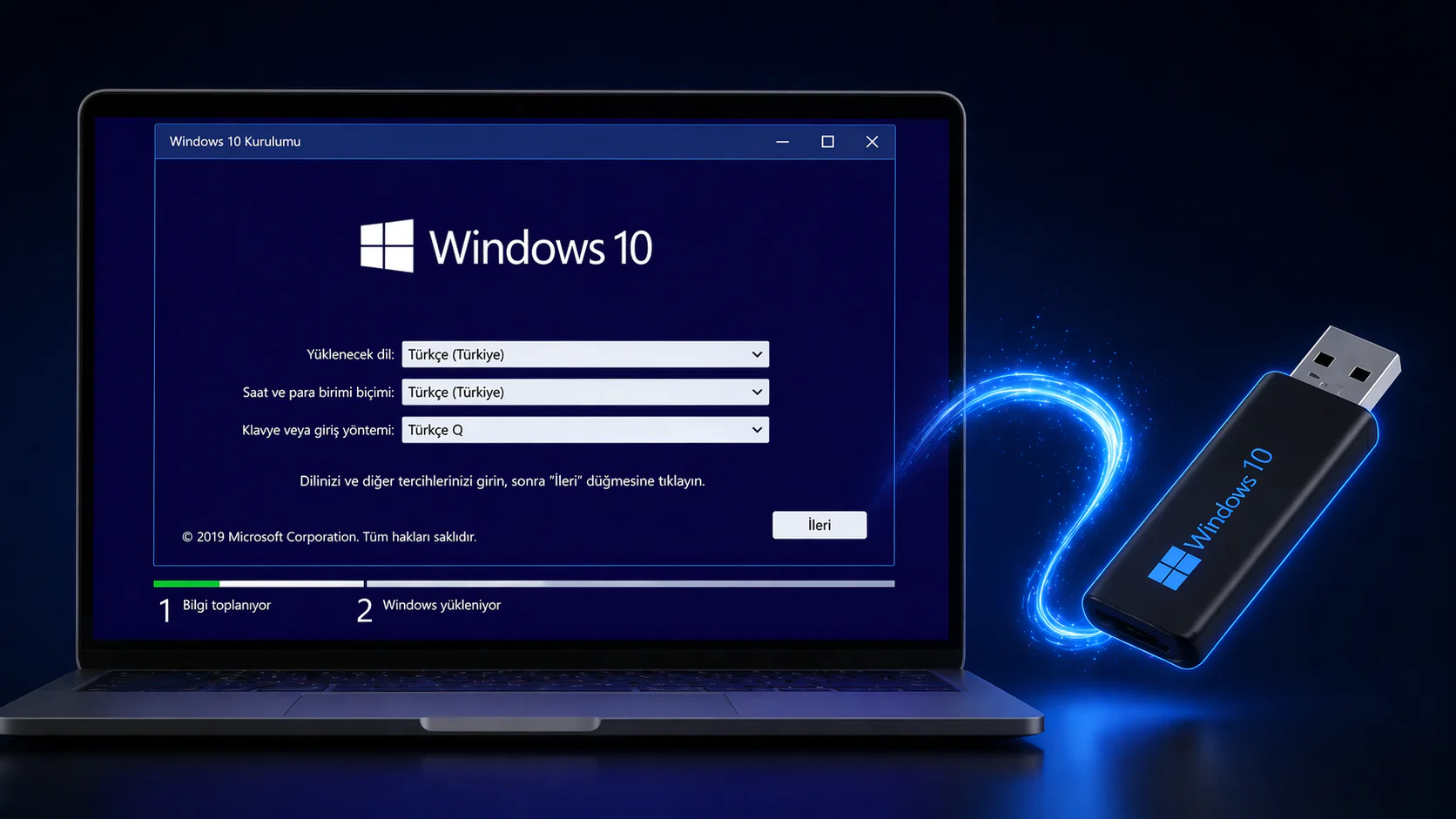
    • a. Dil ve Klavye Seçimi
    • b. İnternet Bağlantısı
    • c. Disk Bölümleme
    • d. Yükleme Süreci
    • e. Yeniden Başlatma
  • Kurulum Sonrası Yapılacaklar
  • Yaygın Sorunlar ve Çözümleri
  • Eski MacBook ‘ta Linux Kullanmanın Avantajları
- 11858 Teknoloji Destek Hattı -
  • Performans Artışı: Linux, eski donanımlarda bile hafif çalışır ve daha hızlı bir deneyim sunar.
  • Özelleştirilebilirlik: İhtiyaçlara göre özelleştirilir.
  • Ücretsiz ve Açık Kaynak: Linux tamamen ücretsizdir ve geliştiriciler için açık bir platform sunar.
  • Geniş Topluluk Desteği: Herhangi bir sorun yaşadığınızda, geniş bir topluluk tarafından destek alabilirsiniz.

Eğer yalnızca internette gezinmek, e-posta kontrol etmek veya hafif yazılım geliştirme işleri yapmak istiyorsanız, Linux eski MacBook ‘unuz için mükemmel bir çözüm olabilir.
Hangi Linux Dağıtımını Seçmelisiniz?

Her Linux dağıtımı, MacBook’lar için uygun olmayabilir. İşte eski MacBook’lar için önerilen bazı popüler Linux dağıtımları:

  • Ubuntu: Yeni başlayanlar için harika bir seçenek. Kullanımı kolaydır. Geniş bir kullanıcı sayısına sahiptir.
  • Linux Mint: Ubuntu tabanlıdır ve eski bilgisayarlar için optimize edilmiştir.
  • Elementary OS: MacOS’a benzer bir tasarım sunar ve estetik arayanlar için idealdir.
  • Lubuntu veya Xubuntu: Hafif masaüstü ortamlarına sahiptir ve düşük donanım gereksinimleri ile öne çıkar.
  • Debian: Kararlı ve güvenilir bir deneyim sunar. Teknik bilgi sahibi kullanıcılar için uygundur.

Dağıtım seçerken, donanım kapasitenizi ve hangi tür uygulamaları çalıştırmak istediğinizi göz önünde bulundurun.

Linux Yüklemeden Önce Gerekli Hazırlıklar

Linux yüklemeden önce yapmanız gereken bazı hazırlıklar bulunmaktadır:

a. Donanım Gereksinimlerini Kontrol Edin

  • Minimum 2 GB RAM (ancak 4 GB veya üzeri önerilir).
  • En az 20 GB boş disk alanı.
  • Linux yükleme medyası için 4 GB veya daha büyük bir USB bellek.

b. Verilerinizi Yedekleyin

Mevcut verilerinizi bir harici diske veya bulut depolama servisine yedekleyin. Linux yükleme sırasında disk formatlanabilir ve tüm verileriniz silinebilir.

c. Gerekli Yazılımları İndirin

  • Linux İSO Dosyası: Seçtiğiniz Linux dağıtımının resmi web sitesinden indirin.
  • Etcher veya Rufus: Linux ISO dosyasını USB belleğe yazdırmak için kullanılır.

USB Bellek Hazırlama

Linux yükleme medyasını oluşturmak için aşağıdaki adımları izleyin:

- 11858 Teknoloji Destek Hattı -
  1. Bilgisayarınıza Etcher veya Rufus’u indirin ve kurun.
  2. İndirdiğiniz Linux İSO dosyasını seçin.
  3. USB belleğinizi bilgisayarınıza takın.
  4. Yazılımın “Flash” veya “Start” tuşuna tıklayın ve işlem tamamlanana kadar bekleyin.

Artık Linux yükleme USB’niz hazır.

MacBook’u USB ile Başlatma

  1. MacBook’unuzu tamamen kapatın ve USB belleği takın.
  2. MacBook’u yeniden başlatırken “Option” tuşuna basılı tutun.
  3. Çıkan önyükleme menüsünden USB belleği seçin.
  4. Linux kurulum ekranı yüklendiğinde “Try” (Deneme Modu) veya “Install” (Kurulum Modu) seçeneklerinden birini seçin.
Linux’un Kurulumu

Linux’u MacBook’unuza kalıcı olarak yüklemek için aşağıdaki adımları izleyin:

a. Dil ve Klavye Seçimi

Kurulum ekranında istediğiniz dil ve klavye düzenini seçin. Türkçe veya İngilizce tercih edebilirsiniz.

b. İnternet Bağlantısı

Wi-Fi ağına bağlanın. Bu adım, gerekli güncellemelerin yüklenmesi için önemlidir.

c. Disk Bölümleme

  • Tüm Diskin Formatlanması: Eğer MacOS’u tamamen kaldırmak istiyorsanız, “Erase Disk and Install Linux” seçeneğini kullanabilirsiniz.
  • Özel Bölümleme: Eğer çift işletim sistemi istiyorsanız, “Something Else” seçeneği ile özel bir disk bölümü oluşturabilirsiniz.

d. Yükleme Süreci

Seçimlerinizi yaptıktan sonra Linux yükleme işlemi başlar. Bu süreç genellikle 15-30 dakika sürer.

- 11858 Teknoloji Destek Hattı -

e. Yeniden Başlatma

Yükleme tamamlandıktan sonra bilgisayarınızı yeniden başlatın. Artık Linux sisteminiz hazır.

Kurulum Sonrası Yapılacaklar

Linux kurulumundan sonra, sisteminizi optimize etmek için şu adımları izleyin:

  • Güncellemeleri Yükleyin:
    sudo apt update && sudo apt upgrade
  • Eksik Sürücüleri Kontrol Edin: Donanımlarınız için gerekli sürücülerin yüklendiğinden emin olun.
  • Favori Uygulamalarınızı Yükleyin: Web tarayıcısı, medya oynatıcı ve diğer gerekli araçları kurun.
  • Performans Optimizasyonu: TLP gibi araçlarla pil performansını artırabilirsiniz.

Yaygın Sorunlar ve Çözümleri

  • Wi-Fi Bağlantı Problemleri: Terminal üzerinden eksik sürücüleri yüklemek sorununuzu çözebilir.
  • Trackpad Hassasiyeti: Trackpad ayarlarını özelleştirmek için ek yazılımlar kullanabilirsiniz.
  • Pil Performansı: Linux’un bazı sürücüleri optimize edilmediğinden pil performansı düşebilir. TLP veya Powertop gibi araçlarla bu sorunu çözebilirsiniz.

Eski MacBook ‘ta Linux Kullanmanın Avantajları

Linux, eski bir MacBook’ta aşağıdaki avantajları sunar:

  • Daha az donanım kaynağı tüketir.
  • Modern yazılımları destekler.
  • Uzun ömürlüdür ve güvenli bir sistemdir.

Eski MacBook ‘a Linux yüklemek, hem performansı artırmak hem de cihazınızı yeniden kullanılabilir hale getirmek için mükemmel bir çözümdür. Bu rehberde belirtilen adımları takip ederek, MacBook’unuzu yeni gibi çalışır hale getirebilirsiniz. Yeni işletim sisteminizle keyifli ve verimli bir deneyim sizi bekliyor!


ETİKETLER:eski cihazişletim sistemi kurulumulinux yüklememacbook
Bu Makaleyi Paylaş
Facebook WhatsApp WhatsApp Threads Bağlantıyı Kopyala Yazdır
Paylaş
Yorum yapılmamış

Bir yanıt yazın Yanıtı iptal et

E-posta adresiniz yayınlanmayacak. Gerekli alanlar * ile işaretlenmişlerdir

Bağlantı Kuralım

21KBeğen
19.6KTakip Et
7.3KAbone Ol
192Takip Et

Popüler Gönderiler

AirTies Air 4960 Modem Kurulum

Uğurcan ÜN
Uğurcan ÜN
3 dk. okuma
11 Görüntüleme
Sessiz İçerik Nedir Nasıl Yapılır

Sessiz İçerik Nedir

İsmail YILDIZ
İsmail YILDIZ
6 dk. okuma
13 Görüntüleme
YouTube Video Başlığı Nasıl Yazılmalı Yolları Neler

YouTube Video Başlığı Nasıl Yazılmalı

İsmail YILDIZ
İsmail YILDIZ
6 dk. okuma
10 Görüntüleme

Lyra 3 Pro ile Şarkı Nasıl Oluşturulur

Uğurcan ÜN
Uğurcan ÜN
4 dk. okuma
24 Görüntüleme

You Might Also Like

Macbook .RAR Uzantılı Dosyaları Açma
macOS

Macbook .RAR Uzantılı Dosyaları Açma

4 dk. okuma
Kali Linux USB direncinin çalışmaması sorununu çözmeye yönelik adımlar ve çözümler.
Linux

Kali Linux USB Resistance Çalışmıyor Sorunu

6 dk. okuma
Windows

Chrome OS, Sanal Makineye Nasıl Yüklenir?

3 dk. okuma
Linux

Google Drive için 4 Linux Alternatifi

4 dk. okuma

Size her gün en son haberleri ve sorun çözümlerini getiriyoruz!

TeknoDestek Müşteri Hizmetleri
Facebook-f Instagram Tiktok Twitter Youtube Linkedin Whatsapp Phone-alt Rss

İş Ortaklarımız

TeknoDestek Müşteri Hizmetleri
© 2013 - 2026 TeknoDestek Müşteri Hizmetleri • Tüm hakları saklıdır • Bu sitedeki tüm içerikler (metin, görsel, video, logo, tasarım vb.) 5846 sayılı Fikir ve Sanat Eserleri Kanunu (FSEK) kapsamında korunmaktadır • İzinsiz kopyalanması, çoğaltılması, yayınlanması veya herhangi bir şekilde kullanılması yasaktır • İhlal tespitinde; FSEK Madde 71-73 uyarınca yasal süreç başlatma, maddi/manevi tazminat talep etme ve cezai işlem için başvurma hakkımız saklıdır • TeknoDestek, TeknoS@R'un bir kuruluşudur • Tema Düzenleyen: Fatih ATEŞ
Sorun Hala Çözülmedi mi?
Aradığın çözümü bulamadıysan, 11858 Teknoloji Destek Hattımız sana yardımcı olabilir. 2011’den beri Türkiye’nin en tecrübeli teknoloji destek ekiplerinden biri olarak, bilgisayar, telefon, tablet, modem, akıllı TV ve sosyal medya sorunlarında 7/24 profesyonel destek veriyoruz. Uzman ekibimizle hemen görüşmek ister misin?

    📞 11858’i Şimdi Ara

    Görüşme öncesi dakika ücreti sesli olarak bilgilendirilir
    Welcome Back!

    Sign in to your account

    Kullanıcı Adı veya E-posta Adresi
    Şifre

    Şifrenizi mi unuttunuz?