
Logitech ürünlerinde firmware güncellemesi yapma, cihazınızın performansını artırmak, yeni özellikler eklemek ve hataları düzeltmek için önemli bir adımdır. Bu işlem, temel olarak cihazınızın yazılımını güncellemeye benzer. Logitech, kullanıcılarına kolaylık sağlamak amacıyla ürünlerinin firmware güncellemelerini düzenli olarak yayınlar. Bu güncellemeler, cihazınızın daha stabil çalışmasını, yeni teknolojilerle uyumlu olmasını ve genel kullanıcı deneyimini iyileştirmesini sağlar.
Ayrıca okuyun: Logitech G305 fare kekemeliği düzeltme
Firmware Nedir ve Neden Önemlidir?
Firmware, bir cihazın donanımına gömülü olan ve cihazın temel işlevlerini kontrol eden yazılımdır. Bir bilgisayarın işletim sistemine benzese de, firmware daha düşük seviyede çalışır ve donanımın nasıl çalışacağını belirler.
Firmware’in önemi
- Cihazın işlevselliğini sağlar: Firmware, cihazın açılışından kapanışına kadar tüm süreçleri yönetir. Temel giriş/çıkış işlemlerini kontrol eder, donanım bileşenleri arasındaki iletişimi sağlar ve cihazın düzgün çalışmasını garanti eder.
- Performansı artırır: Firmware güncellemeleri, cihazın performansını optimize etmek, yeni özellikler eklemek ve mevcut hataları düzeltmek için kullanılır. Bu sayede cihaz daha hızlı, daha verimli ve daha güvenli hale gelir.
- Uyumluluğu sağlar: Yeni teknolojiler ve standartlar ortaya çıktıkça, firmware güncellemeleri cihazın bu yeniliklere uyum sağlamasını sağlar. Bu, cihazın daha uzun süre güncel kalmasını ve yeni donanım veya yazılımlarla sorunsuz çalışmasını garantiler.
- Güvenliği artırır: Firmware güncellemeleri, güvenlik açıklarını kapatarak cihazı siber saldırılara karşı daha dirençli hale getirir. Bu, kişisel verilerinizi ve cihazınızı korumak için kritik öneme sahiptir.
Firmware güncellemelerinin faydaları
- Geliştirilmiş performans
- Yeni özellikler
- Hata düzeltmeleri
- Geliştirilmiş güvenlik
- Daha iyi uyumluluk
Logitech Ürünlerinde Firmware Güncellemesi Yapma İçin Hazırlık
Logitech ürünlerinde firmware güncellemesi yapma hazırlık adımlarını tamamlamanız gerekmektedir. Bu adımlar, güncelleme sürecinin sorunsuz geçmesini ve cihazınızın zarar görmesini engelleyecektir.
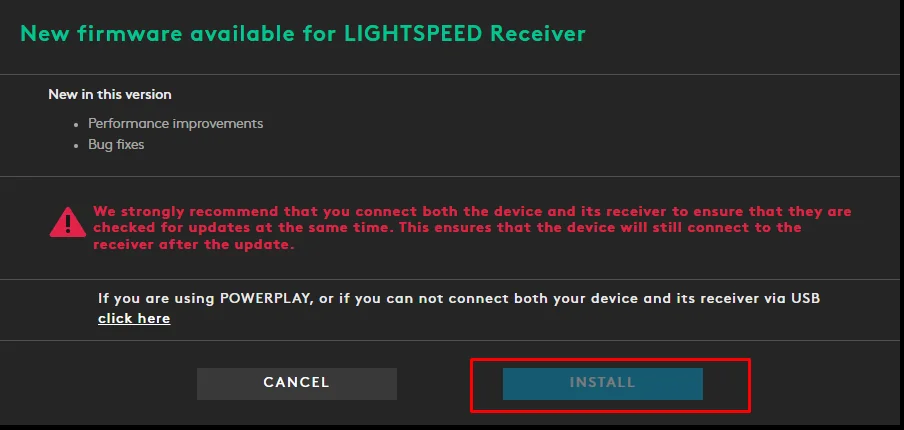
Doğru Firmware dosyasını indirin
İlk adım, Logitech’in resmi web sitesinden ürününüz için doğru firmware dosyasını indirmektir. Yanlış bir firmware dosyası kullanmak, cihazınıza zarar verebilir. Bu nedenle, indirdiğiniz dosyanın ürün modeliniz ve işletim sisteminizle uyumlu olduğundan emin olun.
Logitech G HUB veya Logitech Gaming Software’i yükleyin
Bazı Logitech ürünleri, firmware güncellemesi için Logitech G HUB veya Logitech Gaming Software gibi özel yazılımlar gerektirir. Ürününüzün hangi yazılımı gerektirdiğini öğrenmek için Logitech’in web sitesini kontrol edin ve gerekli yazılımı indirip yükleyin.
Cihazınızı güncelleme için hazırlayın
Güncelleme işlemi sırasında cihazınızın bağlantısının kesilmemesi önemlidir. Bu nedenle, cihazınızı doğrudan bilgisayarınıza bağlayın ve kablosuz bağlantıları devre dışı bırakın. Ayrıca, güncelleme işlemi sırasında cihazınızın pilinin yeterli olduğundan emin olun veya cihazınızı bir güç kaynağına bağlayın.
Verilerinizi yedekleyin
Her ne kadar firmware güncellemeleri genellikle veri kaybına neden olmasa da, her ihtimale karşı önemli verilerinizi yedeklemek iyi bir fikirdir. Bu, güncelleme sırasında beklenmedik bir sorun yaşanması durumunda verilerinizi güvende tutacaktır.
Logitech Ürünlerinde Firmware Güncellemesi Yapma Adımları
Logitech ürünlerinde firmware güncellemesi yapma için aşağıdaki adımları izleyebilirsiniz. Bu adımlar, genel bir rehber niteliğindedir ve ürününüze ve kullandığınız yazılıma göre biraz farklılık gösterebilir.
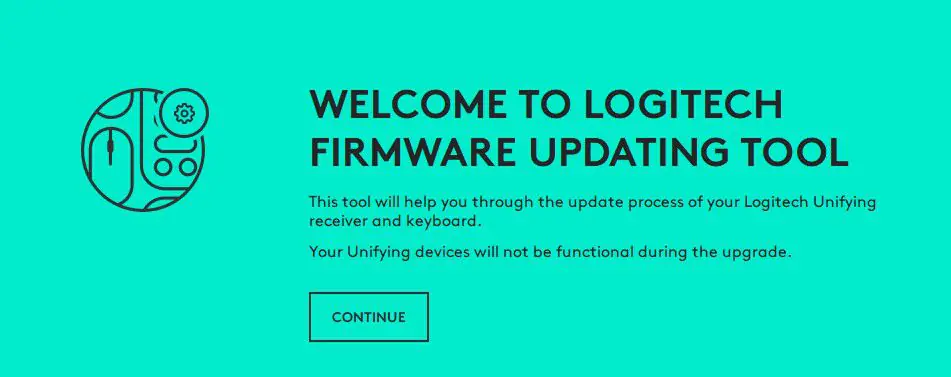
Logitech G HUB veya Logitech Gaming Software’i açın
İlk adım, Logitech G HUB veya Logitech Gaming Software gibi ürününüz için gerekli olan yazılımı açmaktır. Bu yazılımlar, firmware güncellemelerini yönetmek ve uygulamak için kullanılır.
Cihazınızı seçin
Yazılım açıldıktan sonra, güncellemek istediğiniz cihazı seçin. Yazılım, bağlı olan tüm Logitech cihazlarını listeleyecektir.
Firmware güncellemesini kontrol edin
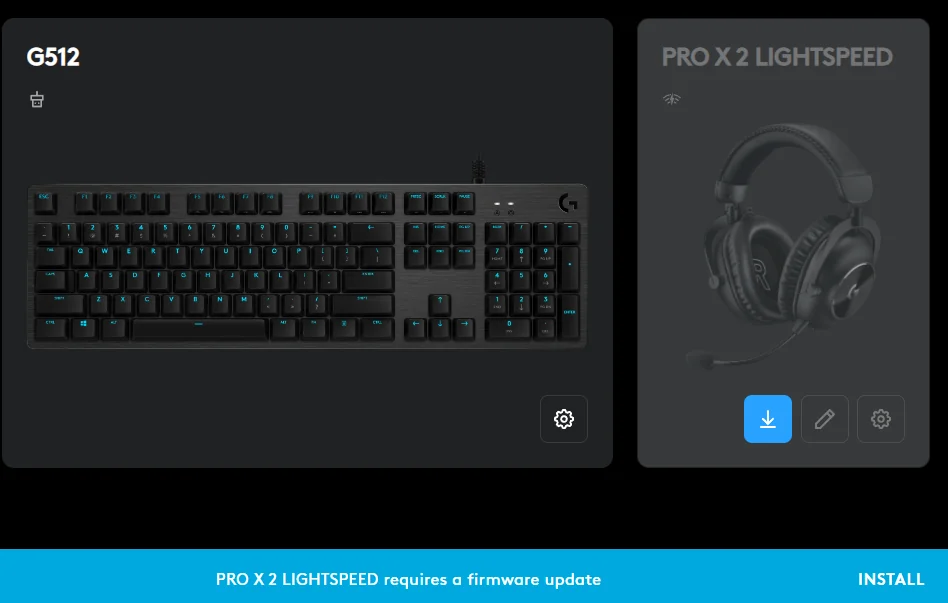
Cihazınızı seçtikten sonra, yazılım otomatik olarak mevcut firmware güncellemelerini kontrol edecektir. Eğer bir güncelleme varsa, yazılım size bunu bildirecektir.
Firmware güncellemesini indirin ve yükleyin
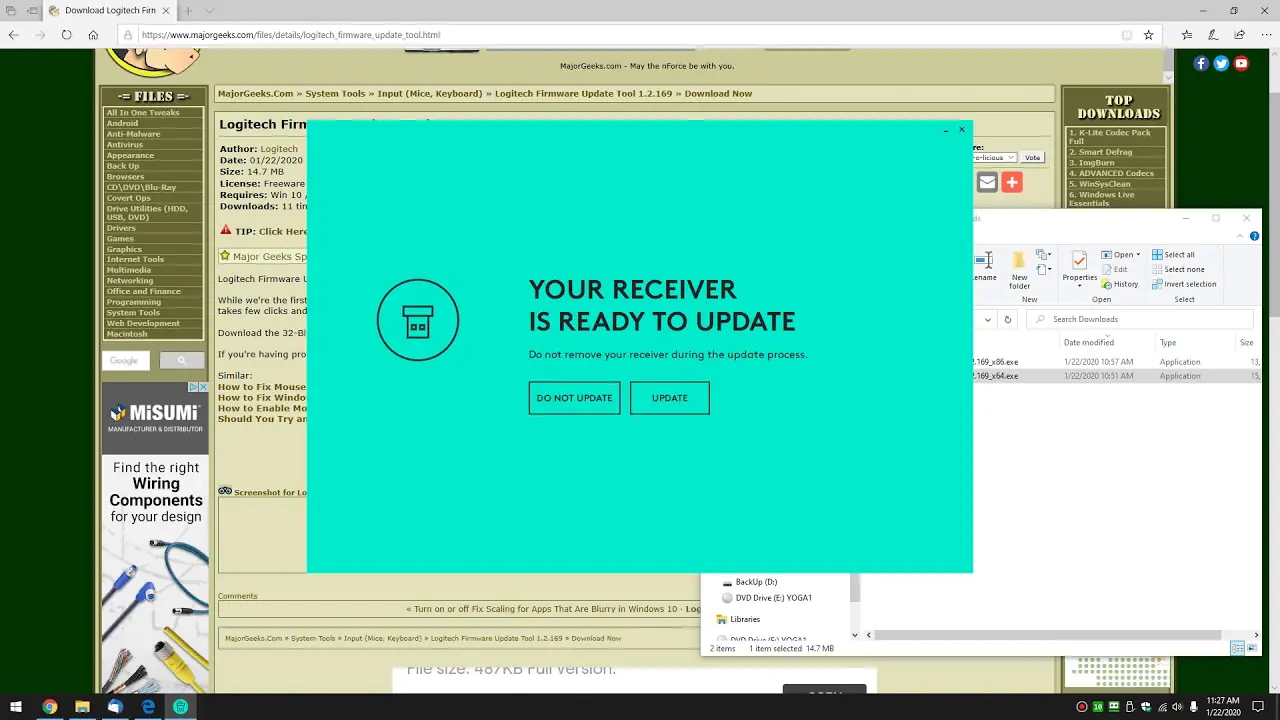
Eğer bir güncelleme varsa, “İndir” veya “Güncelle” düğmesine tıklayarak firmware güncellemesini indirin ve yükleyin. Güncelleme işlemi sırasında cihazınızın bağlantısını kesmeyin ve bilgisayarınızı kapatmayın.
Güncelleme işleminin tamamlanmasını bekleyin
Firmware güncellemesi tamamlandıktan sonra, yazılım size bunu bildirecektir. Cihazınızı yeniden başlatmanız gerekebilir.
Farklı Logitech Ürünlerinde Firmware Güncelleme
Logitech, geniş bir ürün yelpazesine sahiptir ve her ürünün firmware güncelleme süreci biraz farklı olabilir.
Logitech farelerde firmware güncelleme
Logitech farelerde firmware güncellemesi yapmak için genellikle Logitech G HUB yazılımı kullanılır. Bu yazılım, fare ayarlarınızı özelleştirmenize ve firmware güncellemelerini yönetmenize olanak tanır.
Logitech klavyelerde firmware güncelleme
Logitech klavyelerde firmware güncelleme işlemi de farelere benzer şekilde Logitech G HUB yazılımı aracılığıyla gerçekleştirilir. Bu yazılım, klavye aydınlatmasını, makro tuşları ve diğer ayarları özelleştirmenize olanak tanır. Ayrıca, mevcut firmware güncellemelerini kontrol etmek ve uygulamak için de kullanılır.
Logitech kulaklıklarda firmware güncelleme
Logitech kulaklıklar için firmware güncelleme işlemi, Logitech G HUB yazılımı veya ürününüze özel bir yazılım aracılığıyla gerçekleştirilebilir. Bu yazılımlar, kulaklıklarınızın ses ayarlarını, surround ses özelliklerini ve diğer özelleştirmeleri yönetmenize olanak tanır. Ayrıca, firmware güncellemelerini kontrol etmek ve uygulamak için de kullanılır.
Logitech web kameralarında firmware güncelleme
Logitech web kameralarında firmware güncelleme işlemi, genellikle Logitech Capture yazılımı aracılığıyla gerçekleştirilir. Bu yazılım, kamera ayarlarınızı özelleştirmenize, video kaydetmenize ve canlı yayın yapmanıza olanak tanır. Ayrıca, firmware güncellemelerini kontrol etmek ve uygulamak için de kullanılır.
Ayrıca okuyun: Logitech Mx Master Farenizde uygulama Nasıl Ayarlanır