TeknoDestek Müşteri Hizmetleri
  • Haberler
    HaberlerDaha Fazla Göster
    Sessiz İçerik Nedir Nasıl Yapılır
    Sessiz İçerik Nedir
    6 dk. okuma
    Spotify SongDNA Nedir
    4 dk. okuma
    Apple Creator Studio Nasıl Kullanılır
    6 dk. okuma
    Mikro İçerik Nedir Nasıl Yapılır
    Mikro İçerik Nedir
    6 dk. okuma
    Türkiye’de Araçlarda Multimedya Ekranı Kullanımı Yasakları
    6 dk. okuma
  • Bilgisayar
    BilgisayarDaha Fazla Göster
    WordPress bakım modunda takılı kalması için FTP istemcisinde .maintenance dosyasının kök dizindeki görüntüsü
    WordPress Bakım Modunda Takılı Kalması Sorunu ve Çözümü
    7 dk. okuma
    WordPress Site Teknik Sorunlar Yaşıyor
    WordPress Site Teknik Sorunlar Yaşıyor Hatası Çözümü
    5 dk. okuma
    SSH Bağlantı Reddedildi Hatası Çözümü
    6 dk. okuma
    WordPress Planlı Bakım
    WordPress Planlı Bakım Nedeniyle Kısa Süreliğine Kullanılamayacak Hatası ve Çözümü
    7 dk. okuma
    Windows 11 Başlat Menüsünden Web Aramaları Kapatma
    5 dk. okuma
  • Mobil
    MobilDaha Fazla Göster
    Navigasyon Yönlendirici Değiştirme
    Google Haritalarda Navigasyon Yönlendirici Değiştirme
    3 dk. okuma
    Apple CarPlay'da uygulamaların yerini değiştirme
    Apple CarPlay’da Uygulamaların Yerini Değiştirme
    4 dk. okuma
    Android Auto Nedir, Nasıl Kullanılır
    4 dk. okuma
    Android 5G Ayarı Nasıl Yapılır
    4 dk. okuma
    iPhone 5G Ayarı Nasıl Yapılır
    4 dk. okuma
  • Sosyal Medya
    Sosyal MedyaDaha Fazla Göster
    YouTube Video Başlığı Nasıl Yazılmalı Yolları Neler
    YouTube Video Başlığı Nasıl Yazılmalı
    6 dk. okuma
    Tiktok Sorun Bildirme Ekranı Nerede
    5 dk. okuma
    X uygulamasında gündeme girme için hashtag ve etkileşim ekranı
    X Uygulamasında Gündeme Nasıl Girilir
    5 dk. okuma
    TikTok İçerik Yorgunluğu Nedir
    6 dk. okuma
    Sosyal Medyada Marka Dili Nasıl Oluşturulur Yolları Neler
    Sosyal Medyada Marka Dili Nasıl Oluşturulur
    6 dk. okuma
  • İnceleme
    İncelemeDaha Fazla Göster
    MacBook Neo Piyasayı Sarsmaya Geliyor
    5 dk. okuma
    Instax Mini Evo Cinema
    4 dk. okuma
    Samsung Galaxy Book 6 Ultra
    Samsung Galaxy Book 6 Ultra İnceleme
    8 dk. okuma
    Bütçe Dostu Mac Seçenekleri
    Bütçe Dostu Mac MacBook Neo vs Mac Mini
    7 dk. okuma
    Xiaomi Mi Taşınabilir Şarjlı Kompresör İnceleme
    10 dk. okuma
  • İletişim
YouTube
  • Facebook
26 Nis 2026, Pazar
TeknoDestek Müşteri HizmetleriTeknoDestek Müşteri Hizmetleri
Yazı BoyutuAa
  • Haberler
  • Mobil
  • Sosyal Medya
  • Bilgisayar
  • İnceleme
  • İnternet ve Ağ
  • Ev Elektroniği
  • İletişim
Search
  • Haberler
    • Cihaz Duyuruları
    • Teknoloji
    • Uygulama Gelişmeleri
  • Bilgisayar
    • Linux
    • macOS
    • Windows
  • İnceleme
    • Bilgisayar
    • Ev Elektroniği
    • Tablet
    • Tavsiyeler & Karşılaştırmalar
    • Telefon
  • Mobil
    • Android
    • Giyilebilir Cihazlar
    • HarmonyOS
    • iPhone / iOS
  • Sosyal Medya
    • Facebook
    • Instagram
    • TikTok
    • Snapchat
    • Teams
    • Telegram
    • WhatsApp
    • X
  • İletişim
Bizi Takip Edin
macOS

Mac Bilgisayarda Programlar Nasıl Kaldırılır?

Yasin ER
Son güncelleme: 24 Aralık 2019 12:20
Yasin ER
Paylaş
Paylaş

Windows’ta, Ayarlar ‘da özel bir kaldırma seçeneği vardır. MacOS’ ta, böyle bir yardımcı program bulamazsınız. Uygulamayı Uygulamalar klasöründen silmeniz yeterlidir ve işlem tamamdır. Ama uygulama bazı kalıntıları geride bırakır.

Mac’te programların nasıl kaldırılacağını öğrenmek için kılavuzumuzu takip edin.

- 11858 Teknoloji Destek Hattı -

1.Çöp Kutusuna Taşıyın

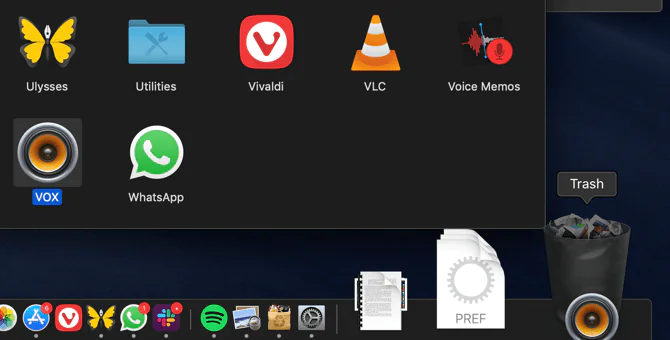
Bir uygulamayı Mac’inizden silmenin en basit yolu, uygulama simgesini Çöp Kutusuna sürüklemektir. Bunu Finder’daki Uygulamalar klasöründen yapmanız gerektiğini unutmayın; Uygulamanın simgesini Başlatma Çubuğu’ndan Çöp Kutusu’na sürükleyemezsiniz.

Ardından, Dock’taki Çöp Kutusu simgesine sağ tıklayın ve uygulamayı kalıcı olarak silmek için Boş Çöp Kutusu’nu seçin.

Bu yöntem, bazen uygulamanın kendisinden daha fazlası olabilen “Uygulamalar” klasöründeki tüm dosyalarından kurtulur. Bir uygulamanın içeriğini görmek için, üzerine sağ tıklayın ve “Paket İçeriğini Göster’i” seçin.

Çoğu uygulama bu şekilde tamamen kaldırılırken, diğerleri kitaplığı veya diğer ilgili dosyaları geride bırakabilir.

2.AppCleaner Kullanın
- 11858 Teknoloji Destek Hattı -

macOS, uygulama dosyalarıyla iki farklı şekilde ilgilenir. Uygulama dosyasının kendisine ek olarak, dosya sistemine yayılmış ilişkili dosyalar vardır. Bunlar “Kütüphane” klasöründe veya tamamen farklı bir bölümdeki ilişkili bir klasörde olabilir. Uygulamayı tamamen kaldırmak için, ilişkili (gereksiz) dosyaları da silmeniz gerekir. Bu, Mac’inizdeki depolama alanından tasarruf etmenize ve sisteminizin daha sorunsuz çalışmasına yardımcı olacaktır.

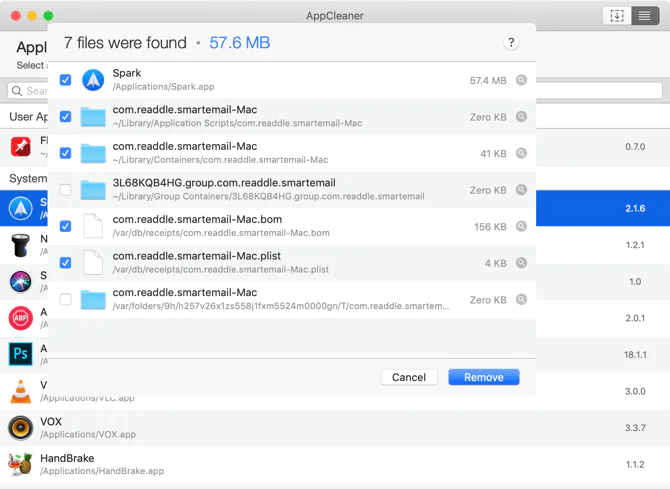
AppCleaner, ilişkili tüm dosyaları bir uygulamadan silmenize yardımcı olan ücretsiz bir yardımcı programdır. AppCleaner’ı açtıktan sonra, kaldırmak istediğiniz herhangi bir uygulamayı bırakabileceğiniz boş bir alan göreceksiniz. Mac’inizle birlikte gelen istenmeyen uygulamaları silmek için AppCleaner’ı da kullanabilirsiniz. İMovie, GarageBand, Pages ve daha fazlası gibi uygulamaları kolayca kaldırabilir.

Tüm yüklü uygulamalarınızın listesini görmek için araç çubuğundaki “Liste” düğmesine tıklayın. En baştan, bir uygulamayı da arayabilirsiniz.

AppCleaner ile ilgili en iyi bölüm, kaldırma işlemine getirdiği şeffaflıktır. Bir uygulamanın adını tıkladığınızda, ilişkili tüm dosyaların bir listesini göreceksiniz.

Hala listeyi gözden geçirebilir ve artık önemli olmadığını düşündüğünüz diğer dosyaları seçebilirsiniz. Ardından uygulamayı ve ilgili dosyaları silmek için “Kaldır” düğmesine tıklayabilirsiniz.

- 11858 Teknoloji Destek Hattı -

3.Özel Yükleyiciler Kullanın

Belirli şirketlerden uygulamalar indirdiğinizde, kendi yükleyicileriyle birlikte gelir. Kendi yardımcılarını kurarlar ve bunları tamamen kaldırmayı çok zorlaştıran yardımcı programları günceller.

Özellikle Adobe, süreci gereksiz yere karmaşık hale getirir. Bir Adobe uygulamasını silseniz bile, yardımcı program ve menü çubuğu uygulaması yine de belirtilir. AppCleaner gibi bir uygulama kullanmak bile bu durumlarda yardımcı olmaz.

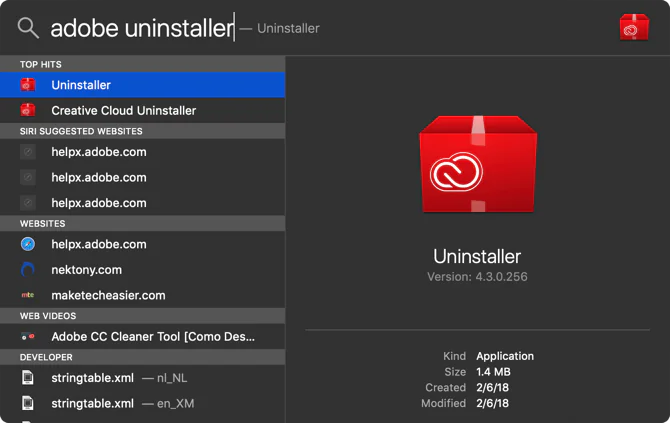
Bunun gibi uygulamalardan kurtulmanın tek yolu kendi kaldırıcılarını kullanmaktır. Öncelikle Spotlight’ı (veya Finder aramasını açın) açın ve ardından “uninstaller” uygulama adını arayın. Bir tane bulursanız, açın ve kaldırma işlemini başlatın.

Mac’inizde bulamıyorsanız, bir Google araması yapın. Bazı uygulamalar, bunları kaldırmak için uygulamaya özel bir kaldırıcıyı indirmenize izin verir.

4.İlgili Uygulama Dosyalarını Kitaplıktan Kaldırma
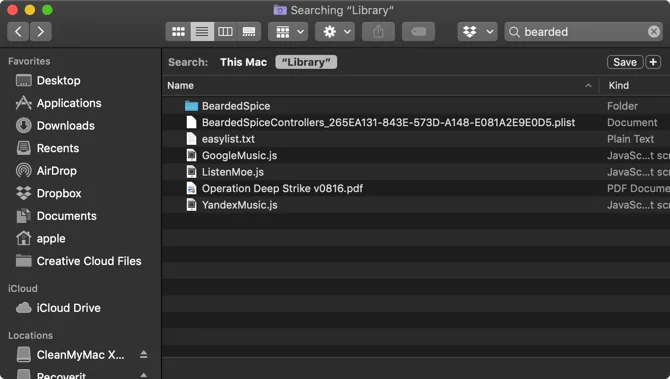
Uygulama kaynakları Kütüphane klasöründe saklanır. Bunlar, bir uygulamanın düzgün çalışması için gereken dosyalardır. Uygulamayı sildiğinizde, “Kitaplık” klasöründeki ilgili dosyalar kalır.

Kütüphane dosyaları ile uğraşmak tehlikeli olabilir. MacOS için çok önemli olan bir dosyayı silerseniz, çökmelere ve veri kaybına neden olabilirsiniz. Ancak, ne yaptığınızı biliyorsanız ve yalnızca bir uygulamayla ilgili belirli dosyaları silmek istiyorsanız, aşağıdaki adımları izleyin:

Kitaplık klasörü varsayılan olarak gizlidir. Göstermek için, Finder’ı açın ve Alt / Option tuşunu basılı tutarken menü çubuğundaki “Git” düğmesine tıklayın. Açılır menüden, Kütüphane girişine tıklayın.

Şimdi Ara düğmesine tıklayın ve uygulamanın adını veya aradığınız dosyayı girin. Aramayı Kütüphane klasörüne daraltmak için Kütüphane düğmesine tıklayın.

Dosyayı bulduğunuzda seçin ve Çöp Kutusuna taşıyın. Çöp Kutusunu boşalttıktan sonra, dosyayı sisteminizden kaldıracaksınız.

Not: Bu işlemde macOS dosyalarını silmemeye dikkat edin.

5.AppTrap Kullanarak İşlemi Otomatikleştirin
Sürekli yeni uygulamalar deneyen ve uygulamaları düzenli olarak kaldıran türden bir kişi iseniz, ilişkili önemsiz dosyaları kaldırma işleminin tamamını otomatik hale getirmeye değer olabilir.

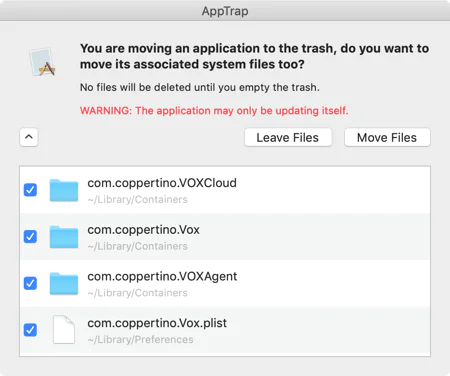
AppCleaner’in özelliklerini doğrudan macOS işletim sistemine entegre eder. Dolayısıyla, bir uygulamayı Çöp Kutusu’na taşıdığınızda, ilişkili dosyaları Çöp Kutusu’na da taşımak isteyip istemediğinizi soran bir açılır pencere görürsünüz.

İlgili tüm dosyaların listesini görmek için açılır düğmeyi tıklayabilirsiniz. İlişkili dosyaları Çöp Kutusuna taşımak için “Dosyaları Taşı” üzerine tıklayın. Uygulamayı ve dosyaları gerçekten silmek için, Çöp Kutusunu boşaltmanız gerekir.

6.Terminal’i Kullanarak Uygulamalar Nasıl Kaldırılır?

Üçüncü taraf bir uygulamayı indirmek ve ona güvenmek yerine, işi yalnızca bir komutla yapabilirsiniz.

Terminal’i Uygulamalar> Yardımcı Programlar’dan açmanız ve aşağıdaki komutu yazmanız yeterlidir:

“sudo kaldırma dosyası: //”

Ardından, uygulama simgesini Terminal penceresine sürükleyin, uygulamanın yolunu otomatik olarak girecektir. Örnek:

“sudo kaldırma dosyası: ///Applications/vlc.app”

Enter tuşuna basın, şifrenizi girin ve Terminal sizin için bu uygulamayı kaldıracaktır.

ETİKETLER:mac bilgisayarmacOSnasıl yapılırprogram kaldırma
Bu Makaleyi Paylaş
Facebook WhatsApp WhatsApp Threads Bağlantıyı Kopyala Yazdır
Paylaş
Yorum yapılmamış

Bir yanıt yazın Yanıtı iptal et

E-posta adresiniz yayınlanmayacak. Gerekli alanlar * ile işaretlenmişlerdir

Bağlantı Kuralım

21KBeğen
19.6KTakip Et
7.3KAbone Ol
192Takip Et

Popüler Gönderiler

AirTies Air 4960 Modem Kurulum

Uğurcan ÜN
Uğurcan ÜN
3 dk. okuma
11 Görüntüleme
Sessiz İçerik Nedir Nasıl Yapılır

Sessiz İçerik Nedir

İsmail YILDIZ
İsmail YILDIZ
6 dk. okuma
13 Görüntüleme
YouTube Video Başlığı Nasıl Yazılmalı Yolları Neler

YouTube Video Başlığı Nasıl Yazılmalı

İsmail YILDIZ
İsmail YILDIZ
6 dk. okuma
10 Görüntüleme

Lyra 3 Pro ile Şarkı Nasıl Oluşturulur

Uğurcan ÜN
Uğurcan ÜN
4 dk. okuma
24 Görüntüleme

You Might Also Like

Baseus Type-C Hub'un çalışmadığını gösteren bir ekran görüntüsü veya hata mesajı.
Yardımcı Araçlar

Baseus Type-C Hub Çalışmıyor Sorunu

9 dk. okuma
Windows 11'te Güvenlik Duvarını Devre Dışı Bırakma
Windows

Windows 11′ te Microsoft Defender Devre Dışı Bırakma

6 dk. okuma
Mobil Veri Kullanımını Azaltmanın Yöntemleri
Android

Mobil Veri Kullanımını Azaltmanın Yöntemleri

6 dk. okuma
X

Twitter’da Cevaplar Nasıl Gizlenir?

2 dk. okuma

Size her gün en son haberleri ve sorun çözümlerini getiriyoruz!

TeknoDestek Müşteri Hizmetleri
Facebook-f Instagram Tiktok Twitter Youtube Linkedin Whatsapp Phone-alt Rss

İş Ortaklarımız

TeknoDestek Müşteri Hizmetleri
© 2013 - 2026 TeknoDestek Müşteri Hizmetleri • Tüm hakları saklıdır • Bu sitedeki tüm içerikler (metin, görsel, video, logo, tasarım vb.) 5846 sayılı Fikir ve Sanat Eserleri Kanunu (FSEK) kapsamında korunmaktadır • İzinsiz kopyalanması, çoğaltılması, yayınlanması veya herhangi bir şekilde kullanılması yasaktır • İhlal tespitinde; FSEK Madde 71-73 uyarınca yasal süreç başlatma, maddi/manevi tazminat talep etme ve cezai işlem için başvurma hakkımız saklıdır • TeknoDestek, TeknoS@R'un bir kuruluşudur • Tema Düzenleyen: Fatih ATEŞ
Sorun Hala Çözülmedi mi?
Aradığın çözümü bulamadıysan, 11858 Teknoloji Destek Hattımız sana yardımcı olabilir. 2011’den beri Türkiye’nin en tecrübeli teknoloji destek ekiplerinden biri olarak, bilgisayar, telefon, tablet, modem, akıllı TV ve sosyal medya sorunlarında 7/24 profesyonel destek veriyoruz. Uzman ekibimizle hemen görüşmek ister misin?

    📞 11858’i Şimdi Ara

    Görüşme öncesi dakika ücreti sesli olarak bilgilendirilir
    Welcome Back!

    Sign in to your account

    Kullanıcı Adı veya E-posta Adresi
    Şifre

    Şifrenizi mi unuttunuz?