TeknoDestek Müşteri Hizmetleri
  • Haberler
    HaberlerDaha Fazla Göster
    Sessiz İçerik Nedir Nasıl Yapılır
    Sessiz İçerik Nedir
    6 dk. okuma
    Spotify SongDNA Nedir
    4 dk. okuma
    Apple Creator Studio Nasıl Kullanılır
    6 dk. okuma
    Mikro İçerik Nedir Nasıl Yapılır
    Mikro İçerik Nedir
    6 dk. okuma
    Türkiye’de Araçlarda Multimedya Ekranı Kullanımı Yasakları
    6 dk. okuma
  • Bilgisayar
    BilgisayarDaha Fazla Göster
    WordPress bakım modunda takılı kalması için FTP istemcisinde .maintenance dosyasının kök dizindeki görüntüsü
    WordPress Bakım Modunda Takılı Kalması Sorunu ve Çözümü
    7 dk. okuma
    WordPress Site Teknik Sorunlar Yaşıyor
    WordPress Site Teknik Sorunlar Yaşıyor Hatası Çözümü
    5 dk. okuma
    SSH Bağlantı Reddedildi Hatası Çözümü
    6 dk. okuma
    WordPress Planlı Bakım
    WordPress Planlı Bakım Nedeniyle Kısa Süreliğine Kullanılamayacak Hatası ve Çözümü
    7 dk. okuma
    Windows 11 Başlat Menüsünden Web Aramaları Kapatma
    5 dk. okuma
  • Mobil
    MobilDaha Fazla Göster
    Navigasyon Yönlendirici Değiştirme
    Google Haritalarda Navigasyon Yönlendirici Değiştirme
    3 dk. okuma
    Apple CarPlay'da uygulamaların yerini değiştirme
    Apple CarPlay’da Uygulamaların Yerini Değiştirme
    4 dk. okuma
    Android Auto Nedir, Nasıl Kullanılır
    4 dk. okuma
    Android 5G Ayarı Nasıl Yapılır
    4 dk. okuma
    iPhone 5G Ayarı Nasıl Yapılır
    4 dk. okuma
  • Sosyal Medya
    Sosyal MedyaDaha Fazla Göster
    YouTube Video Başlığı Nasıl Yazılmalı Yolları Neler
    YouTube Video Başlığı Nasıl Yazılmalı
    6 dk. okuma
    Tiktok Sorun Bildirme Ekranı Nerede
    5 dk. okuma
    X uygulamasında gündeme girme için hashtag ve etkileşim ekranı
    X Uygulamasında Gündeme Nasıl Girilir
    5 dk. okuma
    TikTok İçerik Yorgunluğu Nedir
    6 dk. okuma
    Sosyal Medyada Marka Dili Nasıl Oluşturulur Yolları Neler
    Sosyal Medyada Marka Dili Nasıl Oluşturulur
    6 dk. okuma
  • İnceleme
    İncelemeDaha Fazla Göster
    MacBook Neo Piyasayı Sarsmaya Geliyor
    5 dk. okuma
    Instax Mini Evo Cinema
    4 dk. okuma
    Samsung Galaxy Book 6 Ultra
    Samsung Galaxy Book 6 Ultra İnceleme
    8 dk. okuma
    Bütçe Dostu Mac Seçenekleri
    Bütçe Dostu Mac MacBook Neo vs Mac Mini
    7 dk. okuma
    Xiaomi Mi Taşınabilir Şarjlı Kompresör İnceleme
    10 dk. okuma
  • İletişim
YouTube
  • Facebook
26 Nis 2026, Pazar
TeknoDestek Müşteri HizmetleriTeknoDestek Müşteri Hizmetleri
Yazı BoyutuAa
  • Haberler
  • Mobil
  • Sosyal Medya
  • Bilgisayar
  • İnceleme
  • İnternet ve Ağ
  • Ev Elektroniği
  • İletişim
Search
  • Haberler
    • Cihaz Duyuruları
    • Teknoloji
    • Uygulama Gelişmeleri
  • Bilgisayar
    • Linux
    • macOS
    • Windows
  • İnceleme
    • Bilgisayar
    • Ev Elektroniği
    • Tablet
    • Tavsiyeler & Karşılaştırmalar
    • Telefon
  • Mobil
    • Android
    • Giyilebilir Cihazlar
    • HarmonyOS
    • iPhone / iOS
  • Sosyal Medya
    • Facebook
    • Instagram
    • TikTok
    • Snapchat
    • Teams
    • Telegram
    • WhatsApp
    • X
  • İletişim
Bizi Takip Edin
macOS

Mac Delete Tuşu Çalışmıyor Sorunu

Kübra GÜLDÖKMEZ
Son güncelleme: 2 Ağustos 2024 15:48
Kübra GÜLDÖKMEZ
Paylaş
Paylaş

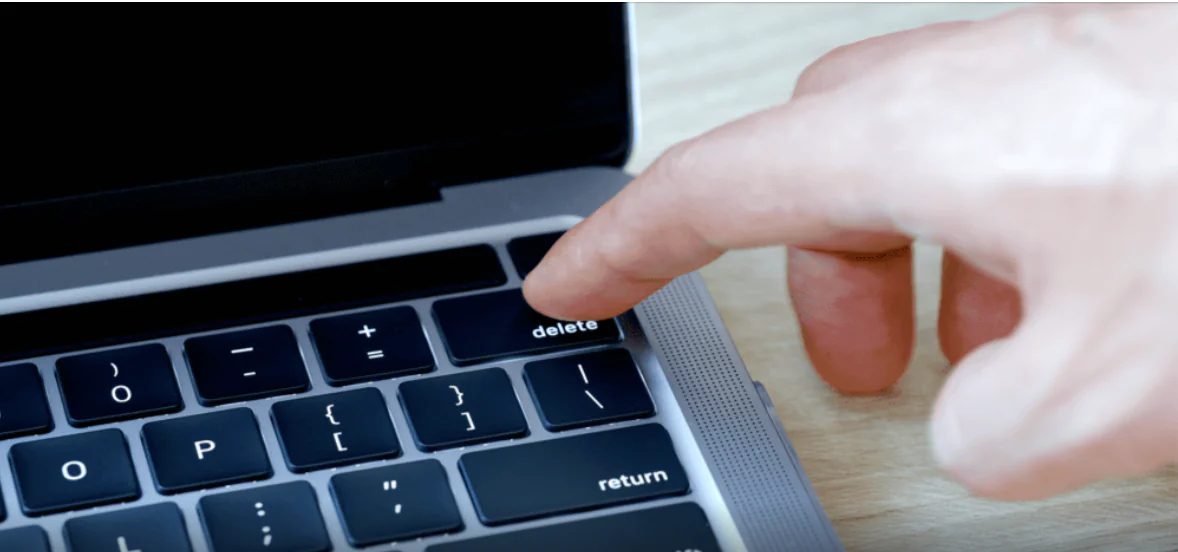
Mac delete tuşu çalışmıyor sorunu, aşağıdaki adımlar ile ilerleme sağlayabilirsiniz.

Eğer bizim gibiyseniz, yazma zamanınızın yaklaşık %30’unu yazım hatalarını silmekle geçireceksiniz. O zavallı Delete tuşu biraz zorlanabilir. Delete tuşunuz Mac’inizde çalışmayı bırakırsa, bunu fark etmeniz uzun sürmez.

İçindekiler
  • Mac Delete Tuşu Çalışmıyor Sorunu Çözümü
    •  Delete Tuşunuzun Çalışıp Çalışmadığını Belirleyin
    • Yeniden başlatmayı deneyin
    • Kablolu Klavye Bağlantısını Kontrol Edin
    • Bluetooth Klavyenizi Tekrar Eşleştirin
    • PRAM’ı sıfırlayın
    • Delete Tuşunu Kullanmadan Metni Silin
- 11858 Teknoloji Destek Hattı -

Ancak silme anahtarınızı kullanamıyorsanız, o zaman ne yapmalısınız? Sorunun donanımda mı yoksa yazılımda mı olduğuna bağlı, ancak yardımcı olabilecek bazı seçenekler var.

Mac’inizde Delete tuşunuz çalışmıyorsa deneyebileceğiniz bazı çözümler şunlardır.

Mac Delete Tuşu Çalışmıyor Sorunu Çözümü

 Delete Tuşunuzun Çalışıp Çalışmadığını Belirleyin

Klavyeler, tuşların çalışmamasından klavye hayaletine kadar birçok sorunla karşı karşıya kalabilir. Çözülmesi gereken en önemli şeylerden biri, Delete tuşunuzun kendisinin mi çalışmadığı yoksa sorunun belirli bir yazılım parçasında tanınmaması mı olduğudur.

Bunu kontrol etmenin basit bir yolu, tanınan tüm tuş vuruşlarını vurgulayacak olan ekran klavyesini açmaktır.

Ekran klavyesini kullanarak Delete tuşunuzun çalışıp çalışmadığını kontrol etmek için:

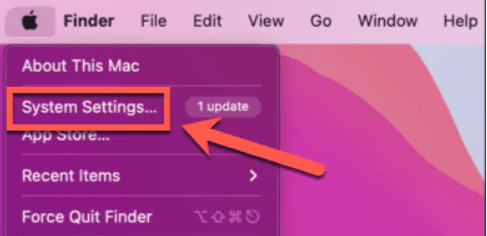
  • Apple  simgesine tıklayın.
  • Sistem Ayarları’nı seçin.

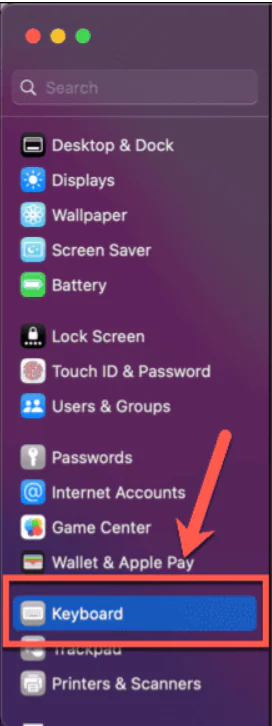
  • Sol taraftaki menüde aşağı doğru ilerleyin ve Klavye’ye tıklayın.
- 11858 Teknoloji Destek Hattı -
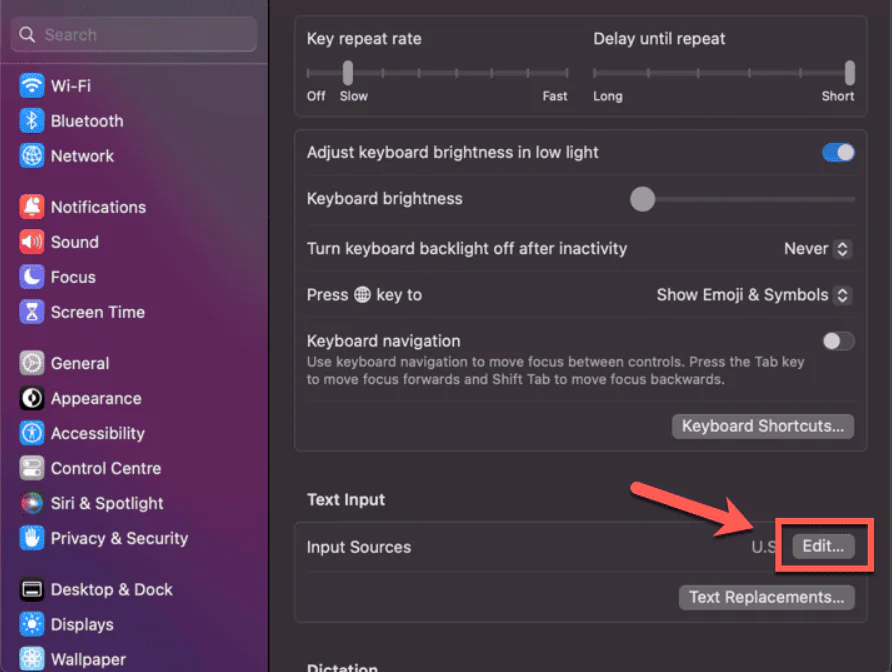
  • Giriş Kaynakları altında Düzenle’ye tıklayın.
Mac Delete Tuşu Çalışmıyor Sorunu

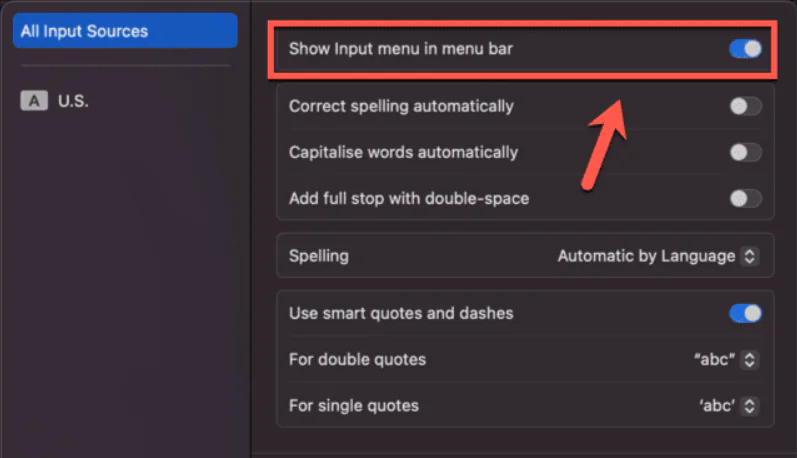
  • Menü Çubuğunda Giriş Menüsünü Göster anahtarını açık konuma getirin.
  • Menü çubuğundaki Giriş Menüsü simgesini tıklayın.
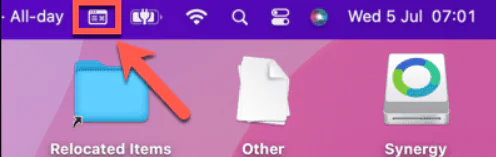
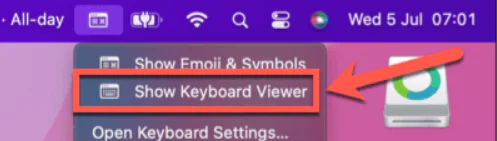
  • Klavye Görüntüleyicisini Göster’i seçin.
  • Klavye ekrana geldiğinde Delete  tuşuna basın.
  • Tuş düzgün çalışıyorsa Klavye Görüntüleyicisi’ndeki Delete tuşu vurgulanacaktır.
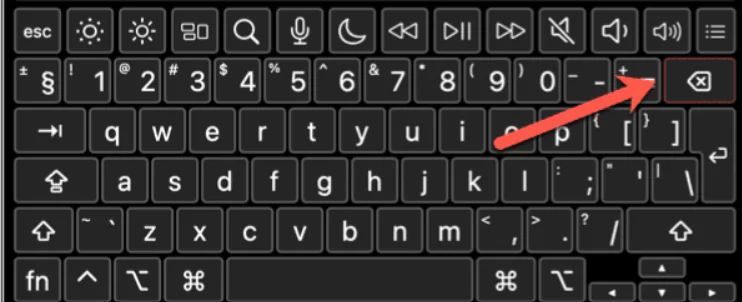
Bu, sorunun yazılımınızda olduğunu gösterir. Öyleyse, en son sürüme güncellemeyi veya Mac’inizi yeniden başlatmayı deneyin.

- 11858 Teknoloji Destek Hattı -

Tuş vurgulanmamışsa, Delete tuşu Mac’iniz tarafından tanınmaz. Durum buysa, aşağıdaki düzeltmelerden birini deneyin.

Düzeltmenin işe yarayıp yaramadığını test etmek için istediğiniz zaman menü çubuğundaki Klavye Görüntüleyicisi simgesine tıklayabilirsiniz.

Yeniden başlatmayı deneyin

Klişe olmasının bir sebebi var. Birçok bilgisayar sorunu, bilgisayarınızı yeniden başlatıp soruna neden olan şeyi sıfırlayarak çözülebilir.

Bilgisayarınızı kapatıp yeniden başlatmayı deneyin. Mac Delete tuşunuzun çalışmamasıyla ilgili sorunları gidermek için yapmanız gereken tek şey bu olabilir.

Kablolu Klavye Bağlantısını Kontrol Edin

Mac’inizde USB klavye kullanıyorsanız, sorun basit bir bağlantı sorunu olabilir.

Kablolu klavyenin bağlantısını kontrol etmek için:

  • Klavyenizi bilgisayarınızdan çıkarın.
  • Tekrar prize takın.
  • Delete  tuşunu test edin.
  • Eğer hala çalışmıyorsa klavyenin fişini tekrar çekin.
  • Bilgisayarınızdaki farklı bir USB portuna tekrar takın.
  • Delete tuşunu tekrar deneyin

Bluetooth Klavyenizi Tekrar Eşleştirin

Mac’inizle bir Bluetooth klavye kullanıyorsanız, zorluklara neden olan bir bağlantı sorunu olabilir. Klavyenizi çıkarıp tekrar eşleştirmeyi deneyin ve sorunun çözülüp çözülmediğine bakın.

Bluetooth klavyenizi kaldırmak ve yeniden eşleştirmek için:

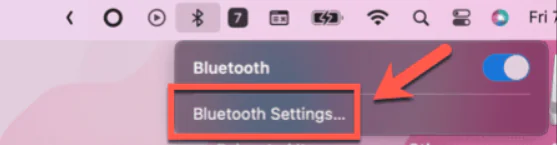
  • Menü çubuğundaki Bluetooth simgesine tıklayın.

  • Bluetooth Ayarlarını seçin.

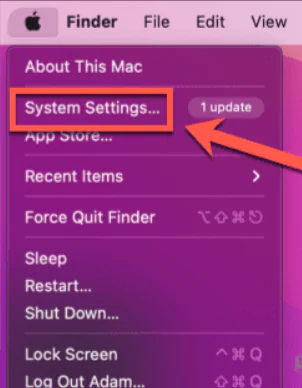
  • Alternatif olarak Apple  simgesine tıklayabilirsiniz.
  • Sistem Ayarları’nı seçin

  • Sol taraftaki menüden Bluetooth’a tıklayın.
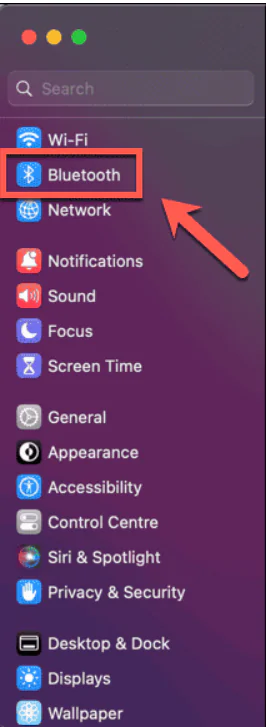
  • Aygıtlar listesinde klavyenizin üzerine gelin ve Bağlantıyı Kes’e tıklayın.
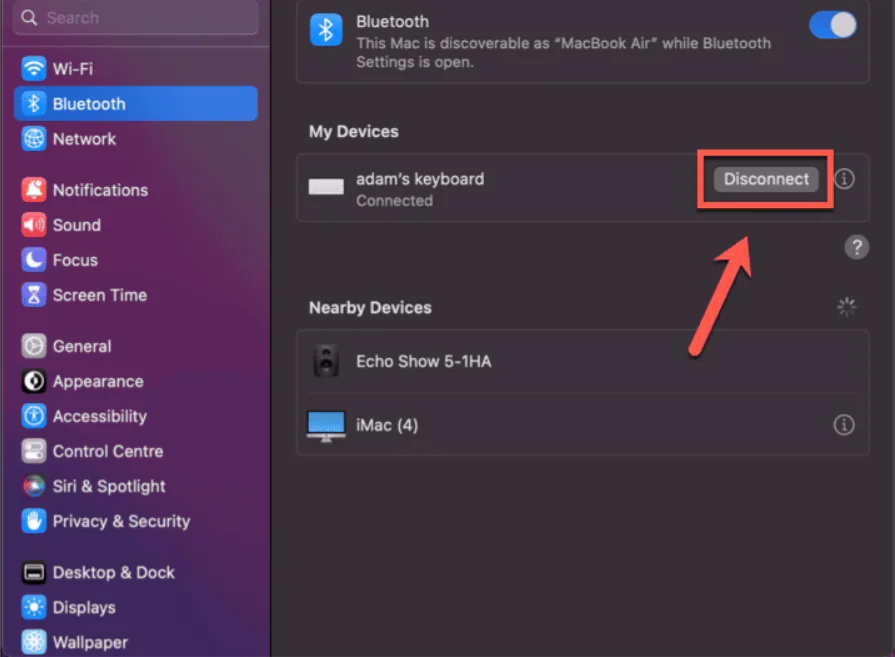
  • Klavye çıkarıldıktan sonra, onu tekrar keşfedilebilir moda getirin. Bir Apple Bluetooth klavye için, bu, klavyeyi kapatmak için güç düğmesini basılı tutmayı ve ardından tekrar açmayı içerir.
  • Mac’iniz klavyenizi tanıdığında Bağlan’a tıklayın.
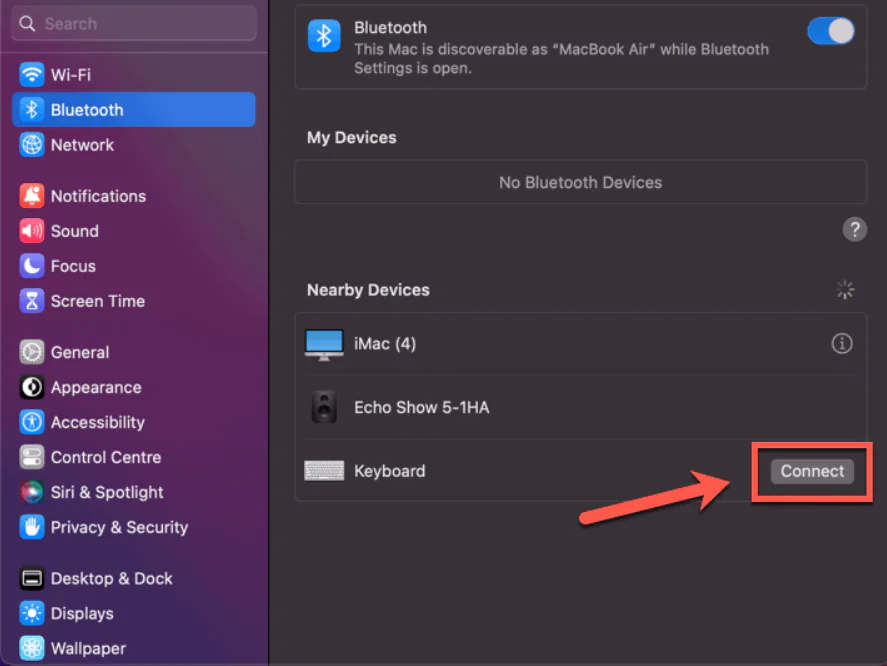
  • Bluetooth klavyenize istediğiniz kodu yazın, tekrar eşleşecektir.
  • Delete tuşuna tekrar basın.

PRAM’ı sıfırlayın

PRAM, Parametreli Rastgele Erişim Belleği anlamına gelir ve Mac’inizde, hangi diskin başlangıç ​​diski olduğu, hoparlör ses düzeyiniz ve daha fazlası gibi önemli bilgileri depolar. Sorunlarınızı çözüp çözmediğini görmek için PRAM’ı sıfırlamayı denemeye değer.

İzlemeniz gereken adımlar kullandığınız Mac türüne göre değişecektir.

Mac’te PRAM’ı sıfırlamak için:

  • Eski Intel Mac’lerde Mac’inizi kapatın.
  • Güç düğmesine basın ve hemen Cmd+Option+P+R tuşlarına basın ve basılı tutun.
  • Yaklaşık 30 saniye kadar basılı tutun.
  • Daha eski Mac’lerde bir başlangıç ​​zili duyabilirsiniz. İkinci bir zil duyana kadar basılı tutun.
  • Tuşları bırakın ve Mac her zamanki gibi başlamalıdır.
  • Apple Silicon’lu bir Mac’te yukarıdaki adımlar işe yaramayacaktır. Bunun yerine Mac’inizi tamamen kapatın, en az 30 saniye kapalı tutun ve sonra tekrar başlatın.
  • Delete tuşunu tekrar deneyin.

Delete Tuşunu Kullanmadan Metni Silin

Yukarıdaki düzeltmelerin hiçbiri işe yaramazsa, Delete tuşunuz bozulmuş olabilir. Hiçbir şey sonsuza kadar sürmez ve klavyeniz de bir istisna değildir. Ancak, tuşlarınızın geri kalanı düzgün çalışıyorsa, tamamen yeni bir klavye satın almayı düşünmeyebilirsiniz. Durum buysa, Delete tuşunu kullanmadan Mac’inizdeki metni silmenin birkaç yolu vardır.

Mac’te Delete tuşunu kullanmadan metni silmek için:

  • İmleçten önceki karakteri silmek için Ctrl+H tuşlarına basın (Word’de varsayılan olarak geçersiz kılınır)
  • İmleçten sonraki karakteri silmek için Ctrl+D’ye basın
  • Silmek istediğiniz metni vurgulayın, sağ tıklayın ve Kes’i seçin
  • İmleçten satırın veya paragrafın sonuna kadar silmek için Ctrl+K tuşlarına basın.

ETİKETLER:delete tuşuklavye sorunumac sorun gidermenasıl yapılır
Bu Makaleyi Paylaş
Facebook WhatsApp WhatsApp Threads Bağlantıyı Kopyala Yazdır
Paylaş
Yorum yapılmamış

Bir yanıt yazın Yanıtı iptal et

E-posta adresiniz yayınlanmayacak. Gerekli alanlar * ile işaretlenmişlerdir

Bağlantı Kuralım

21KBeğen
19.6KTakip Et
7.3KAbone Ol
192Takip Et

Popüler Gönderiler

AirTies Air 4960 Modem Kurulum

Uğurcan ÜN
Uğurcan ÜN
3 dk. okuma
11 Görüntüleme
Sessiz İçerik Nedir Nasıl Yapılır

Sessiz İçerik Nedir

İsmail YILDIZ
İsmail YILDIZ
6 dk. okuma
13 Görüntüleme
YouTube Video Başlığı Nasıl Yazılmalı Yolları Neler

YouTube Video Başlığı Nasıl Yazılmalı

İsmail YILDIZ
İsmail YILDIZ
6 dk. okuma
10 Görüntüleme

Lyra 3 Pro ile Şarkı Nasıl Oluşturulur

Uğurcan ÜN
Uğurcan ÜN
4 dk. okuma
24 Görüntüleme

You Might Also Like

Steam Uzaktan Çalışmıyor
Bilgisayar Oyunları

Steam Uzaktan Oynatma Çalışmaması Nasıl Onarılır?

6 dk. okuma
Ev Otomasyonu

Diafon Sistemi Nasıl Bağlanır?

2 dk. okuma
Facebook

Facebook Pay Nedir?

3 dk. okuma
iPhone / iOS

iPhone ve iPad’de Uygulama İndirme ve Güncelleme Sorunu

5 dk. okuma

Size her gün en son haberleri ve sorun çözümlerini getiriyoruz!

TeknoDestek Müşteri Hizmetleri
Facebook-f Instagram Tiktok Twitter Youtube Linkedin Whatsapp Phone-alt Rss

İş Ortaklarımız

TeknoDestek Müşteri Hizmetleri
© 2013 - 2026 TeknoDestek Müşteri Hizmetleri • Tüm hakları saklıdır • Bu sitedeki tüm içerikler (metin, görsel, video, logo, tasarım vb.) 5846 sayılı Fikir ve Sanat Eserleri Kanunu (FSEK) kapsamında korunmaktadır • İzinsiz kopyalanması, çoğaltılması, yayınlanması veya herhangi bir şekilde kullanılması yasaktır • İhlal tespitinde; FSEK Madde 71-73 uyarınca yasal süreç başlatma, maddi/manevi tazminat talep etme ve cezai işlem için başvurma hakkımız saklıdır • TeknoDestek, TeknoS@R'un bir kuruluşudur • Tema Düzenleyen: Fatih ATEŞ
Sorun Hala Çözülmedi mi?
Aradığın çözümü bulamadıysan, 11858 Teknoloji Destek Hattımız sana yardımcı olabilir. 2011’den beri Türkiye’nin en tecrübeli teknoloji destek ekiplerinden biri olarak, bilgisayar, telefon, tablet, modem, akıllı TV ve sosyal medya sorunlarında 7/24 profesyonel destek veriyoruz. Uzman ekibimizle hemen görüşmek ister misin?

    📞 11858’i Şimdi Ara

    Görüşme öncesi dakika ücreti sesli olarak bilgilendirilir
    Welcome Back!

    Sign in to your account

    Kullanıcı Adı veya E-posta Adresi
    Şifre

    Şifrenizi mi unuttunuz?