TeknoDestek Müşteri Hizmetleri
  • Haberler
    HaberlerDaha Fazla Göster
    Sessiz İçerik Nedir Nasıl Yapılır
    Sessiz İçerik Nedir
    6 dk. okuma
    Spotify SongDNA Nedir
    4 dk. okuma
    Apple Creator Studio Nasıl Kullanılır
    6 dk. okuma
    Mikro İçerik Nedir Nasıl Yapılır
    Mikro İçerik Nedir
    6 dk. okuma
    Türkiye’de Araçlarda Multimedya Ekranı Kullanımı Yasakları
    6 dk. okuma
  • Bilgisayar
    BilgisayarDaha Fazla Göster
    WordPress bakım modunda takılı kalması için FTP istemcisinde .maintenance dosyasının kök dizindeki görüntüsü
    WordPress Bakım Modunda Takılı Kalması Sorunu ve Çözümü
    7 dk. okuma
    WordPress Site Teknik Sorunlar Yaşıyor
    WordPress Site Teknik Sorunlar Yaşıyor Hatası Çözümü
    5 dk. okuma
    SSH Bağlantı Reddedildi Hatası Çözümü
    6 dk. okuma
    WordPress Planlı Bakım
    WordPress Planlı Bakım Nedeniyle Kısa Süreliğine Kullanılamayacak Hatası ve Çözümü
    7 dk. okuma
    Windows 11 Başlat Menüsünden Web Aramaları Kapatma
    5 dk. okuma
  • Mobil
    MobilDaha Fazla Göster
    Navigasyon Yönlendirici Değiştirme
    Google Haritalarda Navigasyon Yönlendirici Değiştirme
    3 dk. okuma
    Apple CarPlay'da uygulamaların yerini değiştirme
    Apple CarPlay’da Uygulamaların Yerini Değiştirme
    4 dk. okuma
    Android Auto Nedir, Nasıl Kullanılır
    4 dk. okuma
    Android 5G Ayarı Nasıl Yapılır
    4 dk. okuma
    iPhone 5G Ayarı Nasıl Yapılır
    4 dk. okuma
  • Sosyal Medya
    Sosyal MedyaDaha Fazla Göster
    YouTube Video Başlığı Nasıl Yazılmalı Yolları Neler
    YouTube Video Başlığı Nasıl Yazılmalı
    6 dk. okuma
    Tiktok Sorun Bildirme Ekranı Nerede
    5 dk. okuma
    X uygulamasında gündeme girme için hashtag ve etkileşim ekranı
    X Uygulamasında Gündeme Nasıl Girilir
    5 dk. okuma
    TikTok İçerik Yorgunluğu Nedir
    6 dk. okuma
    Sosyal Medyada Marka Dili Nasıl Oluşturulur Yolları Neler
    Sosyal Medyada Marka Dili Nasıl Oluşturulur
    6 dk. okuma
  • İnceleme
    İncelemeDaha Fazla Göster
    MacBook Neo Piyasayı Sarsmaya Geliyor
    5 dk. okuma
    Instax Mini Evo Cinema
    4 dk. okuma
    Samsung Galaxy Book 6 Ultra
    Samsung Galaxy Book 6 Ultra İnceleme
    8 dk. okuma
    Bütçe Dostu Mac Seçenekleri
    Bütçe Dostu Mac MacBook Neo vs Mac Mini
    7 dk. okuma
    Xiaomi Mi Taşınabilir Şarjlı Kompresör İnceleme
    10 dk. okuma
  • İletişim
YouTube
  • Facebook
26 Nis 2026, Pazar
TeknoDestek Müşteri HizmetleriTeknoDestek Müşteri Hizmetleri
Yazı BoyutuAa
  • Haberler
  • Mobil
  • Sosyal Medya
  • Bilgisayar
  • İnceleme
  • İnternet ve Ağ
  • Ev Elektroniği
  • İletişim
Search
  • Haberler
    • Cihaz Duyuruları
    • Teknoloji
    • Uygulama Gelişmeleri
  • Bilgisayar
    • Linux
    • macOS
    • Windows
  • İnceleme
    • Bilgisayar
    • Ev Elektroniği
    • Tablet
    • Tavsiyeler & Karşılaştırmalar
    • Telefon
  • Mobil
    • Android
    • Giyilebilir Cihazlar
    • HarmonyOS
    • iPhone / iOS
  • Sosyal Medya
    • Facebook
    • Instagram
    • TikTok
    • Snapchat
    • Teams
    • Telegram
    • WhatsApp
    • X
  • İletişim
Bizi Takip Edin
macOS

MacBook’ta Mac’imi Bul Nasıl Aktifleştirilir

Uğurcan ÜN
Son güncelleme: 25 Şubat 2026 03:06
Uğurcan ÜN
Paylaş
Paylaş

MacBook kullanıcıları için cihaz güvenliği, en az performans kadar önemlidir. Kaybolma veya çalınma gibi olumsuz durumlarda Apple’ın sunduğu Mac’imi Bul özelliği, cihazın konumunu tespit etmenizi ve uzaktan kontrol etmenizi sağlar.
Bu rehberde, MacBook’ta Mac’imi Bul nasıl açılır, hangi ayarların gerekli olduğu ve olası sorunların nasıl çözüleceğini detaylı şekilde ele alıyoruz.

Mac’imi Bul Nedir?

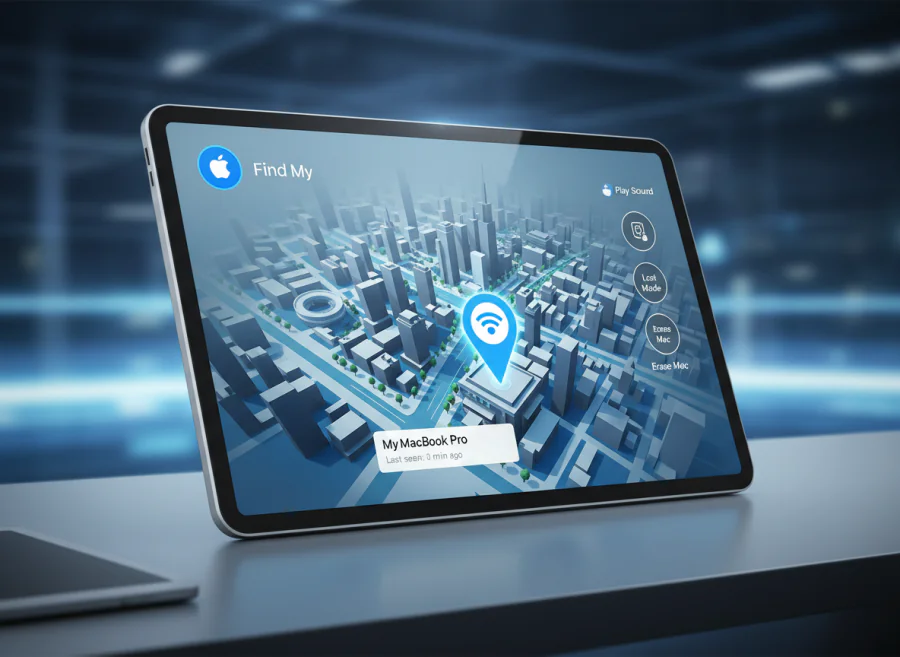
Apple ekosistemi içinde yer alan ve kaybolan cihazların konumunu harita üzerinden görmenizi sağlayan bir güvenlik özelliğidir. Bu özellik sayesinde:

İçindekiler
  • Mac’imi Bul Nedir?
  • MacBook’ta Mac’imi Bul Aktifleştirme Adımları
    • Sistem Ayarları’nı Açın
    • Apple Kimliği’ne Girin
    • iCloud Ayarlarını Kontrol Edin
    • Mac’imi Bul’u Etkinleştirin
    • Konum Servisleri Açık mı Kontrol Edin
  • Bul Açık mı Nasıl Anlaşılır?
  • Bul Çalışmıyorsa Ne Yapılmalı?
  • Mac’imi Bul Açıkken Neler Yapabilirsiniz?
- 11858 Teknoloji Destek Hattı -
  • MacBook’unuzun konumunu görüntüleyebilirsiniz

  • Cihazı uzaktan kilitleyebilirsiniz

  • Ses çaldırabilirsiniz

  • Gerekirse tüm verileri uzaktan silebilirsiniz

Tüm bu işlemler iCloud hesabınız üzerinden yapılır.

MacBook’ta Mac’imi Bul Aktifleştirme Adımları

Sistem Ayarları’nı Açın

  • MacBook’unuzda Apple menüsüne tıklayın

  • Sistem Ayarları bölümüne girin

Apple Kimliği’ne Girin

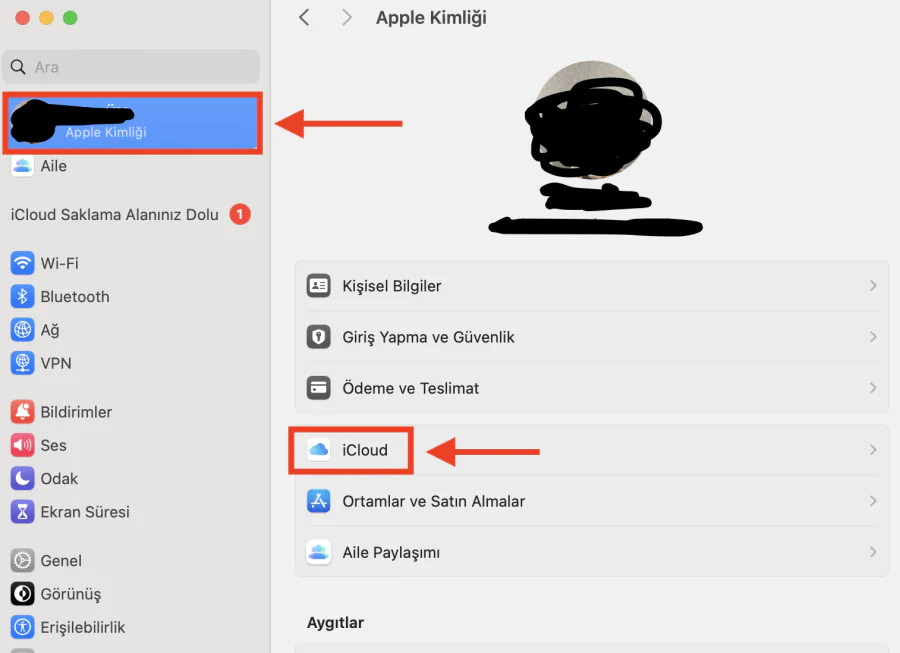
  • Açılan ekranda en üstte yer alan Apple Kimliği bölümünü seçin

  • Eğer giriş yapmadıysanız, Apple Kimliği bilgilerinizle oturum açın

MacBook'ta Mac'imi Bul Nedir

iCloud Ayarlarını Kontrol Edin

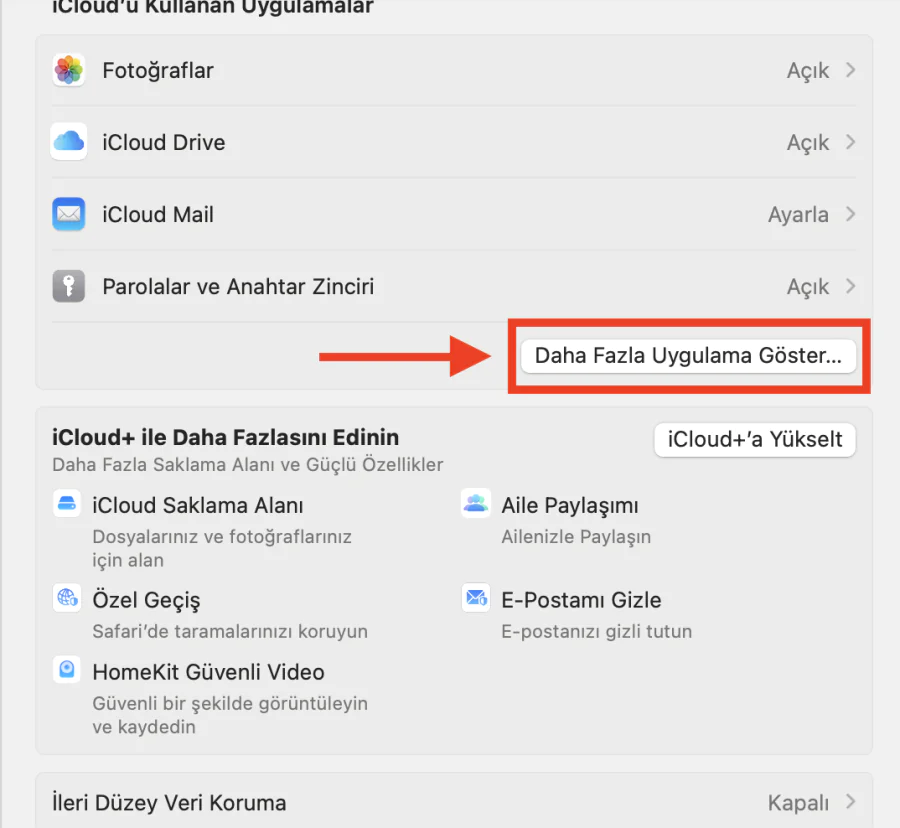
  • Apple Kimliği menüsü altında iCloud seçeneğine tıklayın

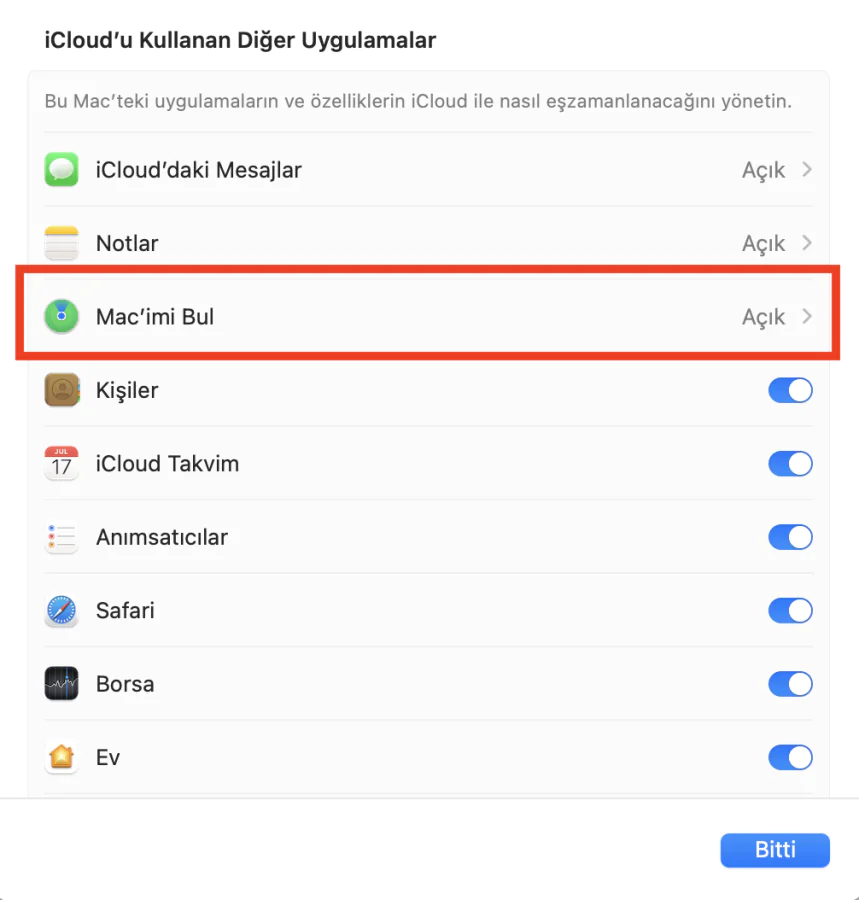
  • Mac’imi Bul seçeneğini bulun

Mac’imi Bul’u Etkinleştirin

  • Mac’imi Bul seçeneğini aktif hale getirin

  • Sistem sizden konum servisleri için izin isteyebilir

  • Gelen uyarıları onaylayın

Not: Konum servisleri kapalıysa Mac’imi Bul çalışmaz.

Konum Servisleri Açık mı Kontrol Edin

  • Sistem Ayarları > Gizlilik ve Güvenlik > Konum Servisleri yolunu izleyin

  • Konum servislerinin açık olduğundan emin olun

Bul Açık mı Nasıl Anlaşılır?

Mac’imi Bul’un aktif olup olmadığını kontrol etmek için:

  • Sistem Ayarları > Apple Kimliği > iCloud yolunu izleyin

  • Mac’imi Bul seçeneği açıksa özellik aktiftir

Alternatif olarak, başka bir cihazdan iCloud.com adresine giriş yaparak MacBook’unuzun listede görünüp görünmediğini kontrol edebilirsiniz.

Bul Çalışmıyorsa Ne Yapılmalı?

Eğer bu özellik çalışmıyorsa aşağıdaki kontrolleri yapmanız önerilir:

- 11858 Teknoloji Destek Hattı -
  • Apple Kimliği oturumunun açık olduğundan emin olun

  • İnternet bağlantısını kontrol edin

  • Konum servislerinin açık olduğundan emin olun

  • macOS sürümünüzün güncel olup olmadığını kontrol edin

MacBook’lar, macOS işletim sistemi güncel olduğunda bu özelliği daha stabil çalıştırır.

Mac’imi Bul Açıkken Neler Yapabilirsiniz?

MacBook’unuz kaybolduğunda veya çalındığında:

  • Harita üzerinden konumunu görüntüleyebilirsiniz

  • Ses çaldırarak yakın çevrede bulabilirsiniz

  • Cihazı uzaktan kilitleyebilirsiniz

  • Verilerinizi korumak için tüm içeriği silebilirsiniz

Bu sayede hem donanımınız hem de kişisel verileriniz güvence altına alınmış olur.

MacBook’ta Mac’imi Bul özelliğini aktifleştirmek, cihaz güvenliği açısından son derece önemlidir. Sadece birkaç dakikalık ayar ile MacBook’unuzu kaybolma ve çalınma risklerine karşı koruma altına alabilirsiniz.
Özellikle sık seyahat eden veya MacBook’unu mobil olarak kullanan kullanıcılar için bu özellik mutlaka açık olmalıdır.

Teknoloji bazen en ihtiyaç duyduğumuz anda karmaşık hata kodlarıyla bizi çıkmaza sokabilir ve yukarıdaki adımlar her zaman beklenen sonucu vermeyebilir. Eğer Hulu üzerindeki bağlantı sorunlarını gidermekte zorlanıyorsanız veya cihazınızın ayarlarını tek başınıza değiştirmekten çekiniyorsanız, 11858 Teknoloji Destek Hattı profesyonel ekibiyle her zaman yanınızda. Uzman teknisyenler, yaşadığınız yazılımsal veya opsiyon kaynaklı problemleri güvenli uzaktan bağlantı yöntemleriyle anında analiz ederek size özel çözümler üretir. Vakit kaybetmeden ve güvenli bir şekilde teknik destek almak için Türkiye’nin her yerinden bu tecrübeli hatta ulaşarak kesintisiz yayın keyfinize geri dönebilirsiniz.

MacBook platformunda yaşadığınız özellik aktifleştirme konusunda sorunu çözebildiğinizde gerçekten önemli bir opsiyona sahip olursunuz. Benzeri bir diğer MacBook konusunda makalemizdeki yöntemler, MacOS işletim sistemini yeniden yükleme konusunda size ek bilgiler sunabilir. Teknik sorunları en aza indirmek için bu tür güncel içerikleri takip etmek, dijital dünyadaki deneyiminizi çok daha akıcı ve sorunsuz bir hale getirecektir.

- 11858 Teknoloji Destek Hattı -

MacBook’umu Bul sorununu gidermek için hazırladığımız bu rehberdeki adımları uygulayarak sorununu ortadan kaldırabilecğeimizi umuyoruz. Unutmayın ki Apple’daki bu tür özel servisler yalnızca gerekli aktivasyonların gerçekleştirilmesi sonrasında kullanılabilir. Eğer sizin farklı bir çözüm yönteminiz varsa veya bu süreçte herhangi bir adımda takıldıysanız, aşağıdaki yorumlar kısmında bizimle paylaşmaktan çekinmeyin. Deneyimleriniz, aynı sorunu yaşayan diğer kullanıcılara da ışık tutacaktır; tüm sorularınızı titizlikle yanıtlamaktan mutluluk duyacağız.

ETİKETLER:cihaz konumumac güvenliğimac'imi bulnasıl yapılır
Bu Makaleyi Paylaş
Facebook WhatsApp WhatsApp Threads Bağlantıyı Kopyala Yazdır
Paylaş
Yorum yapılmamış

Bir yanıt yazın Yanıtı iptal et

E-posta adresiniz yayınlanmayacak. Gerekli alanlar * ile işaretlenmişlerdir

Bağlantı Kuralım

21KBeğen
19.6KTakip Et
7.3KAbone Ol
192Takip Et

Popüler Gönderiler

AirTies Air 4960 Modem Kurulum

Uğurcan ÜN
Uğurcan ÜN
3 dk. okuma
13 Görüntüleme
Sessiz İçerik Nedir Nasıl Yapılır

Sessiz İçerik Nedir

İsmail YILDIZ
İsmail YILDIZ
6 dk. okuma
14 Görüntüleme
YouTube Video Başlığı Nasıl Yazılmalı Yolları Neler

YouTube Video Başlığı Nasıl Yazılmalı

İsmail YILDIZ
İsmail YILDIZ
6 dk. okuma
11 Görüntüleme

Lyra 3 Pro ile Şarkı Nasıl Oluşturulur

Uğurcan ÜN
Uğurcan ÜN
4 dk. okuma
24 Görüntüleme

You Might Also Like

macOS

Mac’inizde Klasör Simgesi ve Rengi Nasıl Değiştirilir?

1 dk. okuma
Instagram

Instagram Keşfet Sayfanızı Nasıl Düzenlersiniz

7 dk. okuma
Windows için Google Uygulaması
Yazılım ve Uygulamalar

Windows için Google Uygulaması Hızlı Yardım Artık Masanızda

5 dk. okuma
loopcomm lp-al2011p modem kurulumu için arayüz giriş ve WAN ayar ekranı görünümü
Modem Kurulumu

LOOPCOMM LP-AL2011P MODEM KURULUMU

1 dk. okuma

Size her gün en son haberleri ve sorun çözümlerini getiriyoruz!

TeknoDestek Müşteri Hizmetleri
Facebook-f Instagram Tiktok Twitter Youtube Linkedin Whatsapp Phone-alt Rss

İş Ortaklarımız

TeknoDestek Müşteri Hizmetleri
© 2013 - 2026 TeknoDestek Müşteri Hizmetleri • Tüm hakları saklıdır • Bu sitedeki tüm içerikler (metin, görsel, video, logo, tasarım vb.) 5846 sayılı Fikir ve Sanat Eserleri Kanunu (FSEK) kapsamında korunmaktadır • İzinsiz kopyalanması, çoğaltılması, yayınlanması veya herhangi bir şekilde kullanılması yasaktır • İhlal tespitinde; FSEK Madde 71-73 uyarınca yasal süreç başlatma, maddi/manevi tazminat talep etme ve cezai işlem için başvurma hakkımız saklıdır • TeknoDestek, TeknoS@R'un bir kuruluşudur • Tema Düzenleyen: Fatih ATEŞ
Sorun Hala Çözülmedi mi?
Aradığın çözümü bulamadıysan, 11858 Teknoloji Destek Hattımız sana yardımcı olabilir. 2011’den beri Türkiye’nin en tecrübeli teknoloji destek ekiplerinden biri olarak, bilgisayar, telefon, tablet, modem, akıllı TV ve sosyal medya sorunlarında 7/24 profesyonel destek veriyoruz. Uzman ekibimizle hemen görüşmek ister misin?

    📞 11858’i Şimdi Ara

    Görüşme öncesi dakika ücreti sesli olarak bilgilendirilir
    Welcome Back!

    Sign in to your account

    Kullanıcı Adı veya E-posta Adresi
    Şifre

    Şifrenizi mi unuttunuz?