
Mac Hata Kodu -43 Nasıl Onarılır sorusunun cevabını merak mı ediyorsunuz? Dosya bulunamıyor hatasının nedenlerini ve 6 farklı çözüm yolunu burada bulabilirsiniz.
Mac kullanıcılarının karşılaştığı en sinir bozucu durumlardan biri, hiç beklenmedik anda beliren hata mesajlarıdır. Bu hatalardan en yaygını olan Mac Hata Kodu -43, genellikle Finder’ın gerekli dosyaları bulamamasıyla ilgilidir. İlk bakışta karmaşık görünebilir, ancak bu sorunun altında yatan nedenler aslında oldukça anlaşılabilir.


Bu yazıda, -43 hata kodunun neden ortaya çıktığını, hangi durumlarda daha sık karşılaşıldığını ve sorunu adım adım nasıl çözebileceğinizi ele alacağız. Dosya kayıpları, disk hataları veya bozuk kopyalarla uğraşırken nelere dikkat etmeniz gerektiğini net bir şekilde öğrenebileceksiniz.
Mac’teki hata kodlarına gelince, bazıları diğerlerinden daha yaygındır. Ve en yaygın olanlardan biri -43 hata kodudur. Bu koda genellikle, gerçekleştirmeye çalıştığınız görevin, görev için gereken dosyalardan biri bulunamadığından tamamlanamayacağını söyleyen bir mesaj eşlik eder. Hatanın oluşmasının birkaç nedeni vardır ve bu nedenle, onu düzeltmenin birkaç farklı yolu vardır. Hata kodu -43’ü giderme sürecinde size adım adım yol göstereceğiz.
Mac Hata Kodu -43 Nasıl Onarılır
Hata kodu -43, macOS Finder’ın gerçekleştirmeye çalıştığınız bir görevi gerçekleştirmek için ihtiyaç duyduğu bir dosyayı bulamamasıyla ilgilidir. Açıkçası, dosyaları bulamazsa görevi tamamlayamaz, bu nedenle bir hata görüntüler.

43 Hata koduna sebep ne olur?
- Bir dizi farklı olası neden vardır.
- Dosya taşınmış veya silinmiş olabilir.
- Dosya hala orijinal konumunda olabilir, ancak bozulmuştur.
- Dosyanın depolandığı birimin bağlantısı kesilmiş, erişilemez ve hatta zarar görmüş olabilir.
- Finder’da sorun olabilir.
- Dosyanın depolandığı diskteki dosya dizini ile ilgili bir sorun olabilir.
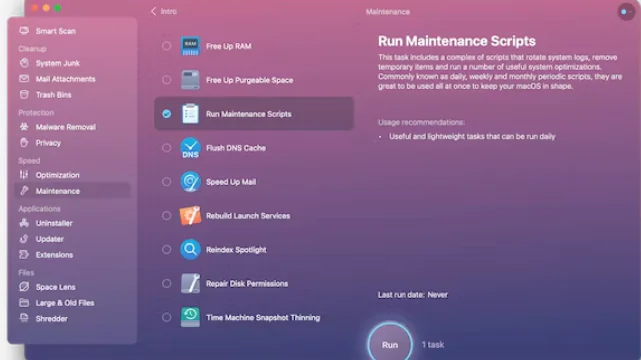
NOT: Hata -43 gibi hatalarla karşılaşma olasılığını en aza indirmenin bir yolu, Mac’inizde düzenli bakım yapmaktır. Tıpkı bir arabada veya evde olduğu gibi, Mac’inizin bakımını yaparsanız daha iyi çalışır ve daha uzun süre dayanır. MacOS, Mac’inizin daha sorunsuz çalışmasına yardımcı olmak için çalıştırabileceğiniz yerleşik bakım komut dosyalarına sahiptir. Ancak bunları çalıştırmak için üçüncü taraf bir aracınız yoksa bunları kullanmak zordur. Bunun için CleanMyMac X’i öneriyoruz . Bakım modülü, bakım komut dosyalarını çalıştırmanın yanı sıra disk izinlerini onarabilir, RAM’i boşaltabilir, Spotlight’ı yeniden endeksleyebilir ve Time Machine anlık görüntülerini inceltebilir. Tüm bu görevler, Mac’inizi kullanırken hatalardan kaçınmanıza yardımcı olacaktır. CleanMyMac X’i buradan ücretsiz olarak indirebilir ve kendiniz deneyebilirsiniz.
Bilgisayar kullanımıyla ilgili çoğu sorunda olduğu gibi, bunu düzeltmek, en olası ve en az kesintiye neden olacak düzeltmelerden başlayarak olası nedenleri birer birer ortadan kaldırmaktır.
Çalıştığınız dosyanın eksiksiz olup olmadığını kontrol edin
Bazen, bir dosyayı ağ sunucusu gibi başka bir konumdan kopyaladığınızda veya internetten indirdiğinizde, işlem düzgün şekilde tamamlanmaz ve dosya tamamlanmaz. Finder’da varmış gibi görünüyor ve hatta doğru simgeye sahip olabilir. Ancak dosyadaki veriler zarar görmüş. Bunu kontrol etmenin en kolay yolu, Finder’da dosyaya gitmek ve onu seçmektir. Önizleme penceresindeki bilgi bölümünde dosya boyutunu gösterecektir. Boyut 0 bayt ise, düzgün kopyalanmamıştır. Çözüm, dosyanın bu sürümünü silmek ve kaynaktan tekrar kopyalamaktır.
Finder’ı yeniden başlatmaya zorlayın
Bu mümkün olan en basit çözümdür ve bu nedenle önce onu denemek mantıklıdır. Command+Option+Escape tuşlarına basın. Çıkmaya Zorla penceresi göründüğünde, Finder’ı seçin ve Yeniden Başlat’a tıklayın. Finder’ın yeniden başlamasını bekleyin, ardından -43 hatası aldığınız zamanki görevi gerçekleştirmeye çalışın.
Finder’da diski kontrol edin
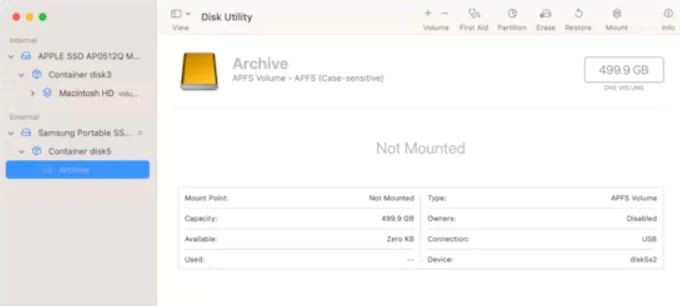
Çalışmaya çalıştığınız dosyanın depolandığı birim harici bir diskte veya USB bellekteyse, hâlâ bağlı olduğundan emin olmak için Finder penceresinin kenar çubuğuna bakın. Değilse, fişini çekip yeniden bağlamayı deneyin. Bu işe yaramazsa, Uygulamalar > Yardımcı Programlar’a gidin ve Disk İzlencesi’ni açın. Diski seçin ve araç çubuğunda Bağla’ya tıklayın.
Diski onarın
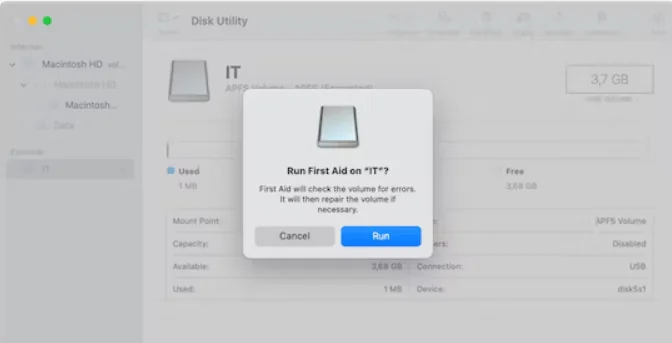
Disk hala takılmıyorsa, Disk Utility’de diski seçin ve First Aid’e tıklayın. Diski kontrol etmek ve sorunları onarmak için ekrandaki yönergeleri izleyin.
Mac’inizi güvenli modda başlatın
Güvenli modda başlattığınızda, Mac’iniz yalnızca temel işlevleri çalıştırmak için ihtiyaç duyduğu uzantıları yükler ve başlangıç diskinde bir kontrol gerçekleştirerek sorunları onarır. Güvenli modda yeniden başlatma işlemi, Apple silikon veya Intel tabanlı bir Mac’e sahip olmanıza bağlı olarak farklılık gösterir.
Mac hata kodu -43 Nasıl Onarılır?
elma silikonu
- Mac’inizi kapatın.
- ‘Başlangıç seçenekleri yükleniyor’ ifadesini görene kadar açma/kapatma tuşunu basılı tutun.
- Başlangıç diskinizi seçin.
- Shift tuşuna basın ve Güvenli modda Devam’ı seçin.
- Mac’inizin yeniden başlatılmasını bekleyin. Menü çubuğunda ‘Güvenli Önyükleme’ görmelisiniz.
bilgi
- Shift tuşunu basılı tutarken Mac’inizi yeniden başlatın.
- Oturum açma penceresini gördüğünüzde Shift tuşunu bırakın.
- Mac’inizde oturum açın.
- İkinci kez oturum açmanız istenirse bunu yapın.
- Oturum açma penceresinin üst kısmında ikinci kez ‘Güvenli Önyükleme’ görmelisiniz.
Mac’inizi güvenli modda başlattıktan sonra, -43 hata koduna neden olan görevi tamamlamayı deneyin.
Terminali Kullanın
-43 hatası aldığınız halde Çöp Kutusunu boşaltmaya çalışıyorsanız, Terminali kullanarak onu boşaltmaya zorlamayı deneyebilirsiniz:
- Uygulamalar > Yardımcı Programlar’dan Terminal’i açın.
- Sudo rm ve ardından bir boşluk yazın (henüz Return tuşuna basmayın).
- Açmak için Dock’taki Çöp Kutusuna tıklayın.
- Silmek istediğiniz dosyaları Terminal penceresine sürükleyin. Geri Dön’e basın.
- Parolanızı girin ve bir kez daha Return tuşuna basın.
Önemli: Sildiğiniz dosyaları geri yükleyemeyeceğiniz için bu yöntemi dikkatli kullanın.
Eğer yukarıdaki adımlar sorununuzu çözmediyse endişelenmeyin. Teknolojiyle ilgili yaşadığınız her türlü problemde 11858 Teknoloji Destek Hattı uzman ekibiyle yanınızda. 7/24 ulaşabileceğiniz bu profesyonel destek sayesinde Mac’inizdeki hata kodları, dosya sorunları ve bağlantı problemleri güvenli şekilde çözüme kavuşur.
Mac kullanırken yalnızca hata kodları değil, verimliliği artıracak ipuçları da oldukça önemlidir. Finder veya masaüstü üzerinde sık kullandığınız uygulamalara hızlı erişim sağlamak için masaüstü kısayolları oluşturabilirsiniz. Eğer bu konuda daha fazla bilgiye ihtiyacınız varsa, macOS’ta Uygulama İzinleri Nasıl Verilir başlıklı içeriğimize göz atarak pratik çözümler öğrenebilirsiniz.
Mac Hata Kodu -43 hakkında paylaştığımız yöntemler umarım işinize yaramıştır. Siz de bu hatayla hangi durumda karşılaştığınızı ve hangi çözümün işe yaradığını yorumlarda paylaşarak diğer kullanıcılara yardımcı olabilirsiniz. Teknoloji sorunları paylaşıldıkça daha kolay çözülür, deneyimleriniz değerli!