TeknoDestek Müşteri Hizmetleri
  • Haberler
    HaberlerDaha Fazla Göster
    Sessiz İçerik Nedir Nasıl Yapılır
    Sessiz İçerik Nedir
    6 dk. okuma
    Spotify SongDNA Nedir
    4 dk. okuma
    Apple Creator Studio Nasıl Kullanılır
    6 dk. okuma
    Mikro İçerik Nedir Nasıl Yapılır
    Mikro İçerik Nedir
    6 dk. okuma
    Türkiye’de Araçlarda Multimedya Ekranı Kullanımı Yasakları
    6 dk. okuma
  • Bilgisayar
    BilgisayarDaha Fazla Göster
    WordPress bakım modunda takılı kalması için FTP istemcisinde .maintenance dosyasının kök dizindeki görüntüsü
    WordPress Bakım Modunda Takılı Kalması Sorunu ve Çözümü
    7 dk. okuma
    WordPress Site Teknik Sorunlar Yaşıyor
    WordPress Site Teknik Sorunlar Yaşıyor Hatası Çözümü
    5 dk. okuma
    SSH Bağlantı Reddedildi Hatası Çözümü
    6 dk. okuma
    WordPress Planlı Bakım
    WordPress Planlı Bakım Nedeniyle Kısa Süreliğine Kullanılamayacak Hatası ve Çözümü
    7 dk. okuma
    Windows 11 Başlat Menüsünden Web Aramaları Kapatma
    5 dk. okuma
  • Mobil
    MobilDaha Fazla Göster
    Navigasyon Yönlendirici Değiştirme
    Google Haritalarda Navigasyon Yönlendirici Değiştirme
    3 dk. okuma
    Apple CarPlay'da uygulamaların yerini değiştirme
    Apple CarPlay’da Uygulamaların Yerini Değiştirme
    4 dk. okuma
    Android Auto Nedir, Nasıl Kullanılır
    4 dk. okuma
    Android 5G Ayarı Nasıl Yapılır
    4 dk. okuma
    iPhone 5G Ayarı Nasıl Yapılır
    4 dk. okuma
  • Sosyal Medya
    Sosyal MedyaDaha Fazla Göster
    YouTube Video Başlığı Nasıl Yazılmalı Yolları Neler
    YouTube Video Başlığı Nasıl Yazılmalı
    6 dk. okuma
    Tiktok Sorun Bildirme Ekranı Nerede
    5 dk. okuma
    X uygulamasında gündeme girme için hashtag ve etkileşim ekranı
    X Uygulamasında Gündeme Nasıl Girilir
    5 dk. okuma
    TikTok İçerik Yorgunluğu Nedir
    6 dk. okuma
    Sosyal Medyada Marka Dili Nasıl Oluşturulur Yolları Neler
    Sosyal Medyada Marka Dili Nasıl Oluşturulur
    6 dk. okuma
  • İnceleme
    İncelemeDaha Fazla Göster
    MacBook Neo Piyasayı Sarsmaya Geliyor
    5 dk. okuma
    Instax Mini Evo Cinema
    4 dk. okuma
    Samsung Galaxy Book 6 Ultra
    Samsung Galaxy Book 6 Ultra İnceleme
    8 dk. okuma
    Bütçe Dostu Mac Seçenekleri
    Bütçe Dostu Mac MacBook Neo vs Mac Mini
    7 dk. okuma
    Xiaomi Mi Taşınabilir Şarjlı Kompresör İnceleme
    10 dk. okuma
  • İletişim
YouTube
  • Facebook
26 Nis 2026, Pazar
TeknoDestek Müşteri HizmetleriTeknoDestek Müşteri Hizmetleri
Yazı BoyutuAa
  • Haberler
  • Mobil
  • Sosyal Medya
  • Bilgisayar
  • İnceleme
  • İnternet ve Ağ
  • Ev Elektroniği
  • İletişim
Search
  • Haberler
    • Cihaz Duyuruları
    • Teknoloji
    • Uygulama Gelişmeleri
  • Bilgisayar
    • Linux
    • macOS
    • Windows
  • İnceleme
    • Bilgisayar
    • Ev Elektroniği
    • Tablet
    • Tavsiyeler & Karşılaştırmalar
    • Telefon
  • Mobil
    • Android
    • Giyilebilir Cihazlar
    • HarmonyOS
    • iPhone / iOS
  • Sosyal Medya
    • Facebook
    • Instagram
    • TikTok
    • Snapchat
    • Teams
    • Telegram
    • WhatsApp
    • X
  • İletişim
Bizi Takip Edin
macOS

Mac için Microsoft Teams Nasıl İndirilir ve Kurulur?

Yasin ER
Son güncelleme: 22 Ekim 2020 18:27
Yasin ER
Paylaş
Paylaş

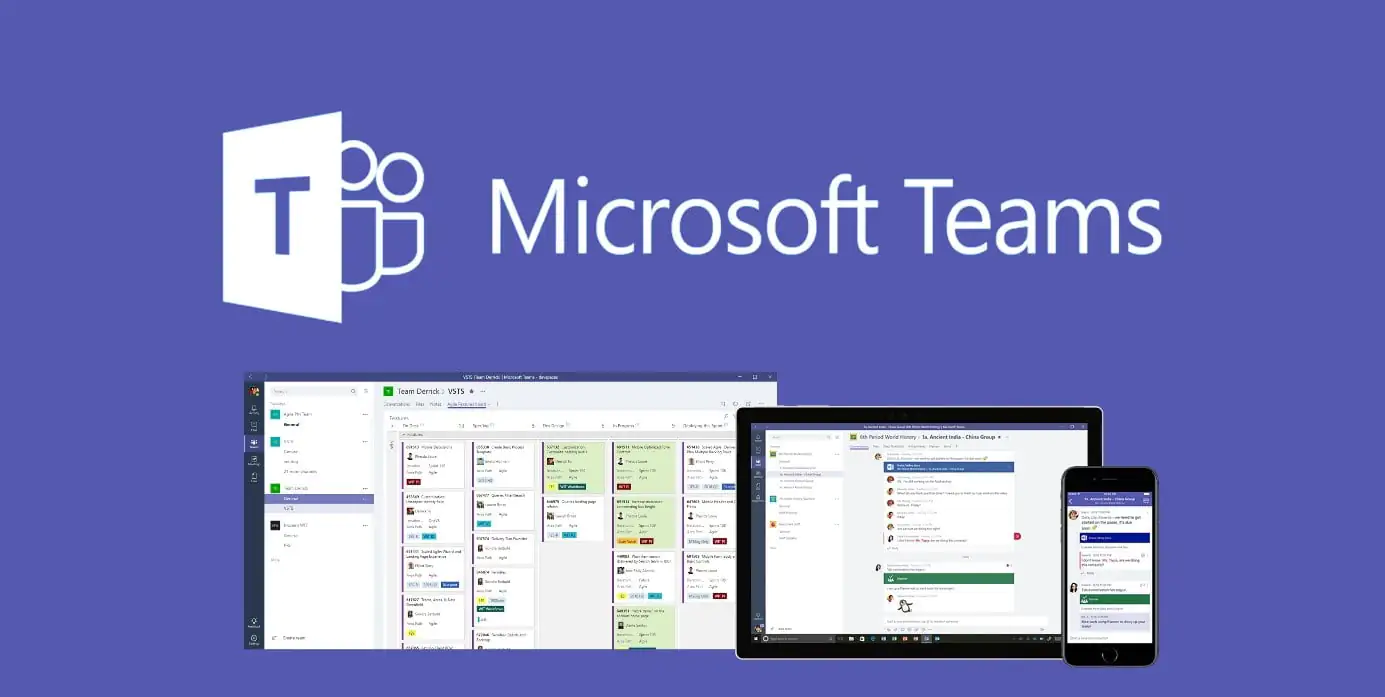
Microsoft Teams uygulaması metin, ses ve görüntülü sohbeti, takvimler ve dosya paylaşımı gibi diğer işbirliği özellikleriyle birleştirir. Tek başına kaydolabilir veya daha büyük Office 365 uygulama paketinin bir parçası olarak kullanabilirsiniz. Bir Microsoft ürünü olarak, onu bir Mac‘te kullanıp kullanamayacağınızı merak ediyor olabilirsiniz. Mac için Microsoft Teams‘in nasıl yükleneceği ve kurulacağı aşağıda açıklanmıştır.
İçindekiler
  • MacOS için Microsoft Teams’i İndirin
  • Microsoft Teams’i macOS’a Yükleme
  • MacOS Microsoft Teams Ayarları
- 11858 Teknoloji Destek Hattı -

MacOS için Microsoft Teams’i İndirin

Microsoft, Teams uygulaması için .PKG biçiminde bir yükleyici sağlar ve sihirbaz aracılığıyla yükleme boyunca size yol gösterir.

  • Öncelikle, Microsoft‘un web sitesine gidin ve ana gezinme bölümünden İndir bağlantısını seçin.
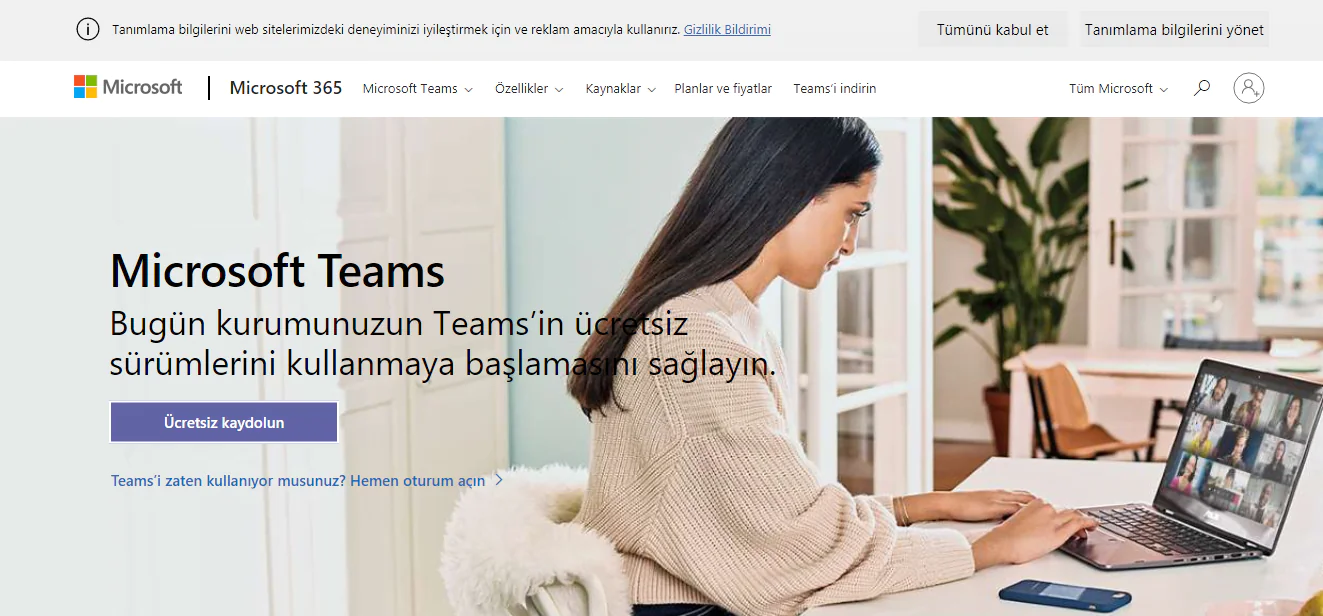
  • Ardından Masaüstü İçin İndir butonunu tıklayın.
  • Son olarak “Teams’i İndir” butonuna tıklayın.

Microsoft Teams’i macOS’a Yükleme

  • Yükleyici, Teams‘i Mac‘inizde kurup çalıştırmayı çok kolaylaştırır. .PKG uzantılı yükleyici dosyasına çift tıklayın; kurulumu otomatik olarak başlatacaktır.
  • Yükleyicinin ilk ekranı basit bir giriş mesajı görüntüler. İlerlemek için “Devam Et” butonuna tıklayın.
  • Bir sonraki ekran, ne kadar disk alanı kullanacağını bilmenizi sağlar ve nereye kurulacağı konusunda onay ister. Standart bir sürücü düzeni kullanıyorsanız (örneğin, yalnızca bir sürücülü bir MacBook Air), ana diskinize yüklemeyi teklif etmelidir. Birden fazla sürücünüz varsa, tercih ettiğiniz hedefi seçmek için “Yükleme Konumunu Değiştir” seçeneğine tıklayabilirsiniz. Aksi takdirde, işlemi başlatmak için “Yükle” butonuna tıklayın.
  • Herhangi bir şey yüklenmeden önce, bir yönetici şifresi girmeniz istenir. Birini girin, ardından “Yazılımı Yükle” butonuna tıklayın.
  • Yükleyici bu noktada dosyaları kopyalamaya başlayacak ve size ilerleme durumunu gösterecektir.
  • Tamamlandığında, bir başarı mesajı almalısınız. Yükleyiciden çıkmak için “Kapat” butonuna tıklayabilirsiniz.
  • Kurulum tamamlandığında, Teams‘i Uygulamalar klasöründen başlatabilirsiniz.

MacOS Microsoft Teams Ayarları

Genel: Tema, başlangıç ​​davranışı ve dil gibi üst düzey seçenekler.

Gizlilik: Rahatsız Etmeyin modunda bile anketlere veya belirli kişilerle iletişime izin verme.

Bildirimler: Teams‘in, tatmanız için size gösterdiği bildirimleri etkinleştirin veya devre dışı bırakın.

Cihazlar: Hoparlörleriniz, mikrofonunuz ve kameranız gibi cihazları yapılandırın ve test edin.

Aramalar: Bu ekranda sesli posta ve arama yönlendirme gibi seçenekleri ayarlayın.

- 11858 Teknoloji Destek Hattı -
ETİKETLER:mac kurulumumacos uygulamasımicrosoft teamsnasıl yapılır
Bu Makaleyi Paylaş
Facebook WhatsApp WhatsApp Threads Bağlantıyı Kopyala Yazdır
Paylaş
Yorum yapılmamış

Bir yanıt yazın Yanıtı iptal et

E-posta adresiniz yayınlanmayacak. Gerekli alanlar * ile işaretlenmişlerdir

Bağlantı Kuralım

21KBeğen
19.6KTakip Et
7.3KAbone Ol
192Takip Et

Popüler Gönderiler

AirTies Air 4960 Modem Kurulum

Uğurcan ÜN
Uğurcan ÜN
3 dk. okuma
14 Görüntüleme
Sessiz İçerik Nedir Nasıl Yapılır

Sessiz İçerik Nedir

İsmail YILDIZ
İsmail YILDIZ
6 dk. okuma
15 Görüntüleme
YouTube Video Başlığı Nasıl Yazılmalı Yolları Neler

YouTube Video Başlığı Nasıl Yazılmalı

İsmail YILDIZ
İsmail YILDIZ
6 dk. okuma
14 Görüntüleme

Lyra 3 Pro ile Şarkı Nasıl Oluşturulur

Uğurcan ÜN
Uğurcan ÜN
4 dk. okuma
26 Görüntüleme

You Might Also Like

Atanamayan Yazıcı' ('0X00000709' Hatası) Sorunu ve Çözümü (Resimli Anlatım)
Yazıcı & Tarayıcı

Atanamayan Yazıcı 0X00000709 Hatası Sorunu ve Çözümü (Resimli Anlatım)

4 dk. okuma
Fn Tuşunun İşlevini Kapatıp Açma
Windows

Fn Tuşunun İşlevini Kapatıp Açma

5 dk. okuma
WhatsApp Videolar Nasıl Düzenlenir
WhatsApp

WhatsApp Videolar Nasıl Düzenlenir

6 dk. okuma
Chromecast performansınızı artıracak pratik Chromecast ipuçları keşfedin. Yerel içerik aktarımı, görüntü optimizasyonu ve ağ ayarlarıyla kesintisiz deneyimin kapılarını aralayın.
Ev Elektroniği

Chromecast Geliştirme İpuçları

6 dk. okuma

Size her gün en son haberleri ve sorun çözümlerini getiriyoruz!

TeknoDestek Müşteri Hizmetleri
Facebook-f Instagram Tiktok Twitter Youtube Linkedin Whatsapp Phone-alt Rss

İş Ortaklarımız

TeknoDestek Müşteri Hizmetleri
© 2013 - 2026 TeknoDestek Müşteri Hizmetleri • Tüm hakları saklıdır • Bu sitedeki tüm içerikler (metin, görsel, video, logo, tasarım vb.) 5846 sayılı Fikir ve Sanat Eserleri Kanunu (FSEK) kapsamında korunmaktadır • İzinsiz kopyalanması, çoğaltılması, yayınlanması veya herhangi bir şekilde kullanılması yasaktır • İhlal tespitinde; FSEK Madde 71-73 uyarınca yasal süreç başlatma, maddi/manevi tazminat talep etme ve cezai işlem için başvurma hakkımız saklıdır • TeknoDestek, TeknoS@R'un bir kuruluşudur • Tema Düzenleyen: Fatih ATEŞ
Sorun Hala Çözülmedi mi?
Aradığın çözümü bulamadıysan, 11858 Teknoloji Destek Hattımız sana yardımcı olabilir. 2011’den beri Türkiye’nin en tecrübeli teknoloji destek ekiplerinden biri olarak, bilgisayar, telefon, tablet, modem, akıllı TV ve sosyal medya sorunlarında 7/24 profesyonel destek veriyoruz. Uzman ekibimizle hemen görüşmek ister misin?

    📞 11858’i Şimdi Ara

    Görüşme öncesi dakika ücreti sesli olarak bilgilendirilir
    Welcome Back!

    Sign in to your account

    Kullanıcı Adı veya E-posta Adresi
    Şifre

    Şifrenizi mi unuttunuz?