TeknoDestek Müşteri Hizmetleri
  • Haberler
    HaberlerDaha Fazla Göster
    Sessiz İçerik Nedir Nasıl Yapılır
    Sessiz İçerik Nedir
    6 dk. okuma
    Spotify SongDNA Nedir
    4 dk. okuma
    Apple Creator Studio Nasıl Kullanılır
    6 dk. okuma
    Mikro İçerik Nedir Nasıl Yapılır
    Mikro İçerik Nedir
    6 dk. okuma
    Türkiye’de Araçlarda Multimedya Ekranı Kullanımı Yasakları
    6 dk. okuma
  • Bilgisayar
    BilgisayarDaha Fazla Göster
    WordPress bakım modunda takılı kalması için FTP istemcisinde .maintenance dosyasının kök dizindeki görüntüsü
    WordPress Bakım Modunda Takılı Kalması Sorunu ve Çözümü
    7 dk. okuma
    WordPress Site Teknik Sorunlar Yaşıyor
    WordPress Site Teknik Sorunlar Yaşıyor Hatası Çözümü
    5 dk. okuma
    SSH Bağlantı Reddedildi Hatası Çözümü
    6 dk. okuma
    WordPress Planlı Bakım
    WordPress Planlı Bakım Nedeniyle Kısa Süreliğine Kullanılamayacak Hatası ve Çözümü
    7 dk. okuma
    Windows 11 Başlat Menüsünden Web Aramaları Kapatma
    5 dk. okuma
  • Mobil
    MobilDaha Fazla Göster
    Navigasyon Yönlendirici Değiştirme
    Google Haritalarda Navigasyon Yönlendirici Değiştirme
    3 dk. okuma
    Apple CarPlay'da uygulamaların yerini değiştirme
    Apple CarPlay’da Uygulamaların Yerini Değiştirme
    4 dk. okuma
    Android Auto Nedir, Nasıl Kullanılır
    4 dk. okuma
    Android 5G Ayarı Nasıl Yapılır
    4 dk. okuma
    iPhone 5G Ayarı Nasıl Yapılır
    4 dk. okuma
  • Sosyal Medya
    Sosyal MedyaDaha Fazla Göster
    YouTube Video Başlığı Nasıl Yazılmalı Yolları Neler
    YouTube Video Başlığı Nasıl Yazılmalı
    6 dk. okuma
    Tiktok Sorun Bildirme Ekranı Nerede
    5 dk. okuma
    X uygulamasında gündeme girme için hashtag ve etkileşim ekranı
    X Uygulamasında Gündeme Nasıl Girilir
    5 dk. okuma
    TikTok İçerik Yorgunluğu Nedir
    6 dk. okuma
    Sosyal Medyada Marka Dili Nasıl Oluşturulur Yolları Neler
    Sosyal Medyada Marka Dili Nasıl Oluşturulur
    6 dk. okuma
  • İnceleme
    İncelemeDaha Fazla Göster
    MacBook Neo Piyasayı Sarsmaya Geliyor
    5 dk. okuma
    Instax Mini Evo Cinema
    4 dk. okuma
    Samsung Galaxy Book 6 Ultra
    Samsung Galaxy Book 6 Ultra İnceleme
    8 dk. okuma
    Bütçe Dostu Mac Seçenekleri
    Bütçe Dostu Mac MacBook Neo vs Mac Mini
    7 dk. okuma
    Xiaomi Mi Taşınabilir Şarjlı Kompresör İnceleme
    10 dk. okuma
  • İletişim
YouTube
  • Facebook
26 Nis 2026, Pazar
TeknoDestek Müşteri HizmetleriTeknoDestek Müşteri Hizmetleri
Yazı BoyutuAa
  • Haberler
  • Mobil
  • Sosyal Medya
  • Bilgisayar
  • İnceleme
  • İnternet ve Ağ
  • Ev Elektroniği
  • İletişim
Search
  • Haberler
    • Cihaz Duyuruları
    • Teknoloji
    • Uygulama Gelişmeleri
  • Bilgisayar
    • Linux
    • macOS
    • Windows
  • İnceleme
    • Bilgisayar
    • Ev Elektroniği
    • Tablet
    • Tavsiyeler & Karşılaştırmalar
    • Telefon
  • Mobil
    • Android
    • Giyilebilir Cihazlar
    • HarmonyOS
    • iPhone / iOS
  • Sosyal Medya
    • Facebook
    • Instagram
    • TikTok
    • Snapchat
    • Teams
    • Telegram
    • WhatsApp
    • X
  • İletişim
Bizi Takip Edin
Windows 11 Varsayılan Ses Çıkışı Nasıl Değiştirilir
Windows

Windows 11 Varsayılan Ses Çıkışı Nasıl Değiştirilir

Kübra GÜLDÖKMEZ
Son güncelleme: 28 Mayıs 2025 10:45
Kübra GÜLDÖKMEZ
Paylaş
Paylaş

Windows 11 varsayılan ses çıkışı nasıl değiştirilir, makalemizi aşağıda ki adımlarla kontrol edebilirsiniz.

İçindekiler
  • Windows 11 Varsayılan Ses Çıkışı Nasıl Değiştirilir
    • Görev Çubuğundan Hızlı Ayarları Kullanma
      • Ayarlar Uygulamasını Kullanma
- 11858 Teknoloji Destek Hattı -

Windows 11, kullanıcı dostu arayüzü ve gelişmiş özellikleriyle ses aygıtlarını yönetmeyi oldukça kolaylaştırıyor. Bilgisayarınızda birden fazla ses çıkış cihazı kullanıyorsanız, hoparlörler, kulaklıklar veya Bluetooth cihazları arasında geçiş yapmak isteyebilirsiniz. Neyse ki, Windows 11’de varsayılan ses çıkışını değiştirmek için hızlı ayarlar menüsü veya Ayarlar uygulaması gibi pratik yöntemler bulunuyor. Bu yazıda, ses çıkışınızı nasıl kolayca değiştirebileceğinizi adım adım açıklayacağız.

Windows 11 Varsayılan Ses Çıkışı Nasıl Değiştirilir

Windows 11’de varsayılan ses çıkışını değiştirmek, kullanıcıların ses deneyimini özelleştirmesine olanak tanır. Bilgisayarınızda birden fazla ses cihazı kullanıyorsanız, hoparlörler, kulaklıklar veya Bluetooth cihazları arasında geçiş yapmak isteyebilirsiniz. Neyse ki, Windows 11’de bu işlemi gerçekleştirmek oldukça kolaydır ve iki temel yöntemle yapılabilir: Görev Çubuğundaki Hızlı Ayarlar Menüsü ve Ayarlar Uygulaması.

İlk yöntem olan Görev Çubuğundaki Hızlı Ayarlar Menüsü, en hızlı ve pratik çözümlerden biridir. Görev çubuğunun sağ alt köşesindeki ses simgesine tıklayarak açılan menüden mevcut ses çıkış cihazlarınızı görebilir ve istediğiniz cihazı seçerek varsayılan ses çıkışını değiştirebilirsiniz. Bu yöntem, özellikle sık sık farklı ses cihazları arasında geçiş yapan kullanıcılar için oldukça kullanışlıdır.

Alternatif olarak, Ayarlar Uygulaması üzerinden daha detaylı bir kontrol sağlamak mümkündür. Bunun için Başlat Menüsü’nden Ayarlar’ı açarak Sistem > Ses sekmesine gitmeniz yeterlidir. Burada, bağlı tüm ses cihazlarını görebilir ve istediğiniz cihazı varsayılan olarak belirleyebilirsiniz. Ayrıca, her uygulama için farklı ses çıkışları belirleme gibi gelişmiş seçeneklere de erişebilirsiniz.

Windows 11, kullanıcı dostu arayüzü sayesinde ses aygıtlarını yönetmeyi oldukça kolaylaştırıyor. İster hızlı bir şekilde görev çubuğundan seçim yapın, ister detaylı ayarları kullanarak ses çıkışınızı özelleştirin, her iki yöntem de ses deneyiminizi kişiselleştirmenize yardımcı olacaktır.

Bilgisayarınızda birden fazla ses aygıtı kullanan biriyseniz, arada sırada ses çıkışları arasında geçiş yapıyor olabilirsiniz. Bu kılavuz, Windows 11’de varsayılan ses aygıtını (hoparlörler/kulaklıklar) nasıl değiştireceğinizi gösterecektir. Bunu yapmanın iki yolu vardır.

- 11858 Teknoloji Destek Hattı -

Görev Çubuğundan Hızlı Ayarları Kullanma

Bu yöntem, hızlı ve pratik bir şekilde hoparlörler, kulaklıklar veya Bluetooth cihazları arasında geçiş yapmanıza olanak tanır. Daha fazla özelleştirme için Ayarlar > Sistem > Ses bölümüne giderek detaylı ayarları yapabilirsiniz.

Öncelikle ses çıkışları arasında hızlı geçiş yapmak için Görev Çubuğundaki hızlı ayarları kullanabiliriz.

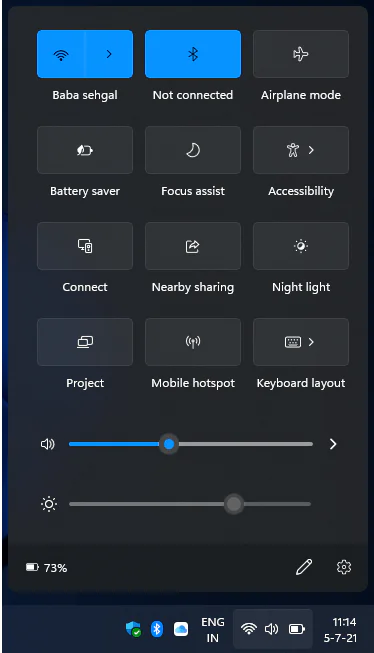
1. Görev Çubuğunda, hızlı ayarları açan ses ve ağ simgesi kümesine tıklayın.

- 11858 Teknoloji Destek Hattı -

2. Aşağıda, ses seviyesi kaydırıcısının yanındaki oku tıklayın.
Windows 11 Varsayılan Ses Çıkışı Nasıl Değiştirilir

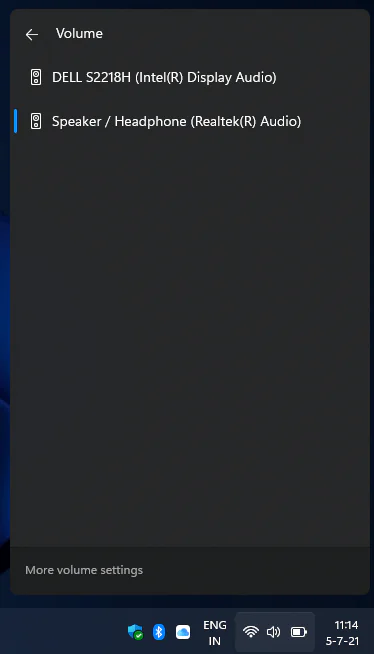
3. Ardından, açılan sayfada mevcut ses çıkışlarının bir listesi görüntülenecektir.
Windows 11 Varsayılan Ses Çıkışı Nasıl Değiştirilir

4. Son olarak, gerekli ses cihazınızı seçin. Hoparlörler, kulaklıklar, Bluetooth cihazları bağlıysa burada görünür.

Ayarlar Uygulamasını Kullanma

Daha detaylı ses ayarlarına erişmenizi sağlar. Örneğin, ses seviyelerini ayarlayabilir, gelişmiş ses seçeneklerini yapılandırabilir ve her uygulama için farklı ses çıkışları belirleyebilirsiniz

Alternatif olarak, varsayılan ses çıkışını değiştirmek için Ayarlar uygulamasını kullanabilirsiniz. Nasıl olduğunu görelim:

1. Başlat Menüsü simgesine tıklayın ve Ayarları’ı açın.

2. Ardından, Sistem kategorisindeki Ses sekmesine tıklayın.

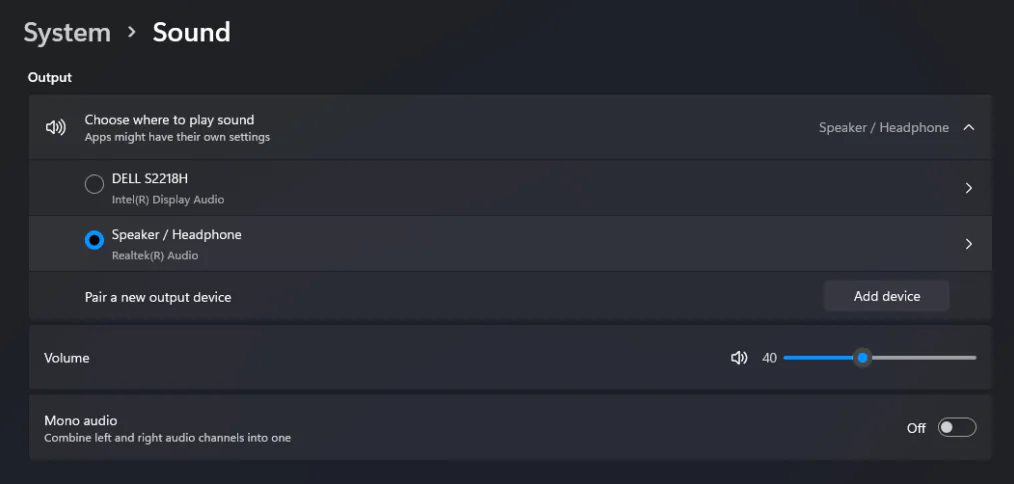
3. Çıktı bölümünün altında, bağlı tüm ses cihazları görünür olacaktır.
Windows 11 Varsayılan Ses Çıkışı Nasıl Değiştirilir

4. Son olarak, listeden istediğiniz ses çıkışını seçin.

Ve bunlar hoparlörler, kulaklıklar ve kablosuz ses cihazları arasında kolaylıkla geçiş yapmanın basit adımlarıydı.

Windows 11’de ses çıkışını değiştirmek isteyen kullanıcılar, farklı yöntemler kullanarak bu işlemi gerçekleştirebilir. Görev çubuğundaki hızlı ayarlar menüsü veya Ayarlar uygulaması üzerinden varsayılan ses çıkış cihazını belirlemek mümkündür. Daha detaylı bilgi almak ve alternatif yöntemleri keşfetmek için Windows 11 ses çıkış cihazlarını değiştirmek makalesine göz atabilirsiniz

Windows 11, bir dizi görsel ve temel değişiklikle birlikte gelir. Ancak, Windows 11’e başlamadan önce bir kullanıcının bilmesi gereken her şeyi ele aldık. Windows 11’deki ayrıntılı kapsamımızı kontrol ettiğinizden emin olun.

Windows 11’de varsayılan ses çıkışını değiştirmek oldukça basittir. Kullanıcılar, Görev Çubuğu’ndaki hızlı ayarları veya Ayarlar uygulamasını kullanarak bu işlemi gerçekleştirebilir.

Sonuç olarak, Windows 11’de ses çıkışını değiştirmek için iki temel yöntem bulunmaktadır. Görev Çubuğu’ndaki ses simgesine tıklayarak hızlıca seçim yapabilir veya Ayarlar uygulamasında Ses sekmesine girerek varsayılan cihazı belirleyebilirsiniz. Bu yöntemler sayesinde, hoparlörler, kulaklıklar veya Bluetooth cihazları arasında kolayca geçiş yapabilirsiniz. Kullanıcı dostu arayüzü sayesinde, Windows 11’de ses aygıtlarını yönetmek oldukça pratik hale gelmiştir.

28 Mayıs 2025 Güncellemesi: Bu içerik, doğruluğu sağlamak ve süreçteki değişiklikleri yansıtmak için güncellendi.
ETİKETLER:nasıl yapılırses ayarlarıses çıkışıwindows 11
Bu Makaleyi Paylaş
Facebook WhatsApp WhatsApp Threads Bağlantıyı Kopyala Yazdır
Paylaş
Yorum yapılmamış

Bir yanıt yazın Yanıtı iptal et

E-posta adresiniz yayınlanmayacak. Gerekli alanlar * ile işaretlenmişlerdir

Bağlantı Kuralım

21KBeğen
19.6KTakip Et
7.3KAbone Ol
192Takip Et

Popüler Gönderiler

AirTies Air 4960 Modem Kurulum

Uğurcan ÜN
Uğurcan ÜN
3 dk. okuma
14 Görüntüleme
Sessiz İçerik Nedir Nasıl Yapılır

Sessiz İçerik Nedir

İsmail YILDIZ
İsmail YILDIZ
6 dk. okuma
15 Görüntüleme
YouTube Video Başlığı Nasıl Yazılmalı Yolları Neler

YouTube Video Başlığı Nasıl Yazılmalı

İsmail YILDIZ
İsmail YILDIZ
6 dk. okuma
13 Görüntüleme

Lyra 3 Pro ile Şarkı Nasıl Oluşturulur

Uğurcan ÜN
Uğurcan ÜN
4 dk. okuma
26 Görüntüleme

You Might Also Like

Windows 11'te Güvenlik Duvarını Devre Dışı Bırakma
Windows

Windows 11′ te Microsoft Defender Devre Dışı Bırakma

6 dk. okuma
Instagram

Telefondan İnstagram Hesabı nasıl silinir

3 dk. okuma
TikTok'ta Videonuzu Kimin Beğendiğini Görüntüleme
TikTok

TikTok’ta Videonuzu Kimin Beğendiğini Görüntüleme

3 dk. okuma
Android'de Çift Dokunma
Android

Android’de Çift Dokunma Nasıl Kapatılır?

6 dk. okuma

Size her gün en son haberleri ve sorun çözümlerini getiriyoruz!

TeknoDestek Müşteri Hizmetleri
Facebook-f Instagram Tiktok Twitter Youtube Linkedin Whatsapp Phone-alt Rss

İş Ortaklarımız

TeknoDestek Müşteri Hizmetleri
© 2013 - 2026 TeknoDestek Müşteri Hizmetleri • Tüm hakları saklıdır • Bu sitedeki tüm içerikler (metin, görsel, video, logo, tasarım vb.) 5846 sayılı Fikir ve Sanat Eserleri Kanunu (FSEK) kapsamında korunmaktadır • İzinsiz kopyalanması, çoğaltılması, yayınlanması veya herhangi bir şekilde kullanılması yasaktır • İhlal tespitinde; FSEK Madde 71-73 uyarınca yasal süreç başlatma, maddi/manevi tazminat talep etme ve cezai işlem için başvurma hakkımız saklıdır • TeknoDestek, TeknoS@R'un bir kuruluşudur • Tema Düzenleyen: Fatih ATEŞ
Sorun Hala Çözülmedi mi?
Aradığın çözümü bulamadıysan, 11858 Teknoloji Destek Hattımız sana yardımcı olabilir. 2011’den beri Türkiye’nin en tecrübeli teknoloji destek ekiplerinden biri olarak, bilgisayar, telefon, tablet, modem, akıllı TV ve sosyal medya sorunlarında 7/24 profesyonel destek veriyoruz. Uzman ekibimizle hemen görüşmek ister misin?

    📞 11858’i Şimdi Ara

    Görüşme öncesi dakika ücreti sesli olarak bilgilendirilir
    Welcome Back!

    Sign in to your account

    Kullanıcı Adı veya E-posta Adresi
    Şifre

    Şifrenizi mi unuttunuz?