TeknoDestek Müşteri Hizmetleri
  • Haberler
    HaberlerDaha Fazla Göster
    Sessiz İçerik Nedir Nasıl Yapılır
    Sessiz İçerik Nedir
    6 dk. okuma
    Spotify SongDNA Nedir
    4 dk. okuma
    Apple Creator Studio Nasıl Kullanılır
    6 dk. okuma
    Mikro İçerik Nedir Nasıl Yapılır
    Mikro İçerik Nedir
    6 dk. okuma
    Türkiye’de Araçlarda Multimedya Ekranı Kullanımı Yasakları
    6 dk. okuma
  • Bilgisayar
    BilgisayarDaha Fazla Göster
    WordPress bakım modunda takılı kalması için FTP istemcisinde .maintenance dosyasının kök dizindeki görüntüsü
    WordPress Bakım Modunda Takılı Kalması Sorunu ve Çözümü
    7 dk. okuma
    WordPress Site Teknik Sorunlar Yaşıyor
    WordPress Site Teknik Sorunlar Yaşıyor Hatası Çözümü
    5 dk. okuma
    SSH Bağlantı Reddedildi Hatası Çözümü
    6 dk. okuma
    WordPress Planlı Bakım
    WordPress Planlı Bakım Nedeniyle Kısa Süreliğine Kullanılamayacak Hatası ve Çözümü
    7 dk. okuma
    Windows 11 Başlat Menüsünden Web Aramaları Kapatma
    5 dk. okuma
  • Mobil
    MobilDaha Fazla Göster
    Navigasyon Yönlendirici Değiştirme
    Google Haritalarda Navigasyon Yönlendirici Değiştirme
    3 dk. okuma
    Apple CarPlay'da uygulamaların yerini değiştirme
    Apple CarPlay’da Uygulamaların Yerini Değiştirme
    4 dk. okuma
    Android Auto Nedir, Nasıl Kullanılır
    4 dk. okuma
    Android 5G Ayarı Nasıl Yapılır
    4 dk. okuma
    iPhone 5G Ayarı Nasıl Yapılır
    4 dk. okuma
  • Sosyal Medya
    Sosyal MedyaDaha Fazla Göster
    YouTube Video Başlığı Nasıl Yazılmalı Yolları Neler
    YouTube Video Başlığı Nasıl Yazılmalı
    6 dk. okuma
    Tiktok Sorun Bildirme Ekranı Nerede
    5 dk. okuma
    X uygulamasında gündeme girme için hashtag ve etkileşim ekranı
    X Uygulamasında Gündeme Nasıl Girilir
    5 dk. okuma
    TikTok İçerik Yorgunluğu Nedir
    6 dk. okuma
    Sosyal Medyada Marka Dili Nasıl Oluşturulur Yolları Neler
    Sosyal Medyada Marka Dili Nasıl Oluşturulur
    6 dk. okuma
  • İnceleme
    İncelemeDaha Fazla Göster
    MacBook Neo Piyasayı Sarsmaya Geliyor
    5 dk. okuma
    Instax Mini Evo Cinema
    4 dk. okuma
    Samsung Galaxy Book 6 Ultra
    Samsung Galaxy Book 6 Ultra İnceleme
    8 dk. okuma
    Bütçe Dostu Mac Seçenekleri
    Bütçe Dostu Mac MacBook Neo vs Mac Mini
    7 dk. okuma
    Xiaomi Mi Taşınabilir Şarjlı Kompresör İnceleme
    10 dk. okuma
  • İletişim
YouTube
  • Facebook
26 Nis 2026, Pazar
TeknoDestek Müşteri HizmetleriTeknoDestek Müşteri Hizmetleri
Yazı BoyutuAa
  • Haberler
  • Mobil
  • Sosyal Medya
  • Bilgisayar
  • İnceleme
  • İnternet ve Ağ
  • Ev Elektroniği
  • İletişim
Search
  • Haberler
    • Cihaz Duyuruları
    • Teknoloji
    • Uygulama Gelişmeleri
  • Bilgisayar
    • Linux
    • macOS
    • Windows
  • İnceleme
    • Bilgisayar
    • Ev Elektroniği
    • Tablet
    • Tavsiyeler & Karşılaştırmalar
    • Telefon
  • Mobil
    • Android
    • Giyilebilir Cihazlar
    • HarmonyOS
    • iPhone / iOS
  • Sosyal Medya
    • Facebook
    • Instagram
    • TikTok
    • Snapchat
    • Teams
    • Telegram
    • WhatsApp
    • X
  • İletişim
Bizi Takip Edin
Mac te Ekran Kaydı Nasıl Alınır
macOS

Mac te Ekran Kaydı Nasıl Alınır

Kübra GÜLDÖKMEZ
Son güncelleme: 13 Temmuz 2025 11:45
Kübra GÜLDÖKMEZ
Paylaş
Paylaş

Mac te ekran kaydı nasıl alınır başlıklı bu yazıda, Apple’ın sunduğu yerleşik araçlar sayesinde ekran görüntüsünü video formatında kaydetmenin en pratik yollarını ele alıyoruz.

macOS Mojave ve sonraki sürümlerde bulunan Ekran Resmi aracı ile ekranın tamamını veya belirli bir bölümünü saniyeler içinde kaydetmek mümkün. Ayrıca QuickTime Player uygulaması, sesli anlatım eklemek isteyen kullanıcılar için ideal bir alternatif sunar. Bu içerikte, her iki yöntemin adım adım nasıl kullanılacağını, kayıt ayarlarının nasıl özelleştirileceğini ve dosyaların nereye kaydedileceğini detaylı şekilde açıklayarak Mac kullanıcılarının ekran kaydı alma sürecini kolaylaştırmayı hedefliyoruz

- 11858 Teknoloji Destek Hattı -

Mac te Ekran Kaydı Nasıl Alınır

MacOS Mojave‘nin piyasaya sürülmesinden bu yana, Macbook‘ta video kaydetmek veya ekran görüntüsü yakalamak çocuk oyuncağı haline geldi. Bu, mac ekran kaydediciye yalnızca QuickTime Player aracılığıyla erişile bildiğinden zor olduğu anlamına gelmez, ancak bazı adımlar da içerir.

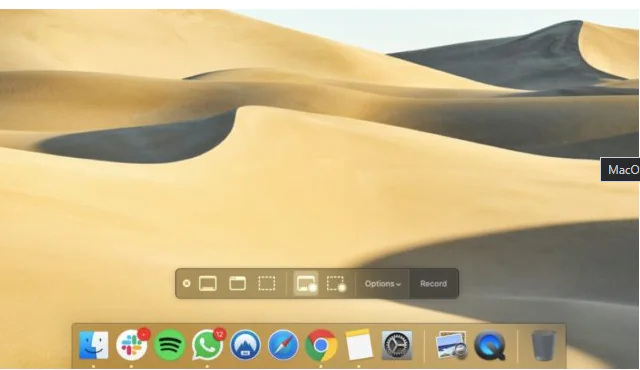
  • Mac Ekran Kaydedici panelini kısayol kullanarak açın: Shift-Command-5

Mac te Ekran Kaydı Nasıl Alınır Yöntemler

  • Tam ekranı mı yoksa yalnızca bir kısmını mı kaydetmek istediğinize bağlı olarak “Tüm Ekranı Kaydet” düğmesine veya “Seçilen Bölümü Kaydet” düğmesine tıklayınız.

Mac te Ekran Kaydı Nasıl Alınır

  • Şimdi, macOS‘ta ekran kaydını başlatmak için paneldeki “Kaydet” seçeneğini tıklayınız.

  • Kaydı durdurmak için, menü çubuğundaki Kayıt düğmesine tıklayabilir veya kısayolu kullanabilirsiniz: Command-Control–Esc. Ayrıca Mac Ekran Kaydedici paneline gidip Kaydı durdur düğmesine tıklayarak kaydı durdurabilirsiniz.
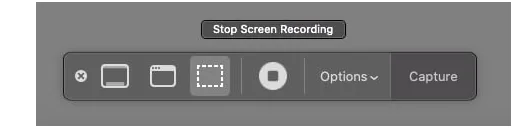
Mac te Ekran Kaydı Nasıl Alınır Nedir

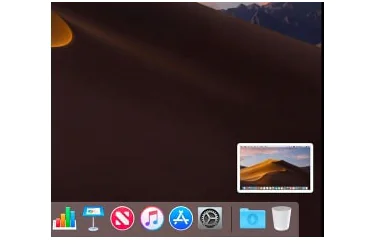
  • Kayıt, sağ alt köşedeki kayan küçük resimde görünecektir. Kaydedilen dosyayı açmak için üzerine tıklayınız.
  • Ekran kaydından memnun değilseniz, kayan pencerede → Sil üzerine sağ tıklayınız.
Mac te Ekran Kaydı Nasıl Alınır

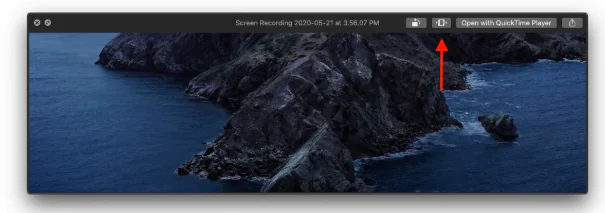
  • Kaydedilen dosyayı açtıktan sonra, kaydedilen klibi pencerenin üst kısmındaki Kes düğmesiyle kırpa bilirsiniz.
Mac te Ekran Kaydı Nasıl Alınır

- 11858 Teknoloji Destek Hattı -
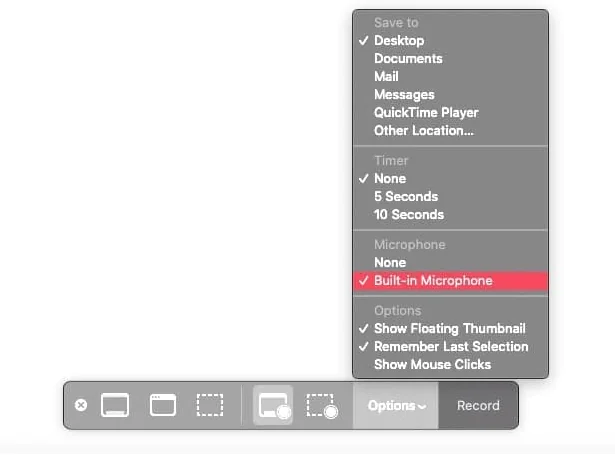
  • Mac’teki ekran kayıtları varsayılan olarak Masa üstüne kaydedilir. Ancak, kaydetme konumunu “Seçenekler” menüsünün altındaki macOS ekran kaydedici panelinde değiştirebilirsiniz. Burada, Mac‘te ekran kaydını sesli veya sessiz olarak isteyip istemediğinize ilişkin ses ayarlarını da bulacaksınız.

Mac’te Ekran Kaydı Nasıl Alınır başlıklı içeriğimizde, macOS kullanıcılarının yerleşik araçlar ile ekranlarını nasıl hızlı ve etkili şekilde kaydedebileceklerini detaylıca ele aldık. Ancak ekran kaydı ihtiyacı yalnızca Mac cihazlarla sınırlı değildir; Windows bilgisayar kullananlar için de benzer çözümler bulunmaktadır. Bu kapsamda, farklı işletim sistemlerine yönelik kapsamlı bilgi sunan PC veya Mac’inizde ekran nasıl kaydedilir başlıklı makalemiz, her iki platformda kayıt işlemlerinin nasıl gerçekleştirileceğini karşılaştırmalı olarak açıklamaktadır. Her iki içeriği birlikte incelemek, hangi yöntemlerin ihtiyaçlarınıza daha uygun olduğunu belirlemenize yardımcı olacaktır.
Mac te Ekran Kaydı Nasıl Alınır

Buna ek olarak, kayıt düğmesine basma ile gerçek kaydın başlatılması arasında gecikme yapabilen bir Zamanlayıcı ayarı vardır. Nasıl yapılır videosu hazırlıyorsanız, “Fare tıklamalarını göster” seçeneğini de ayarlayabilirsiniz.

Mac te ekran kaydı nasıl alınır başlıklı bu içeriğin sonunda görülüyor ki, macOS işletim sistemi kullanıcılarına ekran kaydı almak konusunda oldukça pratik ve erişilebilir seçenekler sunmaktadır. Yerleşik araçlar olan Ekran Resmi ve QuickTime Player sayesinde, herhangi bir ek yazılıma ihtiyaç duymadan hem görsel hem de sesli kayıtlar oluşturmak mümkündür. Bu yöntemler, eğitim materyallerinden iş sunumlarına kadar geniş bir kullanım alanı sağlayarak kullanıcıların dijital içerik üretimini kolaylaştırır. Doğru ayarlarla ve bilinçli tercihlerle yapılan kayıtlar, Mac deneyimini daha verimli ve yaratıcı hale getirecektir.

Apple’ın sunduğu yerleşik araçlar sayesinde ekran kaydı almak hem teknik bilgi gerektirmeyen bir işlem hâline gelmiş hem de kullanıcı deneyimini oldukça kolaylaştırmıştır. Özellikle Ekran Resmi aracı ile ekranın tamamını veya belirli bir bölümünü kaydetme seçeneği, farklı ihtiyaçlara göre esnek çözümler sunar.

QuickTime Player ise sesli anlatım eklemek isteyenler için ideal bir alternatif olarak öne çıkar. Kayıt sırasında mikrofon seçimi, fare tıklamalarının gösterilmesi ve zamanlayıcı gibi ayarların özelleştirilebilmesi, içerik üreticileri ve eğitim materyali hazırlayanlar için büyük avantaj sağlar. Ayrıca kayıtların otomatik olarak masaüstüne kaydedilmesi ve düzenlenebilir olması, süreci daha verimli ve erişilebilir kılar. Tüm bu özellikler bir araya geldiğinde, Mac kullanıcıları için ekran kaydı almak yalnızca bir teknik işlem değil, aynı zamanda yaratıcı içerik üretiminin vazgeçilmez bir parçası hâline gelir.

- 11858 Teknoloji Destek Hattı -

11 Temmuz 2025 Güncellemesi: Bu içerik, doğruluğu sağlamak ve süreçteki değişiklikleri yansıtmak için güncellendi.

ETİKETLER:ekran kaydımacnasıl yapılırquicktime player
Bu Makaleyi Paylaş
Facebook WhatsApp WhatsApp Threads Bağlantıyı Kopyala Yazdır
Paylaş
Yorum yapılmamış

Bir yanıt yazın Yanıtı iptal et

E-posta adresiniz yayınlanmayacak. Gerekli alanlar * ile işaretlenmişlerdir

Bağlantı Kuralım

21KBeğen
19.6KTakip Et
7.3KAbone Ol
192Takip Et

Popüler Gönderiler

AirTies Air 4960 Modem Kurulum

Uğurcan ÜN
Uğurcan ÜN
3 dk. okuma
11 Görüntüleme
Sessiz İçerik Nedir Nasıl Yapılır

Sessiz İçerik Nedir

İsmail YILDIZ
İsmail YILDIZ
6 dk. okuma
13 Görüntüleme
YouTube Video Başlığı Nasıl Yazılmalı Yolları Neler

YouTube Video Başlığı Nasıl Yazılmalı

İsmail YILDIZ
İsmail YILDIZ
6 dk. okuma
10 Görüntüleme

Lyra 3 Pro ile Şarkı Nasıl Oluşturulur

Uğurcan ÜN
Uğurcan ÜN
4 dk. okuma
24 Görüntüleme

You Might Also Like

WhatsApp Dosya Paylaşım Sorunu
WhatsApp

WhatsApp Dosya Paylaşım Sorunu

7 dk. okuma
WhatsApp

WhatsApp’ta Sohbet Duvar Kağıdı Nasıl Belirlenir?

1 dk. okuma
Windows

Windows 11 Görünümü Nasıl Özelleştirilir?

3 dk. okuma
Modem Kurulumu

Zyxell vmg3313 köprü modu kullanım

2 dk. okuma

Size her gün en son haberleri ve sorun çözümlerini getiriyoruz!

TeknoDestek Müşteri Hizmetleri
Facebook-f Instagram Tiktok Twitter Youtube Linkedin Whatsapp Phone-alt Rss

İş Ortaklarımız

TeknoDestek Müşteri Hizmetleri
© 2013 - 2026 TeknoDestek Müşteri Hizmetleri • Tüm hakları saklıdır • Bu sitedeki tüm içerikler (metin, görsel, video, logo, tasarım vb.) 5846 sayılı Fikir ve Sanat Eserleri Kanunu (FSEK) kapsamında korunmaktadır • İzinsiz kopyalanması, çoğaltılması, yayınlanması veya herhangi bir şekilde kullanılması yasaktır • İhlal tespitinde; FSEK Madde 71-73 uyarınca yasal süreç başlatma, maddi/manevi tazminat talep etme ve cezai işlem için başvurma hakkımız saklıdır • TeknoDestek, TeknoS@R'un bir kuruluşudur • Tema Düzenleyen: Fatih ATEŞ
Sorun Hala Çözülmedi mi?
Aradığın çözümü bulamadıysan, 11858 Teknoloji Destek Hattımız sana yardımcı olabilir. 2011’den beri Türkiye’nin en tecrübeli teknoloji destek ekiplerinden biri olarak, bilgisayar, telefon, tablet, modem, akıllı TV ve sosyal medya sorunlarında 7/24 profesyonel destek veriyoruz. Uzman ekibimizle hemen görüşmek ister misin?

    📞 11858’i Şimdi Ara

    Görüşme öncesi dakika ücreti sesli olarak bilgilendirilir
    Welcome Back!

    Sign in to your account

    Kullanıcı Adı veya E-posta Adresi
    Şifre

    Şifrenizi mi unuttunuz?