TeknoDestek Müşteri Hizmetleri
  • Haberler
    HaberlerDaha Fazla Göster
    Sessiz İçerik Nedir Nasıl Yapılır
    Sessiz İçerik Nedir
    6 dk. okuma
    Spotify SongDNA Nedir
    4 dk. okuma
    Apple Creator Studio Nasıl Kullanılır
    6 dk. okuma
    Mikro İçerik Nedir Nasıl Yapılır
    Mikro İçerik Nedir
    6 dk. okuma
    Türkiye’de Araçlarda Multimedya Ekranı Kullanımı Yasakları
    6 dk. okuma
  • Bilgisayar
    BilgisayarDaha Fazla Göster
    WordPress bakım modunda takılı kalması için FTP istemcisinde .maintenance dosyasının kök dizindeki görüntüsü
    WordPress Bakım Modunda Takılı Kalması Sorunu ve Çözümü
    7 dk. okuma
    WordPress Site Teknik Sorunlar Yaşıyor
    WordPress Site Teknik Sorunlar Yaşıyor Hatası Çözümü
    5 dk. okuma
    SSH Bağlantı Reddedildi Hatası Çözümü
    6 dk. okuma
    WordPress Planlı Bakım
    WordPress Planlı Bakım Nedeniyle Kısa Süreliğine Kullanılamayacak Hatası ve Çözümü
    7 dk. okuma
    Windows 11 Başlat Menüsünden Web Aramaları Kapatma
    5 dk. okuma
  • Mobil
    MobilDaha Fazla Göster
    Navigasyon Yönlendirici Değiştirme
    Google Haritalarda Navigasyon Yönlendirici Değiştirme
    3 dk. okuma
    Apple CarPlay'da uygulamaların yerini değiştirme
    Apple CarPlay’da Uygulamaların Yerini Değiştirme
    4 dk. okuma
    Android Auto Nedir, Nasıl Kullanılır
    4 dk. okuma
    Android 5G Ayarı Nasıl Yapılır
    4 dk. okuma
    iPhone 5G Ayarı Nasıl Yapılır
    4 dk. okuma
  • Sosyal Medya
    Sosyal MedyaDaha Fazla Göster
    YouTube Video Başlığı Nasıl Yazılmalı Yolları Neler
    YouTube Video Başlığı Nasıl Yazılmalı
    6 dk. okuma
    Tiktok Sorun Bildirme Ekranı Nerede
    5 dk. okuma
    X uygulamasında gündeme girme için hashtag ve etkileşim ekranı
    X Uygulamasında Gündeme Nasıl Girilir
    5 dk. okuma
    TikTok İçerik Yorgunluğu Nedir
    6 dk. okuma
    Sosyal Medyada Marka Dili Nasıl Oluşturulur Yolları Neler
    Sosyal Medyada Marka Dili Nasıl Oluşturulur
    6 dk. okuma
  • İnceleme
    İncelemeDaha Fazla Göster
    MacBook Neo Piyasayı Sarsmaya Geliyor
    5 dk. okuma
    Instax Mini Evo Cinema
    4 dk. okuma
    Samsung Galaxy Book 6 Ultra
    Samsung Galaxy Book 6 Ultra İnceleme
    8 dk. okuma
    Bütçe Dostu Mac Seçenekleri
    Bütçe Dostu Mac MacBook Neo vs Mac Mini
    7 dk. okuma
    Xiaomi Mi Taşınabilir Şarjlı Kompresör İnceleme
    10 dk. okuma
  • İletişim
YouTube
  • Facebook
26 Nis 2026, Pazar
TeknoDestek Müşteri HizmetleriTeknoDestek Müşteri Hizmetleri
Yazı BoyutuAa
  • Haberler
  • Mobil
  • Sosyal Medya
  • Bilgisayar
  • İnceleme
  • İnternet ve Ağ
  • Ev Elektroniği
  • İletişim
Search
  • Haberler
    • Cihaz Duyuruları
    • Teknoloji
    • Uygulama Gelişmeleri
  • Bilgisayar
    • Linux
    • macOS
    • Windows
  • İnceleme
    • Bilgisayar
    • Ev Elektroniği
    • Tablet
    • Tavsiyeler & Karşılaştırmalar
    • Telefon
  • Mobil
    • Android
    • Giyilebilir Cihazlar
    • HarmonyOS
    • iPhone / iOS
  • Sosyal Medya
    • Facebook
    • Instagram
    • TikTok
    • Snapchat
    • Teams
    • Telegram
    • WhatsApp
    • X
  • İletişim
Bizi Takip Edin
Mobil Cihazda veya Bilgisayarda iMovie Projesine Müzik Ekleme
macOS

Mobil Cihazda veya Bilgisayarda iMovie Projesine Müzik Ekleme

Mustafa AKDEMİR
Son güncelleme: 29 Haziran 2022 12:36
Mustafa AKDEMİR
Paylaş
Paylaş

Bu yazımızda mobil cihazda veya bilgisayarda iMovie projesine müzik ekleme işlemi hakkında detaylı bilgi vereceğiz.

iMovie, Apple kullanıcıları için ücretsizdir. Ancak bu uygulamayı etkin ve kreatif bir şekilde kullanabilmek için vakit ve emek harcamanız gerekiyor. Nasıl yapacağınızı bilmiyorsanız, projenize müzik eklemek kadar basit bir işlem bile göz korkutucu olabilir.

İçindekiler
  • iPhone veya iPad’de, Bir iMovie Projesine Müzik veya Ses Efekti Ekleme
    • iMovie Projesine Film Müziği Ekleme
    • iMovie Projesine Ses Efektleri Ekleme
  • Mac’te, iMovie Projesine Müzik Ekleme
    • Mobil Cihazda veya Bilgisayarda iMovie Projesine Müzik Ekleme
  • Mobil Cihazda veya Bilgisayarda iMovie Projesine Müzik Ekleme
  • iMovie’de Müzik Düzenleme
    • Mobil Cihazda veya Bilgisayarda iMovie Projesine Müzik Ekleme
- 11858 Teknoloji Destek Hattı -

iMovie projenize iPhone, iPad, Mac‘te müzik eklemek için bilmeniz ve gerekenleri bu yazımızda anlatacağız.

iPhone veya iPad’de, Bir iMovie Projesine Müzik veya Ses Efekti Ekleme

Film müziği mi ya da ses efektleri mi eklemek istediğinize bağlı olarak, mobil cihazlarda bir iMovie projesine müzik eklemenin birkaç yolu vardır.

iMovie Projesine Film Müziği Ekleme

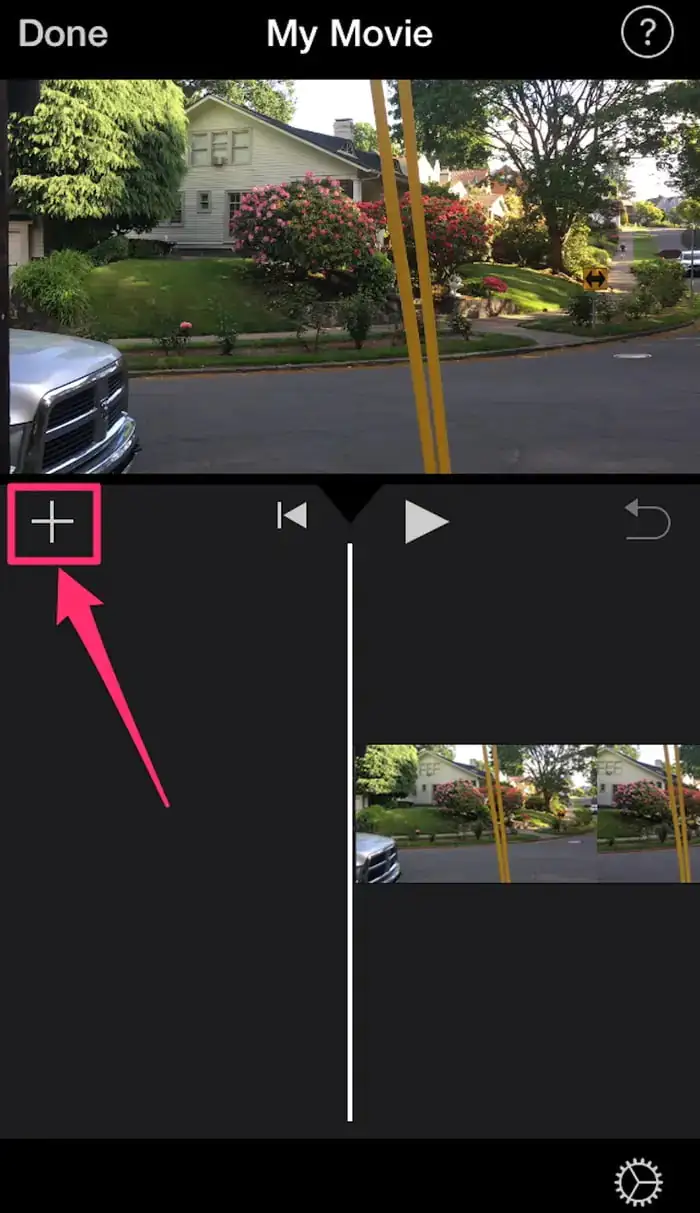
  • + (artı işareti) simgesine dokunun.

Mobil Cihazda veya Bilgisayarda iMovie Projesine Müzik Ekleme

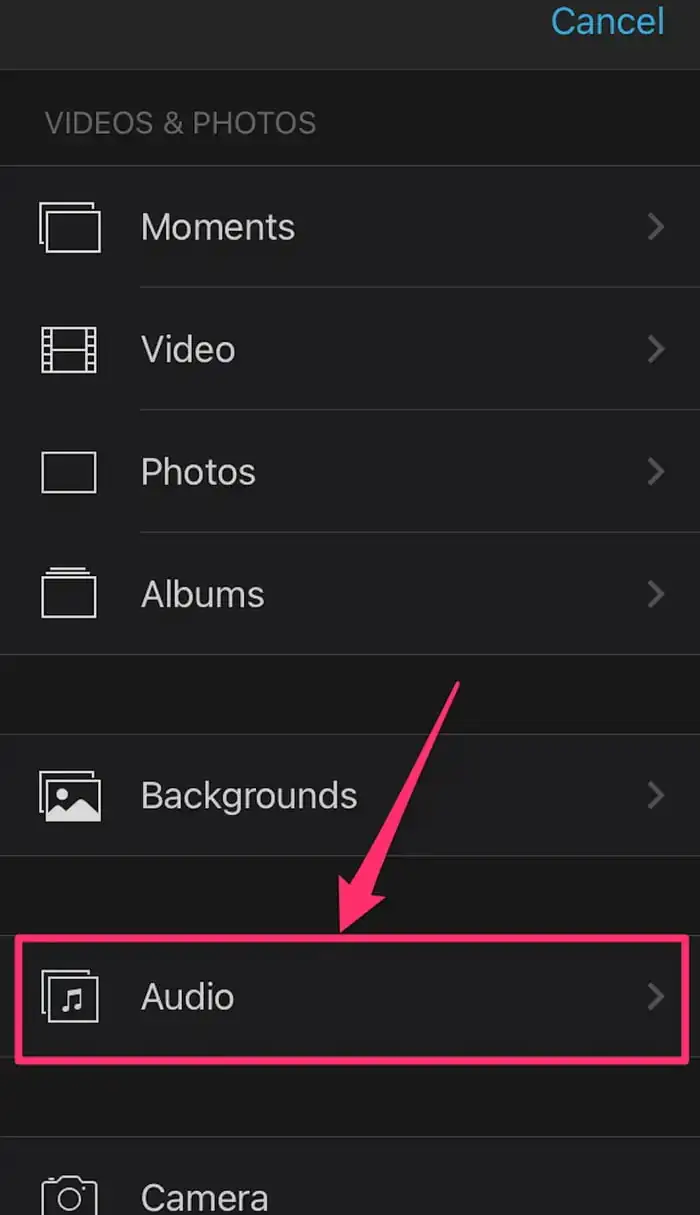
  • Ses (Audio) menüsüne dokunun.

Mobil Cihazda veya Bilgisayarda iMovie Projesine Müzik Ekleme

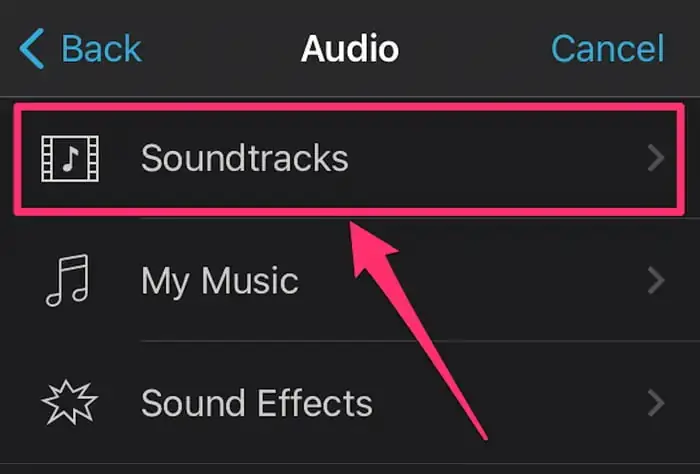
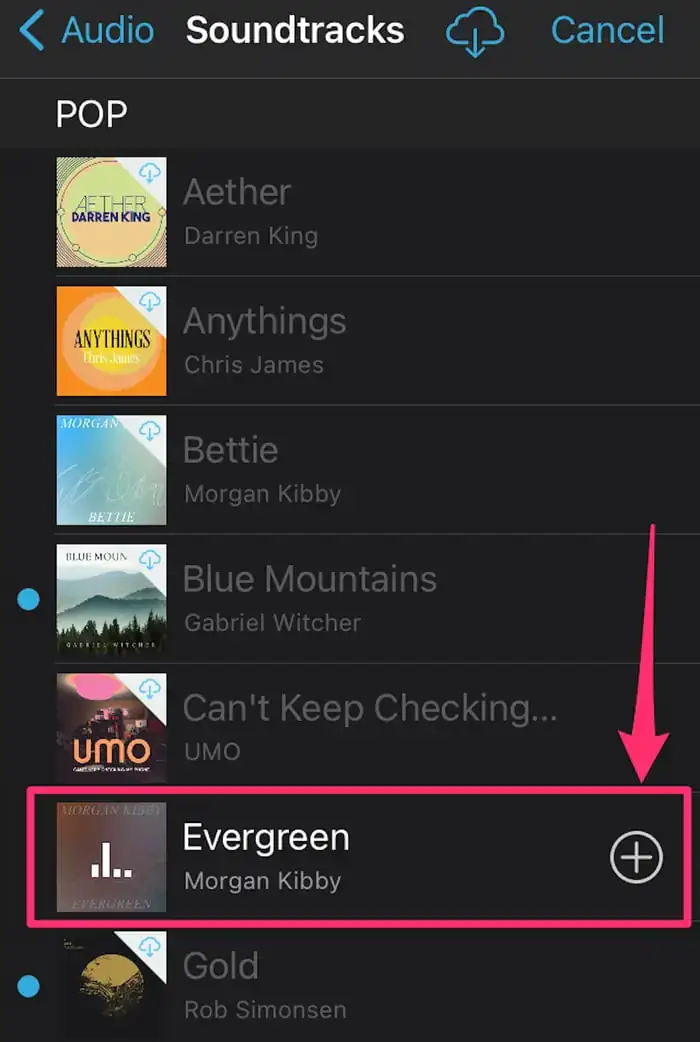
  • Film Müziği (Soundtrack) seçeneğine dokunun. Bir film müziğini projeye eklemeden önce dinlemek için film müziği ismine dokunun.Mobil Cihazda veya Bilgisayarda iMovie Projesine Müzik Ekleme
  • Hangi film müziğini projenize ekleyeceğinize karar verdikten sonra, film müziği ismine dokunun ve ardından film müziğinin yanındaki + (artı işareti) simgesine dokunun.
Mobil Cihazda veya Bilgisayarda iMovie Projesine Müzik Ekleme

iMovie Projesine Ses Efektleri Ekleme

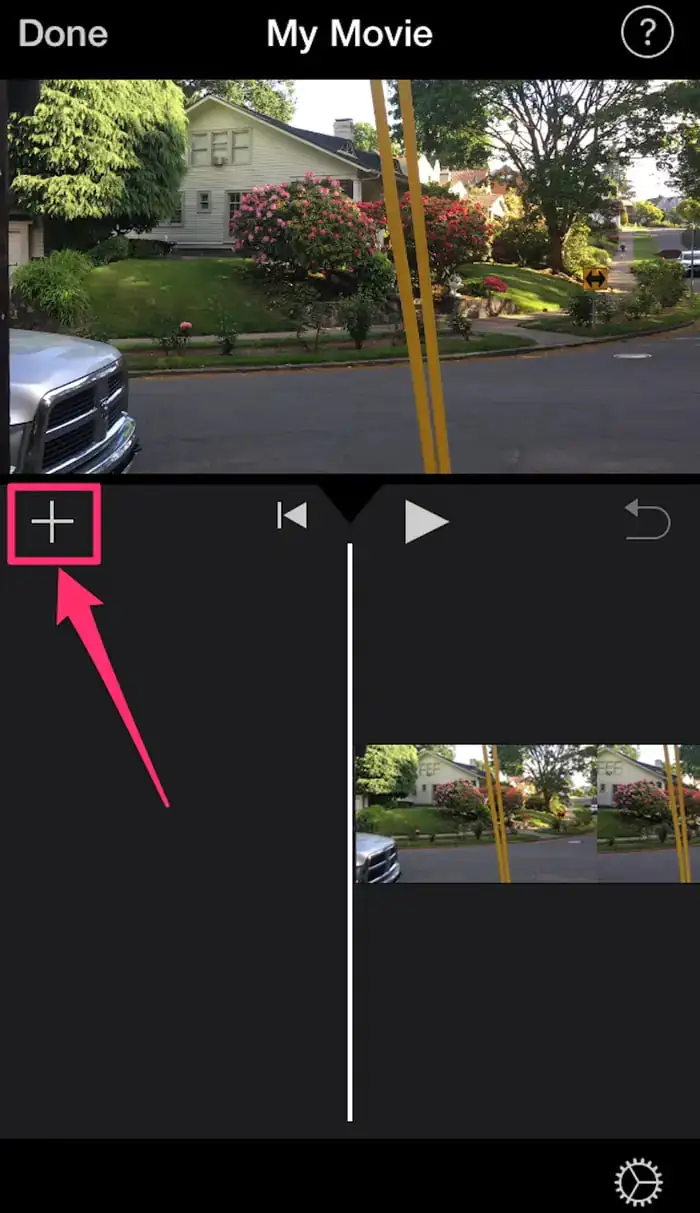
  • iMovie projenizde beyaz dikey çizgiyi, ses efektini eklemek istediğiniz yere konumlandırmak için videoyu sürükleyin.
  • + (artı işareti) simgesine dokunun.

Mobil Cihazda veya Bilgisayarda iMovie Projesine Müzik Ekleme

  • Ses (Audio) menüsüne dokunun.
  • Gelen ekranda Ses Efektleri (Sound Effects) seçeneğine dokunun.
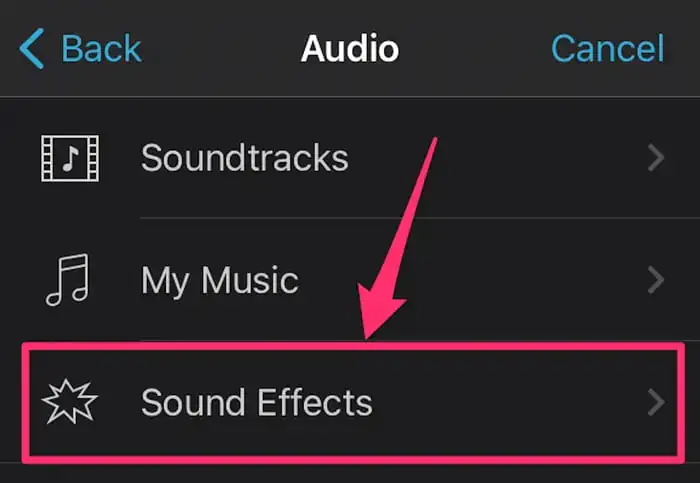
Mobil Cihazda veya Bilgisayarda iMovie Projesine Müzik Ekleme

- 11858 Teknoloji Destek Hattı -
  • Seçmeden önce dinlemek için ses efektleri isimlerine dokunun.
  • iMovie projenize eklemek istediğiniz ses efektine karar verdikten sonra, seçmek için ses efekti ismine dokunun ve daha sonra ses efekti yanında yer alan + (artı işareti) simgesine dokunun.
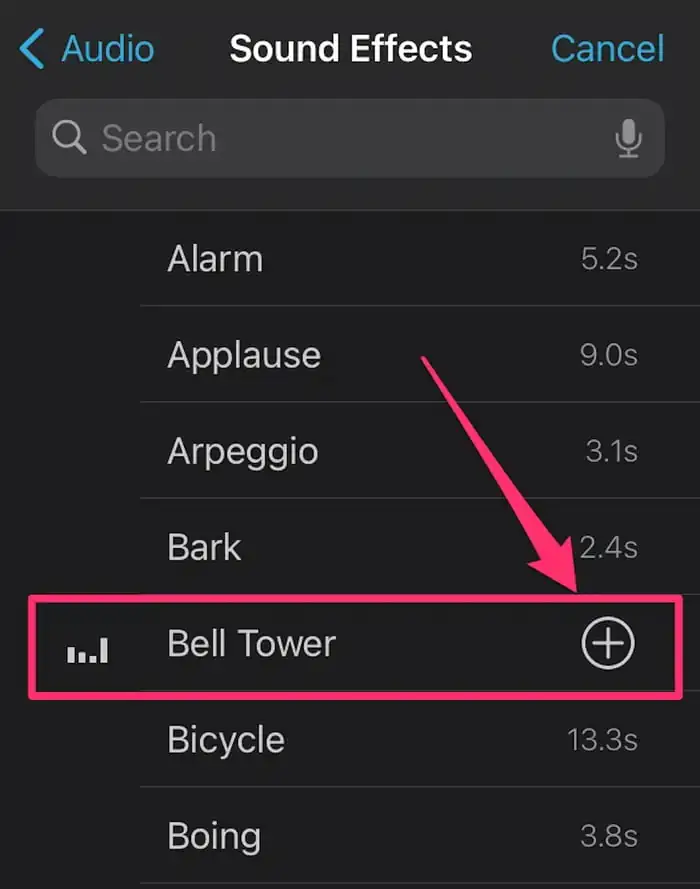
Mobil Cihazda veya Bilgisayarda iMovie Projesine Müzik Ekleme

Mac’te, iMovie Projesine Müzik Ekleme

Mac‘te bir iMovie projesine müzik eklemek, mobil cihazlara göre biraz farklıdır.

  • iMovie penceresinin üst kısmındaki araç çubuğunda Ses (Audio) menüsüne tıklayın.
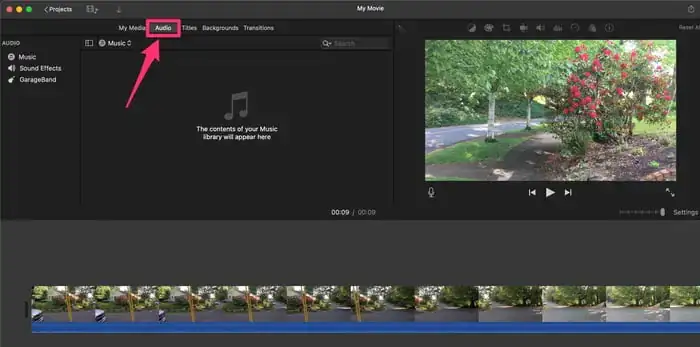
Mobil Cihazda veya Bilgisayarda iMovie Projesine Müzik Ekleme

  • iMovie penceresinde soldaki menü listesinden, projenize ekleyeceğiniz ses kaynağını seçin: Müzik (Music), Ses Efektleri (Sound Effects) veya GarageBand. Müzik (Music) seçeneği size iTunes kütüphanenizden uygun müzik parçaları sunarken, GarageBand ise size GarageBand uygulamasında oluşturduğunuz ses kliplerini sunar.
  • Seçim yapmadan önce, Oynat (Play) butonunu görünür yapmak için imlecinizi her ses klibinin veya şarkının üzerine getirin ve klibi dinlemek için Oynat (Play) butonuna tıklayın.

Mobil Cihazda veya Bilgisayarda iMovie Projesine Müzik Ekleme
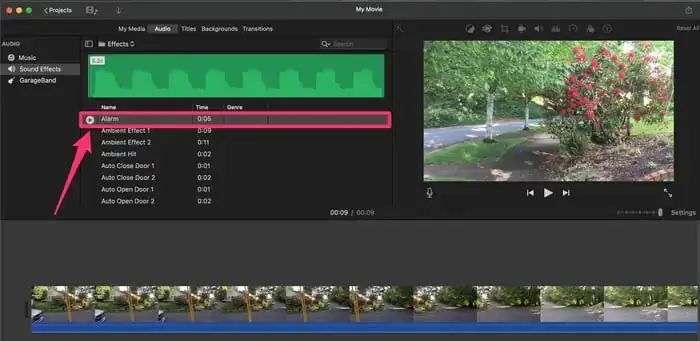
Mobil Cihazda veya Bilgisayarda iMovie Projesine Müzik Ekleme

  • iMovie projenize eklemek istediğiniz ses efektine ya da müzik parçasına tıklayın ve yüklediğiniz video klibin altındaki iMovie penceresinin altında yer alan düzenleme çubuğuna sürükleyin (ses efektinin ya da müzik parçasının, filmde (videoda), çalmaya başlamasını istediğiniz yere yerleştirin).
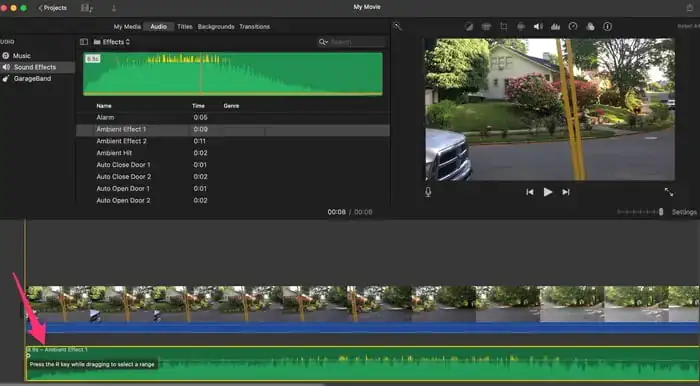
Mobil Cihazda veya Bilgisayarda iMovie Projesine Müzik Ekleme

Not: Ses efektini veya müzik parçasını videonun hemen altına sürüklerseniz, ses efektinin veya müzik parçasının (video) klibe ait olduğunu gösteren yeşil bir çizgi görürsünüz. Eğer ses efektini veya müzik parçasını daha aşağı sürüklerseniz, bağımsız ayrı bir klip olarak görünecektir.
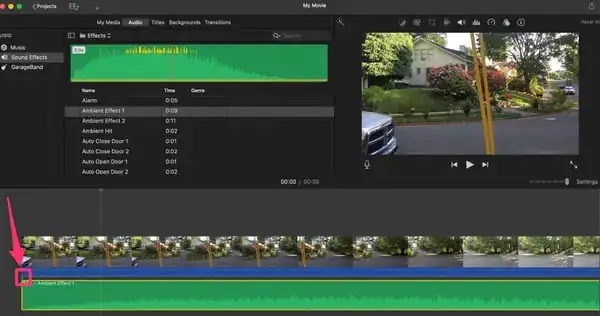
- 11858 Teknoloji Destek Hattı -

Mobil Cihazda veya Bilgisayarda iMovie Projesine Müzik Ekleme

Mobil Cihazda veya Bilgisayarda iMovie Projesine Müzik Ekleme

Bu aşamada, videoyu ve eklediğiniz ses efektini ya da müziği oynatmak için klavyedeki boşluk (space) tuşuna basabilirsiniz. Ve projenizi kaydetmeden önce herhangi bir şeyi değiştirmek isteyip istemediğinize karar verebilirsiniz.

Müzik (Music) menüsüne tıkladığınızda İstediğiniz müzik görünmüyorsa, iMovie‘nin varsayılan olarak göz atmadığı bir konuma kaydedilmiş olabilir. Ses efekti veya müzik dosyası, iMovie’nin varsayılan olarak göz attığı konumda olmasa bile, yine de projenize ekleyebilirsiniz.

Bilgisayarınızda herhangi bir konumdan müzik dosyaları eklemek için, ekranın üst kısmındaki Dosya (File) menüsüne ve ardından Medyayı İçe Aktar (Import Media) menüsüne tıklayın. Mac‘inizdeki herhangi bir konumdan ses dosyalarını seçmek ve eklemek için kullanabileceğiniz Finder penceresi açılacak.

Bir mikrofondan müzik veya ses kaydı yapmak istiyorsanız, mikrofonunuzu bilgisayarınıza bağlayın. Ardından, video önizlemesinin sol-alt köşesinde bulunan mikrofon simgesine tıklayın ve daha sonra Seslendirme Seçenekleri (Voiceover Options) butonuna (kırmızı kayıt butonuna sağında bulunur) tıklayın. Ardından, açılan Giriş Kaynağı (Input Source) menüsünden mikrofonunuzu seçin. Son olarak, kaydı başlatmak için kırmızı kayıt butonuna tıklayın. Kayıt bittiğinde kaydı durdurmak için tekrar bu butona tıklayın.

iMovie’de Müzik Düzenleme

Müziği videonuza ekledikten sonra, şu şekilde düzenleyebilirsiniz:

  • Sesi Ayarlama: Parçanın ortasında yer alan çizgiye tıklayın ve sürükleyin. Yukarı hareket ettirerek, müziğin videodaki yükseltebilirsiniz. Ve daha sonra aşağı hareket ettirerek müziğin videodaki sesini azaltabilirsiniz.
  • Müziğin Ritmini Azaltma: Parçanın her iki ucunda yer alan daireye tıklayın. Ve yavaşlama (ritmi azaltma) efekti oluşturmak için sağa veya sola sürükleyin.
  • Sesi Otomatik Olarak İyileştirme. Ekranın sağ-üst köşesinde yer alan video önizlemesinin üzerindeki hoparlör simgesine tıklayın. Ardından Otomatik (Auto) seçeneğine tıklayın.
  • Arka Plan Gürültüsünü Azaltma. Video önizlemesinin yukarısında yer alan araç çubuğundaki değişik yükseklikteki çizgilere benzeyen gürültü azaltma butonuna tıklayın. Ardından Arka plan gürültüsünü azalt (Reduce background noise) seçeneğinin yanındaki kutuyu işaretleyin. Ve ardından, efekti özelleştirmek için kaydıraçlı butonu kullanın.
  • Yerleşik (Hazır) Bir Ekolayzer Ayarı Kullanma. Gürültü azaltma butonuna tıklayın. Ve Ekolayzer seçeneğinin yanında yer alan açılır menüden bir seçenek belirleyin.

Mobil Cihazda veya Bilgisayarda iMovie Projesine Müzik Ekleme

Bu yazımızda mobil cihazda veya bilgisayarda iMovie projesine müzik ekleme işlemi hakkında detaylı bilgi verdik.

Konu ile ilgili sorularınızı, aşağıdaki yorum bölümünden bize iletebilirsiniz.

En güncel teknoloji konuları ile ilgili teknik destek ve çözüm içeren videolar için Teknodestek YouTube kanalımızı da takip edebilirsiniz.

Ayrıca, yorumlar bölümünden, web sitemizde hangi konularla ilgili içerikler görmek istediğinizi; hangi teknik konularda arama motorlarında daha çok arama yaptığınızı ileterek; sitemizin içeriğinin daha alakalı ve zengin olmasına katkı sunabilirsiniz.

Hazıladığımız içerikleri beğeniyorsanız, bu içeriklerin daha fazla kişiye ulaşması için, yazılarımızı sosyal medya hesaplarınızda paylaşabilirsiniz. Böylece daha çok kişinin bu içeriklerden istifade etmesine yardımcı olabilirsiniz.

ETİKETLER:imoviemüzik eklemenasıl yapılırvideo editörü
Bu Makaleyi Paylaş
Facebook WhatsApp WhatsApp Threads Bağlantıyı Kopyala Yazdır
Paylaş
Yorum yapılmamış

Bir yanıt yazın Yanıtı iptal et

E-posta adresiniz yayınlanmayacak. Gerekli alanlar * ile işaretlenmişlerdir

Bağlantı Kuralım

21KBeğen
19.6KTakip Et
7.3KAbone Ol
192Takip Et

Popüler Gönderiler

AirTies Air 4960 Modem Kurulum

Uğurcan ÜN
Uğurcan ÜN
3 dk. okuma
11 Görüntüleme
Sessiz İçerik Nedir Nasıl Yapılır

Sessiz İçerik Nedir

İsmail YILDIZ
İsmail YILDIZ
6 dk. okuma
13 Görüntüleme
YouTube Video Başlığı Nasıl Yazılmalı Yolları Neler

YouTube Video Başlığı Nasıl Yazılmalı

İsmail YILDIZ
İsmail YILDIZ
6 dk. okuma
10 Görüntüleme

Lyra 3 Pro ile Şarkı Nasıl Oluşturulur

Uğurcan ÜN
Uğurcan ÜN
4 dk. okuma
24 Görüntüleme

You Might Also Like

Windows

Windows 10’da Yeni Bir Hard Disk Nasıl Formatlanır?

6 dk. okuma
Veri Kaybetmeden Vivo Telefon Sıfırlama
Android

Veri Kaybetmeden Vivo Telefon Sıfırlama

8 dk. okuma
macOS

Mac OS’ta ‘Mozilla Firefox’ Kurulumu (Resimli Anlatım)

1 dk. okuma
Yazılım ve Uygulamalar

Bilgisayarlarlarınızda Kullanabileceğiniz Android Emülatörleri

2 dk. okuma

Size her gün en son haberleri ve sorun çözümlerini getiriyoruz!

TeknoDestek Müşteri Hizmetleri
Facebook-f Instagram Tiktok Twitter Youtube Linkedin Whatsapp Phone-alt Rss

İş Ortaklarımız

TeknoDestek Müşteri Hizmetleri
© 2013 - 2026 TeknoDestek Müşteri Hizmetleri • Tüm hakları saklıdır • Bu sitedeki tüm içerikler (metin, görsel, video, logo, tasarım vb.) 5846 sayılı Fikir ve Sanat Eserleri Kanunu (FSEK) kapsamında korunmaktadır • İzinsiz kopyalanması, çoğaltılması, yayınlanması veya herhangi bir şekilde kullanılması yasaktır • İhlal tespitinde; FSEK Madde 71-73 uyarınca yasal süreç başlatma, maddi/manevi tazminat talep etme ve cezai işlem için başvurma hakkımız saklıdır • TeknoDestek, TeknoS@R'un bir kuruluşudur • Tema Düzenleyen: Fatih ATEŞ
Sorun Hala Çözülmedi mi?
Aradığın çözümü bulamadıysan, 11858 Teknoloji Destek Hattımız sana yardımcı olabilir. 2011’den beri Türkiye’nin en tecrübeli teknoloji destek ekiplerinden biri olarak, bilgisayar, telefon, tablet, modem, akıllı TV ve sosyal medya sorunlarında 7/24 profesyonel destek veriyoruz. Uzman ekibimizle hemen görüşmek ister misin?

    📞 11858’i Şimdi Ara

    Görüşme öncesi dakika ücreti sesli olarak bilgilendirilir
    Welcome Back!

    Sign in to your account

    Kullanıcı Adı veya E-posta Adresi
    Şifre

    Şifrenizi mi unuttunuz?