TeknoDestek Müşteri Hizmetleri
  • Haberler
    HaberlerDaha Fazla Göster
    PlayStation Plus Haziran ayı ücretsiz oyunlarında Grounded ve Darktide karakterleri birlikte görünüyor
    PlayStation Plus Haziran Ayı Ücretsiz Oyunlar
    5 dk. okuma
    WhatsApp Kullanamayacak Android Modelleri listesinde eski Samsung ve LG telefonlar görüntüleniyor
    Eylül Ayı İtibariyle WhatsApp Kullanamayacak Android Modelleri
    4 dk. okuma
    Apple CarPlay ChatGPT Desteği Geldi
    Apple CarPlay ChatGPT Desteği Geldi
    5 dk. okuma
    Yenilenmiş Akıllı Telefonlara İade Hakkı kapsamında mağazada telefon inceleyen kullanıcı görüntüsü
    Yenilenmiş Akıllı Telefonlara İade Hakkı Getirildi
    7 dk. okuma
    Zerger App nedir? Nasıl kullanılır?
    Zerger App Nedir? Nasıl Kullanılır?
    7 dk. okuma
  • Bilgisayar
    BilgisayarDaha Fazla Göster
    Macbook neo performans
    MacBook Neo Performans Yükseltme
    5 dk. okuma
    Bilgisayar Kapalıyken Işıkları Neden Yanar ve Nasıl Kapatılır
    Bilgisayar Kapalıyken Işıkları Neden Yanar ve Nasıl Kapatılır
    7 dk. okuma
    OneDrive Çift Görünme Sorunu Nasıl Çözülür?
    OneDrive Çift Görünme Sorunu Nasıl Çözülür
    4 dk. okuma
    Bilgisayar güç düğmesi ayarları ekranında uyku ve kapatma seçenekleri görüntüleniyor
    Bilgisayar Güç Düğmesi Ayarları Nasıl Değiştirilir
    7 dk. okuma
    OneDrive Yükleme Hızı Neden Yavaş?
    OneDrive Yükleme Hızı Neden Yavaş
    5 dk. okuma
  • Mobil
    MobilDaha Fazla Göster
    8000 mAh bataryalı telefonlar, parlak enerji bloğuyla fütüristik kapakta gösteriliyor.
    8000 mAh Bataryalı Telefonlar Geliyor: Şarj Sorunu Bitiyor mu
    6 dk. okuma
    HyperOS 3 Bildirim Sesi Sorunu Çözümü
    HyperOS 3 Bildirim Sesi Sorunu Çözümü
    5 dk. okuma
    HyperOS 3 Özellikleri ve Öne Çıkan Yenilikler
    HyperOS 3 Özellikleri ve Öne Çıkan Yenilikler
    8 dk. okuma
    HyperOS 3 performans sorunları yaşayan bir telefonda bellek uzatma ve pil ayarları menüsü.
    HyperOS 3 Performans Sorunları ve Çözüm Yolları
    7 dk. okuma
    HyperOS 3 kamera sorunu yaşayan bir telefonda açık olan kamera ayarları ve depolama ekranı.
    HyperOS 3 Kamera Sorunu ve Çözüm Yolları
    8 dk. okuma
  • Sosyal Medya
    Sosyal MedyaDaha Fazla Göster
    Dikkat Çekici YouTube Küçük Resimleri Nasıl Oluşturulur
    Dikkat Çekici YouTube Küçük Resimleri Nasıl Oluşturulur
    7 dk. okuma
    WhatsApp Katı Hesap Ayarı
    WhatsApp Katı Hesap Ayarı Nasıl Açılır
    3 dk. okuma
    TikTok Sıfır İzlenme Sorunu
    TikTok Sıfır İzlenme Sorunu Çözümü
    7 dk. okuma
    LinkedIn Post Saatleri Neye Göre Belirlenir Yolları Neler
    LinkedIn Post Saatleri Neye Göre Belirlenir
    7 dk. okuma
    istatislikler üzerinden Reels paylaşma
    Instagram İstatistikler Üzerinden Reels Paylaşma Nasıl Yapılır
    4 dk. okuma
  • İnceleme
    İncelemeDaha Fazla Göster
    Yapay zekalı bilgisayar ekranında NPU ve AI özellikleri görüntüleniyor
    Yapay Zekalı Bilgisayar (AI PC) Nedir
    9 dk. okuma
    Çift Monitör Kurulumu Nasıl Yapılır
    Çift Monitör Kurulumu Nasıl Yapılır
    5 dk. okuma
    Tcl S55h Soundbar Telefon Bağlantısı Nasıl Yapılır Yolları Neler
    Tcl S55h Soundbar Telefon Bağlantısı Nasıl Yapılır
    6 dk. okuma
    Tcl S55h Soundbar Televizyon Bağlantısı Nasıl Yapılır Yolları Neler
    Tcl S55h Soundbar Televizyon Bağlantısı Nasıl Yapılır
    6 dk. okuma
    Radar ve Kontrol Noktalarını Görme
    Otoyollarda Radar ve Kontrol Noktalarını Görme
    4 dk. okuma
  • İletişim
YouTube
Takip Et
  • Müşteri Hizmetleri
  • Modem Kurulumu
  • Windows 11
  • Yapay Zeka
  • Akıllı Telefon
  • Robot Süpürge
10 Haz 2026, Çarşamba
TeknoDestek Müşteri HizmetleriTeknoDestek Müşteri Hizmetleri
Yazı BoyutuAa
  • Haberler
  • Mobil
  • Sosyal Medya
  • Bilgisayar
  • İnceleme
  • İnternet ve Ağ
  • Ev Elektroniği
  • İletişim
Site içi Arama
  • Haberler
    • Cihaz Duyuruları
    • Teknoloji
    • Uygulama Gelişmeleri
  • Bilgisayar
    • Linux
    • macOS
    • Windows
  • İnceleme
    • Bilgisayar
    • Ev Elektroniği
    • Tablet
    • Tavsiyeler & Karşılaştırmalar
    • Telefon
  • Mobil
    • Android
    • Giyilebilir Cihazlar
    • HarmonyOS
    • iPhone / iOS
  • Sosyal Medya
    • Facebook
    • Instagram
    • TikTok
    • Snapchat
    • Teams
    • Telegram
    • WhatsApp
    • X
  • İletişim
Bizi Takip Edin
Mac Terminali Nasıl Kullanılır
macOS

Mac Terminali Nasıl Kullanılır

Kübra GÜLDÖKMEZ
Son güncelleme: 8 Aralık 2025 16:58
Kübra GÜLDÖKMEZ
1.3K Görüntüleme
Paylaş
6 dk. okuma
Paylaş

Mac Terminali Nasıl Kullanılır sorusunun cevabını arıyorsanız doğru yerdesiniz. Terminalin çalışma mantığını, temel komutları ve kullanım ipuçlarını adım adım öğrenin.

Mac terminali, macOS kullanıcıları için hem güç hem de esneklik sunan bir uygulamadır ancak çoğu kişi bu aracın gerçek potansiyelinden habersizdir. Terminal, bilgisayarınızla daha doğrudan iletişim kurmanızı sağlar ve grafik arayüzde görünmeyen birçok işlemi açığa çıkarır. Bu nedenle terminali tanımak, cihazınızı daha iyi anlamanın en etkili yollarından biridir.

İçindekiler
  • Mac Terminali Nasıl Kullanılır
    • Mac terminali nasıl çalışır?
    • Mac Terminalinin Görünümünü Değiştirme
- 11858 Teknoloji Destek Hattı -
11858 Teknoloji Destek Hattı ile 7/24 telefonla teknik destek ve uzaktan destek alın 11858 Teknoloji Destek Hattı ile 7/24 telefonla teknik destek ve uzaktan destek alma

Bu içerikte terminalin nasıl çalıştığını, hangi durumlarda kullanılabileceğini, temel komutların ne işe yaradığını ve nelere dikkat edilmesi gerektiğini açıklayacağız. Özellikle komut yapısını ilk kez deneyimleyenler için basit örnekler, pratik kullanım alanları ve riskli durumları nasıl tanıyabileceğinizi de bulacaksınız. Sonunda terminalle daha rahat etkileşim kurabilecek bir seviyeye gelmiş olacaksınız.

Mac Terminali Nasıl Kullanılır

Mac terminali, doğrudan UNIX komutları çalıştırmanıza olanak tanıyan Mac’teki yerleşik kabuk ortamıdır. En azından teknik tanımı bu.

Daha basit bir ifadeyle, Mac’inizin işletim sisteminin daha derin bir seviyesine erişmenizi sağlayan bir uygulama olarak düşünebilirsiniz. Tıpkı arabanızın kaputunu kaldırıp motorunu kurcalamak gibi, ancak Mac’inizin yazılımı için.

Mac terminali, bilgisayarınızı hacklemenin bir yolu değildir ve genellikle bilgisayarınızı bozmaz. Terminalin nasıl çalıştığını ilk öğrendiğimde, yanlış bir komut girip Mac’imi tamamen çökerteceğimden endişelendiğimi hatırlıyorum.

Ancak Apple size bu tür bir gücü kolayca vermiyor. Teknik olarak, terminale belirli komutlar girerek Mac’inizi mahvedebilirsiniz (StackExchange gibi sitelerden güvenilir komutları kopyaladığınızdan emin olun), ancak günlük kullanım sırasında bu komutlarla karşılaşmanız pek olası değildir.

Özetle: Mac terminali, Mac’iniz üzerinde daha fazla kontrol sağlayan, ancak öğrenmesi zor ve ara sıra riskler barındıran bir uygulamadır. Bununla birlikte, denemek hiç de tehlikeli değildir.

Mac terminali nasıl çalışır?

İlk olarak Mac terminalini başlatın. Bu en kolay adımdır ve bunu yapmanın birkaç yolu vardır.

- 11858 Teknoloji Destek Hattı -
11858 Teknoloji Destek Hattı ile 7/24 telefonla teknik destek ve uzaktan destek alın 11858 Teknoloji Destek Hattı ile 7/24 telefonla teknik destek ve uzaktan destek alma
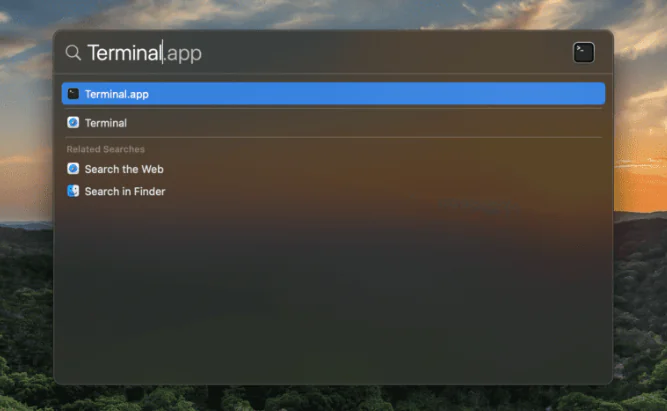
  • Terminali başlatmanın en sevdiğim yolu, Spotlight’a terminal yazıp Enter tuşuna basmaktır. Spotlight’ı cmd + boşluk tuşuna basarak etkinleştirebilirsiniz.
Mac Terminali Nasıl Kullanılır

  • Alternatif olarak, Finder uygulamasını açabilir, Uygulamalar klasörüne, ardından Yardımcı Programlar klasörüne tıklayabilir, ardından aşağı kaydırıp Terminal uygulamasına çift tıklayabilirsiniz
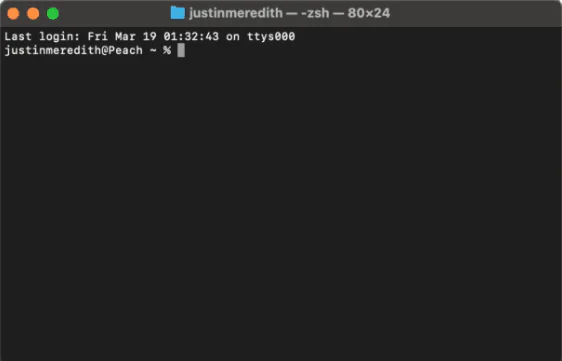
  • Açıldığında terminaliniz aşağıdaki gibi görünmelidir.
Mac Terminali Nasıl Kullanılır

  • Metin satırının başında yanıp sönen bir imleç göreceksiniz. Buna komut satırı denir ve komutlarınızı buraya girersiniz.

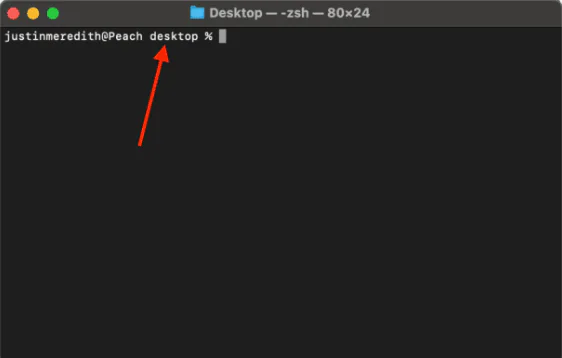
Bundan önce, kullanıcı adınızı, ardından Mac’inizin adını ve bir işareti görmelisiniz %. Belirli bir klasördeyseniz (terminaldeyken “dizin” olarak adlandırılır), adınızın yanında bu simgeyi görürsünüz. Örneğin, Masaüstünüzdeyken bu şekilde görünür.
Mac Terminali Nasıl Kullanılır

İşaret, satır komutunuzun nerede başladığını göstermek için oradadır. Enter tuşuna% basarsanız , önceki satırın terk edildiğini gösteren bir işaretin bulunduğu başka bir satır görürsünüz .%

Daha önce yürüttüğünüz satırlara geri dönüp düzenleme yapamazsınız, ancak klavyenizdeki Yukarı Ok tuşuna basarak önceki satırda yazdıklarınızı geçerli satırınıza kopyalayabilirsiniz.

- 11858 Teknoloji Destek Hattı -
11858 Teknoloji Destek Hattı ile 7/24 telefonla teknik destek ve uzaktan destek alın 11858 Teknoloji Destek Hattı ile 7/24 telefonla teknik destek ve uzaktan destek alma

Fark etmiş olabilirsiniz, ancak terminalle farenizle etkileşime giremiyorsunuz. Sadece yön tuşlarını ve klavyeyi kullanabilirsiniz. Bu, terminalde metin vurgulayamayacağınız veya metin kopyalayıp yapıştıramayacağınız anlamına gelir.

Mac Terminalinin Görünümünü Değiştirme

Fark etmiş olabileceğiniz bir diğer şey de terminalin biraz çirkin olması. Gerçekten basit ve sıradan görünüyor çünkü farklı görünmesine gerek yok ve sade grafikler, minimum donanımla süper hızlı bir şekilde yüklenip çalışmasını sağlıyor.

  • Mac’inizin Menü Çubuğunda Terminal’e tıklayın ve ardından Tercihler öğesine tıklayın.
  • Açılan pencerede Profiller sekmesine tıklayın.

Bu yeni ekranın sol kısmında, aralarından seçim yapılabilecek farklı temalar göreceksiniz. Her birine çift tıklayarak o temayla yeni bir terminal penceresi oluşturabilirsiniz. Beğendiğiniz bir tema bulduğunuzda, sol alt köşedeki Varsayılan’a tıklayarak o temayı yeni varsayılan temanız yapabilirsiniz.

Yazı tipi, pencere davranışı ve daha fazlası gibi şeyleri de değiştirebilirsiniz, ancak bunun genellikle faydadan çok zarar getirdiğini gördüm. Yazı tiplerinin çoğu terminalle pek iyi çalışmıyor ve diğer özellikler karmaşık.

Memnun kaldığınız bir temayı seçin veya temaların alt kısmında bulunan + işaretine tıklayarak kendi temanızı oluşturun ve bir sonraki adıma geçin.

Mac terminalini kullanırken hata aldığınızda veya sistemde beklenmedik davranışlarla karşılaştığınızda profesyonel bir destek almak çoğu zaman işleri kolaylaştırabilir. 11858 Teknoloji Destek Hattı, 2011’den bu yana milyonlarca kullanıcıya sağladığı 7/24 uzman desteğiyle macOS, uygulama kurulumu, bağlantı sorunları, güvenlik ayarları ve terminal işlemleri dahil tüm ihtiyaçlarınızda yardımcı olabilir. Uzaktan bağlantı gerektiğinde TeamViewer, AnyDesk, SplashtopSOS gibi lisanslı yazılımlar kullanılır ve işlem başlamadan önce ücretlendirme bilgisi açıkça paylaşılır. Terminal komutlarında yanlış adımlar atmamak ve cihazınızı güvenle yönetmek için bu profesyonel destekten yararlanabilirsiniz.

Terminal kullanmaya yönelik temel bilgiler size önemli bir kontrol avantajı sağlasa da macOS sistem performansının genel durumunu anlamak da en az terminal bilgisi kadar önemlidir. Bu nedenle özellikle yavaşlama, uygulama gecikmeleri veya kaynak tüketimindeki dalgalanmaları gözlemlediğinizde macOS Sistem Performans Testi içeriğini incelemeniz faydalı olacaktır. Bu test, sistemdeki darboğazları belirlemenize, işlemci ve bellek kullanımını yorumlamanıza ve performansı etkileyen arka plan süreçlerini tanımanıza yardımcı olur. Terminal komutlarıyla yaptığınız işlemlerin sistem performansına yansımasını görmek için bu tür testler değerli bir rehber işlevi görür.

Mac terminali ilk bakışta karmaşık görünebilir ancak temel mantığını kavradığınızda güçlü ve esnek bir araç olduğunu fark edersiniz. Bu içerikte yer alan bilgiler, komut yapısını daha iyi anlamanıza ve terminali günlük kullanımda daha güvenli şekilde uygulamanıza yardımcı olacaktır. Terminalle yaşadığınız deneyimleri veya karşılaştığınız sorunları yorum alanında paylaşabilir, böylece hem diğer kullanıcılara destek olabilir hem de deneyiminizi pekiştirebilirsiniz.

ETİKETLER:mac terminalimacos rehberinasıl yapılırterminal komutları
Bu Makaleyi Paylaş
Facebook WhatsApp WhatsApp Threads Bağlantıyı Kopyala Yazdır
Paylaş
Yorum yapılmamış

Bir yanıt yazın Yanıtı iptal et

Yorum yapabilmek için oturum açmalısınız.

Bağlantı Kuralım

21KBeğen
19.6KTakip Et
7.3KAbone Ol
192Takip Et

Popüler Gönderiler

Dikkat Çekici YouTube Küçük Resimleri Nasıl Oluşturulur

Dikkat Çekici YouTube Küçük Resimleri Nasıl Oluşturulur

Adem SOYLU
Adem SOYLU
7 dk. okuma
5 Görüntüleme
WhatsApp Katı Hesap Ayarı

WhatsApp Katı Hesap Ayarı Nasıl Açılır

Senanur FINDIKÇI
Senanur FINDIKÇI
3 dk. okuma
5 Görüntüleme
8000 mAh bataryalı telefonlar, parlak enerji bloğuyla fütüristik kapakta gösteriliyor.

8000 mAh Bataryalı Telefonlar Geliyor: Şarj Sorunu Bitiyor mu

Hatice TATLISU
Hatice TATLISU
6 dk. okuma
6 Görüntüleme
TikTok Sıfır İzlenme Sorunu

TikTok Sıfır İzlenme Sorunu Çözümü

Mustafa DURUR
Mustafa DURUR
7 dk. okuma
3 Görüntüleme
//

We influence 20 million users and is the number one business and technology news network on the planet

You Might Also Like

zyxel nbg6716 modem kurulumu için arayüz giriş ekranı ve kablosuz ayar adımları
Modem Kurulumu

ZyXEL NBG6716 Modem Kurulumu ve Kablosuz Kurulum

1 dk. okuma
Instagram Reklam Verme Kuralları
Instagram

Instagram Reklam Verme Kuralları

4 dk. okuma
Devre Dışı Hesaplarla İletişime Geçilemiyor
Instagram

Instagram Devre Dışı Hesaplarla İletişime Geçilemiyor Hatası

7 dk. okuma
Android Konferans Görüşme Yapma
Android

Android Konferans Görüşme Yapma

3 dk. okuma

Size her gün en son haberleri ve sorun çözümlerini getiriyoruz!

TeknoDestek Müşteri Hizmetleri
Facebook-f Instagram Tiktok Twitter Youtube Linkedin Whatsapp Rss

İş Ortaklarımız

TeknoDestek Müşteri Hizmetleri
© 2013 - 2026 TeknoDestek Müşteri Hizmetleri • Tüm hakları saklıdır • Bu sitedeki tüm içerikler (metin, görsel, video, logo, tasarım vb.) 5846 sayılı Fikir ve Sanat Eserleri Kanunu (FSEK) kapsamında korunmaktadır • İzinsiz kopyalanması, çoğaltılması, yayınlanması veya herhangi bir şekilde kullanılması yasaktır • İhlal tespitinde; FSEK Madde 71-73 uyarınca yasal süreç başlatma, maddi/manevi tazminat talep etme ve cezai işlem için başvurma hakkımız saklıdır • TeknoDestek, TeknoS@R'un bir kuruluşudur • Tema Düzenleyen: Fatih ATEŞ
Sorun Hala Çözülmedi mi?
Aradığın çözümü bulamadıysan, 11858 Teknoloji Destek Hattımız sana yardımcı olabilir. 2011’den beri Türkiye’nin en tecrübeli teknoloji destek ekiplerinden biri olarak, bilgisayar, telefon, tablet, modem, akıllı TV ve sosyal medya sorunlarında 7/24 profesyonel destek veriyoruz. Uzman ekibimizle hemen görüşmek ister misin?
📞 11858’i Şimdi Ara
Görüşme öncesi dakika ücreti sesli olarak bilgilendirilir
Welcome Back!

Sign in to your account

Kullanıcı Adı veya E-posta Adresi
Şifre

Şifrenizi mi unuttunuz?