TeknoDestek Müşteri Hizmetleri
  • Haberler
    HaberlerDaha Fazla Göster
    PlayStation Plus Haziran ayı ücretsiz oyunlarında Grounded ve Darktide karakterleri birlikte görünüyor
    PlayStation Plus Haziran Ayı Ücretsiz Oyunlar
    5 dk. okuma
    WhatsApp Kullanamayacak Android Modelleri listesinde eski Samsung ve LG telefonlar görüntüleniyor
    Eylül Ayı İtibariyle WhatsApp Kullanamayacak Android Modelleri
    4 dk. okuma
    Apple CarPlay ChatGPT Desteği Geldi
    Apple CarPlay ChatGPT Desteği Geldi
    5 dk. okuma
    Yenilenmiş Akıllı Telefonlara İade Hakkı kapsamında mağazada telefon inceleyen kullanıcı görüntüsü
    Yenilenmiş Akıllı Telefonlara İade Hakkı Getirildi
    7 dk. okuma
    Zerger App nedir? Nasıl kullanılır?
    Zerger App Nedir? Nasıl Kullanılır?
    7 dk. okuma
  • Bilgisayar
    BilgisayarDaha Fazla Göster
    Macbook neo performans
    MacBook Neo Performans Yükseltme
    5 dk. okuma
    Bilgisayar Kapalıyken Işıkları Neden Yanar ve Nasıl Kapatılır
    Bilgisayar Kapalıyken Işıkları Neden Yanar ve Nasıl Kapatılır
    7 dk. okuma
    OneDrive Çift Görünme Sorunu Nasıl Çözülür?
    OneDrive Çift Görünme Sorunu Nasıl Çözülür
    4 dk. okuma
    Bilgisayar güç düğmesi ayarları ekranında uyku ve kapatma seçenekleri görüntüleniyor
    Bilgisayar Güç Düğmesi Ayarları Nasıl Değiştirilir
    7 dk. okuma
    OneDrive Yükleme Hızı Neden Yavaş?
    OneDrive Yükleme Hızı Neden Yavaş
    5 dk. okuma
  • Mobil
    MobilDaha Fazla Göster
    Kamera Çıkıntısı olmayan yeni telefon tasarımı düz arka yüzeyiyle futuristik biçimde sergileniyor.
    Kamera Çıkıntısını Yok Eden Yeni Telefon Tasarımları Geliyor
    8 dk. okuma
    8000 mAh bataryalı telefonlar, parlak enerji bloğuyla fütüristik kapakta gösteriliyor.
    8000 mAh Bataryalı Telefonlar Geliyor: Şarj Sorunu Bitiyor mu
    6 dk. okuma
    HyperOS 3 Bildirim Sesi Sorunu Çözümü
    HyperOS 3 Bildirim Sesi Sorunu Çözümü
    5 dk. okuma
    HyperOS 3 Özellikleri ve Öne Çıkan Yenilikler
    HyperOS 3 Özellikleri ve Öne Çıkan Yenilikler
    8 dk. okuma
    HyperOS 3 performans sorunları yaşayan bir telefonda bellek uzatma ve pil ayarları menüsü.
    HyperOS 3 Performans Sorunları ve Çözüm Yolları
    7 dk. okuma
  • Sosyal Medya
    Sosyal MedyaDaha Fazla Göster
    Dikkat Çekici YouTube Küçük Resimleri Nasıl Oluşturulur
    Dikkat Çekici YouTube Küçük Resimleri Nasıl Oluşturulur
    7 dk. okuma
    WhatsApp Katı Hesap Ayarı
    WhatsApp Katı Hesap Ayarı Nasıl Açılır
    3 dk. okuma
    TikTok Sıfır İzlenme Sorunu
    TikTok Sıfır İzlenme Sorunu Çözümü
    7 dk. okuma
    LinkedIn Post Saatleri Neye Göre Belirlenir Yolları Neler
    LinkedIn Post Saatleri Neye Göre Belirlenir
    7 dk. okuma
    istatislikler üzerinden Reels paylaşma
    Instagram İstatistikler Üzerinden Reels Paylaşma Nasıl Yapılır
    4 dk. okuma
  • İnceleme
    İncelemeDaha Fazla Göster
    Yapay zekalı bilgisayar ekranında NPU ve AI özellikleri görüntüleniyor
    Yapay Zekalı Bilgisayar (AI PC) Nedir
    9 dk. okuma
    Çift Monitör Kurulumu Nasıl Yapılır
    Çift Monitör Kurulumu Nasıl Yapılır
    5 dk. okuma
    Tcl S55h Soundbar Telefon Bağlantısı Nasıl Yapılır Yolları Neler
    Tcl S55h Soundbar Telefon Bağlantısı Nasıl Yapılır
    6 dk. okuma
    Tcl S55h Soundbar Televizyon Bağlantısı Nasıl Yapılır Yolları Neler
    Tcl S55h Soundbar Televizyon Bağlantısı Nasıl Yapılır
    6 dk. okuma
    Radar ve Kontrol Noktalarını Görme
    Otoyollarda Radar ve Kontrol Noktalarını Görme
    4 dk. okuma
  • İletişim
YouTube
Takip Et
  • Müşteri Hizmetleri
  • Modem Kurulumu
  • Windows 11
  • Yapay Zeka
  • Akıllı Telefon
  • Robot Süpürge
11 Haz 2026, Perşembe
TeknoDestek Müşteri HizmetleriTeknoDestek Müşteri Hizmetleri
Yazı BoyutuAa
  • Haberler
  • Mobil
  • Sosyal Medya
  • Bilgisayar
  • İnceleme
  • İnternet ve Ağ
  • Ev Elektroniği
  • İletişim
Site içi Arama
  • Haberler
    • Cihaz Duyuruları
    • Teknoloji
    • Uygulama Gelişmeleri
  • Bilgisayar
    • Linux
    • macOS
    • Windows
  • İnceleme
    • Bilgisayar
    • Ev Elektroniği
    • Tablet
    • Tavsiyeler & Karşılaştırmalar
    • Telefon
  • Mobil
    • Android
    • Giyilebilir Cihazlar
    • HarmonyOS
    • iPhone / iOS
  • Sosyal Medya
    • Facebook
    • Instagram
    • TikTok
    • Snapchat
    • Teams
    • Telegram
    • WhatsApp
    • X
  • İletişim
Bizi Takip Edin
Mac Çift Taraflı Yazdırma
macOS

MacBook Çift Taraflı Yazdırma Nasıl Kapatılır

Fatih ATEŞ
Son güncelleme: 9 Temmuz 2025 03:04
Fatih ATEŞ - Teknik Destek Uzmanı
1.3K Görüntüleme
Paylaş
6 dk. okuma
Paylaş

MacBook çift taraflı yazdırma ayarını kalıcı olarak tek taraflıya nasıl çevireceğinizi basit adımlarla anlatıyoruz. CUPS arayüzünü kullanarak yalnızca 5 dakikada bu sorunu çözebilirsiniz!

Mac bilgisayarınızda yazdırma işlemleri yaparken sürekli çift taraflı çıktı alıyor ve bu durumdan rahatsız oluyor musunuz? Özellikle öğrenciler, öğretmenler ve ofis çalışanları için bu durum oldukça can sıkıcı olabiliyor. Çünkü çoğu zaman tek taraflı yazdırma tercih edilir ve macbook çift taraflı yazdırma ayarı sürekli değiştirilmek zorunda kalınır.

İçindekiler
  • MacBook Çift Taraflı Yazdırma Sorunu Neden Ortaya Çıkıyor?
  • Adım Adım MacBook Çift Taraflı Yazdırma Kapatma
    • Terminal ile CUPS Web Arayüzünü Aktifleştirme
    • CUPS Web Paneline Erişim
    • Yazdırıcı Yönetimi Sayfasına Geçiş
    • Varsayılan Seçenekleri Düzenleme
    • Çift Taraflı Yazdırma Ayarını Kapatma
  • Ayar Değişikliğini Test Etme
  • Diğer Yazdırıcı Markalarında Durum
- 11858 Teknoloji Destek Hattı -
11858 Teknoloji Destek Hattı ile 7/24 telefonla teknik destek ve uzaktan destek alın 11858 Teknoloji Destek Hattı ile 7/24 telefonla teknik destek ve uzaktan destek alma

Bu sorunu kalıcı olarak çözmek için Mac’inizdeki yazdırıcı ayarlarını varsayılan olarak tek taraflı yazdırma moduna ayarlayabilirsiniz. İşlem oldukça basit görünse de doğru adımları bilmek gerekiyor. Bu içerikte macbook çift taraflı yazdırma ayarını tamamen kapatmanın en etkili yöntemini öğreneceksiniz.

MacBook Çift Taraflı Yazdırma Sorunu Neden Ortaya Çıkıyor?

Çoğu modern yazdırıcı, özellikle Canon, HP ve Epson gibi markaların çok fonksiyonlu modelleri, fabrika ayarlarında çift taraflı yazdırma modunu aktif getirir. Bu ayar kağıt tasarrufu sağlasa da her zaman istenen sonucu vermez.

Mac çift taraflı yazdırma sorunu genellikle şu durumlarda rahatsızlık yaratır:

  • Ödevleri tek taraflı yazdırmak isteyen öğrenciler
  • Sınav kağıtları hazırlayan öğretmenler
  • Sunum materyalleri yazdıran ofis çalışanları
  • PDF kitap sayfalarını yazdıran araştırmacılar

Yazdırma ekranında her seferinde ayarı değiştirmek yerine, bu sorunu kökten çözmek çok daha mantıklı. Peki bu nasıl yapılıyor?

CUPS (Common Unix Printing System), Mac işletim sisteminin yazdırma alt yapısını yöneten sistem. Bu sistem üzerinden yazdırıcınızın varsayılan ayarlarını değiştirebilir ve macbook çift taraflı yazdırma özelliğini tamamen kapatabilirsiniz.

Web yönetim paneli sayesinde yazdırıcınızın tüm ayarlarına erişim sağlayabilir, gelişmiş seçenekleri düzenleyebilirsiniz. Bu yöntem sistem seviyesinde değişiklik yaptığı için ayarlarınız kalıcı olarak saklanır.

Adım Adım MacBook Çift Taraflı Yazdırma Kapatma

MacBook çift taraflı yazdırma ayarını kapatarak varsayılan tek yüze yazdırma moduna geçiş yapın. Mac’te yazdırma ayarları bazen geçici olarak kaydedilir. Neyse ki, CUPS (Mac’in arka planda çalışan yazdırma sistemi) üzerinden varsayılan ayarı değiştirmek mümkün.

- 11858 Teknoloji Destek Hattı -
11858 Teknoloji Destek Hattı ile 7/24 telefonla teknik destek ve uzaktan destek alın 11858 Teknoloji Destek Hattı ile 7/24 telefonla teknik destek ve uzaktan destek alma

Terminal ile CUPS Web Arayüzünü Aktifleştirme

İlk adımda CUPS web arayüzünü etkinleştirmeniz gerekiyor:

  • Spotlight (Cmd+Space) tuşlarına basın
  • Terminal yazıp Entera basın
  • Açılan terminale şu komutu yazın: cupsctl WebInterface=yes
  • Enter tuşuna basarak komutu çalıştırın

Bu komut sayesinde web yönetim paneli erişimine izin vermiş oluyorsunuz. Sistem herhangi bir şifre sormayacak ve komut sessizce çalışacak.

CUPS Web Paneline Erişim

Şimdi tercih ettiğiniz tarayıcınızı açın ve adres çubuğuna şunu yazın: http://localhost:631

MacBook Çift Taraflı Yazdırma Nasıl Kapatılır

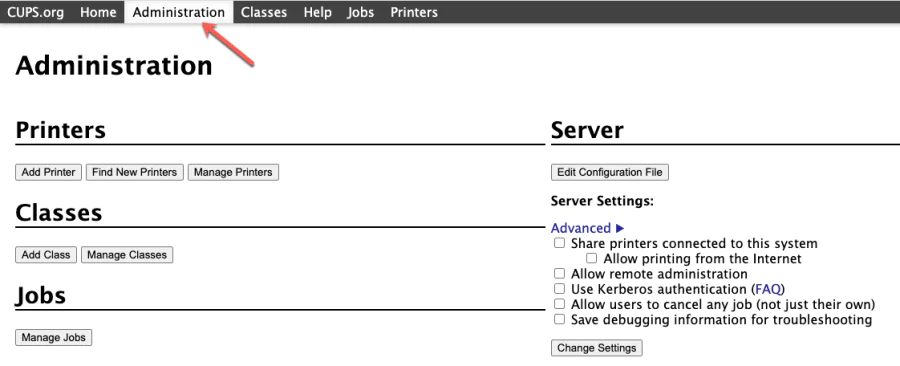
Karşınıza CUPS ana sayfası gelecek. Bu sayfa yazdırma sisteminin merkezi kontrol paneli gibi çalışıyor. Üst menüde Administration sekmesine tıklayın.
MacBook Çift Taraflı Yazdırma Nasıl Kapatılır

- 11858 Teknoloji Destek Hattı -
11858 Teknoloji Destek Hattı ile 7/24 telefonla teknik destek ve uzaktan destek alın 11858 Teknoloji Destek Hattı ile 7/24 telefonla teknik destek ve uzaktan destek alma

Yazdırıcı Yönetimi Sayfasına Geçiş

Administration sekmesinde Manage Printers bağlantısını bulun ve tıklayın. Bu sayfada bilgisayarınıza bağlı tüm yazdırıcıları görebilirsiniz.

Listenizde yazdırıcınızı bulun. Genellikle IP adresi veya ağ adıyla görünür (örnek: Canon-MF634C-IP-192.168.1.50). Yazdırıcınızın ismini tıklayarak ayarlar sayfasına gidin.

Bu adımı tamamladıktan sonra yazdırıcınızın detay sayfasında olacaksınız.

Varsayılan Seçenekleri Düzenleme

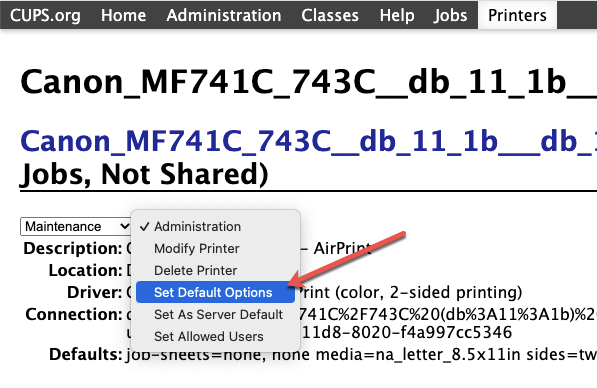
Yazdırıcı detay sayfasında Administration açılır menüsünü bulun. Bu menüden Set Default Options seçeneğini tıklayın.
MacBook Çift Taraflı Yazdırma Nasıl Kapatılır

Açılan sayfada General bölümüne odaklanın. Burası yazdırıcınızın temel ayarlarının bulunduğu alan.

Çift Taraflı Yazdırma Ayarını Kapatma

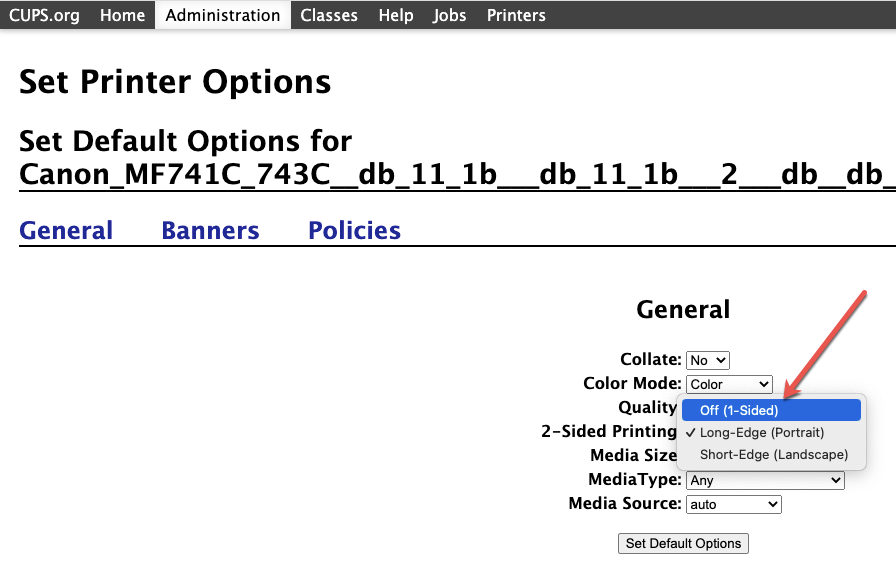
2-Sided Printing alanını bulun. Bu bölümde muhtemelen Long-Edge (Portrait) veya benzer bir seçenek aktif durumdadır.

Açılır menüye tıklayın ve Off (1-Sided) seçeneğini seçin. Bu ayar macbook çift taraflı yazdırma özelliğini tamamen kapatacak.
MacBook Çift Taraflı Yazdırma Nasıl Kapatılır

Sayfanın altındaki Set Default Option butonuna tıklayarak değişikliği kaydedin.

Artık çıktı alırsanız yalnızca tek yüze baskı alacak. Sorun kalıcı olarak çözülecektir.

Ayar Değişikliğini Test Etme

Değişikliği kaydettiğinizde hemen test etmek isteyebilirsiniz:

  • Herhangi bir belgeyi açın
  • Yazdırma ekranını açın (Cmd+P)
  • Yazdırma ayarlarında çift taraflı seçeneğinin “Kapalı” olduğunu kontrol edin

Eğer ayar hala çift taraflı görünüyorsa, mac çift taraflı yazdırma sorunu devam ediyorsa, yazdırıcınızı bir kez kapatıp açmayı deneyin.

Bu yöntemi denediğiniz zaman sonuç nasıl oldu? Yorumlarda deneyimlerinizi paylaşabilirsiniz.

Diğer Yazdırıcı Markalarında Durum

Bu yöntem yalnızca Canon yazdırıcılar için geçerli değil. HP, Epson, Brother gibi diğer markalarda da CUPS sistemi aynı şekilde çalışıyor.

Bazı yazdırıcı modellerinde seçenek isimleri farklı olabilir:

  • “Duplex Printing” → “Off”
  • “Double-Sided” → “None”
  • “2-Sided” → “1-Sided”

Önemli olan, çift taraflı yazdırmayı kapatacak seçeneği bulmak. Web yönetim paneli üzerinden yapılan bu değişiklik tüm markalarda aynı mantıkla çalışıyor.

macOS büyük güncellemeler aldıktan sonra bazen CUPS ayarları sıfırlanabilir. Bu durumda:

  • Yazdırma ayarlarınızı kontrol edin
  • Gerekirse yukarıdaki adımları tekrarlayın
  • Macbook çift taraflı yazdırma ayarını yeniden kapatın

Bu durum çok nadir yaşanır ama hazırlıklı olmak her zaman iyidir.

Bu yazdırma ayarları macOS’un tüm sürümlerinde benzer şekilde çalışır. Ancak bazı eski sürümlerde menü konumları ve seçenek isimleri farklı olabilir. Mac bilgisayarınızda hangi işletim sistemi sürümünün kurulu olduğunu öğrenmek ve geçmiş sürümlerle karşılaştırma yapmak için tüm macOS sürümleri 2001’den günümüze kadar tam liste içeriğimize göz atabilirsiniz. Bu listede her sürümün çıkış tarihi, özellikleri ve sistem gereksinimleri hakkında detaylı bilgi bulabilirsiniz.

MacBook’unuzda yazdırma deneyiminizi iyileştiren bu çözümü deneyerek, her yazdırma işleminde aynı ayarları tekrar tekrar yapmak zorunda kalmayacaksınız. Tek seferlik bu ayarlama ile yazdırma işlemleriniz çok daha hızlı ve pratik hale gelecek.


ETİKETLER:çift taraflı yazdırmamacbook çıktınasıl kapatılıryazdırma ayarları
Bu Makaleyi Paylaş
Facebook WhatsApp WhatsApp Threads Bağlantıyı Kopyala Yazdır
Paylaş
YazarFatih ATEŞ
Teknik Destek Uzmanı
Takip Et
İster iPhone'undaki, ister Android cihazındaki veya Windows'taki ayarlar arasında geziniyor olsun, Fatih ATEŞ her zaman teknolojiye düşkün olmuştur. Teknolojiye, Windows'a ve güç düğmesi olan her şeye tutkuyla bağlı olarak, zamanının çoğunu yeni beceriler geliştirmek ve teknoloji dünyası hakkında daha fazla şey öğrenmek için harcadı. Öğrendiklerini de sizlerle paylaşıyor.
Yorum yapılmamış

Bir yanıt yazın Yanıtı iptal et

Yorum yapabilmek için oturum açmalısınız.

Bağlantı Kuralım

21KBeğen
19.6KTakip Et
7.3KAbone Ol
192Takip Et

Popüler Gönderiler

Kamera Çıkıntısı olmayan yeni telefon tasarımı düz arka yüzeyiyle futuristik biçimde sergileniyor.

Kamera Çıkıntısını Yok Eden Yeni Telefon Tasarımları Geliyor

Hatice TATLISU
Hatice TATLISU
8 dk. okuma
1 Görüntüleme
Dikkat Çekici YouTube Küçük Resimleri Nasıl Oluşturulur

Dikkat Çekici YouTube Küçük Resimleri Nasıl Oluşturulur

Adem SOYLU
Adem SOYLU
7 dk. okuma
6 Görüntüleme
WhatsApp Katı Hesap Ayarı

WhatsApp Katı Hesap Ayarı Nasıl Açılır

Senanur FINDIKÇI
Senanur FINDIKÇI
3 dk. okuma
5 Görüntüleme
8000 mAh bataryalı telefonlar, parlak enerji bloğuyla fütüristik kapakta gösteriliyor.

8000 mAh Bataryalı Telefonlar Geliyor: Şarj Sorunu Bitiyor mu

Hatice TATLISU
Hatice TATLISU
6 dk. okuma
6 Görüntüleme
//

We influence 20 million users and is the number one business and technology news network on the planet

You Might Also Like

MacOS Sierra İCloud ve Belgeleri Devre Dışı Bırakma
macOS

MacOS Sierra İCloud ve Belgeleri Devre Dışı Bırakma

2 dk. okuma
Mac Book Big Sur yazılım güncelleme
macOS

Mac Book Big Sur yazılım güncelleme

1 dk. okuma
Mac’te Bir Mesaja Tapback Ekleme
macOS

Mac’te Bir Mesaja Tapback Ekleme

1 dk. okuma
Apple macOS 12 Monterey nasıl indirilir ve kurulur
macOS

Apple macOS 12 Monterey nasıl indirilir ve kurulur

4 dk. okuma

Size her gün en son haberleri ve sorun çözümlerini getiriyoruz!

TeknoDestek Müşteri Hizmetleri
Facebook-f Instagram Tiktok Twitter Youtube Linkedin Whatsapp Rss

İş Ortaklarımız

TeknoDestek Müşteri Hizmetleri
© 2013 - 2026 TeknoDestek Müşteri Hizmetleri • Tüm hakları saklıdır • Bu sitedeki tüm içerikler (metin, görsel, video, logo, tasarım vb.) 5846 sayılı Fikir ve Sanat Eserleri Kanunu (FSEK) kapsamında korunmaktadır • İzinsiz kopyalanması, çoğaltılması, yayınlanması veya herhangi bir şekilde kullanılması yasaktır • İhlal tespitinde; FSEK Madde 71-73 uyarınca yasal süreç başlatma, maddi/manevi tazminat talep etme ve cezai işlem için başvurma hakkımız saklıdır • TeknoDestek, TeknoS@R'un bir kuruluşudur • Tema Düzenleyen: Fatih ATEŞ
Sorun Hala Çözülmedi mi?
Aradığın çözümü bulamadıysan, 11858 Teknoloji Destek Hattımız sana yardımcı olabilir. 2011’den beri Türkiye’nin en tecrübeli teknoloji destek ekiplerinden biri olarak, bilgisayar, telefon, tablet, modem, akıllı TV ve sosyal medya sorunlarında 7/24 profesyonel destek veriyoruz. Uzman ekibimizle hemen görüşmek ister misin?
📞 11858’i Şimdi Ara
Görüşme öncesi dakika ücreti sesli olarak bilgilendirilir
Welcome Back!

Sign in to your account

Kullanıcı Adı veya E-posta Adresi
Şifre

Şifrenizi mi unuttunuz?