TeknoDestek Müşteri Hizmetleri
  • Haberler
    HaberlerDaha Fazla Göster
    Yenilenmiş Akıllı Telefonlara İade Hakkı kapsamında mağazada telefon inceleyen kullanıcı görüntüsü
    Yenilenmiş Akıllı Telefonlara İade Hakkı Getirildi
    7 dk. okuma
    Zerger App nedir? Nasıl kullanılır?
    Zerger App Nedir? Nasıl Kullanılır?
    7 dk. okuma
    Sessiz İçerik Nedir Nasıl Yapılır
    Sessiz İçerik Nedir
    6 dk. okuma
    Spotify SongDNA Nedir
    Spotify SongDNA Nedir
    4 dk. okuma
    Apple Creator Studio Nasıl Kullanılır
    Apple Creator Studio Nasıl Kullanılır
    6 dk. okuma
  • Bilgisayar
    BilgisayarDaha Fazla Göster
    Mac'te Firmware Parolası Nedir
    Mac’te Firmware Parolası Nedir
    5 dk. okuma
    Windows'ta iOS Uygulamaları Geliştirmenin 4 Yolu
    Windows’ta iOS Uygulamaları Geliştirmenin 4 Yolu
    5 dk. okuma
    Windows Görev Zamanlayıcı’da Microsoft Compatibility Appraiser ve tanılama görevlerini devre dışı bırakma ekranı
    Ani RAM Artışını Görev Zamanlayıcıdan Çözün
    7 dk. okuma
    Windows Terminal ekranında winget, sfc ve Get-Process komutları ile sistem performansı kontrolü
    Terminal Komutları ile Windows Hızlandırma
    7 dk. okuma
    Metin: Windows 11 ViveTool Kodları 2026 için komut isteminde özellik etkinleştirme ekranı
    Windows 11 ViveTool Kodları 2026
    10 dk. okuma
  • Mobil
    MobilDaha Fazla Göster
    iPhone'da uygulamasız resim arka planı silme
    iPhone’da Uygulamasız Resim Arka Planı Silme
    4 dk. okuma
    iPhone'da Kamera Takibini Kapatma
    iPhone’da Kamera Takibini Kapatma
    3 dk. okuma
    Yenilenmiş Akıllı Telefonlara İade Hakkı kapsamında mağazada telefon inceleyen kullanıcı görüntüsü
    Yenilenmiş Akıllı Telefonlara İade Hakkı Getirildi
    7 dk. okuma
    iOS 26'da Face ID Çalışmıyor mu
    iOS 26’da Face ID Çalışmıyor Sorunu Çözümü
    5 dk. okuma
    Phone'unuzda iOS 26'da Alarm Çalmıyor mu
    iPhone’unuzda iOS 26’da Alarm Çalmıyor Sorunu Çözümü
    5 dk. okuma
  • Sosyal Medya
    Sosyal MedyaDaha Fazla Göster
    LinkedIn Şirket Sayfası oluşturma ekranı ve profil ayarlarının görsel anlatımı
    LinkedIn Şirket Sayfası Nasıl Oluşturulur
    6 dk. okuma
    WordPress Facebook eklentisi seçeneklerini gösteren sosyal medya entegrasyon ekranı örneği
    En İyi 8 WordPress Facebook Eklentisi ile Sitenizi Güçlendirin
    5 dk. okuma
    Dijital Reklam Platformları Google Ads Facebook ve Instagram reklam türlerini karşılaştıran görsel
    Dijital Reklam Platformları Google Ads, Facebook ve Instagram Reklamlarını Doğru Kullanma Rehberi
    5 dk. okuma
    Facebook oEmbed Sorununu gösteren WordPress ve Facebook bağlantı hatası görseli
    Facebook oEmbed Sorununu WordPress Kullanıcıları İçin Kesin Çözüm
    6 dk. okuma
    WhatsApp Mesajları Bilgisayarda Neden Geç Geliyor Çözümü Nedir
    WhatsApp Mesajları Bilgisayarda Neden Geç Geliyor
    6 dk. okuma
  • İnceleme
    İncelemeDaha Fazla Göster
    Radar ve Kontrol Noktalarını Görme
    Otoyollarda Radar ve Kontrol Noktalarını Görme
    4 dk. okuma
    Poco F7 Ultra 5G nasıl açılır sorusunu yanıtlayan güç tuşu ve ekran görseli
    Poco F7 Ultra 5G Nasıl Açılır ve Kapatılır
    5 dk. okuma
    Moto G87 Tanıtıldı 200 MP Kamera İle Dengeleri Değiştiriyor
    Moto G87 Tanıtıldı 200 MP Kamera İle Dengeleri Değiştiriyor
    7 dk. okuma
    Lenovo Pro 9i Aura Edition İnceleme için OLED ekranlı dizüstü bilgisayar
    Lenovo Pro 9i Aura Edition İnceleme
    Google Haritalar Navigasyon da Yönlendirici Değiştirme
    Google Haritalar Navigasyonda Yönlendirici Değiştirme
    3 dk. okuma
  • İletişim
YouTube
  • Müşteri Hizmetleri
  • Modem Kurulumu
  • Windows 11
  • Yapay Zeka
  • Akıllı Telefon
  • Robot Süpürge
14 May 2026, Perşembe
TeknoDestek Müşteri HizmetleriTeknoDestek Müşteri Hizmetleri
Yazı BoyutuAa
  • Haberler
  • Mobil
  • Sosyal Medya
  • Bilgisayar
  • İnceleme
  • İnternet ve Ağ
  • Ev Elektroniği
  • İletişim
Site içi Arama
  • Haberler
    • Cihaz Duyuruları
    • Teknoloji
    • Uygulama Gelişmeleri
  • Bilgisayar
    • Linux
    • macOS
    • Windows
  • İnceleme
    • Bilgisayar
    • Ev Elektroniği
    • Tablet
    • Tavsiyeler & Karşılaştırmalar
    • Telefon
  • Mobil
    • Android
    • Giyilebilir Cihazlar
    • HarmonyOS
    • iPhone / iOS
  • Sosyal Medya
    • Facebook
    • Instagram
    • TikTok
    • Snapchat
    • Teams
    • Telegram
    • WhatsApp
    • X
  • İletişim
Bizi Takip Edin
MacBook Klavye Işıkları Nasıl Aktif Edilir
macOS

MacBook Klavye Işıkları Nasıl Aktif Edilir

Mustafa AKDEMİR
Son güncelleme: 22 Nisan 2026 10:21
Mustafa AKDEMİR
2.3K Görüntüleme
Paylaş
7 dk. okuma
Paylaş

MacBook Klavye Işıkları Nasıl Aktif Edilir sorusuna odaklanıyoruz. Adım adım klavye ışığını açma ve kapatma yöntemlerini öğrenerek rahat yazabilirsiniz.

MacBook kullanıcıları, klavyelerinde arkadan aydınlatma özelliği sayesinde düşük ışıklı ortamlarda rahatça yazabiliyor. Ancak bazen ışıkların açılmaması veya düzgün çalışmaması gibi sorunlarla karşılaşmak mümkün. Bu, özellikle karanlıkta yazı yazarken hata yapma riskini artırır.

İçindekiler
  • MacBook Klavye Işıkları Nasıl Aktif Edilir
    • Mac’te Klavye Işığını Nasıl Kapatırsınız?
    • Mac’te Klavye Işığını Nasıl Açarsınız
    • Klavye Işığı Düzgün Çalışmazsa Ne Yapmalısınız?
    • MacBook Klavye Işıklarını Açma ve Kapatma
- 11858 Teknoloji Destek Hattı -
11858 Teknoloji Destek Hattı ile 7/24 telefonla teknik destek ve uzaktan destek alın 11858 Teknoloji Destek Hattı ile 7/24 telefonla teknik destek ve uzaktan destek alma

Bu içerikte, MacBook klavye ışıklarını açma ve kapatma yöntemlerini detaylı olarak ele alacağız. Ayrıca ışık düzgün çalışmazsa uygulanabilecek SMC sıfırlama ve Touch Bar çözümleri ile sorunu tamamen gidermeyi öğreneceksiniz.

MacBook Klavye Işıkları Nasıl Aktif Edilir

Mac’teki klavye ışığı, düşük ışık koşulları ve loş odalar için tasarlanmıştır. Arkadan aydınlatmalı klavyeler, tuş başlığından LED ışığını parlatarak klavyedeki tuşları tanımlamanıza olanak tanır. Arka aydınlatma olmadan, neredeyse kör yazıyor olurdunuz ve daha fazla hata yapardınız.

En büyük sorun pil tüketimidir. Klavyeleri arka aydınlatmak için kullanılan LED’ler çok az güç kullansa da, çok sayıda olmaları bir fark yaratır. Kimse, etkileyici bir dersin, önemli bir toplantının veya favori Netflix şovunun bitiminden önce pilinin bitmesini istemez.

Diğer bir sorun, klavyedeki arka ışığın odadaki diğer insanlar için dikkat dağıtıcı olabilmesidir. Ancak gerçekten, Mac’inizin ekran parlaklığı daha büyük bir sorun olabilir.

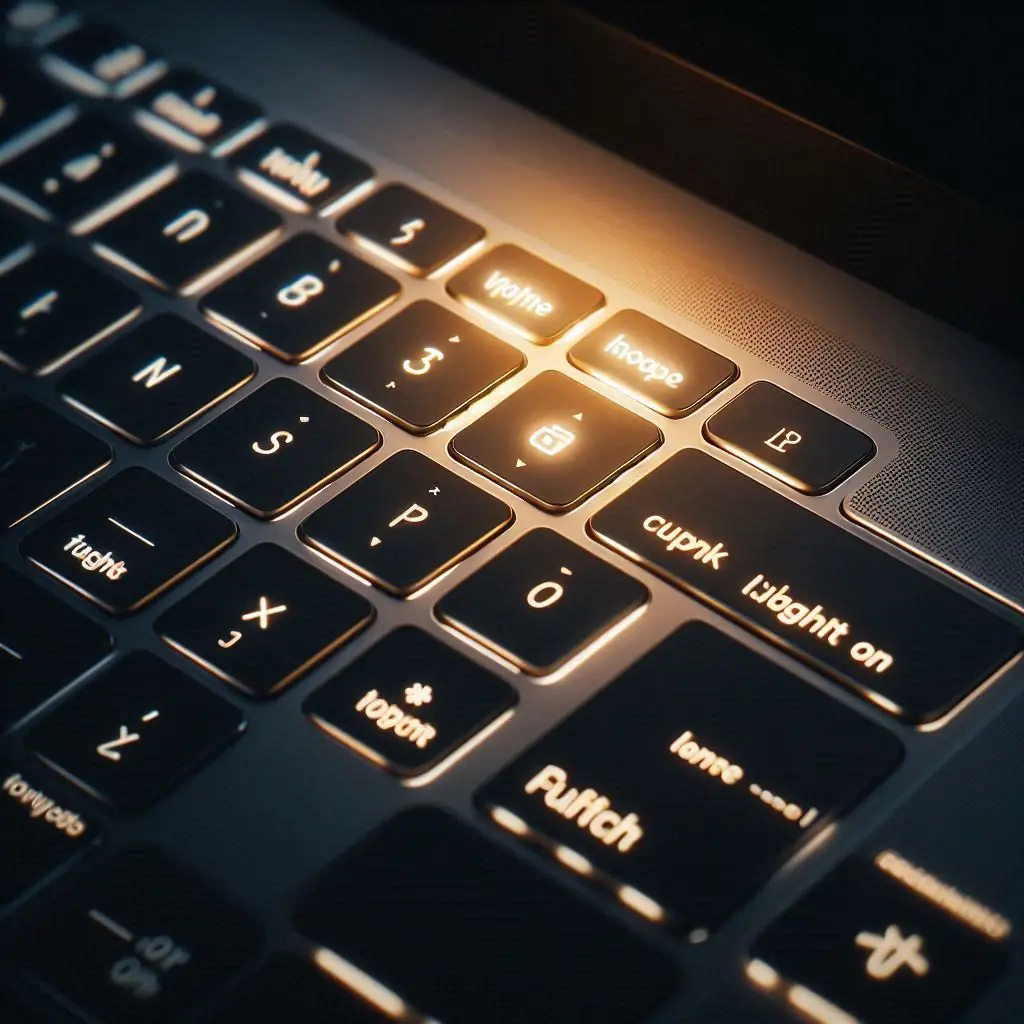
Mac’te Klavye Işığını Nasıl Kapatırsınız?

  • İlk olarak Mac’inzde ekranın sol üst köşesinde yer alan Apple menüsüne tıklayın ve açılan menü listesinde Sistem Ayarları seçeneğini seçin.
  • Klavye menüsüne gidin ve ‘Düşük ışıkta klavye parlaklığını ayarla’ seçeneğini kapatın.
  • Parlaklık seviyesini ayarlamak için kaydırıcı butonu kullanın veya Mac modelinize bağlı olarak F1 tuşuna sürekli basın, Fn-F tuş kombinasyonunu kullanın veya Touch Bar üzerindeki ilgili tuşu kullanın.
  • Klavye arka aydınlatması kapandığında durun.
MacBook Klavye Işıkları Nasıl Aktif Edilir
  • F5 tuşuna basmadan önce Düşük ışıkta klavye parlaklığını ayarla kutucuğunu devre dışı bırakmak önemlidir. Aksi takdirde, klavye ışığı tekrar açılacaktır.

Mac’te Klavye Işığını Nasıl Açarsınız

  • Apple menüsünden Sistem Ayarları’nı açın.
  • Klavye seçeneğine gidin.
  • Düşük ışıkta klavye parlaklığını ayarla seçeneğini seçerek etkinleştirin.
  • Parlaklık seviyesini ayarlamak için kaydırıcı butonu kullanın veya Mac modelinize bağlı olarak F6 tuşuna sürekli basın, fn-F6 tuş kombinasyonunu kullanın veya Touch Bar üzerindeki ilgili tuşu kullanın.
  • Mac’inizde klavyeyi aydınlatmaya veya parlaklık seviyesini artırmaya çalışırken klavye ışığının kilitlendiğine dair bir mesaj veya logo alıyorsanız, ışık sensörü odadaki bir yerden parlak ışığı algılamış olabilir. Pozisyonunuzu değiştirmeyi veya başka bir odaya geçmeyi deneyin.

Klavye Işığı Düzgün Çalışmazsa Ne Yapmalısınız?

SMC’yi sıfırlayın;

Mac’teki Sistem Yönetim Denetleyicisi (SMC), birçok donanım işlevini ve düşük seviyeli güç yönetimini kontrol eder. Bu nedenle, bir şeyler ters gittiğinde ve alışılmış çözümler işe yaramadığında, SMC’yi sıfırlamak faydalı olabilir. Klavye arka aydınlatması, SMC tarafından kontrol edilen bir özelliktir. Ancak, SMC’yi sıfırlamadan önce son olarak aşağıdaki işlemi denemelisiniz!

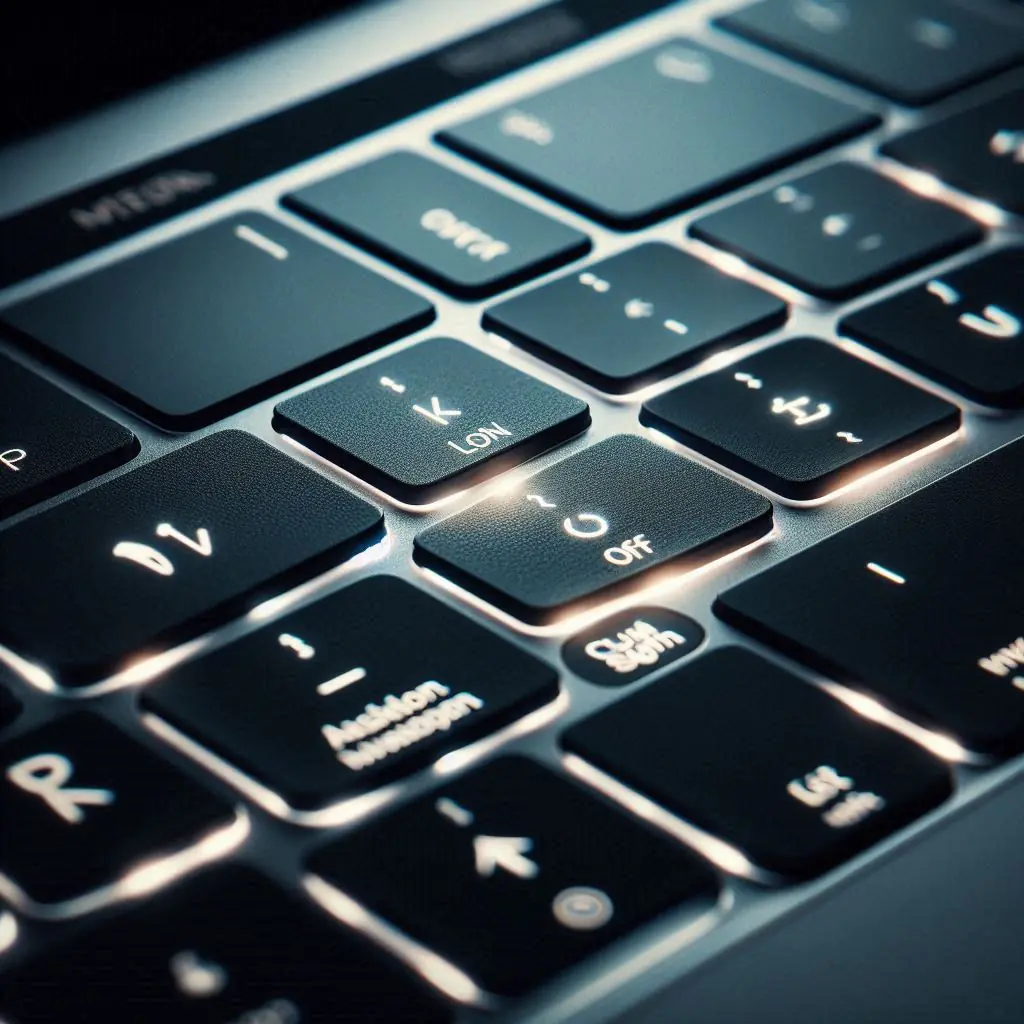
MacBook Klavye Işıklarını Açma;

- 11858 Teknoloji Destek Hattı -
11858 Teknoloji Destek Hattı ile 7/24 telefonla teknik destek ve uzaktan destek alın 11858 Teknoloji Destek Hattı ile 7/24 telefonla teknik destek ve uzaktan destek alma
  • Güç adaptörünü hem MacBook’unuzdan hem de elektrik prizinden çıkarın.
  • Daha sonra, Mac’te ekranın sol üst köşesinde yer alan Apple menüsüne tıklayın ve açılan menü listesinde Kapat menüsünü seçin.
  • Mac’iniz kapandıktan sonra, çıkarılabiliyorsa, Mac’in bataryasını çıkarın ve yeniden takın.
  • Ardında, MacBook’u başlatmak için güç tuşuna basın.
MacBook Klavye Işıkları Nasıl Aktif Edilir

Bu işe yaramazsa, T2 güvenlik çipine sahip olmayan Mac’lerde SMC’nin nasıl sıfırlanacağına göz atın.

Çıkarılabilir Bataryalı Olmayan Mac;

  • Mac’inizi Apple menüsünden kapatın.
  • Klavyenin sol tarafında yer alan Shift-Control-Option tuşlarına aynı anda basılı tutun ve ardından, bu tuşlara basılı tutarken aynı anda güç tuşuna (veya Touch Bar’lı bir Mac’iniz varsa TouchID tuşuna) basın.
  • Tüm tuşları ve güç düğmesini on saniye boyunca basılı tutun.
  • Tüm tuşları serbest bırakın.
  • Mac’inizi açmak için güç düğmesine tekrar basın.

Çıkarılabilir Pilli Olan Mac;

  • İlk okarak Mac’inizi kapatın.
  • Daha sonra Mac’inizin bataryasını çıkarın.
  • Güç tuşuna beş saniye boyunca basılı tutun.
  • Ardından, pili yeniden Mac’e takın.
  • Mac’inizi açmak için güç tuşuna tekrar basın.

Mac’te Apple T2 Güvenlik Çipi Varsa;

  • Öncelikle Mac’inizi kapatın.
  • Güç tuşuna on saniye boyunca basılı tutun.
  • Daha sonra Güç (Power) tuşunu bırakın ve birkaç saniye bekleyin.
  • Mac’inizi açmak için Güç (Power) tuşuna tekrar basın.

Bu işlemler de işe yaramazsa, aşağıdakı adımları uygulayın!

  • İlk olarak Mac bilgisayarınızı kapatın.
  • Sağ Shift tuşuna, sol Option tuşuna ve sol Control tuşuna aynı anda yedi saniye boyunca basılı tutun. Mac’iniz açılabilir ve ekranında Apple logosunu gösterebilir. Bu tuşlara basıla tutmaya devam edin ve bu aşamada Güç (Power) tuşuna da yedi saniye basılı tutun. Mac’iniz eğer açıksa, kapanacaktır.
  • Bu aşamada tüm tuşları ve Güç (Power) tuşunu bırakın.
  • Mac’inizi açmak için Güç (Power) tuşuna tekrar basın.

MacBook Klavye Işıklarını Açma ve Kapatma

Klavye arka aydınlatma sorununu çözmeye çalışırken, klavyenizin olması gerektiği kadar duyarlı olmadığını fark edebilirsiniz. Bu, çeşitli nedenlerden kaynaklanabilir, ancak Mac kullanıcılarının sıkça kullandığı bir araç olan CleanMyMac X ile bu sorunun basit bir çözümü vardır!

- 11858 Teknoloji Destek Hattı -
11858 Teknoloji Destek Hattı ile 7/24 telefonla teknik destek ve uzaktan destek alın 11858 Teknoloji Destek Hattı ile 7/24 telefonla teknik destek ve uzaktan destek alma
  • CleanMyMac X’i indirin, kurun ve açın.
  • Kenar çubuğu menüsünden Optimizasyon seçeneğini seçin.
  • Giriş Öğeleri ve Başlatma Ajanlarını kontrol edin ve ihtiyaç duymadığınız öğeleri seçmek için yanındaki kutucuğu işaretleyin ve Kaldır seçeneğine tıklayın. Aynısını Çalışmayan Uygulamalar (Hung Applications) için de yapın.
  • Kenar çubuğu menüsünden Bakım seçeneğini seçin ve ardından ekrana gelen seçenekleri inceleyin, açıklamaları okuyun.
  • Tekrar aktif etmek ve çalıştırmak istediğiniz servisleri seçin ve ardından Çalıştır seçeneğine tıklayın.

Eğer MacBook klavye ışıklarını açma veya kapatma sırasında sorun yaşıyorsanız, profesyonel destek almak işinizi kolaylaştırır. 11858 Teknoloji Destek Hattı, Mac ve diğer Apple cihazlarıyla ilgili teknik sorunlarda 7/24 hizmet sunar. Uzman ekip, uzaktan bağlantı ile sorunu tespit eder ve adım adım çözüm sağlar. Böylece cihazınız güvenli bir şekilde çalışmaya devam eder.

MacBook klavye ışıklarını kontrol ettikten sonra cihazınızdaki dosya yönetimini de optimize etmek faydalı olabilir. Özellikle .RAR uzantılı dosyaları açmak bazı kullanıcılar için zor olabilir. Macbook .RAR Uzantılı Dosyaları Açma içeriği, adım adım yönlendirmelerle bu dosyaları kolayca açmanızı ve yönetmenizi sağlar. Böylece hem klavye hem de dosya yönetim deneyiminiz sorunsuz olur.

MacBook klavye ışıklarını açmak veya kapatmak, düşük ışık koşullarında rahat kullanım için önemlidir. Yukarıdaki adımları uygulayarak ışıkları sorunsuz kullanabilir ve cihaz deneyiminizi geliştirebilirsiniz. Farklı bir sorunla karşılaşırsanız, yorumlar bölümünde paylaşarak hem kendi sorununuzu çözebilir hem de diğer kullanıcılar için faydalı olabilirsiniz.

ETİKETLER:arka aydınlatmaaydınlatma ayarıklavye ışıklarımacbooknasıl yapılır
Bu Makaleyi Paylaş
Facebook WhatsApp WhatsApp Threads Bağlantıyı Kopyala Yazdır
Paylaş
Yorum yapılmamış

Bir yanıt yazın Yanıtı iptal et

E-posta adresiniz yayınlanmayacak. Gerekli alanlar * ile işaretlenmişlerdir

Bağlantı Kuralım

21KBeğen
19.6KTakip Et
7.3KAbone Ol
192Takip Et

Popüler Gönderiler

LinkedIn Şirket Sayfası oluşturma ekranı ve profil ayarlarının görsel anlatımı

LinkedIn Şirket Sayfası Nasıl Oluşturulur

Hatice TATLISU
Hatice TATLISU
6 dk. okuma
5 Görüntüleme
WordPress Facebook eklentisi seçeneklerini gösteren sosyal medya entegrasyon ekranı örneği

En İyi 8 WordPress Facebook Eklentisi ile Sitenizi Güçlendirin

Hatice TATLISU
Hatice TATLISU
5 dk. okuma
7 Görüntüleme
Dijital Reklam Platformları Google Ads Facebook ve Instagram reklam türlerini karşılaştıran görsel

Dijital Reklam Platformları Google Ads, Facebook ve Instagram Reklamlarını Doğru Kullanma Rehberi

Hatice TATLISU
Hatice TATLISU
5 dk. okuma
10 Görüntüleme
VS Code Alternatifleri 5 Farklı Editör

VS Code Alternatifleri 5 Farklı Editör

Fatih ATEŞ
Fatih ATEŞ
7 dk. okuma
7 Görüntüleme

You Might Also Like

iPhone Mail uygulamasında Dosyalar veya Google Drive’dan büyük boyutlu dosya ekleme işlemi
iPhone / iOS

iPhone’da veya iPad’de Büyük Boyutlu E-Posta Ekleri Nasıl Gönderilir?

3 dk. okuma
Instagram otomatik Reels kaydırma özelliği nedir ?
Instagram

Instagram Otomatik Reels Kaydırma

3 dk. okuma
Instagram'da Yorum Sorunları ve Çözümleri
Instagram

Instagram’da Yorum Sorunları ve Çözümleri

8 dk. okuma
İOS 14’te Wi-Fi Gizlilik Uyarısı Nedir
iPhone / iOS

İOS 14’te Wi-Fi Gizlilik Uyarısı Nedir

3 dk. okuma

Size her gün en son haberleri ve sorun çözümlerini getiriyoruz!

TeknoDestek Müşteri Hizmetleri
Facebook-f Instagram Tiktok Twitter Youtube Linkedin Whatsapp Rss

İş Ortaklarımız

TeknoDestek Müşteri Hizmetleri
© 2013 - 2026 TeknoDestek Müşteri Hizmetleri • Tüm hakları saklıdır • Bu sitedeki tüm içerikler (metin, görsel, video, logo, tasarım vb.) 5846 sayılı Fikir ve Sanat Eserleri Kanunu (FSEK) kapsamında korunmaktadır • İzinsiz kopyalanması, çoğaltılması, yayınlanması veya herhangi bir şekilde kullanılması yasaktır • İhlal tespitinde; FSEK Madde 71-73 uyarınca yasal süreç başlatma, maddi/manevi tazminat talep etme ve cezai işlem için başvurma hakkımız saklıdır • TeknoDestek, TeknoS@R'un bir kuruluşudur • Tema Düzenleyen: Fatih ATEŞ
Sorun Hala Çözülmedi mi?
Aradığın çözümü bulamadıysan, 11858 Teknoloji Destek Hattımız sana yardımcı olabilir. 2011’den beri Türkiye’nin en tecrübeli teknoloji destek ekiplerinden biri olarak, bilgisayar, telefon, tablet, modem, akıllı TV ve sosyal medya sorunlarında 7/24 profesyonel destek veriyoruz. Uzman ekibimizle hemen görüşmek ister misin?
📞 11858’i Şimdi Ara
Görüşme öncesi dakika ücreti sesli olarak bilgilendirilir
Welcome Back!

Sign in to your account

Kullanıcı Adı veya E-posta Adresi
Şifre

Şifrenizi mi unuttunuz?