TeknoDestek Müşteri Hizmetleri
  • Haberler
    HaberlerDaha Fazla Göster
    Sessiz İçerik Nedir Nasıl Yapılır
    Sessiz İçerik Nedir
    6 dk. okuma
    Spotify SongDNA Nedir
    4 dk. okuma
    Apple Creator Studio Nasıl Kullanılır
    6 dk. okuma
    Mikro İçerik Nedir Nasıl Yapılır
    Mikro İçerik Nedir
    6 dk. okuma
    Türkiye’de Araçlarda Multimedya Ekranı Kullanımı Yasakları
    6 dk. okuma
  • Bilgisayar
    BilgisayarDaha Fazla Göster
    WordPress bakım modunda takılı kalması için FTP istemcisinde .maintenance dosyasının kök dizindeki görüntüsü
    WordPress Bakım Modunda Takılı Kalması Sorunu ve Çözümü
    7 dk. okuma
    WordPress Site Teknik Sorunlar Yaşıyor
    WordPress Site Teknik Sorunlar Yaşıyor Hatası Çözümü
    5 dk. okuma
    SSH Bağlantı Reddedildi Hatası Çözümü
    6 dk. okuma
    WordPress Planlı Bakım
    WordPress Planlı Bakım Nedeniyle Kısa Süreliğine Kullanılamayacak Hatası ve Çözümü
    7 dk. okuma
    Windows 11 Başlat Menüsünden Web Aramaları Kapatma
    5 dk. okuma
  • Mobil
    MobilDaha Fazla Göster
    Navigasyon Yönlendirici Değiştirme
    Google Haritalarda Navigasyon Yönlendirici Değiştirme
    3 dk. okuma
    Apple CarPlay'da uygulamaların yerini değiştirme
    Apple CarPlay’da Uygulamaların Yerini Değiştirme
    4 dk. okuma
    Android Auto Nedir, Nasıl Kullanılır
    4 dk. okuma
    Android 5G Ayarı Nasıl Yapılır
    4 dk. okuma
    iPhone 5G Ayarı Nasıl Yapılır
    4 dk. okuma
  • Sosyal Medya
    Sosyal MedyaDaha Fazla Göster
    YouTube Video Başlığı Nasıl Yazılmalı Yolları Neler
    YouTube Video Başlığı Nasıl Yazılmalı
    6 dk. okuma
    Tiktok Sorun Bildirme Ekranı Nerede
    5 dk. okuma
    X uygulamasında gündeme girme için hashtag ve etkileşim ekranı
    X Uygulamasında Gündeme Nasıl Girilir
    5 dk. okuma
    TikTok İçerik Yorgunluğu Nedir
    6 dk. okuma
    Sosyal Medyada Marka Dili Nasıl Oluşturulur Yolları Neler
    Sosyal Medyada Marka Dili Nasıl Oluşturulur
    6 dk. okuma
  • İnceleme
    İncelemeDaha Fazla Göster
    MacBook Neo Piyasayı Sarsmaya Geliyor
    5 dk. okuma
    Instax Mini Evo Cinema
    4 dk. okuma
    Samsung Galaxy Book 6 Ultra
    Samsung Galaxy Book 6 Ultra İnceleme
    8 dk. okuma
    Bütçe Dostu Mac Seçenekleri
    Bütçe Dostu Mac MacBook Neo vs Mac Mini
    7 dk. okuma
    Xiaomi Mi Taşınabilir Şarjlı Kompresör İnceleme
    10 dk. okuma
  • İletişim
YouTube
  • Facebook
26 Nis 2026, Pazar
TeknoDestek Müşteri HizmetleriTeknoDestek Müşteri Hizmetleri
Yazı BoyutuAa
  • Haberler
  • Mobil
  • Sosyal Medya
  • Bilgisayar
  • İnceleme
  • İnternet ve Ağ
  • Ev Elektroniği
  • İletişim
Search
  • Haberler
    • Cihaz Duyuruları
    • Teknoloji
    • Uygulama Gelişmeleri
  • Bilgisayar
    • Linux
    • macOS
    • Windows
  • İnceleme
    • Bilgisayar
    • Ev Elektroniği
    • Tablet
    • Tavsiyeler & Karşılaştırmalar
    • Telefon
  • Mobil
    • Android
    • Giyilebilir Cihazlar
    • HarmonyOS
    • iPhone / iOS
  • Sosyal Medya
    • Facebook
    • Instagram
    • TikTok
    • Snapchat
    • Teams
    • Telegram
    • WhatsApp
    • X
  • İletişim
Bizi Takip Edin
MacBook TV bağlanmıyor
macOS

MacBook TV bağlanmıyor

Ahmet YAŞAR
Son güncelleme: 26 Ekim 2022 20:42
Ahmet YAŞAR
Paylaş
Paylaş

MacBook TV bağlanmıyor sorunu yaşıyorsanız. Tv yansıtma çalışma alanınızı genişletmenin harika bir yoludur. Ancak bazen MacBook’unuz bir TV’ye bağlanmıyor. Bu bir sorun olabilir, ancak düzeltmenin bir yolu var.

MacBook TV bağlanmıyor ne yapmalı?

Yapılması gereken yöntemler hakkında sizi bilgilendirmekteyiz.

İçindekiler
  • MacBook TV bağlanmıyor ne yapmalı?
    • 1.TV’yi açıp kapatmayı deneyin
    • 2.SMC’yi Sıfırla
    • 3.Apple’ın HDMI kablolarını kullanın
- 11858 Teknoloji Destek Hattı -

1.TV’yi açıp kapatmayı deneyin

Bu sorunu çözmenin en basit yolu, TV’nizi açıp kapatmak ve bunun yardımcı olup olmadığına bakmaktır. İşte bunu yapmanın doğru yolu:
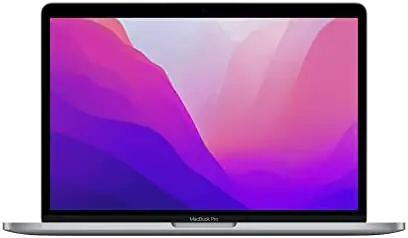
MacBook TV bağlanmıyor

MacBook’unuzun TV’nize bağlı olduğundan emin olun.

MacBook’unuz açıkken TV’yi kapatın.

Şimdi HDMI kablosunu Mac’inizden çıkarın ve tekrar bağlayın.

TV’nizi tekrar açın.

Bu işlemi yaptıktan sonra, sorunun hala olup olmadığını kontrol ediniz.

- 11858 Teknoloji Destek Hattı -

2.SMC’yi Sıfırla

Bu sorunu çözmenin diğer bir yolu, SMC’yi veya Sistem Yönetim Denetleyicisini sıfırlamadır. MacBook’unuzda T2 yongası varsa aşağıdakileri yaparak SMC’yi yeniden çalıştırabilirsiniz:

MacBook’unuzu kapatın.

Aşağıdaki tuşları basılı tutun:

klavye sol tarafında kontrol

Klavyenin sol tarafındaki seçenek

Klavyenin sağ tarafında Shift

- 11858 Teknoloji Destek Hattı -

Bu tuşları 7 saniye basılı tutun ve ardından tuşları bırakmadan Güç düğmesini basılı tutun. Mac’iniz açılıp kapanabilir, bu yüzden endişelenmeyin.

Dört düğmeyi de 7 saniye daha basılı tutun.

Düğmeleri bırakın, birkaç saniye bekleyin ve Mac’inizi yeniden açın.

MacBook’unuzda T2 çip yoksa ve pili çıkarılamayan bir pile sahipse aşağıdakileri yaparak SMC’yi sıfırlayabilirsiniz:

MacBook’unuzu kapatın.

Aşağıdaki tuşları basılı tutun:

Klavyenin sol tarafındaki Shift, Control ve Option

Üç tuşu da basılı tutarken, Güç düğmesini de basılı tutun.

Dört tuşu da yaklaşık 10 saniye basılı tutun.

Tuşları bırakın ve MacBook’unuzu yeniden başlatın.

Çıkarılabilir pili olan bir MacBook’unuz varsa aşağıdakileri yapmanız gerekir:

MacBook’unuzu kapatın.

Pili çıkarın. Nasıl çıkarılacağını bilmiyorsanız Apple Store ile iletişime geçin.

Güç düğmesini 5 saniye basılı tutun.

Pili takın ve MacBook’unuzu açın.

Ayrıca MacBook Pro Fabrika Ayarlarına Nasıl Alınır makalemizi inceleyebilirsiniz.

3.Apple’ın HDMI kablolarını kullanın

Birkaç kullanıcı, Apple’ın HDMI kablolarına geçerek sorunu çözdüklerini bildirdi. Onlara göre, Apple Sertifikalı olmalarına rağmen üçüncü taraf kablolarla ilgili sorunları vardı.
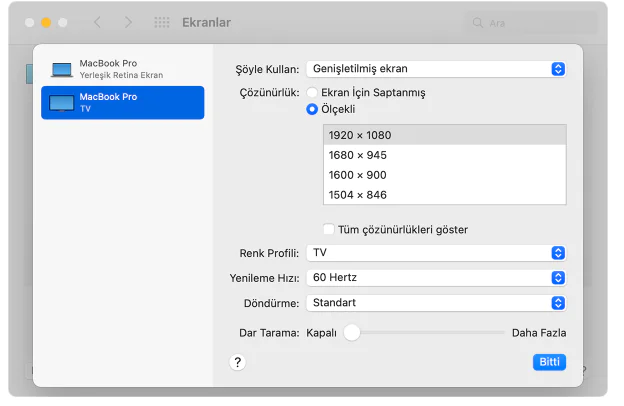
MacBook TV bağlanmıyor

Ekranınız tanımıyorsa

Bağlantı sonrası Mac bilgisayarınız HDTV’yi, ekranı veya diğer HDMI aygıtını tanımaz ise:

Mac’iniz açıkken HDMI aygıtını kapatın.

HDMI kablosunu Mac’inizden çıkarın ve yeniden takın.

HDMI aygıtını açın.

Ekran görüntüsü tam olarak gelmiyorsa

HDTV veya ekranda görüntü ekranın kenarlarından taşıyorsa Ekran tercihleri’ni girmek için klavyede Option-F1 adlı tuşa basın, Dar Tarama sürgüye*, görüntü ekranına uyacak şekilde seçin.

Bazı kullanıcılar, Amazon Basics kabloları kullanılarak çözülebildiğini iletmiştir.

ETİKETLER:ekran yansıtmamacbook sorun gidermenasıl yapılırtv bağlantısı
Bu Makaleyi Paylaş
Facebook WhatsApp WhatsApp Threads Bağlantıyı Kopyala Yazdır
Paylaş
Yorum yapılmamış

Bir yanıt yazın Yanıtı iptal et

E-posta adresiniz yayınlanmayacak. Gerekli alanlar * ile işaretlenmişlerdir

Bağlantı Kuralım

21KBeğen
19.6KTakip Et
7.3KAbone Ol
192Takip Et

Popüler Gönderiler

AirTies Air 4960 Modem Kurulum

Uğurcan ÜN
Uğurcan ÜN
3 dk. okuma
11 Görüntüleme
Sessiz İçerik Nedir Nasıl Yapılır

Sessiz İçerik Nedir

İsmail YILDIZ
İsmail YILDIZ
6 dk. okuma
13 Görüntüleme
YouTube Video Başlığı Nasıl Yazılmalı Yolları Neler

YouTube Video Başlığı Nasıl Yazılmalı

İsmail YILDIZ
İsmail YILDIZ
6 dk. okuma
10 Görüntüleme

Lyra 3 Pro ile Şarkı Nasıl Oluşturulur

Uğurcan ÜN
Uğurcan ÜN
4 dk. okuma
24 Görüntüleme

You Might Also Like

Reels Videolara Uygulama Kullanmadan Altyazı Ekleme
Instagram

Reels Videolara Uygulama Kullanmadan Altyazı Ekleme

2 dk. okuma
hometech t705 hard reset işlemi için tablet üzerinde recovery menüsü adımları gösterimi
Tablet

Hometech T705 Tablet Hard Reset

1 dk. okuma
TikTok Canlı Yayın Keşfet Sorunu Nasıl Çözülür
TikTok

TikTok Canlı Yayın Keşfet Sorunu Nasıl Çözülür

6 dk. okuma
Windows 11’de İnternet Önceliği Nasıl Ayarlanır
Yardımcı Araçlar

Windows 11’de İnternet Önceliği Nasıl Ayarlanır

5 dk. okuma

Size her gün en son haberleri ve sorun çözümlerini getiriyoruz!

TeknoDestek Müşteri Hizmetleri
Facebook-f Instagram Tiktok Twitter Youtube Linkedin Whatsapp Phone-alt Rss

İş Ortaklarımız

TeknoDestek Müşteri Hizmetleri
© 2013 - 2026 TeknoDestek Müşteri Hizmetleri • Tüm hakları saklıdır • Bu sitedeki tüm içerikler (metin, görsel, video, logo, tasarım vb.) 5846 sayılı Fikir ve Sanat Eserleri Kanunu (FSEK) kapsamında korunmaktadır • İzinsiz kopyalanması, çoğaltılması, yayınlanması veya herhangi bir şekilde kullanılması yasaktır • İhlal tespitinde; FSEK Madde 71-73 uyarınca yasal süreç başlatma, maddi/manevi tazminat talep etme ve cezai işlem için başvurma hakkımız saklıdır • TeknoDestek, TeknoS@R'un bir kuruluşudur • Tema Düzenleyen: Fatih ATEŞ
Sorun Hala Çözülmedi mi?
Aradığın çözümü bulamadıysan, 11858 Teknoloji Destek Hattımız sana yardımcı olabilir. 2011’den beri Türkiye’nin en tecrübeli teknoloji destek ekiplerinden biri olarak, bilgisayar, telefon, tablet, modem, akıllı TV ve sosyal medya sorunlarında 7/24 profesyonel destek veriyoruz. Uzman ekibimizle hemen görüşmek ister misin?

    📞 11858’i Şimdi Ara

    Görüşme öncesi dakika ücreti sesli olarak bilgilendirilir
    Welcome Back!

    Sign in to your account

    Kullanıcı Adı veya E-posta Adresi
    Şifre

    Şifrenizi mi unuttunuz?