TeknoDestek Müşteri Hizmetleri
  • Haberler
    HaberlerDaha Fazla Göster
    Alternatif arama motorları logolarının yer aldığı, gizlilik odaklı arama sonuçlarını gösteren bilgisayar ekranı.
    Google’a Alternatif Arama Motorları: Brave, Startpage ve Mojeek
    7 dk. okuma
    KolibriOS: 1.4 MB’lık Dünyanın En Küçük İşletim Sistemi
    KolibriOS: 1.4 MB’lık Dünyanın En Küçük İşletim Sistemi
    8 dk. okuma
    Windows 11 Copilot PC insights özelliği ile bilgisayar donanım bilgilerinin sorgulandığı bir ekran görünümü.
    Windows 11 Copilot PC Insights Özelliği: Bilgisayar Arıza Tespiti
    7 dk. okuma
    Play Store Alternatif Mağaza Nasıl Bir Karara Uyuluyor?
    Google Play Store Alternatif Mağazalara Açılıyor
    8 dk. okuma
    GTA 5 hileleri kullanılarak Story Mode'da araç çağıran ve süper zıplama yapan karakter
    Popüler GTA 5 Hileleri
    6 dk. okuma
  • Bilgisayar
    BilgisayarDaha Fazla Göster
    Dosya Gezgini klavye kısayolları kullanımı için Ctrl, Shift ve N tuşlarının vurgulandığı bilgisayar klavyesi.
    Windows 11 Dosya Gezgini Klavye Kısayolları ile Hızlı Dosya Yönetimi
    7 dk. okuma
    Gizli başlangıç programları tespiti için Sysinternals Autoruns aracının kullanıldığı bir bilgisayar ekranı görünümü.
    Windows 11 Gizli Başlangıç Programları Nasıl Kapatılır
    8 dk. okuma
    Büyük dosyaları kopyalama işlemi için komut satırında kullanılan Robocopy aracının bilgisayar ekranındaki görünümü.
    Windows 11 Büyük Dosyaları Kopyalama Sorunlarına Robocopy Çözümü
    9 dk. okuma
    Windows 11 Copilot kapatma işlemi için PowerShell komutlarının girildiği bir bilgisayar ekranı görünümü.
    Windows 11 Copilot Kapatma: 7 Adımda Tamamen Kaldırın
    7 dk. okuma
    Windows 11 ağ sorunu giderme adımlarının uygulandığı açık bir PowerShell ekranı görünümü.
    Windows 11 Ağ Sorunu Giderme İçin 6 PowerShell Komutu
    8 dk. okuma
  • Mobil
    MobilDaha Fazla Göster
    Samsung Galaxy Glasses yapay zekâ destekli akıllı gözlük tasarımı
    Samsung Galaxy Glasses Nedir, Özellikleri, Yapay Zekâ Yetenekleri ve Çıkış Tarihi
    17 dk. okuma
    Samsung Galaxy Watch Ultra 2 akıllı saat özellikleri ve tasarımı
    Samsung Galaxy Watch Ultra 2: Özellikleri, Yenilikleri ve Merak Edilenler
    12 dk. okuma
    Android uygulama izinleri ekranını simgeleyen akıllı telefon, güvenlik kalkanı ve konum, kamera, mikrofon ile dosya erişim izinlerini temsil eden simgeler.
    Android’de Uygulama İzinlerindeki Farklar Ne Anlama Geliyor
    6 dk. okuma
    iPhone'da uygulama izinleri ekranını ve gizlilik simgelerini gösteren, konum, kamera, mikrofon ve fotoğraf izinlerini anlatan modern teknoloji temalı kapak görseli.
    iPhone’da Uygulama İzinlerindeki Farklar Ne Anlama Geliyor
    8 dk. okuma
    iPhone 17 Pro Max kasa, ekran ve kamera yüzeyleri için hassas temizleme yöntemleri
    iPhone 17 Pro Max Hassas Temizleme Yöntemleri
    9 dk. okuma
  • Sosyal Medya
    Sosyal MedyaDaha Fazla Göster
    TikTok'ta PK atmak nedir ve TikTok PK nasıl yapılır
    TikTok’ta PK Atmak Nedir, Ne İşe Yarar
    12 dk. okuma
    StopNCII.org sistemi kullanılarak izinsiz paylaşılan mahrem fotoğrafların internetten kaldırılma sürecini gösteren dijital ekran.
    Mahrem Fotoğrafları İnternetten Kaldırma: StopNCII
    10 dk. okuma
    Instagram'da Şipşak içerikler görünmüyor sorunu ve çözüm yöntemleri
    Instagram’da ŞipŞak İçerikler Görünmüyor Sorunu Çözümü
    11 dk. okuma
    Telegram sahte hesap şikayeti ve sahte profil bildirme işlemi
    Telegram Sahte Hesap Şikayeti Nasıl Yapılır
    10 dk. okuma
    TikTok’un ücretli olup olmayacağı, uygulamanın ücretsiz kullanımı, abonelik sistemi ve ücretli özellikleri hakkında güncel bilgiler.
    TikTok Ücretli Mi Olacak, Para Ödemek Gerekiyor Mu
    7 dk. okuma
  • İnceleme
    İncelemeDaha Fazla Göster
    Lenovo Lecoo Bellatoor GM103 oyuncu mouse modeli, ultra hafif tasarımı ve yüksek performanslı oyun özellikleriyle siyah arka plan üzerinde tanıtılıyor.
    Lenovo Oyuncu Mouse’u Lecoo Bellatoor GM103 Tanıtıldı
    7 dk. okuma
    2026 yılının en iyi akıllı saat modelleri arasında öne çıkan premium ve bütçe seçenekleri
    2026 Yılının En İyi Akıllı Saat Modelleri ve Karşılaştırması
    11 dk. okuma
    2026 yılının en iyi akıllı telefon modelleri karşılaştırmasında öne çıkan amiral gemisi ve bütçe seçenekleri
    2026 Yılının En İyi Akıllı Telefon Modelleri ve Karşılaştırması
    10 dk. okuma
    Araç şarj cihazı seçerken güvenlik sertifikaları ve hızlı şarj özellikleri
    Araç Şarj Cihazı Alırken 5 Pratik Güvenlik Kuralı
    9 dk. okuma
    Android Telefon Demo Moddan Nasıl Çıkılır Yolları Neler
    Android Telefon Demo Moddan Nasıl Çıkılır
    7 dk. okuma
  • İletişim
YouTube
Takip Et
  • Müşteri Hizmetleri
  • Modem Kurulumu
  • Windows 11
  • Yapay Zeka
  • Akıllı Telefon
  • Robot Süpürge
  • Uzak Bağlantı
26 Tem 2026, Pazar
TeknoDestek Müşteri HizmetleriTeknoDestek Müşteri Hizmetleri
Yazı BoyutuAa
  • Haberler
  • Mobil
  • Sosyal Medya
  • Bilgisayar
  • İnceleme
  • İnternet ve Ağ
  • Ev Elektroniği
  • Uzak Bağlantı Programları
  • İletişim
Site içi Arama
  • Haberler
    • Cihaz Duyuruları
    • Teknoloji
    • Uygulama Gelişmeleri
  • Bilgisayar
    • Linux
    • macOS
    • Windows
  • İnceleme
    • Bilgisayar
    • Ev Elektroniği
    • Tablet
    • Tavsiyeler & Karşılaştırmalar
    • Telefon
  • Mobil
    • Android
    • Giyilebilir Cihazlar
    • HarmonyOS
    • iPhone / iOS
  • Sosyal Medya
    • Facebook
    • Instagram
    • TikTok
    • Snapchat
    • Teams
    • Telegram
    • WhatsApp
    • X
  • Uzak Bağlantı Programları
  • İletişim
Bizi Takip Edin
Mac'im Neden Yavaş Çalışıyor
macOS

Mac’im Neden Yavaş Çalışıyor?

Ahmet YAŞAR
Son güncelleme: 21 Şubat 2026 14:56
Ahmet YAŞAR - Teknoloji Asistanı
1.3K Görüntüleme
Paylaş
7 dk. okuma
Paylaş

Mac’im Neden Yavaş Çalışıyor sorusuna yanıt arıyorsanız cihazınızı eski hızına kavuşturacak en etkili 5 yöntemi bu makale ile adım adım keşfedebilirsiniz.

Yüksek performanslı yapıları ve uzun ömürlü donanımlarıyla bilinen Apple bilgisayarlar zaman zaman çeşitli yazılımsal veya donanımsal yükler nedeniyle yavaşlama belirtileri gösterebilir. Kullanıcılar için oldukça can sıkıcı olan bu durum genellikle arka planda biriken işlemlerden veya yetersiz depolama alanından kaynaklanır. Cihazınızın o eski akıcı performansını kaybetmesi iş verimliliğinizi düşürse de bu durum kalıcı bir sorun değildir.

İçindekiler
  • Mac’im Neden Yavaş Çalışıyor Düzeltme Nasıl Yapılır
    • Kaynak tüketen işlemleri bulun ve sonlandırın
    • macOS güncellemelerini kontrol edin
    • Macinizi ara sıra yeniden başlatın
    • Başlangıç ​​diskinde yer açın
    • Arka planda çalışan uygulama sayısını sınırlayın
- 11858 Teknoloji Destek Hattı -
11858 Teknoloji Destek Hattı ile 7/24 telefonla teknik destek ve uzaktan destek alın 11858 Teknoloji Destek Hattı ile 7/24 telefonla teknik destek ve uzaktan destek alma

Bu makalede, sistem kaynaklarını tüketen uygulamaları nasıl tespit edeceğinizden işletim sistemi güncellemelerinin önemine kadar pek çok kritik konuya değineceğiz. Macinizin neden yavaşladığını anlamak ve uygulanabilir çözüm yöntemleriyle cihazınızı yeniden optimize etmek için doğru adımları izlemeniz yeterli basit birkaç müdahale ile macOS deneyiminizi tekrar en üst seviyeye taşıyabilirsiniz.

Cihazınızın sistem kaynaklarını optimize etmek ve donanımınızdan tam verim almak için sadece performans ayarlarıyla sınırlı kalmamalısınız. Kullanıcı deneyimini kişiselleştirmek odağınızı korumanıza ve daha huzurlu bir çalışma ortamı yaratmanıza yardımcı olur. Örneğin, kalabalık ortamlarda çalışırken veya toplantı esnasında beklenmedik seslerin önüne geçmek isterseniz MacBookta Zil Sesini Kapatmanın 4 Kolay Yöntemi içeriğimize göz atarak bildirim ayarlarınızı profesyonelce yönetebilirsiniz. Bu tür küçük dokunuşlar sistem hızlandırma adımlarıyla birleştiğinde genel cihaz kullanım kalitenizi önemli ölçüde artıracaktır.

Mac’im Neden Yavaş Çalışıyor Düzeltme Nasıl Yapılır

Birçok Mac kullanıcısı için Apple cihazlarına yüksek fiyat ödemek birçok nedenden dolayı buna değer aslında Macler genellikle mükemmel güvenlik özelliklerine sahip olmaları Mac olmayan muadillerinden daha uzun ömürlü olmaları ve yıllarca kullanımdan sonra bile son derece hızlı kalmalarıyla bilinir. Bu nedenle Maciniz yavaş çalıştığında oldukça rahatsız edici olabilir.

Neyse ki Macinizin performansını iyileştirmek ve onu yeniden yeni gibi hissettirmek için yapabileceğiniz birçok şey var işte yavaş çalışan bir Maci düzeltmek için deneyebileceğiniz farklı yöntemler.

Kaynak tüketen işlemleri bulun ve sonlandırın

Bazı uygulamalar veya işlemler Macinizin işlemci gücünün önemli bir bölümünü tüketerek diğer işlemlerin verimli çalışmasını engelleyebilir aşırı CPU yüküne neyin neden olduğunu kontrol etmek için Etkinlik İzleyiciye gidin.

Etkinlik İzleyicisini açmak için Spotlightı açın ve Etkinlik İzleyicisi yazın.
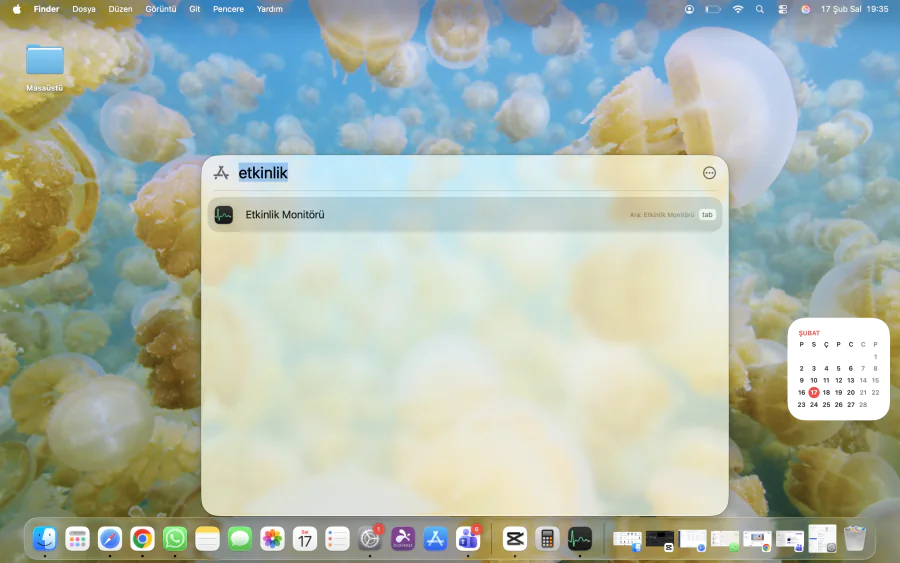
Mac'im Neden Yavaş Çalışıyor

- 11858 Teknoloji Destek Hattı -
11858 Teknoloji Destek Hattı ile 7/24 telefonla teknik destek ve uzaktan destek alın 11858 Teknoloji Destek Hattı ile 7/24 telefonla teknik destek ve uzaktan destek alma

Alternatif olarak herhangi bir Finder penceresini açıp Etkinlik İzleyiciyi arayabilirsiniz.
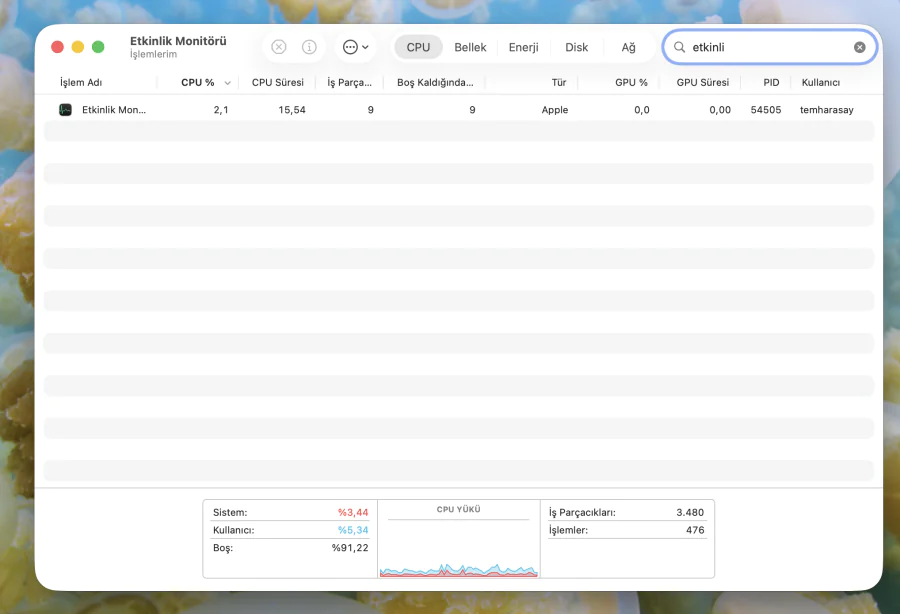
Mac'im Neden Yavaş Çalışıyor

Etkinlik İzleyicisini açtıktan sonra CPU sekmesine tıklayın ve ardından en yüksek CPU kullanımına sahip işlemleri görüntülemek için % CPU açılır menüsünü seçin.
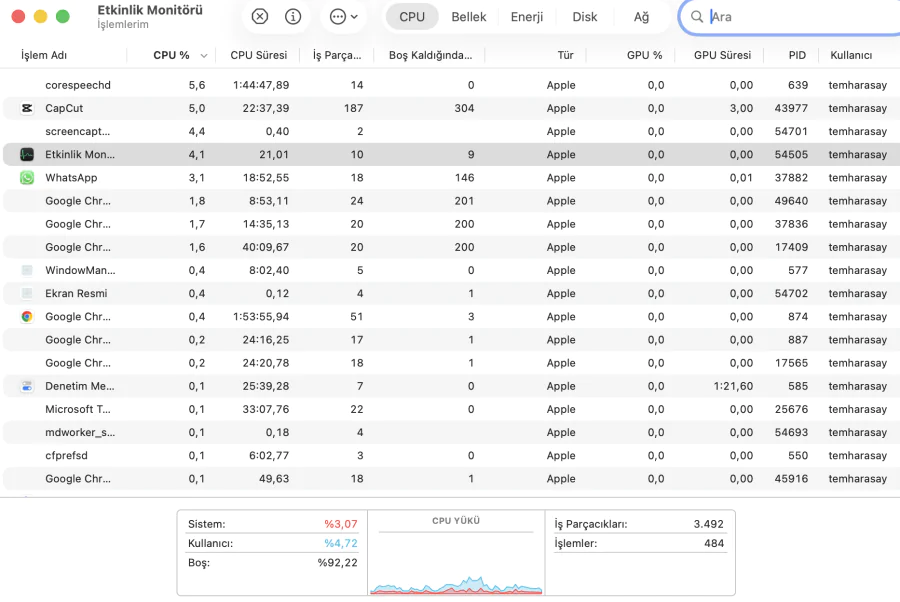
Mac'im Neden Yavaş Çalışıyor

İşlemler listede sürekli olarak yukarı ve aşağı hareket edecektir. Bu nedenle birkaç dakika boyunca Etkinlik İzleyicisini izlemek en iyisidir. Sisteminizi yavaşlatan her şey listenin üst sıralarında veya yakınında kalacaktır.

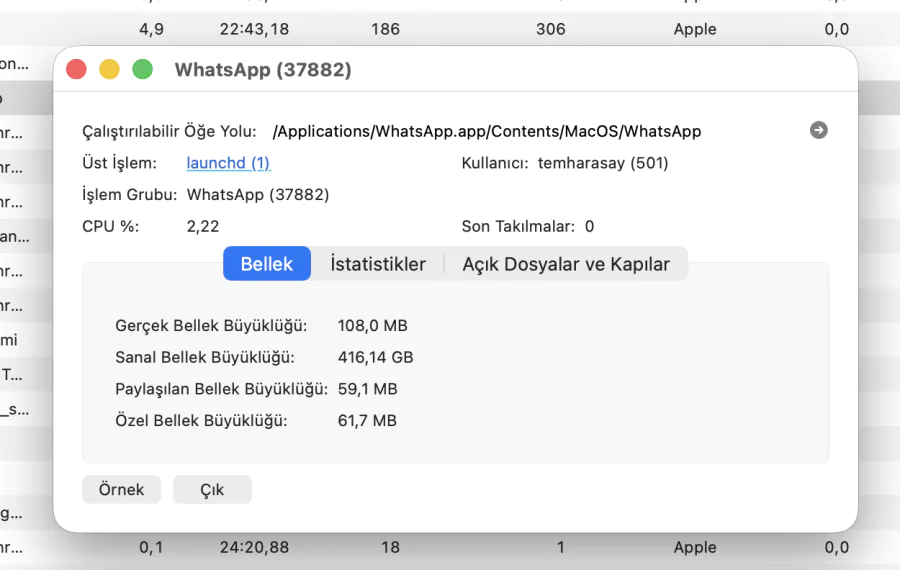
Listedeki ilgili öğeye çift tıklayarak kaynak tüketen işlemi sonlandırabilirsiniz. Açılan pencerede Çıkış seçeneğini seçin.
- 11858 Teknoloji Destek Hattı -
11858 Teknoloji Destek Hattı ile 7/24 telefonla teknik destek ve uzaktan destek alın 11858 Teknoloji Destek Hattı ile 7/24 telefonla teknik destek ve uzaktan destek alma

Mac'im Neden Yavaş Çalışıyor

macOS güncellemelerini kontrol edin

Siber suçluların bilgisayarınıza zarar vermesini önlemek için işletim sisteminizi (OS) güncel tutmalısınız. Sistem güncellemeleri ayrıca Macinize gelişmiş özellikler ve daha iyi uyumluluk kazandırarak en iyi şekilde çalışmasını sağlar.

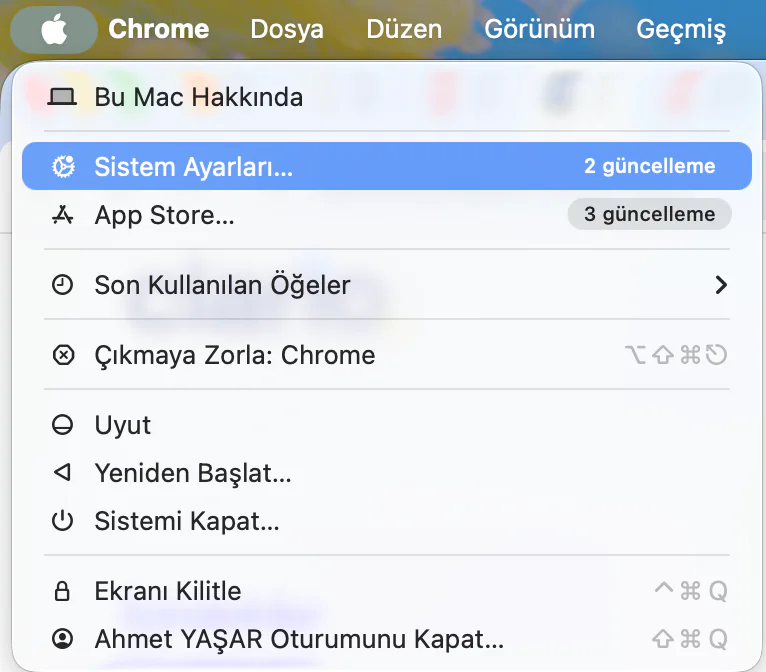
Macinizde güncellemeleri kontrol etmek ve yüklemek için şu basit adımları izleyin

  • Ekranınızın sol üst köşesindeki Apple simgesine gidin.
  • Sistem Ayalarını seçin.

Mac'im Neden Yavaş Çalışıyor

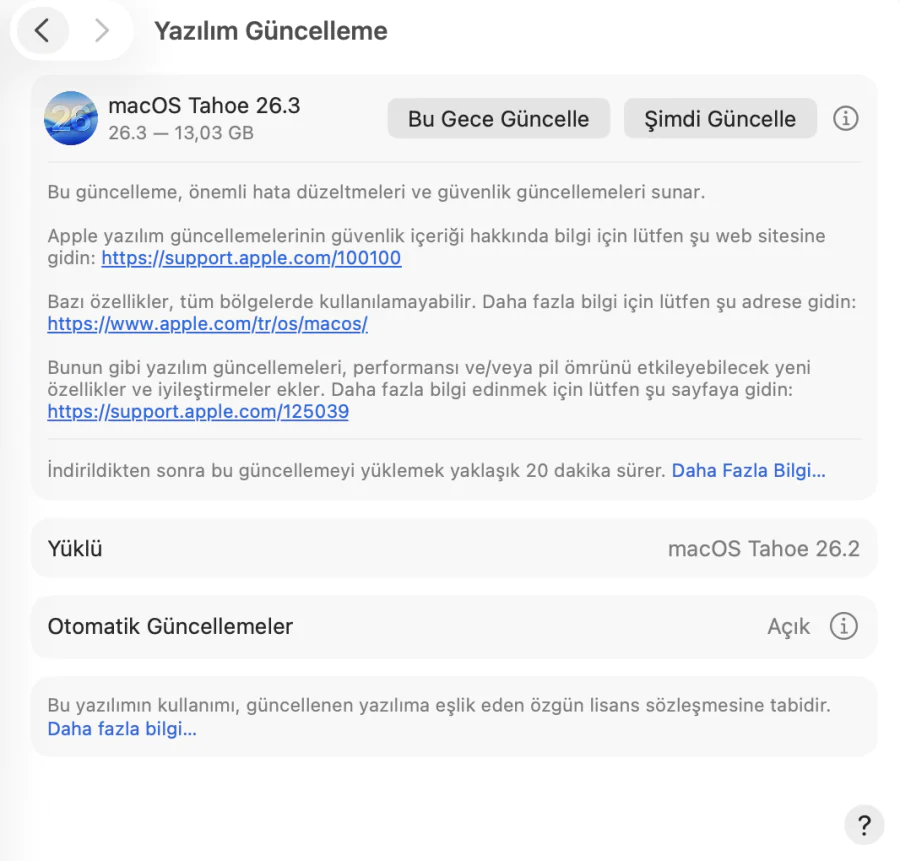
  • Genel yazısını tıklayın.
  • Yazılım Güncelleme seçin.

Mac'im Neden Yavaş Çalışıyor

 Güncellemeler mevcutsa Şimdi Güncelleye tıklayın.

Macinizi ara sıra yeniden başlatın

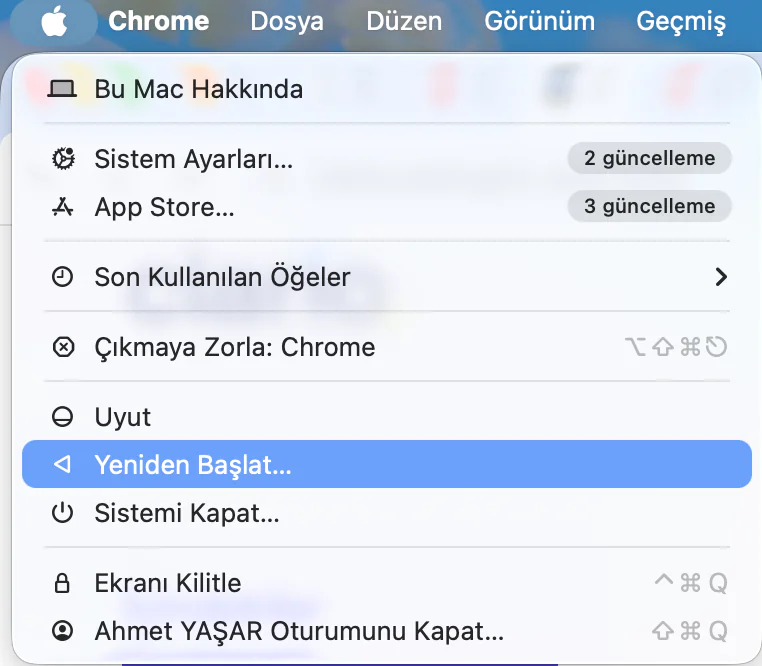
Kapatıp tekrar açmayı denediniz mi. Evet bu eski yöntem hala etkili Macinizi yeniden başlatmak belleği temizler ve işlemleri yeniden yükler. Ancak bunu yapmadan önce tüm çalışmalarınızı kaydettiğinizden emin olun işte nasıl yapacağınız.

  • Apple simgesine gidin.
  • Yeniden Başlata tıklayın.

Mac'im Neden Yavaş Çalışıyor

  • Macinizin yeniden başlatılmasını bekleyin.

Başlangıç ​​diskinde yer açın

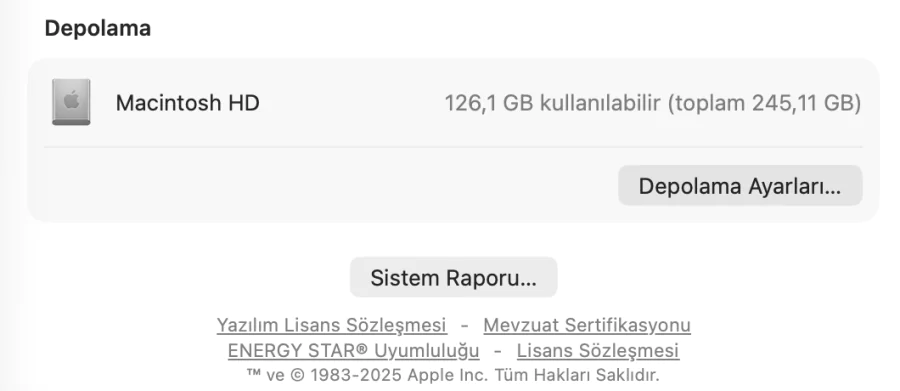
Macinizin verimli çalışması için yeterli disk alanına ihtiyacı vardır. Disk alanı neredeyse dolduğunda sisteminiz yavaşlar Macinizin kullanılabilir depolama alanını kontrol etmek için şu adımları izleyin.

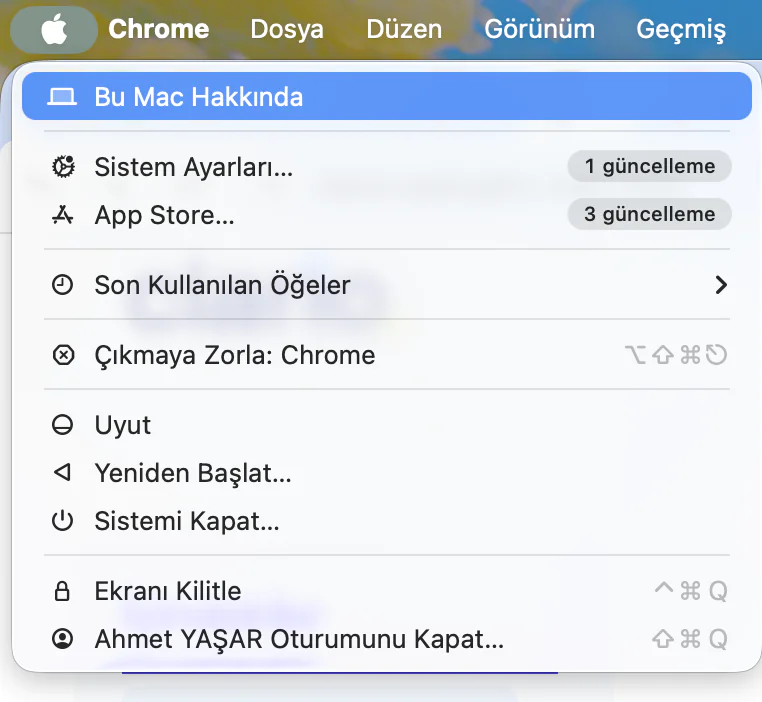
  • Apple simgesine gidin.
  • Bu Mac Hakkında yı seçin.

Mac'im Neden Yavaş Çalışıyor

  • Depolama sekmesine tıklayın.

Mac'im Neden Yavaş Çalışıyor

  • Sürücünüzde yer açmak için Yönet düğmesine tıklayın.

Ardından aşağıdaki önerileri kullanarak Macinizin depolama alanını hızlıca yönetebilirsiniz.

  • iCloudda Saklayın dosyalarınızı bulut depolama alanına taşıyarak cihazınızda yer açın bunu yapmak için iCloudda Saklya tıklayın ve ekrandaki yönergeleri izleyin.
  • Depolama Alanını Optimize Et izlediğiniz filmleri ve dizileri otomatik olarak silmek için Optimize Et düğmesine tıklayın. Ayrıca sisteminizin yalnızca son e-posta eklerini sakladığından emin olmak için de bu aracı kullanabilirsiniz.
  • Çöpü Otomatik Olarak Boşalt bu aleti açtığınızdaçöpte 30 günden fazla süredir bulunan eşyalar otomatik olarak boşaltılır.
  • Dağınıklığı azaltın bu araçla büyük veya gereksiz dosyaları kolayca tespit edip silebilirsiniz. Dosyaları İnceleye tıklayın ve kalıcı olarak silmeden önce her belgeyi tek tek gözden geçirin.

Dosyalarınızı harici bir sabit diske taşımayı da düşünmelisiniz cihazınız kötü amaçlı yazılımlarla enfekte olursa evet Macler bile kötü amaçlı yazılımlara maruz kalabiliyor dosyalarınız güvenli bir şekilde korunmuş olacaktır.

Alternatif olarak gereksiz dosyaları zahmetsizce ayıklamanıza yardımcı olacak bir Mac temizleme yazılımına yatırım yapmayı da deneyebilirsiniz.

Arka planda çalışan uygulama sayısını sınırlayın

Maciniz güçlü bir makine olsa da aynı anda kaldırabileceği iş yükünün de sınırları var çok fazla uygulamayı aynı anda çalıştırmak sisteminizi yavaşlatabilir.

Macinizin performansını artırmak için arka planda gereksiz uygulamaların çalışmadığından emin olun. Bunu hızlı bir şekilde kontrol etmek için dockunuzu kullanabilirsiniz. Açık uygulamaların simgelerinin yanında küçük bir nokta bulunur. Her etkin uygulamaya sağ tıklayın ve ardından Çıkışı seçin.

Mac bilgisayarınızda yaşadığınız performans sorunları veya karmaşık sistem hataları için profesyonel bir desteğe ihtiyaç duyduğunuzda 11858 Teknoloji Destek Hattı her an yanınızdadır. Alanında uzman kadrosuyla 7/24 hizmet veren bu merkez cihazınıza uzaktan güvenli bağlantı kurarak yavaşlama nedenlerini anında tespit eder ve çözüm süreçlerini adım adım yönetir. Güvenlik ve gizlilik standartlarından ödün vermeden sunulan bu profesyonel hizmet sayesinde teknik detaylarla vakit kaybetmeden sorunlarınıza hızlıca son verebilirsiniz.

Sistem performansını iyileştirdikten sonra cihazınızdaki kişisel bilgileri ve oturum ayarlarını düzenlemek bilgisayarınızı çok daha şahsi bir hale getirir. Özellikle ikinci el bir cihaz aldıysanız veya sadece dijital kimliğinizi güncellemek istiyorsanız MacBook Kullanıcı Adı Değiştirme işlemlerini gerçekleştirerek sisteminizi tamamen kendinize göre yapılandırabilirsiniz. Dosya düzenini sağlamak ve yönetici haklarını doğru bir şekilde organize etmek sistemin arka planda daha stabil çalışmasına da katkı sağlar.

Macinizin performansını artırmak için yukarıdaki yöntemleri uygulamak cihazınızın ömrünü uzatmak ve kullanım keyfini artırmak adına hayati önem taşır. Çoğu zaman küçük bir yazılım güncellemesi veya disk temizliği bilgisayarınızın ilk günkü hızına dönmesi için yeterli olmaktadır. Siz de bu yöntemlerden hangisinin en çok işinize yaradığını veya karşılaştığınız farklı sorunları aşağıdaki yorumlar kısmında bizimle paylaşabilirsiniz; deneyimleriniz diğer okuyucularımız için de yol gösterici olacaktır.

ETİKETLER:mac yavaşlığımacos optimizasyonunasıl çözerimperformans artırma
Bu Makaleyi Paylaş
Facebook WhatsApp WhatsApp Threads Bağlantıyı Kopyala Yazdır
Paylaş
Yorum yapılmamış

Bir yanıt yazın Yanıtı iptal et

E-posta adresiniz yayınlanmayacak. Gerekli alanlar * ile işaretlenmişlerdir


Bağlantı Kuralım

21KBeğen
19.6KTakip Et
7.3KAbone Ol
192Takip Et

Popüler Gönderiler

Gatsby ile statik site oluşturma sürecini gösteren modern geliştirici çalışma alanı.

Gatsby ile Statik Site Oluşturma

Hatice TATLISU
Hatice TATLISU
6 dk. okuma
2 Görüntüleme
Alternatif arama motorları logolarının yer aldığı, gizlilik odaklı arama sonuçlarını gösteren bilgisayar ekranı.

Google’a Alternatif Arama Motorları: Brave, Startpage ve Mojeek

Fatih ATEŞ
Fatih ATEŞ
7 dk. okuma
6 Görüntüleme
Google Drive depolama alanı ücretleri ve güncel Google One paket seçeneklerini gösteren görsel

Güncel Google Drive Depolama Alanı Ücretleri ve Paket Detayları

Uğurcan ÜN
Uğurcan ÜN
19 dk. okuma
4 Görüntüleme
Astro Nedir sorusunu uzay temalı web geliştirme görseliyle açıklayan kapak tasarımı

Astro Nedir, Hızlı ve Esnek Statik Siteler Oluşturmanın Modern Yolu

Hatice TATLISU
Hatice TATLISU
6 dk. okuma
3 Görüntüleme
//

We influence 20 million users and is the number one business and technology news network on the planet

You Might Also Like

Yeni Bir Mac Nasıl Kurulur
macOS

Yeni Bir Mac Nasıl Kurulur

3 dk. okuma
macOS Time Machine ile Geçmiş Verileri Yüklemenin 3 Yolu
macOS

macOS Time Machine ile Geçmiş Verileri Yüklemenin 3 Yolu

4 dk. okuma
Eski Mac Bilgisayarınızın Performansını Artırma
macOS

Eski Mac Bilgisayarınızın Performansını Artırma

5 dk. okuma
macOS’ta, iMessage Sohbet Geçmişi Nasıl Temizlenir?
macOS

macOS’ta, iMessage Sohbet Geçmişi Nasıl Temizlenir?

2 dk. okuma

Size her gün en son haberleri ve sorun çözümlerini getiriyoruz!

TeknoDestek Müşteri Hizmetleri
Facebook-f Instagram Tiktok Twitter Youtube Linkedin Whatsapp Rss

İş Ortaklarımız

TeknoDestek Müşteri Hizmetleri
© 2013 - 2026 TeknoDestek Müşteri Hizmetleri • Tüm hakları saklıdır • Bu sitedeki tüm içerikler (metin, görsel, video, logo, tasarım vb.) 5846 sayılı Fikir ve Sanat Eserleri Kanunu (FSEK) kapsamında korunmaktadır • İzinsiz kopyalanması, çoğaltılması, yayınlanması veya herhangi bir şekilde kullanılması yasaktır • İhlal tespitinde; FSEK Madde 71-73 uyarınca yasal süreç başlatma, maddi/manevi tazminat talep etme ve cezai işlem için başvurma hakkımız saklıdır • TeknoDestek, TeknoS@R'un bir kuruluşudur • Tema Düzenleyen: Fatih ATEŞ
Sorun Hala Çözülmedi mi?
Aradığın çözümü bulamadıysan, 11858 Teknoloji Destek Hattımız sana yardımcı olabilir. 2011’den beri Türkiye’nin en tecrübeli teknoloji destek ekiplerinden biri olarak, bilgisayar, telefon, tablet, modem, akıllı TV ve sosyal medya sorunlarında 7/24 profesyonel destek veriyoruz. Uzman ekibimizle hemen görüşmek ister misin?
📞 11858’i Şimdi Ara
Görüşme öncesi dakika ücreti sesli olarak bilgilendirilir
Welcome Back!

Sign in to your account

Kullanıcı Adı veya E-posta Adresi
Şifre

Şifrenizi mi unuttunuz?