TeknoDestek Müşteri Hizmetleri
  • Haberler
    HaberlerDaha Fazla Göster
    Sessiz İçerik Nedir Nasıl Yapılır
    Sessiz İçerik Nedir
    6 dk. okuma
    Spotify SongDNA Nedir
    4 dk. okuma
    Apple Creator Studio Nasıl Kullanılır
    6 dk. okuma
    Mikro İçerik Nedir Nasıl Yapılır
    Mikro İçerik Nedir
    6 dk. okuma
    Türkiye’de Araçlarda Multimedya Ekranı Kullanımı Yasakları
    6 dk. okuma
  • Bilgisayar
    BilgisayarDaha Fazla Göster
    WordPress bakım modunda takılı kalması için FTP istemcisinde .maintenance dosyasının kök dizindeki görüntüsü
    WordPress Bakım Modunda Takılı Kalması Sorunu ve Çözümü
    7 dk. okuma
    WordPress Site Teknik Sorunlar Yaşıyor
    WordPress Site Teknik Sorunlar Yaşıyor Hatası Çözümü
    5 dk. okuma
    SSH Bağlantı Reddedildi Hatası Çözümü
    6 dk. okuma
    WordPress Planlı Bakım
    WordPress Planlı Bakım Nedeniyle Kısa Süreliğine Kullanılamayacak Hatası ve Çözümü
    7 dk. okuma
    Windows 11 Başlat Menüsünden Web Aramaları Kapatma
    5 dk. okuma
  • Mobil
    MobilDaha Fazla Göster
    Navigasyon Yönlendirici Değiştirme
    Google Haritalarda Navigasyon Yönlendirici Değiştirme
    3 dk. okuma
    Apple CarPlay'da uygulamaların yerini değiştirme
    Apple CarPlay’da Uygulamaların Yerini Değiştirme
    4 dk. okuma
    Android Auto Nedir, Nasıl Kullanılır
    4 dk. okuma
    Android 5G Ayarı Nasıl Yapılır
    4 dk. okuma
    iPhone 5G Ayarı Nasıl Yapılır
    4 dk. okuma
  • Sosyal Medya
    Sosyal MedyaDaha Fazla Göster
    YouTube Video Başlığı Nasıl Yazılmalı Yolları Neler
    YouTube Video Başlığı Nasıl Yazılmalı
    6 dk. okuma
    Tiktok Sorun Bildirme Ekranı Nerede
    5 dk. okuma
    X uygulamasında gündeme girme için hashtag ve etkileşim ekranı
    X Uygulamasında Gündeme Nasıl Girilir
    5 dk. okuma
    TikTok İçerik Yorgunluğu Nedir
    6 dk. okuma
    Sosyal Medyada Marka Dili Nasıl Oluşturulur Yolları Neler
    Sosyal Medyada Marka Dili Nasıl Oluşturulur
    6 dk. okuma
  • İnceleme
    İncelemeDaha Fazla Göster
    MacBook Neo Piyasayı Sarsmaya Geliyor
    5 dk. okuma
    Instax Mini Evo Cinema
    4 dk. okuma
    Samsung Galaxy Book 6 Ultra
    Samsung Galaxy Book 6 Ultra İnceleme
    8 dk. okuma
    Bütçe Dostu Mac Seçenekleri
    Bütçe Dostu Mac MacBook Neo vs Mac Mini
    7 dk. okuma
    Xiaomi Mi Taşınabilir Şarjlı Kompresör İnceleme
    10 dk. okuma
  • İletişim
YouTube
  • Facebook
26 Nis 2026, Pazar
TeknoDestek Müşteri HizmetleriTeknoDestek Müşteri Hizmetleri
Yazı BoyutuAa
  • Haberler
  • Mobil
  • Sosyal Medya
  • Bilgisayar
  • İnceleme
  • İnternet ve Ağ
  • Ev Elektroniği
  • İletişim
Search
  • Haberler
    • Cihaz Duyuruları
    • Teknoloji
    • Uygulama Gelişmeleri
  • Bilgisayar
    • Linux
    • macOS
    • Windows
  • İnceleme
    • Bilgisayar
    • Ev Elektroniği
    • Tablet
    • Tavsiyeler & Karşılaştırmalar
    • Telefon
  • Mobil
    • Android
    • Giyilebilir Cihazlar
    • HarmonyOS
    • iPhone / iOS
  • Sosyal Medya
    • Facebook
    • Instagram
    • TikTok
    • Snapchat
    • Teams
    • Telegram
    • WhatsApp
    • X
  • İletişim
Bizi Takip Edin
Mac'in Spotlight Özelliğini Windows'a Ekleyen 3 Uygulama
Yardımcı Araçlar

Mac’in Spotlight Özelliğini Windows’a Ekleyen 3 Uygulama

Kübra GÜLDÖKMEZ
Son güncelleme: 24 Mayıs 2025 20:55
Kübra GÜLDÖKMEZ
Paylaş
Paylaş

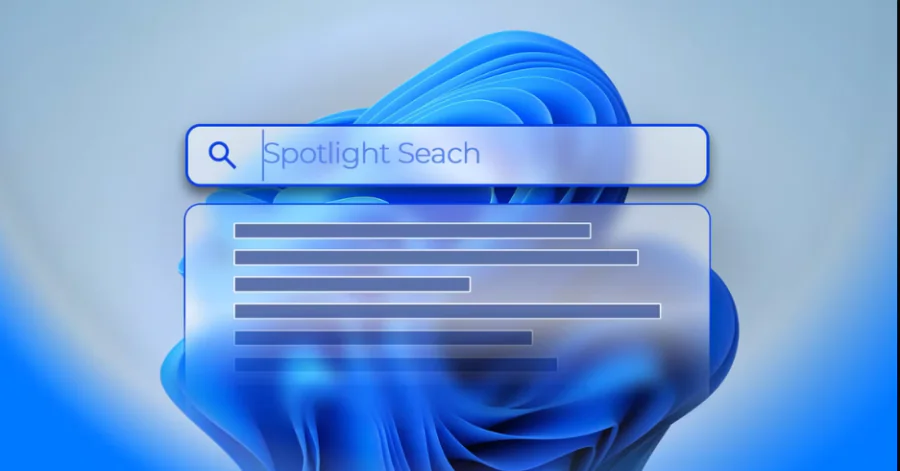
Bu makalemizde, Mac’in Spotlight özelliğini Windows’a ekleyen 3 uygulama ile ilgili detaylı bilgi vereceğiz. macOS’taki yerleşik Spotlight arama özelliği, görünürde küçük, fakat işlevsel olarak oldukça kullanışlı özelliklerden biridir. Ancak, Windows’a yerleşik tek eşdeğeri, Mac’te elde edebileceğinizden çok uzak olan Başlat menüsüdür. Neyse ki bizim için, aynı ve hatta daha iyi işlevselliği sunan bir dizi üçüncü taraf seçeneği var.

Mac’in Spotlight Özelliğini Windows’a Ekleyen 3 Uygulama

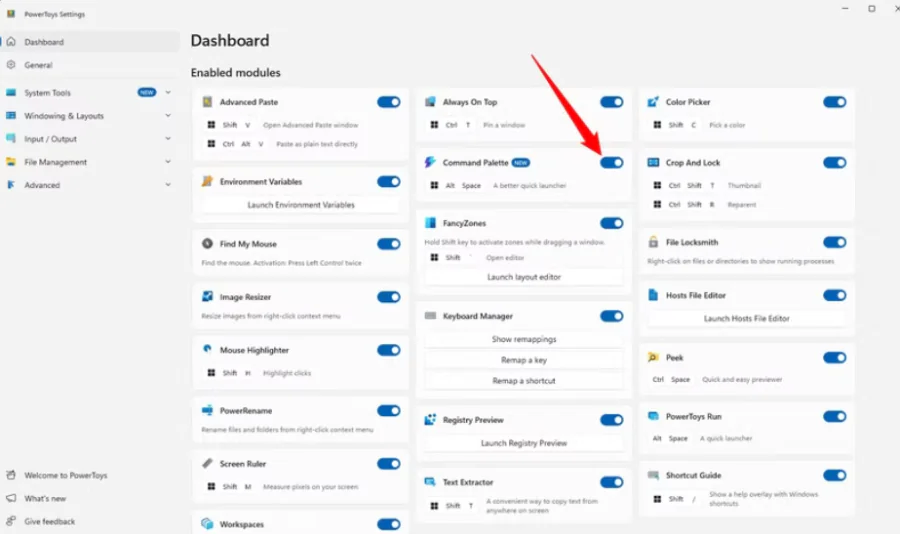
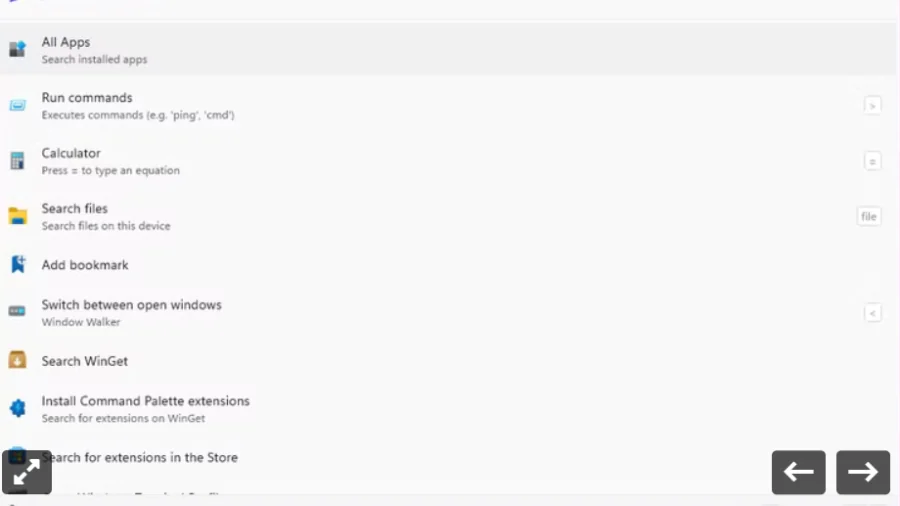
Powertoys, çoğu muhtemelen varsayılan olarak Windows’a dahil edilmesi gereken ekstra kullanışlı özelliklerle doludur. Microsoft Store veya Github’dan yüklenebilir. Command Palette, PowerToys Run yardımcı programının yerini alarak kullanıcıların hızlı ve etkili bir şekilde komutlara erişmesini sağlar. En basit haliyle, Command Palette’in işleyişi Spotlight Search’e ya da Windows tuşuna basıp yazmaya başladığınızda karşılaştığınız arama deneyimine oldukça benzemektedir.

İçindekiler
  • Mac’in Spotlight Özelliğini Windows’a Ekleyen 3 Uygulama
    • Akıcı Arama
    • Listeleme
    • UELİ
- 11858 Teknoloji Destek Hattı -

Mac'in Spotlight Özelliğini Windows'a Ekleyen 3 Uygulama

Ancak, uzantılar hakkında biraz daha fazla bilgi edinmek için zaman ayırırsanız, çok daha esnek olduğunu hemen fark edeceksiniz. Ana Komut Paleti ekranında listelenen her seçenek kendi işlevine sahiptir. Örneğin, dosyaları aramak isterseniz, önce Dosya yazarsınız ve ardından bir boşluk bırakırsınız, sonra yalnızca dosyaları ararsınız.

Oradan aradığım şeye uyan herhangi bir arama terimini girebilirsiniz.

Aynı şey, listelediğiniz diğer tüm seçenekler için de geçerlidir. Komut Paleti’nin ayarlarına erişerek, çalışma şeklini özelleştirebilir ve hatta belirli uzantıları tamamen devre dışı bırakabilirsiniz. Böylece kullanım deneyiminizi ihtiyaçlarınıza en uygun şekilde şekillendirme imkânı elde edersiniz.

Akıcı Arama

Fluent Search, macOS’taki Spotlight aramasıyla neredeyse birebir aynı özelliklere sahip, Windows 11’deki tasarım temasına neredeyse mükemmel şekilde uyuyor ve son derece esnek.

Uygulamayı ilk yüklediğinizde, hangi eklentileri kullanmak istediğinize dair birkaç seçim yapmanız istenecek ve bunlardan çok sayıda var. Biraz kullanma şansınız olana kadar varsayılan seçeneklere bağlı kalmanızı öneririm.

Kurulum tamamlandıktan sonra Fluent aramayı açmak için Control+Alt tuşlarına basmanız ve ardından istediğiniz terimi yazmanız yeterlidir.

Etkinleştirdiğiniz eklentilere bağlı olarak, arama çubuğunun nasıl davranacağını değiştirebilirsiniz. Örneğin, apps yazarsanız ve ardından Tab tuşuna basarsanız, yalnızca PC’nizde yüklü uygulamaları ararsınız. files yazarsanız , dosyalarınızı ve klasörlerinizi ararsınız.
Mac'in Spotlight Özelliğini Windows'a Ekleyen 3 Uygulama

Fluent ayrıca ekranınızdaki her öğeyi bir tuşla etiketleme yeteneğiyle birlikte gelir, böylece fare kullanmadan kullanıcı arayüzünüzle etkileşime girebilirsiniz. Sadece Ctrl+M tuşlarına basın ve ardından ilgili tuşa dokunun.

Fluent Search, sadece pratik işlevsellik sunmakla kalmaz, aynı zamanda bir düzine önceden tasarlanmış tema ile birlikte, kullanıcıların arayüzü kendi tercihlerine göre daha fazla özelleştirmelerine olanak tanır. Bu sayede hem estetik hem de işlevsellik açısından kişiselleştirilmiş bir deneyim sağlanır.

Beklendiği gibi, Ayarlar bölümüne göz attığınızda, uygulamanın, eklentilerin ve arama terimlerinin davranışlarını özelleştirmek için ek seçenekler keşfedebilirsiniz. Bu sayede deneyiminizi kendi ihtiyaçlarınıza en uygun şekilde şekillendirme şansınız olur.

Listeleme

Listary, Windows için bir diğer popüler Spotlight alternatifidir. Uygulamayı indirip yükledikten sonra , arama penceresini açmak ve yazmaya başlamak için Control tuşuna iki kez dokunun.

Varsayılan olarak, Listary aramanızı klasör, dosya, belge ( doc ), resim ( pic ), video ve sese göre filtrelemenize olanak tanır. Sadece uygun filtre adını girin ve ardından iki nokta üst üste koyun, sonra da aramak istediğiniz şeyi yazın.

Ayrıca yüklediğiniz herhangi bir uygulamayı, uygulama adını arayıp çıkan sonuca tıklayarak veya enter’a basarak da başlatabilirsiniz.

Listary, çok sayıda kullanışlı özellik içeren bir “pro” teklifiyle birlikte gelir. Örneğin, özel filtreler oluşturmanıza, ağ sürücülerini indekslemenize olanak tanır ve karanlık modu kullanmak istiyorsanız gereklidir.

Pro’nun ömür boyu lisansı 19,95 dolardır.

Windows’ta Spotlight benzeri bir arama deneyimi sunan uygulamalar hakkında bilgi edinmek isteyenler için bu makale oldukça faydalı olabilir. Yazıda, dosyalara, ayarlara ve internete hızlı erişim sağlayan en iyi alternatifler detaylı şekilde ele alınıyor. Özellikle PowerToys, Fluent Search ve diğer benzeri araçlar, Windows kullanıcılarına gelişmiş arama özellikleri sunarak verimliliği artırıyor.

UELİ
Mac'in Spotlight Özelliğini Windows'a Ekleyen 3 Uygulama

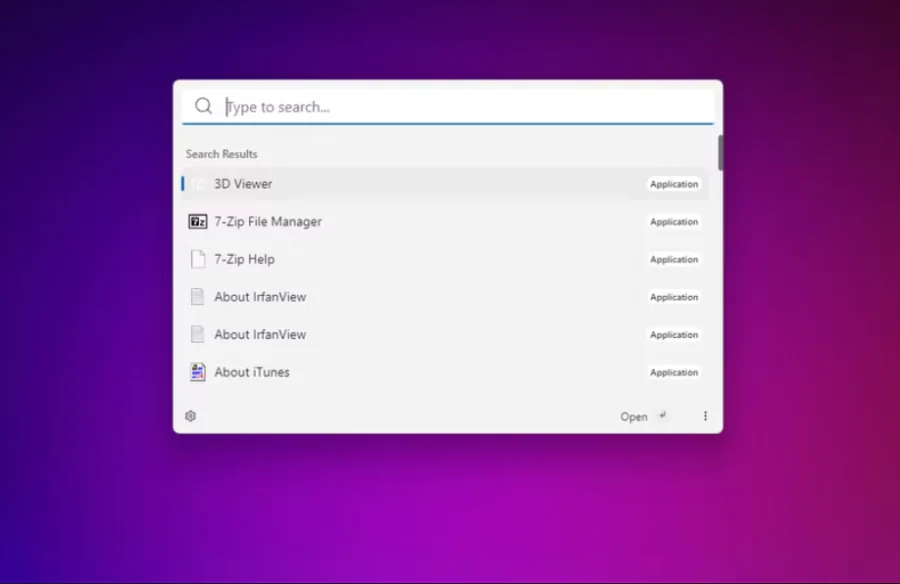
Nispeten yeni bir ürün olan UELI , minimalist olduğu kadar işlevsel de olan bir tasarıma sahiptir. Varsayılan olarak, dosya ve klasörleri aramanın yanı sıra, programları doğrudan çalıştırma imkânı da sunar. Böylece kullanıcılar, sistemlerinde hızlı ve etkili bir şekilde gezinebilirler. Özelleştirme seçenekleri sayesinde bu işlevleri ihtiyaçlarınıza göre uyarlamak da mümkündür.

Alt+Space tuşlarına basın ve arama teriminizi veya başlatmak istediğiniz uygulamanın adını girin.

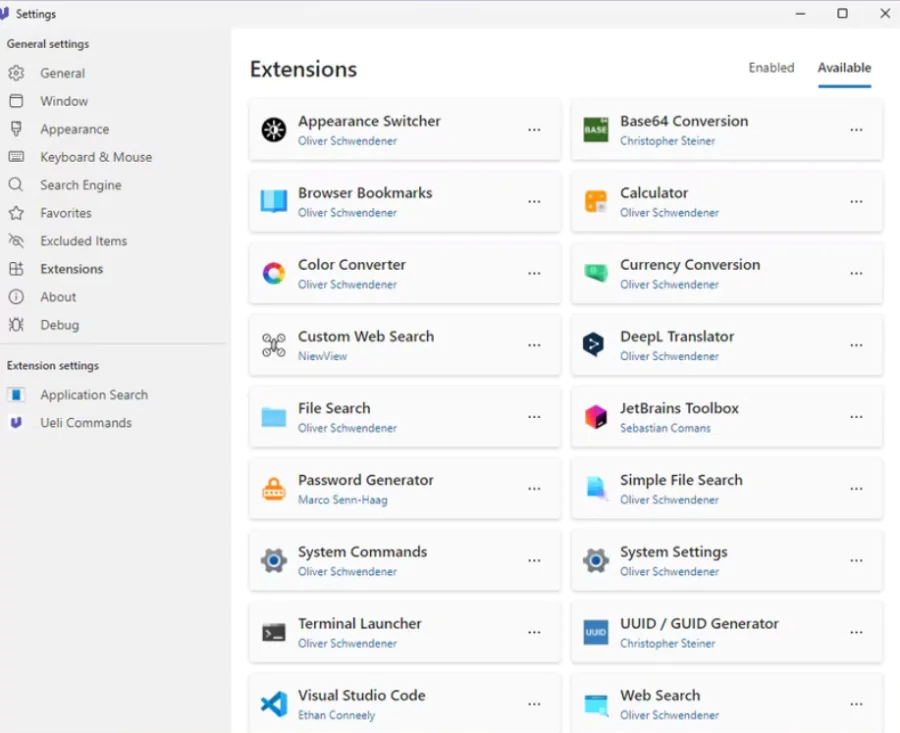
Ancak, Ayarlar > Uzantılar > Kullanılabilir’e giderek ekleyebileceğiniz yaklaşık 20 uzantı da sunar. Parola oluşturuculardan dil çevirmenlerine kadar birçok işlev eklerler.

Windows kullanıcıları, macOS’un Spotlight benzeri güçlü bir arama deneyimi sunan alternatif uygulamalarla sistemlerini daha işlevsel hale getirebilir. Mac’in Spotlight özelliğini Windows’a ekleyen 3 uygulama başlıklı makalede, bu konuda öne çıkan en iyi seçenekler detaylı şekilde ele alınıyor. Ayrıca, macOS Sequoia’daki en iyi 7 özellik makalesi üzerinden yeni işletim sisteminin sunduğu gelişmiş yetenekler hakkında bilgi edinerek, macOS dünyasında nelerin değiştiğini keşfedebilirsiniz.

Mac'in Spotlight Özelliğini Windows'a Ekleyen 3 Uygulama

Biraz test ettikten sonra DeepL ile entegrasyonun özellikle eğlenceli olduğunu gördüm.

Kesinlikle Windows PC’nizi daha verimli hale getirmek için birçok farklı yöntem ve araç bulunuyor. Örneğin, klavye kısayollarını öğrenmek ve kullanmak, işletim sisteminin sunduğu yerleşik özellikleri keşfetmek veya üretkenliği artıran üçüncü taraf yazılımları kullanmak, sisteminizi daha akıcı ve hızlı bir şekilde yönetmenizi sağlayabilir. PowerToys’un düzinelerce harika uzantısı vardır ve Windows Dosya Gezgini’nden memnun değilseniz dosya tarayıcınızı bile değiştirebilirsiniz.

ETİKETLER:arama araçlarınasıl kullanılırspotlight aramawindows uygulaması
Bu Makaleyi Paylaş
Facebook WhatsApp WhatsApp Threads Bağlantıyı Kopyala Yazdır
Paylaş
Yorum yapılmamış

Bir yanıt yazın Yanıtı iptal et

E-posta adresiniz yayınlanmayacak. Gerekli alanlar * ile işaretlenmişlerdir

Bağlantı Kuralım

21KBeğen
19.6KTakip Et
7.3KAbone Ol
192Takip Et

Popüler Gönderiler

AirTies Air 4960 Modem Kurulum

Uğurcan ÜN
Uğurcan ÜN
3 dk. okuma
13 Görüntüleme
Sessiz İçerik Nedir Nasıl Yapılır

Sessiz İçerik Nedir

İsmail YILDIZ
İsmail YILDIZ
6 dk. okuma
14 Görüntüleme
YouTube Video Başlığı Nasıl Yazılmalı Yolları Neler

YouTube Video Başlığı Nasıl Yazılmalı

İsmail YILDIZ
İsmail YILDIZ
6 dk. okuma
11 Görüntüleme

Lyra 3 Pro ile Şarkı Nasıl Oluşturulur

Uğurcan ÜN
Uğurcan ÜN
4 dk. okuma
25 Görüntüleme

You Might Also Like

Snapchat Hayalet Modu Nedir ve Neden Kullanmalısınız
Snapchat

Snapchat Hayalet Modu Nedir ve Neden Kullanmalısınız

5 dk. okuma
Quizizz Nedir
Uygulama Gelişmeleri

Quizizz Nedir ?

4 dk. okuma
USB belleğin kapasitesi düşmüş durumda olan aygıtın komut istemiyle eski boyutuna getirilmesi
Yardımcı Araçlar

Boyutu Küçülen USB Belleklerin Çözümü

2 dk. okuma
Ekran Kartı Sorunları Görseli
Yardımcı Araçlar

FIX dosyasını silerken bu öğe hatası bulunamadı

6 dk. okuma

Size her gün en son haberleri ve sorun çözümlerini getiriyoruz!

TeknoDestek Müşteri Hizmetleri
Facebook-f Instagram Tiktok Twitter Youtube Linkedin Whatsapp Phone-alt Rss

İş Ortaklarımız

TeknoDestek Müşteri Hizmetleri
© 2013 - 2026 TeknoDestek Müşteri Hizmetleri • Tüm hakları saklıdır • Bu sitedeki tüm içerikler (metin, görsel, video, logo, tasarım vb.) 5846 sayılı Fikir ve Sanat Eserleri Kanunu (FSEK) kapsamında korunmaktadır • İzinsiz kopyalanması, çoğaltılması, yayınlanması veya herhangi bir şekilde kullanılması yasaktır • İhlal tespitinde; FSEK Madde 71-73 uyarınca yasal süreç başlatma, maddi/manevi tazminat talep etme ve cezai işlem için başvurma hakkımız saklıdır • TeknoDestek, TeknoS@R'un bir kuruluşudur • Tema Düzenleyen: Fatih ATEŞ
Sorun Hala Çözülmedi mi?
Aradığın çözümü bulamadıysan, 11858 Teknoloji Destek Hattımız sana yardımcı olabilir. 2011’den beri Türkiye’nin en tecrübeli teknoloji destek ekiplerinden biri olarak, bilgisayar, telefon, tablet, modem, akıllı TV ve sosyal medya sorunlarında 7/24 profesyonel destek veriyoruz. Uzman ekibimizle hemen görüşmek ister misin?

    📞 11858’i Şimdi Ara

    Görüşme öncesi dakika ücreti sesli olarak bilgilendirilir
    Welcome Back!

    Sign in to your account

    Kullanıcı Adı veya E-posta Adresi
    Şifre

    Şifrenizi mi unuttunuz?