
iTunes, Mac bilgisayarlarda yıllar içinde birçok farklı işlev için kullanılmıştır. İlk başta, müzik dinlemek, kaydetmek ve CD’lerden Mac’in hard diskine kaydedilen müzikleri düzenlemek için kullanılan bir müzik kutusu idi. Daha sonra, müziklerinizi Mac bilgisayarınızdan iPod’unuza aktarmak ve böylece müzik koleksiyonunuzu her yere götürebilmeniz için kullanabileceğiniz bir araç (uyglama) oldu.
Ve son olarak müzik, film, televizyon şovları, sesli kitaplar, podcastler ve daha birçok şeyi satın alıp indirebileceğiniz bir vitrin oldu. Ayrıca Mac ve iOS cihazlarınızdaki bilgileri, verileri senkronize edebileceğiniz bir kanal oldu. Müziklerinizi iCloud’a yüklemek, yedeklemek için kullanılandığınız bir yol ve son olarak Apple Müzik (Apple Music)’e ve film dünyasına kapı aralayan bir giriş oldu.


Vay canına!!
Peki bütün bunlara başlamak ve yapmak için en iyi yol nedir? Bir Apple ID (hesabı).
Apple ID Nedir?
Apple ID, iTunes ile yapılan birçok şey (özellikle internet üzerinden yapılan işlemler) için bir anahtardır.
Apple ID, Apple’ın iCloud, iTunes Store, Apple Music gibi birçok servisine erişmek için kullandığınız bir hesaptır.
Apple ID, kullandığınız bir e-mail hesabı (eğer bir e-mail hesabınız yok ise Apple’dan ücretsiz olarak 1 tane edinebilirsiniz) ve seçtiğiniz bir şifreden oluşur.
Eğer bir Mac bilgisayarınız varsa (veya iPhone, iPad, iPod Touch) ve kurulumunu yaptıysanız, kurulum esnasında -eğer yoksa- bir Apple ID oluşturmanız istendiğinden dolayı, bir Apple ID hesabınızın olma olasılığı %100.
Bir Apple ID’niz var ise, iTunes için bu Apple ID hesabınızı kullanabilirsiniz -kullanmalısınız-. Birden fazla Apple ID hesabınız olsa bile, bunlardan herhangi birini Apple servislerine giriş yaparken kullanmak oldukça kolaydır.
iTunes Store’a Giriş Yapmak için Apple ID Nasıl Kullanılır?
iTunes’i ilk defa açtığınızda ve birkaç kullanım sözleşmesini ve şartlarını kabul ettiğinizde, mevcut bir Apple ID ile iTunes’e giriş yapmak için yönlendirileceksiniz. Bir Apple ID hesabınız yoksa, makalemizin bir sonraki bölümüne göz atın.
- “iTunes Store’a Giriş Yapın (Sign in to the iTunes Store)” seçeneğine tıklayın.
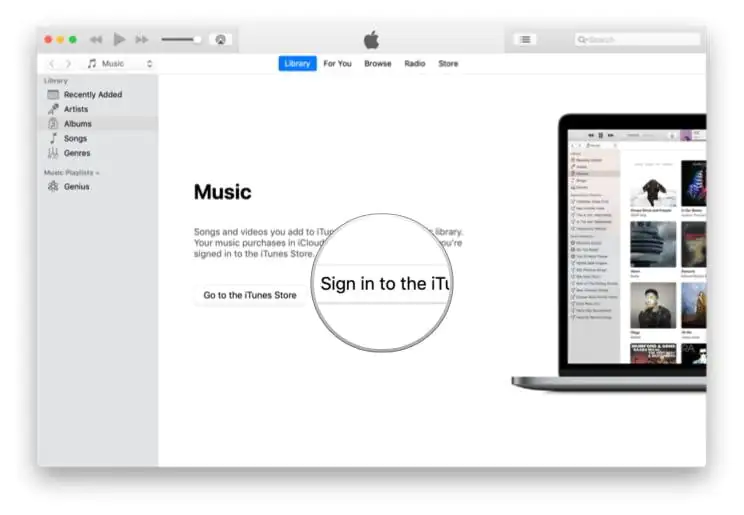
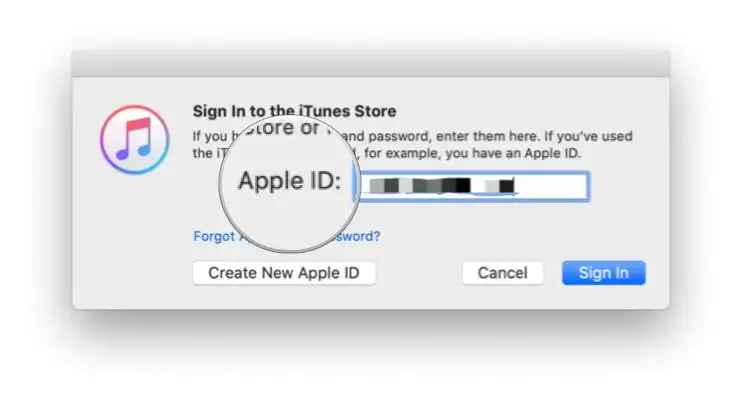
- Apple ID’nizi girin.
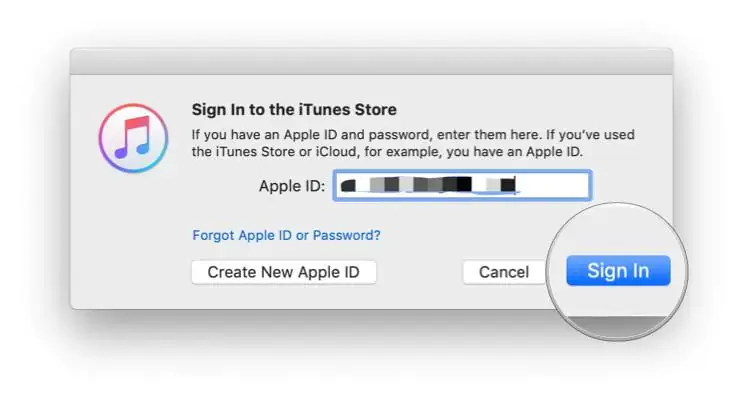
- ‘Giriş Yap (Sign In)’ butonuna tıklayın.
- Şifrenizi girin.
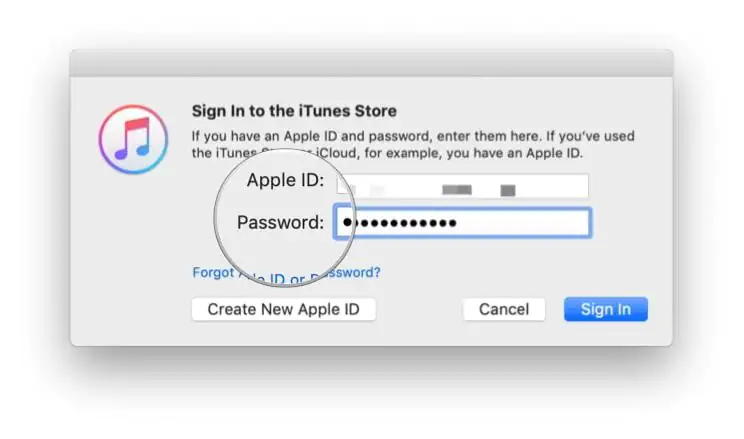
- ‘Giriş Yap (Sign In)’ butonuna tıklayın.
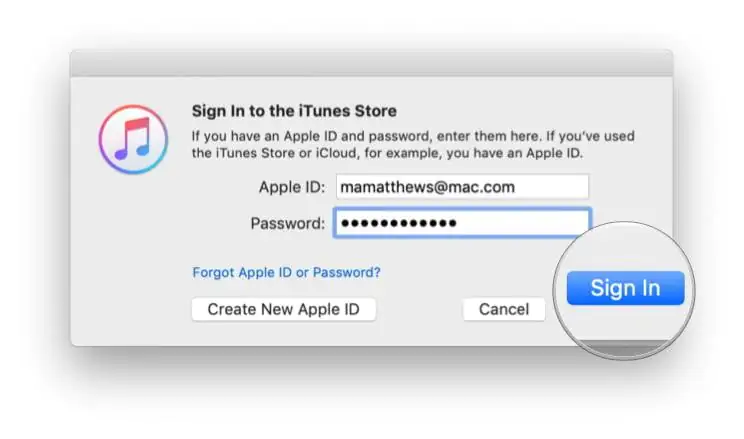
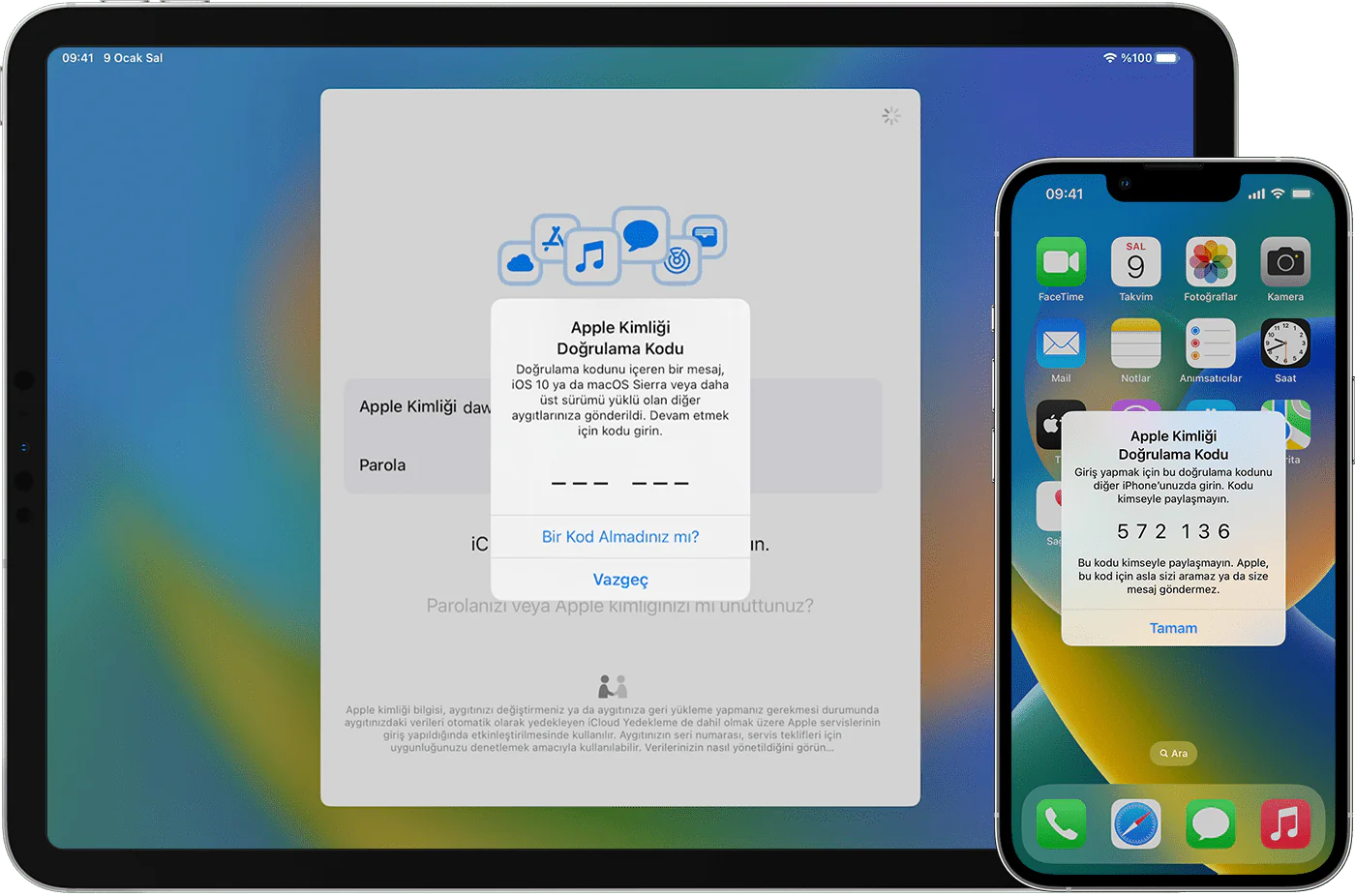
Apple ID hesabınızda ‘iki-faktörlü (adımlı) koruma (two-factor authentication)’ etkin ise, (Apple tarafından) cep telefonunuza gönderilen 6-haneli kodu girin.
(Giriş yaptığınız) Apple ID hesabınız ile müziklerinizi yüklemek için iCloud’u kullanıyorsanız veya Apple Music (Apple Müzik) aboneliğiniz var ise, iTunes, (iCloud’da depoladığınız) müzik içeriğinizi ve ‘iCloud Müzik Kütüphanesi (iCloud Music Library)’ndeki çalma listesinizi ekrana getirecek.
Bir Apple ID Hesabı Nasıl Oluşturulur ve iTunes’e Giriş Yapılır?
Bir Apple ID hesabınız yok ise, iTunes’i ilk defa açıp ve birkaç kullanım sözleşmesini ve şartlarını kabul ettikten sonra bu bölümdeki adımları uygulayarak bir Apple ID hesabı oluşturabilirsiniz.
Bunun için,
- Apple ID kullanıcı adı olarak kullanmak için geçerli bir e-mail adresine,
- En az 1 tane büyük harf, küçük harf ve rakam içeren ve en az 8 karakterden oluşan güçlü bir şifreye,
- Doğum tarihinize,
- Kimliğinizi doğrulamak için 3 güvenlik sorusuna ve bu soruların cevabına,
- Apple ID hesabınız için ‘iki-faktörlü (adımlı) koruma (two-factor authentication)’ kullanmıyorsanız, bir kurtarma e-mail (e-posta) hesabına
ihtiyacınız olacak.
İlerleyen zamanlarda satın alma işlemleri için kredi kartı bilgilerinizi girme seçeneği de sunulacak. Bu adım opsiyoneldir.
Hazırsanız, başlamak için iTunes’i başlatın.
- “iTunes Store’a Giriş Yapın (Sign in to the iTunes Store)” seçeneğine tıklayın.
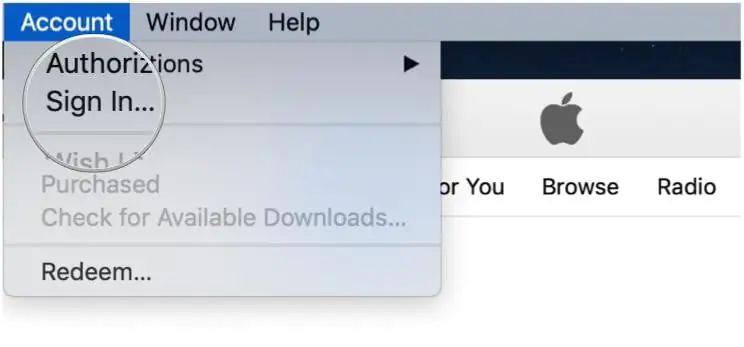
- ‘Yeni Bir Apple ID Oluştur (Create New Apple ID)’ butonuna tıklayın ve yeni bir Apple ID oluşturmak için adımları takip edin. Daha sonra yeni iTunes hesabınıza giriş yapabilirsiniz.
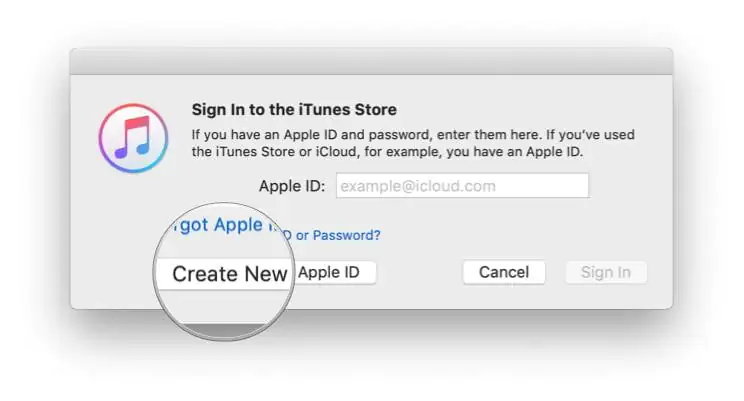
- Hesap (Account) menüsünden ‘Giriş… (Sign In…)’ seçeneğini seçin (tıklayın).
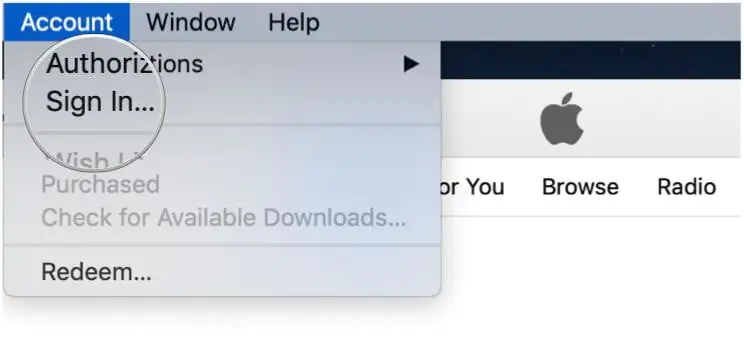
- Apple ID’nizi girin.
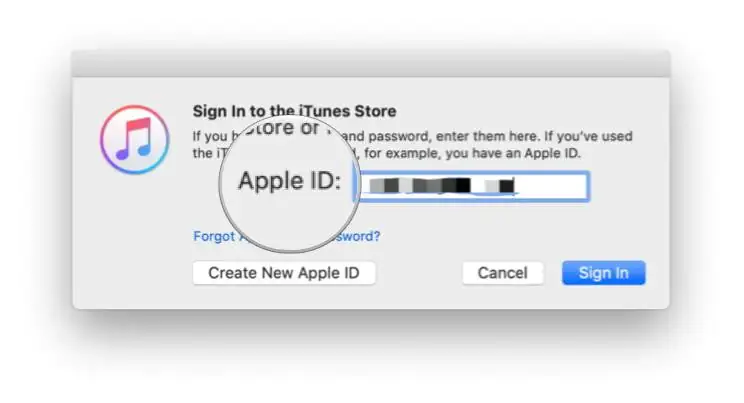
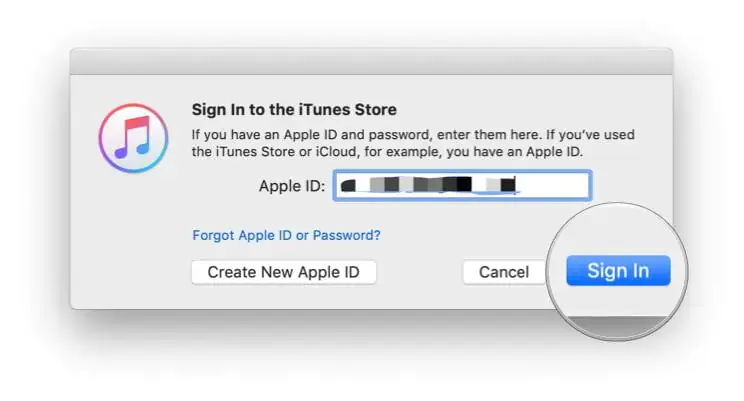
- ‘Girip Yap (Sign In)’ butonuna tıklayın.
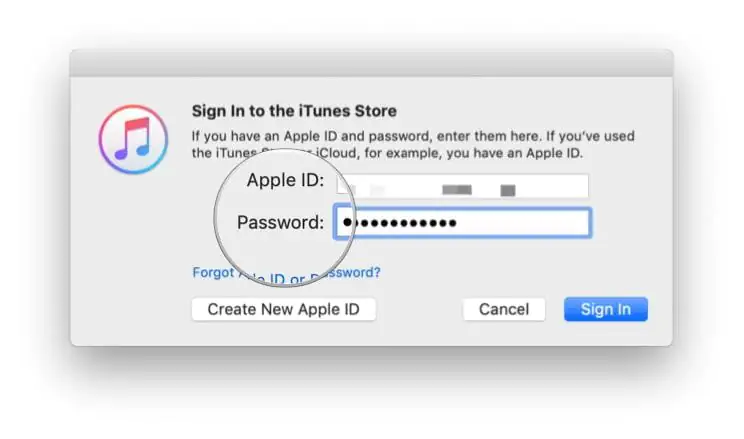
- Şifrenizi girin.
 ‘Girip Yap (Sign In)’ butonuna tıklayın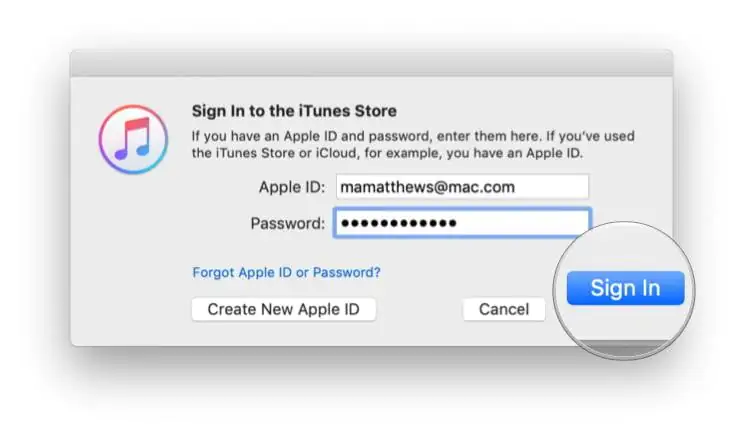
Apple ID hesabınız için ‘iki-faktörlü (adımlı) koruma (two-factor authentication)’ etkin ise, (Apple tarafından) cep telefonunuza gönderilen 6-haneli kodu girin.
‘Apple Müzik (Apple Music)’e Nasıl Giriş Yapılır?
‘Apple Müzik (Apple Music)’, Apple’ın müzik servisi aboneliğidir. İstediğiniz (herhangi bir) zaman, ‘Apple Müzik (Apple Music)’ kütüphanesinde bulunan 50 milyon şarkıdan herhangi birini dinleyebilirsiniz. Müzik, internet ortamında çalınır (oynatılır); müzik dosyasının bir kopyası Mac bilgisayarınıza yüklenmez (kaydedilmez). İsterseniz müzik dosyasını Mac bilgisayarınıza indirebilir ve internete bağlı olmadığınızda dinlemek için müzik kütüphanenize ekleyebilirsiniz. Ayrıca şarkıları, daha önce oluşturduğunuz çalma listesine ekleyebilirsiniz.
‘Apple Müzik (Apple Music)’ isteyip istemediğinizden emin değilseniz, 3-aylık ücretsiz deneme opsiyonu ile ‘Apple Müzik (Apple Music)’i 3-ay ücretsiz kullanıp deneyebilirsiniz. Deneme süresinden sonra ‘Apple Müzik (Apple Music)’ üniversite öğrencileri için aylık 4.99$, üniversite öğrencisi olmayan diğer kişiler için aylık 9.99$ ‘iCloud Aile Paylaşımı (iCloud Family Sharing)’ kullanan aileler için aylık 14.99$ ücretle sunuluyor.
iTunes Store’dan Nasıl Müzik Satın Alınır?
Aboneliğin ve müzik dinlemenin en kral olduğu ‘Apple Müzik (Apple Music)’ çağında bile, iTunes Store’dan yine müzik ve albüm satın alabilirsiniz. Ayrıca TV şovları ve filmler satın alabilir veya kiralayabilir, sesli kitaplar satın alabilir ve podcastler indirebilirsiniz.
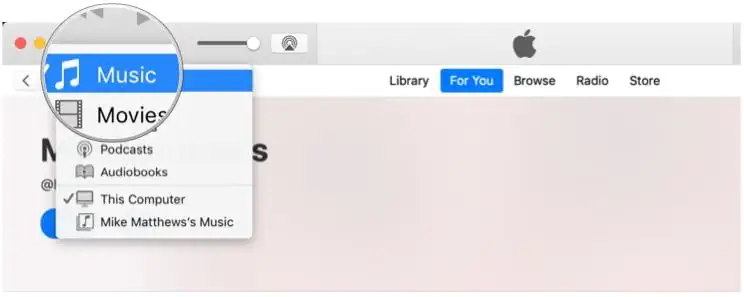
- iTunes’te medya türü (tipi) menüsünden ‘Müzik (Music)’ seçeneğini seçin.
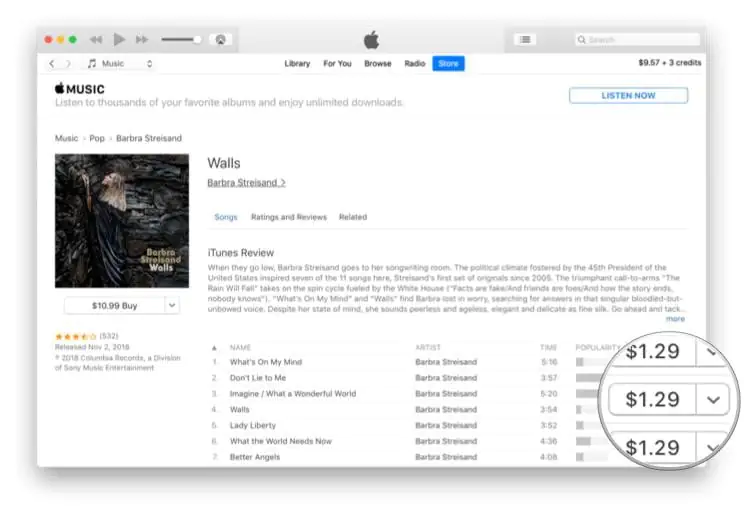
- ‘Mağaza (Store)’ sekmesine tıklayın ve satın almak istediğiniz müziği arayın.

- ‘Ücret (Price)’ menüsüne (seçeneğine) tıklayın.
- Apple ID şifrenizi girin.
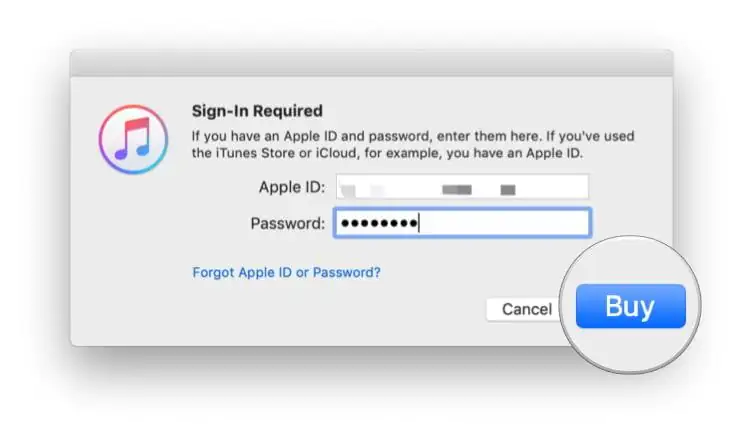
- ‘Satın Al (Buy)’ butonuna tıklayın.
Mac Bilgisayarınızdaki Müzik Dosyaları iTunes’e Nasıl Aktarılır?
Mac bilgisayarınızda, diyelim ki bir Windows bilgisayardan aktardığınız veya başka bir servisten satın müzik dosyaları varsa, bunları iTunes müzik kütüphanenize basit bir komutla ekleyebilirsiniz.
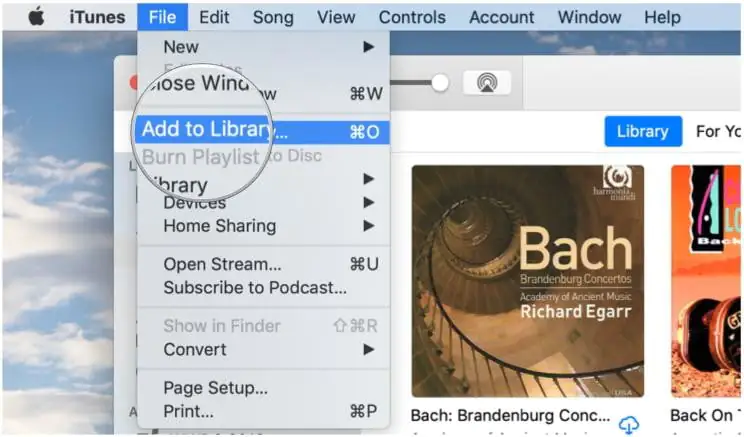
- iTunes’te ‘Dosya (File)’ menüsünden ‘Kütüphaneye Ekle (Add to Library)’ seçeneğini seçin.
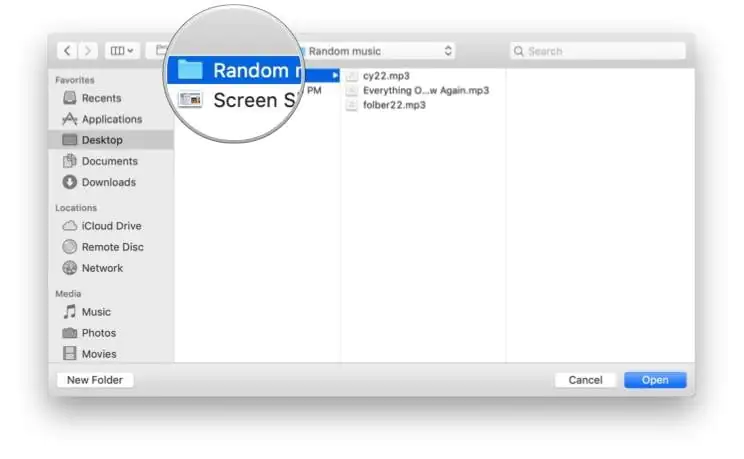
- Bilgisayarınızda bulunan müzik dosyalarınızı içeren ve iTunes müzik kütüphanenize eklemek istediğiniz klasöre gidin.
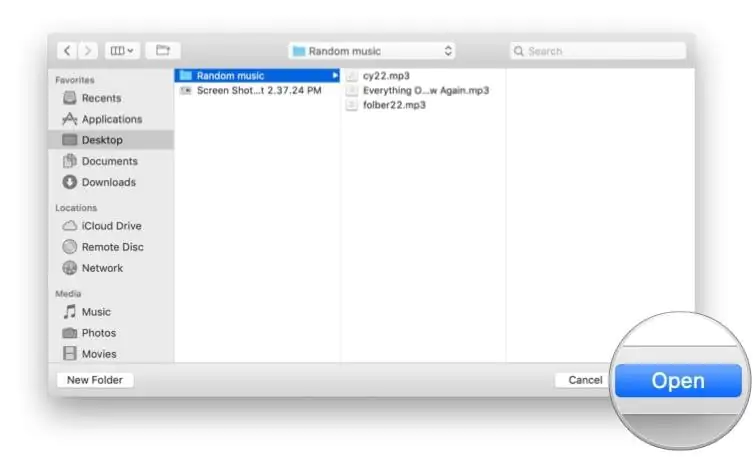
- Klasörde bulunan müzikleri iTunes müzik kütühanenize aktarmak için ‘Aç (Open)’ butonuna tıklayın.Birden fazla klasör varsa, bu işlemi tüm klasörleri ekleyene kadar yapın. Aktardığınız müzikleri, iTunes’in kenar çubuğunda kütüphanenizin ‘(En) Son Eklenenler (Recently Added)’ bölümünde bulabilirsiniz.