TeknoDestek Müşteri Hizmetleri
  • Haberler
    HaberlerDaha Fazla Göster
    Sessiz İçerik Nedir Nasıl Yapılır
    Sessiz İçerik Nedir
    6 dk. okuma
    Spotify SongDNA Nedir
    4 dk. okuma
    Apple Creator Studio Nasıl Kullanılır
    6 dk. okuma
    Mikro İçerik Nedir Nasıl Yapılır
    Mikro İçerik Nedir
    6 dk. okuma
    Türkiye’de Araçlarda Multimedya Ekranı Kullanımı Yasakları
    6 dk. okuma
  • Bilgisayar
    BilgisayarDaha Fazla Göster
    WordPress bakım modunda takılı kalması için FTP istemcisinde .maintenance dosyasının kök dizindeki görüntüsü
    WordPress Bakım Modunda Takılı Kalması Sorunu ve Çözümü
    7 dk. okuma
    WordPress Site Teknik Sorunlar Yaşıyor
    WordPress Site Teknik Sorunlar Yaşıyor Hatası Çözümü
    5 dk. okuma
    SSH Bağlantı Reddedildi Hatası Çözümü
    6 dk. okuma
    WordPress Planlı Bakım
    WordPress Planlı Bakım Nedeniyle Kısa Süreliğine Kullanılamayacak Hatası ve Çözümü
    7 dk. okuma
    Windows 11 Başlat Menüsünden Web Aramaları Kapatma
    5 dk. okuma
  • Mobil
    MobilDaha Fazla Göster
    Navigasyon Yönlendirici Değiştirme
    Google Haritalarda Navigasyon Yönlendirici Değiştirme
    3 dk. okuma
    Apple CarPlay'da uygulamaların yerini değiştirme
    Apple CarPlay’da Uygulamaların Yerini Değiştirme
    4 dk. okuma
    Android Auto Nedir, Nasıl Kullanılır
    4 dk. okuma
    Android 5G Ayarı Nasıl Yapılır
    4 dk. okuma
    iPhone 5G Ayarı Nasıl Yapılır
    4 dk. okuma
  • Sosyal Medya
    Sosyal MedyaDaha Fazla Göster
    YouTube Video Başlığı Nasıl Yazılmalı Yolları Neler
    YouTube Video Başlığı Nasıl Yazılmalı
    6 dk. okuma
    Tiktok Sorun Bildirme Ekranı Nerede
    5 dk. okuma
    X uygulamasında gündeme girme için hashtag ve etkileşim ekranı
    X Uygulamasında Gündeme Nasıl Girilir
    5 dk. okuma
    TikTok İçerik Yorgunluğu Nedir
    6 dk. okuma
    Sosyal Medyada Marka Dili Nasıl Oluşturulur Yolları Neler
    Sosyal Medyada Marka Dili Nasıl Oluşturulur
    6 dk. okuma
  • İnceleme
    İncelemeDaha Fazla Göster
    MacBook Neo Piyasayı Sarsmaya Geliyor
    5 dk. okuma
    Instax Mini Evo Cinema
    4 dk. okuma
    Samsung Galaxy Book 6 Ultra
    Samsung Galaxy Book 6 Ultra İnceleme
    8 dk. okuma
    Bütçe Dostu Mac Seçenekleri
    Bütçe Dostu Mac MacBook Neo vs Mac Mini
    7 dk. okuma
    Xiaomi Mi Taşınabilir Şarjlı Kompresör İnceleme
    10 dk. okuma
  • İletişim
YouTube
  • Facebook
26 Nis 2026, Pazar
TeknoDestek Müşteri HizmetleriTeknoDestek Müşteri Hizmetleri
Yazı BoyutuAa
  • Haberler
  • Mobil
  • Sosyal Medya
  • Bilgisayar
  • İnceleme
  • İnternet ve Ağ
  • Ev Elektroniği
  • İletişim
Search
  • Haberler
    • Cihaz Duyuruları
    • Teknoloji
    • Uygulama Gelişmeleri
  • Bilgisayar
    • Linux
    • macOS
    • Windows
  • İnceleme
    • Bilgisayar
    • Ev Elektroniği
    • Tablet
    • Tavsiyeler & Karşılaştırmalar
    • Telefon
  • Mobil
    • Android
    • Giyilebilir Cihazlar
    • HarmonyOS
    • iPhone / iOS
  • Sosyal Medya
    • Facebook
    • Instagram
    • TikTok
    • Snapchat
    • Teams
    • Telegram
    • WhatsApp
    • X
  • İletişim
Bizi Takip Edin
Windows

Windows 11 23H2 Nasıl Kaldırılır

Fatih ATEŞ
Son güncelleme: 31 Ağustos 2023 15:38
Fatih ATEŞ - Teknik Destek Uzmanı
Paylaş
Paylaş

Windows 11’in en son güncellemesi olan 23H2 sürümünü bilgisayarınızdan kaldırmak mümkündür, ve bu makalede Windows 11 23H2 nasıl kaldırılır öğreneceksiniz.

Windows 11’de, 23H2 güncellemesi sonra dizüstü bilgisayarınız veya masaüstü bilgisayarınız düzgün bir şekilde başlamazsa, güncellemeyi geri alabilir ve önceki sürüme Windows Kurtarma Ortamı (WinRE) üzerinden dönebilirsiniz.

- 11858 Teknoloji Destek Hattı -

Ancak kullanmanız gereken seçenek, sistemi önceden nasıl yükselttiğinize bağlı olacaktır. Örneğin, Windows Güncelleştirmesi aracılığıyla 22H2 sürümünden 23H2 güncellemesi yükselttiyseniz, yeni sürüm küçük bir birikimli güncelleme uyguladığı için “En Son Kalite Güncellemesini Kaldır” seçeneğini kullanmanız gerekecektir. Öte yandan, bir cihazı Windows 10’dan yükselttiyseniz veya önyüklenebilir bir ortam veya ISO dosyası kullanarak bir yerinde yükseltme yaptıysanız, tam bir kurulum kullanılarak yeni sürüm uygulandığı için “En Son Özellik Güncellemesini Kaldır” seçeneğini seçmeniz gerekecektir.

Ayrıca, “En Son Özellik Güncellemesini Kaldır” seçeneğini kullanmanız gerekiyorsa, geri alma işlemini yapmak için sadece on gününüz olduğunu unutmayın. On günün sonunda, yükseltmeyi geri almanın tek yolu eski sürümü temiz bir kurulumla geri yüklemektir. Windows 11 23H2 nasıl kaldırılır adımlarına başlamadan önce Windows 11 gelişmiş başlangıç seçeneklerini için daha detaylı oluşturduğumuz makaleyi incelemenizde fayda var.

Windows 11 işletim sistemindeki güncellemeler, performans ve güvenlik açısından önemlidir, ancak bazen yeni bir güncelleme yükledikten sonra sorunlar yaşayabilirsiniz. Bu durumda, Windows 11 23H2 güncellemesini kaldırmak isteyebilirsiniz. Makalede sıkıntı yaşadığınızda başvurabileceğiniz adım adım işlemler bulunuyor. Bu makale, güncelleme sonrası cihazınız düzgün başlamadığında Windows 11 2023 Güncellemesini nasıl kaldıracağınızı adım adım öğretecektir.

Windows 11 23H2 Nasıl Kaldırılır: 22H2 Sürümüne Dönüş

Eğer bilgisayarınız 22H2 sürümü yüklüyken Windows 11 23H2 sürümünü kaldırmak isterseniz, aşağıdaki adımları kullanabilirsiniz:
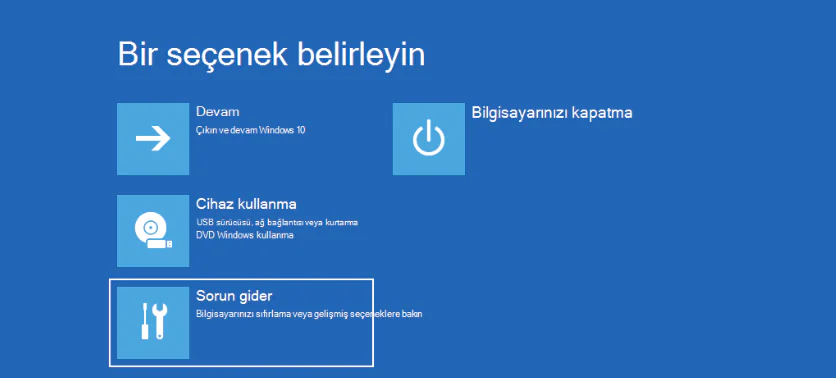
Windows 11 23H2 Nasıl Kaldırılır

  1. Güç tuşuna basın.
  2. Güç Açma Otomatik Testi (POST) hemen sonra mavi Windows logosunu görürsünüz, bu noktada bilgisayarı kapatmak için tekrar güç tuşuna basın ve bilgisayar kapanana kadar bekleyin.
  3. Adımları 1 ve 2 defa tekrarlayın. (Windows 11 üçüncü yeniden başlatmada Windows Kurtarma Ortamına (WinRE) girecektir.)
  4. Otomatik Onarımı Hazırlama ekranı gelecektir.
  5. “Gelişmiş Seçenekler” butonuna tıklayın.
  6. “Hata Ayıklama“yı seçin.
  7. “Gelişmiş Seçenekler“ü seçin.
  8. “Güncellemeleri Kaldır“ı tıklayın.
  9. “En Son Kalite Güncellemesini Kaldır” seçeneğini seçin.
  10. Yönetici kimlik bilgilerinizi kullanarak oturum açın (uygunsa).
  11. Windows 11 23H2’yi kaldırmak için “En Son Kalite Güncellemesini Kaldır” butonuna tıklayın.

Bu adımları tamamladığınızda, bilgisayar Windows 11 2023 Güncellemesini kaldıracak ve 22H2 veya Windows 10 sürümüne geri dönecektir. Bu işlem 10 dakikadan fazla sürmemelidir. Böylece Windows 11 23H2 nasıl kaldırılır öğrendiniz.

Windows 11 23H2 Güncellemesini Neden Kaldırmalısınız? Windows 11 23H2 güncellemesi, yeni özellikler getirmenin yanı sıra performans iyileştirmeleri ve güvenlik düzeltmeleri içerir. Ancak, bazı kullanıcılar güncelleme sonrası yaşadıkları uyumsuzluklar, donma veya başlatma sorunları nedeniyle eski sürüme dönmeyi tercih edebilirler. Bu tür sorunlarla karşılaşanlar için Windows 11 23H2 güncellemesini kaldırmak ve önceki sürüme geri dönmek çözüm olabilir.

- 11858 Teknoloji Destek Hattı -

Hangi Durumlarda Kaldırma İşlemi Uygulanabilir? Windows 11 23H2 güncellemesini kaldırmak istediğinizde, nasıl bir yükseltme yaptığınıza bağlı olarak farklı seçenekler bulunmaktadır. Eğer daha önce 22H2 sürümünden 23H2 sürümüne yükselttiyseniz ve güncellemeyi kaldırmak istiyorsanız, “En Son Kalite Güncellemesini Kaldır” seçeneğini kullanabilirsiniz. Ancak eğer Windows 10’dan yükselttiyseniz veya önyüklenebilir bir ortam veya ISO dosyası ile yeni sürümü yüklediyseniz, “En Son Özellik Güncellemesini Kaldır” seçeneğini seçmelisiniz.

Windows 11 23H2 güncellemesi, pek çok kullanıcı için harika yeni özellikler ve güvenlik düzeltmeleri sunarken, uyumluluk ve performans sorunları bazen yaşanabilir. Bu rehber sayesinde, Windows 11 23H2 nasıl kaldırılır ve eski sürüme nasıl geri dönebileceğinizi adım adım öğrenmiş oldunuz. Sorun yaşadığınızda bize ulaşarak bilgisayarınızı düzgün bir şekilde kullanmaya devam edebilirsiniz.


ETİKETLER:23h2 sürümügüncelleme kaldırmanasıl yapılırwindows 11
Bu Makaleyi Paylaş
Facebook WhatsApp WhatsApp Threads Bağlantıyı Kopyala Yazdır
Paylaş
YazarFatih ATEŞ
Teknik Destek Uzmanı
Takip Et
İster iPhone'undaki, ister Android cihazındaki veya Windows'taki ayarlar arasında geziniyor olsun, Fatih her zaman teknolojiye düşkün olmuştur. Teknolojiye, Windows'a ve güç düğmesi olan her şeye tutkuyla bağlı olarak, zamanının çoğunu yeni beceriler geliştirmek ve teknoloji dünyası hakkında daha fazla şey öğrenmek için harcadı. Öğrendiklerini de sizlerle paylaşıyor.
Yorum yapılmamış

Bir yanıt yazın Yanıtı iptal et

E-posta adresiniz yayınlanmayacak. Gerekli alanlar * ile işaretlenmişlerdir

Bağlantı Kuralım

21KBeğen
19.6KTakip Et
7.3KAbone Ol
192Takip Et

Popüler Gönderiler

AirTies Air 4960 Modem Kurulum

Uğurcan ÜN
Uğurcan ÜN
3 dk. okuma
11 Görüntüleme
Sessiz İçerik Nedir Nasıl Yapılır

Sessiz İçerik Nedir

İsmail YILDIZ
İsmail YILDIZ
6 dk. okuma
13 Görüntüleme
YouTube Video Başlığı Nasıl Yazılmalı Yolları Neler

YouTube Video Başlığı Nasıl Yazılmalı

İsmail YILDIZ
İsmail YILDIZ
6 dk. okuma
10 Görüntüleme

Lyra 3 Pro ile Şarkı Nasıl Oluşturulur

Uğurcan ÜN
Uğurcan ÜN
4 dk. okuma
24 Görüntüleme

You Might Also Like

Görünmeyen Threads Takipçi Listesi Nasıl Görülür Yolları Neler
Threads

Görünmeyen Threads Takipçi Listesi Nasıl Görülür

5 dk. okuma
Windows

Windows 10’da Kayıt Defteri Düzenleyicisi’ne erişilemiyor [FIX]

3 dk. okuma
TP-Link TD-W8980 V1 Modem Kurulumu
Modem Kurulumu

TP-Link TD-W8980 V1 Modem Kurulumu

4 dk. okuma
iPhone'da geri almak için salla özelliğinin Erişilebilirlik ayarları ekranındaki konumu
iPhone / iOS

iPhone da Geri Almak İçin Salla Özelliği

1 dk. okuma

Size her gün en son haberleri ve sorun çözümlerini getiriyoruz!

TeknoDestek Müşteri Hizmetleri
Facebook-f Instagram Tiktok Twitter Youtube Linkedin Whatsapp Phone-alt Rss

İş Ortaklarımız

TeknoDestek Müşteri Hizmetleri
© 2013 - 2026 TeknoDestek Müşteri Hizmetleri • Tüm hakları saklıdır • Bu sitedeki tüm içerikler (metin, görsel, video, logo, tasarım vb.) 5846 sayılı Fikir ve Sanat Eserleri Kanunu (FSEK) kapsamında korunmaktadır • İzinsiz kopyalanması, çoğaltılması, yayınlanması veya herhangi bir şekilde kullanılması yasaktır • İhlal tespitinde; FSEK Madde 71-73 uyarınca yasal süreç başlatma, maddi/manevi tazminat talep etme ve cezai işlem için başvurma hakkımız saklıdır • TeknoDestek, TeknoS@R'un bir kuruluşudur • Tema Düzenleyen: Fatih ATEŞ
Sorun Hala Çözülmedi mi?
Aradığın çözümü bulamadıysan, 11858 Teknoloji Destek Hattımız sana yardımcı olabilir. 2011’den beri Türkiye’nin en tecrübeli teknoloji destek ekiplerinden biri olarak, bilgisayar, telefon, tablet, modem, akıllı TV ve sosyal medya sorunlarında 7/24 profesyonel destek veriyoruz. Uzman ekibimizle hemen görüşmek ister misin?

    📞 11858’i Şimdi Ara

    Görüşme öncesi dakika ücreti sesli olarak bilgilendirilir
    Welcome Back!

    Sign in to your account

    Kullanıcı Adı veya E-posta Adresi
    Şifre

    Şifrenizi mi unuttunuz?