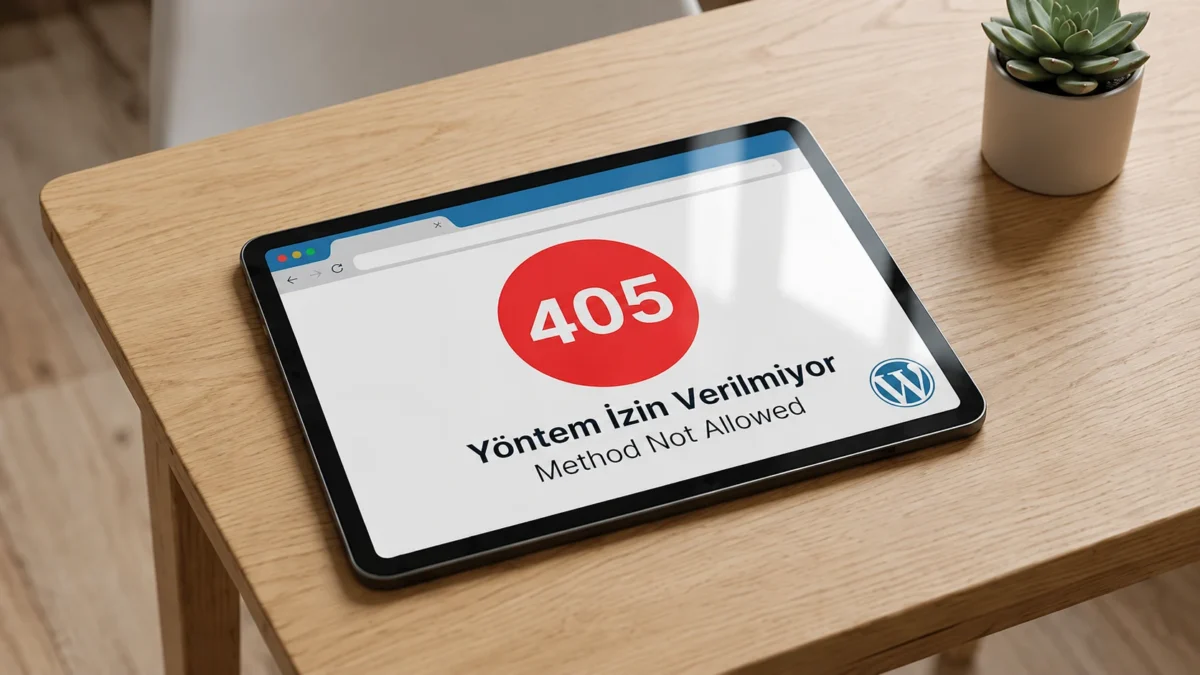

405 Yöntem İzin Verilmiyor hatasını oluşturan eklenti, tema ve sunucu sorunlarını belirleyin; WordPress sitenizi güvenli adımlarla yeniden çalıştırın.
WordPress sitenizde belirli bir sayfayı açmaya, form göndermeye veya yönetim panelinde işlem yapmaya çalışırken 405 koduyla karşılaşmanız, sunucunun isteği anladığı ancak kullanılan yönteme izin vermediği anlamına gelir. Sayfa gerçekte vardır; sorun, tarayıcı ya da uygulama tarafından gönderilen isteğin biçimindedir. Bu nedenle 405 Yöntem İzin Verilmiyor uyarısı, adresin bulunamadığını bildiren 404 hatasından farklı değerlendirilmelidir.
- 405 Yöntem İzin Verilmiyor Hatası Nedir?
- 405 Yöntem İzin Verilmiyor Hatası Nedenleri Nelerdir?
- Hata Nasıl Düzeltilir?
- Adresi ve Sayfayı Yeniden Kontrol Edin
- Yakın Zamandaki Güncellemeleri İnceleyin
- Eklentileri ve Temayı Test Edin
- Sunucu Kurallarını Kontrol Edin
- Kayıt Dosyalarını İnceleyin
- Özel Kodlar Ne Zaman Kontrol Edilmeli?


Hata bazen yalnızca tek bir sayfada görünürken bazı durumlarda yönetim paneli, iletişim formu veya eklenti işlemleri de etkilenebilir. Sorunun kaynağı yanlış yazılmış bir adres kadar basit olabileceği gibi güncelleme, eklenti çakışması, tema kodu veya sunucu yapılandırmasıyla da ilişkili olabilir. İşleme başlamadan önce sitenin dosyalarını ve veri tabanını yedeklemek, olası veri kayıplarının önüne geçer.
WordPress sitenizi uygulama benzeri bir yapıya dönüştürmek için kullanılan servis çalışanları ve önbellek kuralları da isteklerin sunucuya ulaşma biçimini etkileyebilir. Bu nedenle daha önce WordPress ile PWA Oluşturma ve Optimize Etme Yöntemleri konusunda değişiklik yaptıysanız, PWA önbelleğini ve yönlendirme kurallarını da kontrol etmeniz gerekir. Özellikle eski bir servis çalışanı, güncel olmayan isteği tekrar göndererek hata devam ediyormuş izlenimi oluşturabilir.
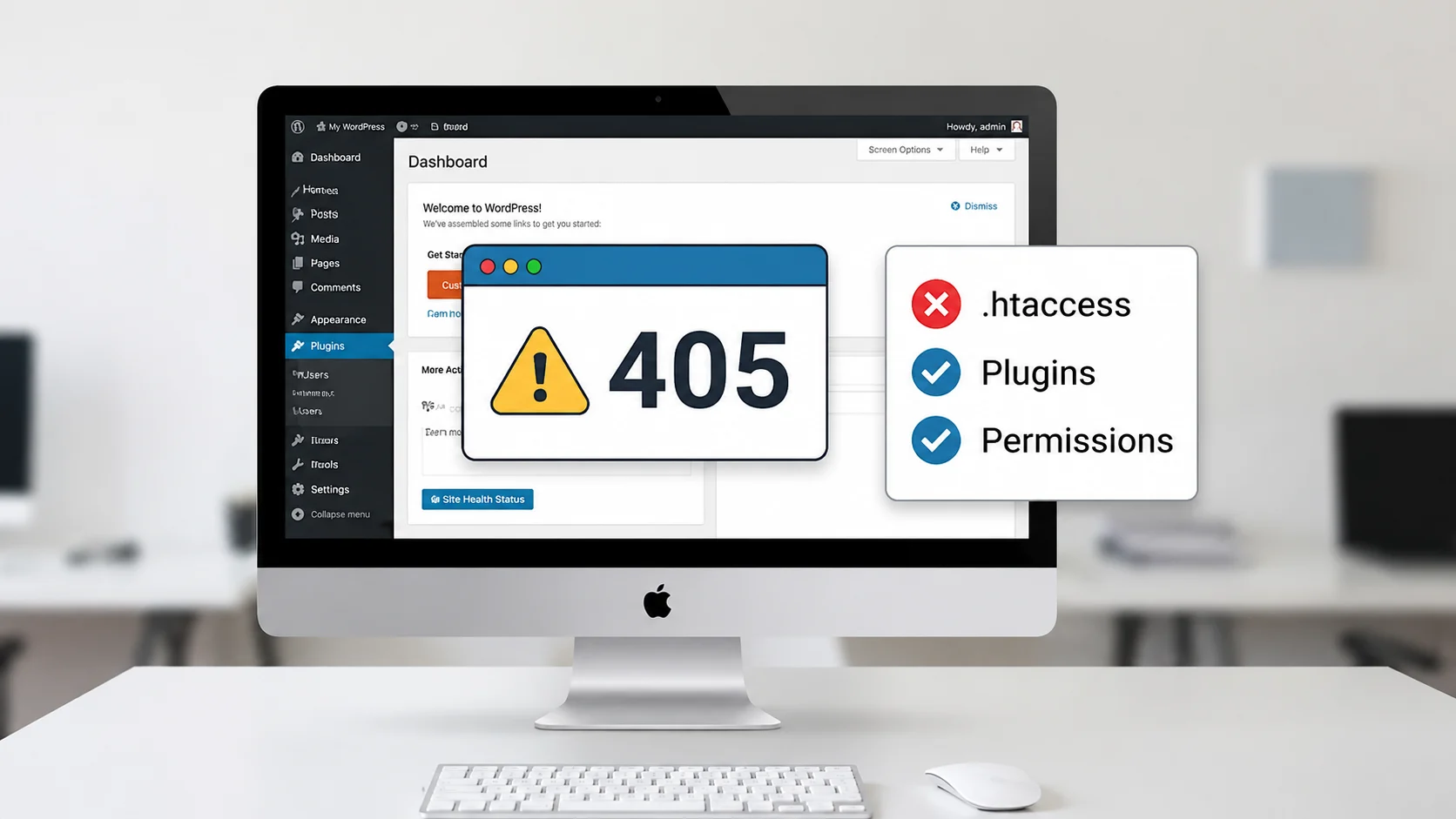
405 Yöntem İzin Verilmiyor Hatası Nedir?
405 Yöntem İzin Verilmiyor hatası, sunucunun istenen adresi tanıdığı ancak GET, POST, PUT veya DELETE gibi kullanılan HTTP yöntemini ilgili kaynak için kabul etmediğini bildirir. Adres mevcut olmasına rağmen istek biçimi sunucu kurallarıyla uyuşmadığı için sayfa yerine hata yanıtı gösterilir.
Bu uyarı farklı sunucu ve tarayıcılarda HTTP 405 Error, Method Not Allowed veya 405 Not Allowed biçiminde görülebilir. İsim değişse de temel durum aynıdır: Sunucu isteği tanır fakat ilgili işlemin bu adreste yürütülmesine izin vermez.
405 Yöntem İzin Verilmiyor Hatası Nedenleri Nelerdir?
405 Yöntem İzin Verilmiyor hatası nedenleri tek bir ayara bağlı değildir. WordPress çekirdeğinde yapılan güncelleme, yeni kurulan bir eklenti, etkinleştirilen tema veya sunucu tarafındaki yönlendirme kuralı aynı uyarıyı oluşturabilir.
Yanlış girilmiş bir sayfa adresi de bazı sunucularda 404 yerine 405 yanıtı döndürebilir. Buna ek olarak formun POST isteği göndermesi gerekirken sayfanın yalnızca GET isteklerine izin vermesi, güvenlik eklentilerinin belirli istekleri engellemesi veya özel kodların uygun olmayan bir HTTP yöntemi kullanması da sık karşılaşılan ihtimaller arasındadır.
Hata Nasıl Düzeltilir?
Adresi ve Sayfayı Yeniden Kontrol Edin
İlk olarak tarayıcıdaki adresi dikkatlice inceleyin. Eksik karakter, yanlış klasör yolu veya eski bir bağlantı, sunucunun isteği reddetmesine yol açabilir. Adres doğru görünüyorsa sayfayı yenileyin ve farklı bir tarayıcıda tekrar deneyin.
Hata yalnızca belirli bir formda ortaya çıkıyorsa formu göndermeden sayfayı yeniden açın. Önbellekte kalan eski oturum bilgileri veya önceki bir istek, sorunun geçici olarak devam etmesine neden olabilir.
Yakın Zamandaki Güncellemeleri İnceleyin
Hata, WordPress çekirdeği veya eklenti güncellemesinden hemen sonra başladıysa yapılan değişiklik güçlü bir şüphelidir. Önce tam yedek alın, ardından mümkünse güncelleme öncesindeki sürüme kontrollü şekilde dönün.
Geri alma işlemi hatayı ortadan kaldırırsa sorun sürüm uyumsuzluğundan kaynaklanıyor olabilir. Bu durumda eski sürümde uzun süre kalmak yerine geliştiricinin yayımladığı düzeltmeyi takip etmek daha güvenlidir.

Eklentileri ve Temayı Test Edin
WordPress yönetim panelindeki Eklentiler bölümünden yakın zamanda kurulan veya güncellenen eklentileri sırayla devre dışı bırakın. Her işlemden sonra hatalı sayfayı yeniden kontrol edin. Böylece soruna neden olan uzantıyı tek tek ayırabilirsiniz.
Eklentilerde sonuç alınamazsa geçici olarak varsayılan bir WordPress temasına geçin. Tema değiştirildiğinde hata kayboluyorsa sorun, temadaki özel kod veya istek yönetimiyle ilişkili olabilir.
Editör olarak benzer kurulumları incelerken yalnızca eklentiyi kaldırmanın her zaman yeterli olmadığını fark ettim. Bazı eklentiler devre dışı bırakılsa bile veri tabanındaki ayarlarını koruyabiliyor. Soruna yol açan eklenti tespit edildikten sonra, kaldırma işleminin veri tabanında bıraktığı kayıtlar da ayrıca incelenmelidir.
Sunucu Kurallarını Kontrol Edin
Apache kullanılan sistemlerde kök dizindeki .htaccess dosyasında yer alan yönlendirme kuralları incelenmelidir. Özellikle 405 yanıtı üreten veya belirli istek yöntemlerini sınırlandıran kurallar sorun oluşturabilir. Dosyada değişiklik yapmadan önce mutlaka bir kopyasını saklayın.
Nginx altyapısında istekleri yöneten kurallar, sunucuya ait yapılandırma dosyaları üzerinden denetlenir. Paylaşımlı barındırma hizmetlerinde bu dosyalara erişim sınırlı olabileceğinden, değişiklik talebi için barındırma sağlayıcısıyla iletişim kurulması gerekebilir.
Kayıt Dosyalarını İnceleyin
Erişim ve hata kayıtları, isteğin hangi adreste ve hangi yöntemle reddedildiğini gösterebilir. SFTP veya barındırma paneli üzerinden access.log ve error.log dosyalarını inceleyin. Hatanın oluştuğu saate yakın kayıtlar, sorunun eklentiye, dosyaya veya yönlendirme kuralına bağlı olup olmadığını anlamayı kolaylaştırır.
2026 itibarıyla barındırma panellerindeki kayıt ekranlarının isimleri sağlayıcıya göre değişebilir. Bazı panellerde bu alan Hata Günlükleri, bazılarında ise Ham Erişim Kayıtları adıyla gösterilir.
Özel Kodlar Ne Zaman Kontrol Edilmeli?
Önceki adımlar sorunu çözmediyse temaya veya eklentiye eklenen özel PHP ve JavaScript kodları incelenmelidir. Özellikle form, API veya AJAX işlemlerinde kullanılan istek yönteminin sunucunun izin verdiği yöntemle eşleşmesi gerekir.
Test işlemini canlı sitede yapmak yerine bir hazırlık ortamında yürütmek daha güvenlidir. Kod parçaları sırayla devre dışı bırakılarak hatanın hangi işlem sırasında ortaya çıktığı belirlenebilir.
Teknik kayıtları yorumlamak, veri tabanı değişikliklerini incelemek veya sunucu ayarlarını kontrol etmek zor geliyorsa 11858 üzerinden profesyonel destek alınabilir. 11858, 2011 yılından bu yana Türkiye genelinde 7/24 hizmet verir; bilgisayar, modem, akıllı TV ve sosyal medya sorunlarında lisanslı TeamViewer ve AnyDesk yazılımlarıyla uzaktan destek sağlar. Hat, dakika bazlı şeffaf ücretlendirme modeliyle çalışır ve 500.000’den fazla işlem deneyimine sahiptir.
Tema üzerinde kalıcı değişiklik yapmanız gerekiyorsa düzenlemeleri doğrudan ana tema dosyalarına eklemek yerine alt tema yapısını kullanmak daha sağlıklıdır. Alt Tema İle WordPress Blok Temalarını İçin Özelleştirme yaklaşımı, güncelleme sırasında yapılan düzenlemelerin kaybolma riskini azaltır ve sorunlu kodların daha kolay izlenmesini sağlar.
405 Yöntem İzin Verilmiyor uyarısında doğru yaklaşım, rastgele ayar değiştirmek yerine hatanın başladığı zamanı ve etkilenen işlemi belirlemektir. Siz bu sorunla hangi sayfada karşılaştınız ve çözüm için hangi adım işe yaradı? Deneyiminizi yorumlarda paylaşabilirsiniz.