TeknoDestek Müşteri Hizmetleri
  • Haberler
    HaberlerDaha Fazla Göster
    PlayStation Plus Haziran ayı ücretsiz oyunlarında Grounded ve Darktide karakterleri birlikte görünüyor
    PlayStation Plus Haziran Ayı Ücretsiz Oyunlar
    5 dk. okuma
    WhatsApp Kullanamayacak Android Modelleri listesinde eski Samsung ve LG telefonlar görüntüleniyor
    Eylül Ayı İtibariyle WhatsApp Kullanamayacak Android Modelleri
    4 dk. okuma
    Apple CarPlay ChatGPT Desteği Geldi
    Apple CarPlay ChatGPT Desteği Geldi
    5 dk. okuma
    Yenilenmiş Akıllı Telefonlara İade Hakkı kapsamında mağazada telefon inceleyen kullanıcı görüntüsü
    Yenilenmiş Akıllı Telefonlara İade Hakkı Getirildi
    7 dk. okuma
    Zerger App nedir? Nasıl kullanılır?
    Zerger App Nedir? Nasıl Kullanılır?
    7 dk. okuma
  • Bilgisayar
    BilgisayarDaha Fazla Göster
    Macbook neo performans
    MacBook Neo Performans Yükseltme
    5 dk. okuma
    Bilgisayar Kapalıyken Işıkları Neden Yanar ve Nasıl Kapatılır
    Bilgisayar Kapalıyken Işıkları Neden Yanar ve Nasıl Kapatılır
    7 dk. okuma
    OneDrive Çift Görünme Sorunu Nasıl Çözülür?
    OneDrive Çift Görünme Sorunu Nasıl Çözülür
    4 dk. okuma
    Bilgisayar güç düğmesi ayarları ekranında uyku ve kapatma seçenekleri görüntüleniyor
    Bilgisayar Güç Düğmesi Ayarları Nasıl Değiştirilir
    7 dk. okuma
    OneDrive Yükleme Hızı Neden Yavaş?
    OneDrive Yükleme Hızı Neden Yavaş
    5 dk. okuma
  • Mobil
    MobilDaha Fazla Göster
    Kamera Çıkıntısı olmayan yeni telefon tasarımı düz arka yüzeyiyle futuristik biçimde sergileniyor.
    Kamera Çıkıntısını Yok Eden Yeni Telefon Tasarımları Geliyor
    8 dk. okuma
    8000 mAh bataryalı telefonlar, parlak enerji bloğuyla fütüristik kapakta gösteriliyor.
    8000 mAh Bataryalı Telefonlar Geliyor: Şarj Sorunu Bitiyor mu
    6 dk. okuma
    HyperOS 3 Bildirim Sesi Sorunu Çözümü
    HyperOS 3 Bildirim Sesi Sorunu Çözümü
    5 dk. okuma
    HyperOS 3 Özellikleri ve Öne Çıkan Yenilikler
    HyperOS 3 Özellikleri ve Öne Çıkan Yenilikler
    8 dk. okuma
    HyperOS 3 performans sorunları yaşayan bir telefonda bellek uzatma ve pil ayarları menüsü.
    HyperOS 3 Performans Sorunları ve Çözüm Yolları
    7 dk. okuma
  • Sosyal Medya
    Sosyal MedyaDaha Fazla Göster
    Dikkat Çekici YouTube Küçük Resimleri Nasıl Oluşturulur
    Dikkat Çekici YouTube Küçük Resimleri Nasıl Oluşturulur
    7 dk. okuma
    WhatsApp Katı Hesap Ayarı
    WhatsApp Katı Hesap Ayarı Nasıl Açılır
    3 dk. okuma
    TikTok Sıfır İzlenme Sorunu
    TikTok Sıfır İzlenme Sorunu Çözümü
    7 dk. okuma
    LinkedIn Post Saatleri Neye Göre Belirlenir Yolları Neler
    LinkedIn Post Saatleri Neye Göre Belirlenir
    7 dk. okuma
    istatislikler üzerinden Reels paylaşma
    Instagram İstatistikler Üzerinden Reels Paylaşma Nasıl Yapılır
    4 dk. okuma
  • İnceleme
    İncelemeDaha Fazla Göster
    Yapay zekalı bilgisayar ekranında NPU ve AI özellikleri görüntüleniyor
    Yapay Zekalı Bilgisayar (AI PC) Nedir
    9 dk. okuma
    Çift Monitör Kurulumu Nasıl Yapılır
    Çift Monitör Kurulumu Nasıl Yapılır
    5 dk. okuma
    Tcl S55h Soundbar Telefon Bağlantısı Nasıl Yapılır Yolları Neler
    Tcl S55h Soundbar Telefon Bağlantısı Nasıl Yapılır
    6 dk. okuma
    Tcl S55h Soundbar Televizyon Bağlantısı Nasıl Yapılır Yolları Neler
    Tcl S55h Soundbar Televizyon Bağlantısı Nasıl Yapılır
    6 dk. okuma
    Radar ve Kontrol Noktalarını Görme
    Otoyollarda Radar ve Kontrol Noktalarını Görme
    4 dk. okuma
  • İletişim
YouTube
Takip Et
  • Müşteri Hizmetleri
  • Modem Kurulumu
  • Windows 11
  • Yapay Zeka
  • Akıllı Telefon
  • Robot Süpürge
11 Haz 2026, Perşembe
TeknoDestek Müşteri HizmetleriTeknoDestek Müşteri Hizmetleri
Yazı BoyutuAa
  • Haberler
  • Mobil
  • Sosyal Medya
  • Bilgisayar
  • İnceleme
  • İnternet ve Ağ
  • Ev Elektroniği
  • İletişim
Site içi Arama
  • Haberler
    • Cihaz Duyuruları
    • Teknoloji
    • Uygulama Gelişmeleri
  • Bilgisayar
    • Linux
    • macOS
    • Windows
  • İnceleme
    • Bilgisayar
    • Ev Elektroniği
    • Tablet
    • Tavsiyeler & Karşılaştırmalar
    • Telefon
  • Mobil
    • Android
    • Giyilebilir Cihazlar
    • HarmonyOS
    • iPhone / iOS
  • Sosyal Medya
    • Facebook
    • Instagram
    • TikTok
    • Snapchat
    • Teams
    • Telegram
    • WhatsApp
    • X
  • İletişim
Bizi Takip Edin
Microsoft Office Uygulaması Nasıl Onarılır?
Ofis Uygulamaları

Microsoft Office Uygulaması Nasıl Onarılır?

Yasin ER
Son güncelleme: 18 Nisan 2026 12:21
Yasin ER - Teknoloji Uzmanı
2.7K Görüntüleme
Paylaş
5 dk. okuma
Paylaş

Word veya Excel gibi bir Office uygulaması düzgün çalışmıyorsa, bazen yeniden başlatmak sorunu çözer. Bu işe yaramazsa, onarmayı deneyebilirsiniz. İşiniz bittiğinde, bilgisayarınızı yeniden başlatmanız gerekebilir.

Office’i Denetim Masasından Onarma

- 11858 Teknoloji Destek Hattı -
11858 Teknoloji Destek Hattı ile 7/24 telefonla teknik destek ve uzaktan destek alın 11858 Teknoloji Destek Hattı ile 7/24 telefonla teknik destek ve uzaktan destek alma

Onarım aracına erişme adımları işletim sisteminize bağlı olarak değişir.

Windows 10

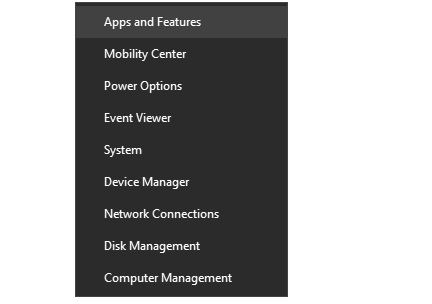
  1. Başlat düğmesini sağ tıklayın Windows 8 ve Windows 10’da (sol alt köşe) Windows Başlat düğmesi ve açılır menüden Uygulamalar ve Özellikler’i seçin
Microsoft Office Uygulaması Nasıl Onarılır?

2. Onarmak istediğiniz Microsoft Office ürününü seçin ve Değiştir’i seçin.

Not: Bu, Word veya Excel gibi onarmak istediğiniz tek bir uygulama olsa bile tüm Office paketini onarır. Yüklü bağımsız bir uygulamanız varsa, söz konusu uygulamayı ada göre arayın.

3. Office kopyanızın Tıkla-Çalıştır veya MSI tabanlı yükleme olmasına bağlı olarak, onarım işlemine devam etmek için aşağıdaki seçenekleri görürsünüz. Kurulum türünüz için adımları izleyin.

Tıkla-Çalıştır Kurulum Türü:

- 11858 Teknoloji Destek Hattı -
11858 Teknoloji Destek Hattı ile 7/24 telefonla teknik destek ve uzaktan destek alın 11858 Teknoloji Destek Hattı ile 7/24 telefonla teknik destek ve uzaktan destek alma

Office Programlarınızı nasıl onarmak istersiniz penceresinde, her şeyin düzeltildiğinden emin olmak için Çevrimiçi Onarım> Onar’ı seçin. (Daha hızlı Hızlı Onarım seçeneği de mevcuttur, ancak yalnızca bozuk dosyaları algılar ve değiştirir.)

MSI Tabanlı Kurulum Türü:

Yüklemenizi değiştirin alanında Onar’ı seçin ve ardından Devam’ı tıklatın.

4. Onarımı tamamlamak için ekrandaki talimatları uygulayın.

Windows 8 Veya 8.1

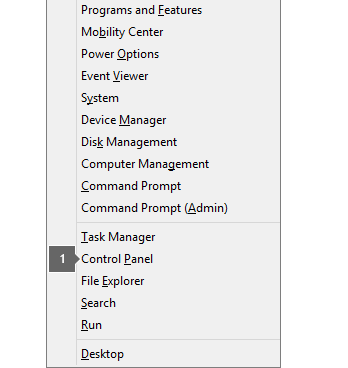
  1. Başlat düğmesini sağ tıklayın Windows 8 ve Windows 10’da (sol alt köşe) Windows Başlat düğmesi ve açılır menüden Denetim Masası’nı seçin.
Microsoft Office Uygulaması Nasıl Onarılır?

- 11858 Teknoloji Destek Hattı -
11858 Teknoloji Destek Hattı ile 7/24 telefonla teknik destek ve uzaktan destek alın 11858 Teknoloji Destek Hattı ile 7/24 telefonla teknik destek ve uzaktan destek alma

2. Kategori görünümünde, Programlar’ın altında Program kaldır’ı seçin.

3. Onarmak istediğiniz Microsoft Office ürününü sağ tıklatın ve açılır menüden Değiştir’i seçin.

Not: Office 365 Ev veya Office Ev ve Öğrenci 2013 veya 2016 gibi bir paketiniz varsa, Word veya Excel gibi onarmak istediğiniz belirli bir uygulama olsa bile paket adını arayın. Word veya Excel gibi bağımsız bir uygulamanız varsa, uygulama adını arayın.

4. Office kopyanızın Tıkla-Çalıştır veya MSI tabanlı yükleme olmasına bağlı olarak, Office yükleme türünüz için aşağıdakileri yapın:

Tıkla-Çalıştır Kurulum Türü:

Office Programlarınızı nasıl onarmak istiyorsunuz? Alanında, her şeyin düzeltildiğinden emin olmak için Çevrimiçi Onarım’ı ve ardından Onar’ı seçin. (Daha hızlı Hızlı Onarım seçeneği de mevcuttur, ancak yalnızca bozuk dosyaları algılar ve değiştirir.)

MSI Tabanlı Kurulum Türü:

Yüklemenizi değiştirin alanında Onar’ı seçin ve ardından Devam’ı tıklatın.

5. Onarımı tamamlamak için ekranda kalan talimatları izleyin.

Windows 7 Veya Vista

  1. Başlat düğmesini Windows 7 Başlat düğmesi> Denetim Masası’nı tıklayın.
  2. Kategori görünümünde, Programlar’ın altında Program kaldır’ı seçin.
  3. Onarmak istediğiniz Office ürününü tıklatın ve sonra Değiştir’i tıklatın.

Not: Office 365 Ev veya Office Ev ve Öğrenci 2013 veya 2016 gibi bir paketiniz varsa, Word veya Excel gibi onarmak istediğiniz belirli bir uygulama olsa bile paket adını arayın. Word veya Excel gibi bağımsız bir uygulamanız varsa, uygulama adını arayın.

4. Office kopyanızın Tıkla-Çalıştır veya MSI tabanlı yükleme olmasına bağlı olarak, Office yükleme türünüz için aşağıdakileri yapın:

Tıkla-Çalıştır Kurulum Türü:

Office Programlarınızı nasıl onarmak istiyorsunuz? Alanında, her şeyin düzeltildiğinden emin olmak için Çevrimiçi Onarım’ı ve ardından Onar’ı seçin. (Daha hızlı Hızlı Onarım seçeneği de mevcuttur, ancak yalnızca bozuk dosyaları algılar ve değiştirir.)

MSI Tabanlı Kurulum Türü:

Yüklemenizi değiştirin alanında Onar’ı seçin ve ardından Devam’ı tıklatın.

5. Onarımı tamamlamak için ekranda kalan talimatları izleyin.

Onarımı Çalıştırdım Ancak Olmadı. Şimdi Ne Yapmalıyız?

Office’i tamamen kaldırmak için bu kolay düzeltme aracını kullanın.

  • Tarayıcınıza göre kaldırma destek aracını indirmek için aşağıdaki adımları izleyin.

İpucu: Aracın indirilmesi ve yüklenmesi birkaç dakika sürebilir. Yüklemeyi tamamladıktan sonra Office ürünlerini Kaldır penceresi açılır.

Edge Veya Internet Explorer

Tarayıcı penceresinin altında, SetupProd_OffScrub.exe dosyasını başlatmak için Çalıştır’ı seçin.

Chrome

Sol alt köşede SetupProd_OffScrub.exe> ​​Aç’ı sağ tıklatın.

Firefox

Açılır pencerede Dosyayı Kaydet’i seçin.

Ardından, FireFox tarayıcı penceresinin sağ üst köşesinden indirmeler okunu seçin ve ardından SetupProd_OffScrub.exe’yi seçin.

  • Kaldırmak istediğiniz sürümü seçin ve ardından İleri’yi seçin.
  • Kalan ekranları izleyin ve istendiğinde bilgisayarınızı yeniden başlatın.

Bilgisayarınızı yeniden başlattıktan sonra, kaldırma işleminin son adımını tamamlamak için kaldırma aracı otomatik olarak yeniden açılır. Kalan işlemleri izleyin.

Office Tıkla-Çalıştır Veya MSI Tabanlı Mı?

  1. Outlook veya Word gibi bir Office uygulaması açın.
  2. Dosya> Hesap veya Office Hesabı’na gidin.
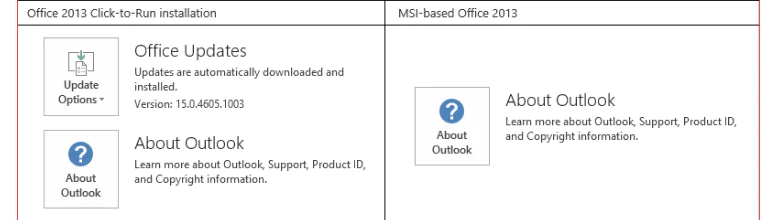
  3. Bir “Güncelleme Seçenekleri” öğesi görüyorsanız, Tıkla-Çalıştır kurulumunuz vardır. “Güncelleme Seçenekleri” öğesini görmüyorsanız, MSI tabanlı bir yüklemeniz vardır.
Microsoft Office Uygulaması Nasıl Onarılır?

ETİKETLER:microsoft wordnasıl yapılıroffice onarımıwindows
Bu Makaleyi Paylaş
Facebook WhatsApp WhatsApp Threads Bağlantıyı Kopyala Yazdır
Paylaş
YazarYasin ER
Teknoloji Uzmanı
Takip Et
Kendini bilmiş bileli teknoloji okyanusunda amiral gemileri ile iç içedir. Çukurova Üniversitesi mezunudur. Teknoloji makaleleri yazıp insanları aydınlatmayı amaç edinmiştir.
Yorum yapılmamış

Bir yanıt yazın Yanıtı iptal et

Yorum yapabilmek için oturum açmalısınız.

Bağlantı Kuralım

21KBeğen
19.6KTakip Et
7.3KAbone Ol
192Takip Et

Popüler Gönderiler

Kamera Çıkıntısı olmayan yeni telefon tasarımı düz arka yüzeyiyle futuristik biçimde sergileniyor.

Kamera Çıkıntısını Yok Eden Yeni Telefon Tasarımları Geliyor

Hatice TATLISU
Hatice TATLISU
8 dk. okuma
Dikkat Çekici YouTube Küçük Resimleri Nasıl Oluşturulur

Dikkat Çekici YouTube Küçük Resimleri Nasıl Oluşturulur

Adem SOYLU
Adem SOYLU
7 dk. okuma
6 Görüntüleme
WhatsApp Katı Hesap Ayarı

WhatsApp Katı Hesap Ayarı Nasıl Açılır

Senanur FINDIKÇI
Senanur FINDIKÇI
3 dk. okuma
5 Görüntüleme
8000 mAh bataryalı telefonlar, parlak enerji bloğuyla fütüristik kapakta gösteriliyor.

8000 mAh Bataryalı Telefonlar Geliyor: Şarj Sorunu Bitiyor mu

Hatice TATLISU
Hatice TATLISU
6 dk. okuma
6 Görüntüleme
//

We influence 20 million users and is the number one business and technology news network on the planet

You Might Also Like

Whatsapp numara kaydetmeden mesaj gönderme
WhatsApp

Whatsapp numara kaydetmeden mesaj gönderme

3 dk. okuma
PC’de NordVPN Nasıl Kullanılır?
Yardımcı Araçlar

PC’de NordVPN Nasıl Kullanılır?

3 dk. okuma
Youtube Videosu Nasıl Hazırlanmalı
YouTube

Youtube Videosu Nasıl Hazırlanmalı

5 dk. okuma
MP3 ve Track Arasında Ne Fark Var?
Yazılım ve Uygulamalar

MP3 ve Track Arasında Ne Fark Var?

3 dk. okuma

Size her gün en son haberleri ve sorun çözümlerini getiriyoruz!

TeknoDestek Müşteri Hizmetleri
Facebook-f Instagram Tiktok Twitter Youtube Linkedin Whatsapp Rss

İş Ortaklarımız

TeknoDestek Müşteri Hizmetleri
© 2013 - 2026 TeknoDestek Müşteri Hizmetleri • Tüm hakları saklıdır • Bu sitedeki tüm içerikler (metin, görsel, video, logo, tasarım vb.) 5846 sayılı Fikir ve Sanat Eserleri Kanunu (FSEK) kapsamında korunmaktadır • İzinsiz kopyalanması, çoğaltılması, yayınlanması veya herhangi bir şekilde kullanılması yasaktır • İhlal tespitinde; FSEK Madde 71-73 uyarınca yasal süreç başlatma, maddi/manevi tazminat talep etme ve cezai işlem için başvurma hakkımız saklıdır • TeknoDestek, TeknoS@R'un bir kuruluşudur • Tema Düzenleyen: Fatih ATEŞ
Sorun Hala Çözülmedi mi?
Aradığın çözümü bulamadıysan, 11858 Teknoloji Destek Hattımız sana yardımcı olabilir. 2011’den beri Türkiye’nin en tecrübeli teknoloji destek ekiplerinden biri olarak, bilgisayar, telefon, tablet, modem, akıllı TV ve sosyal medya sorunlarında 7/24 profesyonel destek veriyoruz. Uzman ekibimizle hemen görüşmek ister misin?
📞 11858’i Şimdi Ara
Görüşme öncesi dakika ücreti sesli olarak bilgilendirilir
Welcome Back!

Sign in to your account

Kullanıcı Adı veya E-posta Adresi
Şifre

Şifrenizi mi unuttunuz?