TeknoDestek Müşteri Hizmetleri
  • Haberler
    HaberlerDaha Fazla Göster
    Alternatif arama motorları logolarının yer aldığı, gizlilik odaklı arama sonuçlarını gösteren bilgisayar ekranı.
    Google’a Alternatif Arama Motorları: Brave, Startpage ve Mojeek
    7 dk. okuma
    KolibriOS: 1.4 MB’lık Dünyanın En Küçük İşletim Sistemi
    KolibriOS: 1.4 MB’lık Dünyanın En Küçük İşletim Sistemi
    8 dk. okuma
    Windows 11 Copilot PC insights özelliği ile bilgisayar donanım bilgilerinin sorgulandığı bir ekran görünümü.
    Windows 11 Copilot PC Insights Özelliği: Bilgisayar Arıza Tespiti
    7 dk. okuma
    Play Store Alternatif Mağaza Nasıl Bir Karara Uyuluyor?
    Google Play Store Alternatif Mağazalara Açılıyor
    8 dk. okuma
    GTA 5 hileleri kullanılarak Story Mode'da araç çağıran ve süper zıplama yapan karakter
    Popüler GTA 5 Hileleri
    6 dk. okuma
  • Bilgisayar
    BilgisayarDaha Fazla Göster
    Dosya Gezgini klavye kısayolları kullanımı için Ctrl, Shift ve N tuşlarının vurgulandığı bilgisayar klavyesi.
    Windows 11 Dosya Gezgini Klavye Kısayolları ile Hızlı Dosya Yönetimi
    7 dk. okuma
    Gizli başlangıç programları tespiti için Sysinternals Autoruns aracının kullanıldığı bir bilgisayar ekranı görünümü.
    Windows 11 Gizli Başlangıç Programları Nasıl Kapatılır
    8 dk. okuma
    Büyük dosyaları kopyalama işlemi için komut satırında kullanılan Robocopy aracının bilgisayar ekranındaki görünümü.
    Windows 11 Büyük Dosyaları Kopyalama Sorunlarına Robocopy Çözümü
    9 dk. okuma
    Windows 11 Copilot kapatma işlemi için PowerShell komutlarının girildiği bir bilgisayar ekranı görünümü.
    Windows 11 Copilot Kapatma: 7 Adımda Tamamen Kaldırın
    7 dk. okuma
    Windows 11 ağ sorunu giderme adımlarının uygulandığı açık bir PowerShell ekranı görünümü.
    Windows 11 Ağ Sorunu Giderme İçin 6 PowerShell Komutu
    8 dk. okuma
  • Mobil
    MobilDaha Fazla Göster
    Samsung Galaxy Glasses yapay zekâ destekli akıllı gözlük tasarımı
    Samsung Galaxy Glasses Nedir, Özellikleri, Yapay Zekâ Yetenekleri ve Çıkış Tarihi
    17 dk. okuma
    Samsung Galaxy Watch Ultra 2 akıllı saat özellikleri ve tasarımı
    Samsung Galaxy Watch Ultra 2: Özellikleri, Yenilikleri ve Merak Edilenler
    12 dk. okuma
    Android uygulama izinleri ekranını simgeleyen akıllı telefon, güvenlik kalkanı ve konum, kamera, mikrofon ile dosya erişim izinlerini temsil eden simgeler.
    Android’de Uygulama İzinlerindeki Farklar Ne Anlama Geliyor
    6 dk. okuma
    iPhone'da uygulama izinleri ekranını ve gizlilik simgelerini gösteren, konum, kamera, mikrofon ve fotoğraf izinlerini anlatan modern teknoloji temalı kapak görseli.
    iPhone’da Uygulama İzinlerindeki Farklar Ne Anlama Geliyor
    8 dk. okuma
    iPhone 17 Pro Max kasa, ekran ve kamera yüzeyleri için hassas temizleme yöntemleri
    iPhone 17 Pro Max Hassas Temizleme Yöntemleri
    9 dk. okuma
  • Sosyal Medya
    Sosyal MedyaDaha Fazla Göster
    TikTok'ta PK atmak nedir ve TikTok PK nasıl yapılır
    TikTok’ta PK Atmak Nedir, Ne İşe Yarar
    12 dk. okuma
    StopNCII.org sistemi kullanılarak izinsiz paylaşılan mahrem fotoğrafların internetten kaldırılma sürecini gösteren dijital ekran.
    Mahrem Fotoğrafları İnternetten Kaldırma: StopNCII
    10 dk. okuma
    Instagram'da Şipşak içerikler görünmüyor sorunu ve çözüm yöntemleri
    Instagram’da ŞipŞak İçerikler Görünmüyor Sorunu Çözümü
    11 dk. okuma
    Telegram sahte hesap şikayeti ve sahte profil bildirme işlemi
    Telegram Sahte Hesap Şikayeti Nasıl Yapılır
    10 dk. okuma
    TikTok’un ücretli olup olmayacağı, uygulamanın ücretsiz kullanımı, abonelik sistemi ve ücretli özellikleri hakkında güncel bilgiler.
    TikTok Ücretli Mi Olacak, Para Ödemek Gerekiyor Mu
    7 dk. okuma
  • İnceleme
    İncelemeDaha Fazla Göster
    Lenovo Lecoo Bellatoor GM103 oyuncu mouse modeli, ultra hafif tasarımı ve yüksek performanslı oyun özellikleriyle siyah arka plan üzerinde tanıtılıyor.
    Lenovo Oyuncu Mouse’u Lecoo Bellatoor GM103 Tanıtıldı
    7 dk. okuma
    2026 yılının en iyi akıllı saat modelleri arasında öne çıkan premium ve bütçe seçenekleri
    2026 Yılının En İyi Akıllı Saat Modelleri ve Karşılaştırması
    11 dk. okuma
    2026 yılının en iyi akıllı telefon modelleri karşılaştırmasında öne çıkan amiral gemisi ve bütçe seçenekleri
    2026 Yılının En İyi Akıllı Telefon Modelleri ve Karşılaştırması
    10 dk. okuma
    Araç şarj cihazı seçerken güvenlik sertifikaları ve hızlı şarj özellikleri
    Araç Şarj Cihazı Alırken 5 Pratik Güvenlik Kuralı
    9 dk. okuma
    Android Telefon Demo Moddan Nasıl Çıkılır Yolları Neler
    Android Telefon Demo Moddan Nasıl Çıkılır
    7 dk. okuma
  • İletişim
YouTube
Takip Et
  • Müşteri Hizmetleri
  • Modem Kurulumu
  • Windows 11
  • Yapay Zeka
  • Akıllı Telefon
  • Robot Süpürge
  • Uzak Bağlantı
26 Tem 2026, Pazar
TeknoDestek Müşteri HizmetleriTeknoDestek Müşteri Hizmetleri
Yazı BoyutuAa
  • Haberler
  • Mobil
  • Sosyal Medya
  • Bilgisayar
  • İnceleme
  • İnternet ve Ağ
  • Ev Elektroniği
  • Uzak Bağlantı Programları
  • İletişim
Site içi Arama
  • Haberler
    • Cihaz Duyuruları
    • Teknoloji
    • Uygulama Gelişmeleri
  • Bilgisayar
    • Linux
    • macOS
    • Windows
  • İnceleme
    • Bilgisayar
    • Ev Elektroniği
    • Tablet
    • Tavsiyeler & Karşılaştırmalar
    • Telefon
  • Mobil
    • Android
    • Giyilebilir Cihazlar
    • HarmonyOS
    • iPhone / iOS
  • Sosyal Medya
    • Facebook
    • Instagram
    • TikTok
    • Snapchat
    • Teams
    • Telegram
    • WhatsApp
    • X
  • Uzak Bağlantı Programları
  • İletişim
Bizi Takip Edin
Windows 10’un En İyi 10 Gizli Özelliği!
Windows

Windows 10’un En İyi 10 Gizli Özelliği!

Mustafa AKDEMİR
Son güncelleme: 23 Ekim 2018 22:07
Mustafa AKDEMİR
1.2K Görüntüleme
Paylaş
10 dk. okuma
Paylaş

Windows 10’un birçok gizli özellilk barındırdığını biliyor musunuz? Cevabınız ‘hayır’ ise, o zaman bu makaleyi sonuna kadar okuyun. Kendiniz de (sonradan) bu makaledeki özellikler gibi birçok gizli özellik bulacaksınız.

Geçen yıllar boyunca, işletim sistemi alanında uzun bir mesafe katettik. Fakat bir şey aynı kaldı: işletim sistemi gurularının, sayısız özelliği olan işletim sistemi okyanusunu keşfetmek adına, bu okyanusun daha derinlerde yüzme arzusu.

İçindekiler
  • Windows 10’da Sanal Masaüstü Ortamını Nasıl Etkinleştirebilirsiniz?
  • Windows ürün anahtarını (bir Microsoft hesabı ile) ilişkilendirmek için aşağıdaki adımları takip edebilirsiniz:
  • Windows 10’da Xbox Yayın Akışını Kullanmak için Neye İhtiyacınız Var?
  • ‘GodMode’ Oluşturmak için Neye İhtiyacınız Var?
- 11858 Teknoloji Destek Hattı -
11858 Teknoloji Destek Hattı ile 7/24 telefonla teknik destek ve uzaktan destek alın 11858 Teknoloji Destek Hattı ile 7/24 telefonla teknik destek ve uzaktan destek alma

Artk Windows 10 ile yeni bir işletim sistemi çağına girmiş bulunmaktayız. Bilgisayarınızı hala Windows 10’a yükseltmediyseniz ya da Microsoft’un sizden gizlediği Windows 10’un gizli özelliklerini keşfetmediyseniz, bu makale size çok yardımcı olacak.

Daha fazla ertelemeden, Windows 10’un gizli özelliklerine bir göz atalım.

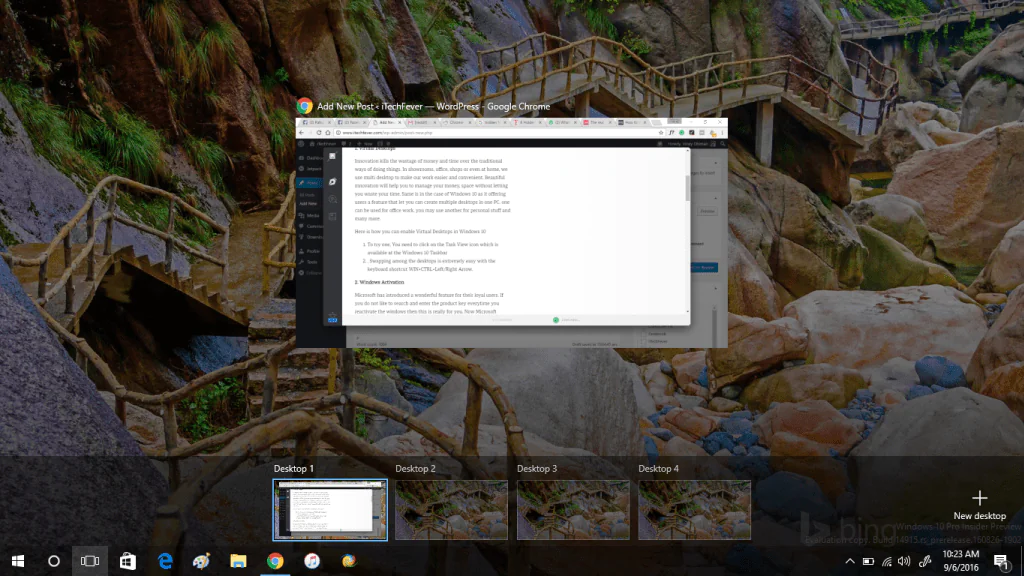
1) Sanal Masaüstü (Ortamları)

Yenilik, sıradan yollarla yapılan şeylerin neden olduğunu para ve zaman israfını önler. Ofiste, evde, markette, işyerinde işleri daha hızlı ve kolay yapmak için çoklu-masaüstü ortamı kullanırız.

Güzel bir yenilik-keşif, zaman kaybetmeden paranızı yönetmenize yardımcı olur. Aynı durum, Windows 10’un bir bilgisayarda kullanıcılarına sunduğu çoklu-ortam masaüstü yeniliği için de geçerli. Böylece kullanıcılar, birinde ofis işlerini yaparken, diğerinde kişisel işlerini yapabilir.

Windows 10’da Sanal Masaüstü Ortamını Nasıl Etkinleştirebilirsiniz?

  • Windows 10’da Görev Çubuğu üzerine sağ tıklayın ve açılan menü listesinde ‘Görev Görünümü (Task View)’ menüsüne tıklayın. Sağ-alt köşede, ‘+ Yeni Masaüstü Ortamı (+ New Desktop)’ etiketli bir seçenek çıkacak. Yeni bir sanal masaüstü ortamı oluşturmak için bu seçeneğe tıklayın.
  • ‘Windows’ + ‘Ctrl’ + ‘Sol (Left)/(Sağ) Right’ tuş kombinasyonunu kullanarak, masaüstü ortamları arasında hızlıca ve kolayca yer değiştirebilirsiniz.
Windows 10’un En İyi 10 Gizli Özelliği!

2) Windows Aktivasyon

Microsoft, kullanıcıları için harika bir özellik sundu. Windows’u yeniden aktive etmek için ürün anahtarını sürekli aramaktan ve girmekten bıktıysanız, bu özellik tam size göre.

Microsoft artık kullanıcılarına, bir hesap oluşturma ve bu hesap ile Windows 10’u veya ürün anahtarını ilişkilendirme-eşleştirme imkanı sunuyor.

- 11858 Teknoloji Destek Hattı -
11858 Teknoloji Destek Hattı ile 7/24 telefonla teknik destek ve uzaktan destek alın 11858 Teknoloji Destek Hattı ile 7/24 telefonla teknik destek ve uzaktan destek alma

Ve bu özellik sayesinde, donanım (veya bilgisayar) değişikliği durumunda birçok harf-rakam karakterinden oluşan uzun ürün anahtarı yerine, Microsoft hesabınızla Windows’u etkinleştirebilirsiniz.

Windows ürün anahtarını (bir Microsoft hesabı ile) ilişkilendirmek için aşağıdaki adımları takip edebilirsiniz:

  • Microsoft hesabı oluşturma sayfası’nı ziyaret edin.
  • Bu sayfada kendinize bir mail adresi ve şifre
  • Sayfadaki formda sizden istenen diğer bilgileri de girdikten sonra ‘Hesap Oluştur (Create Account)’ butonuna tıklayın.
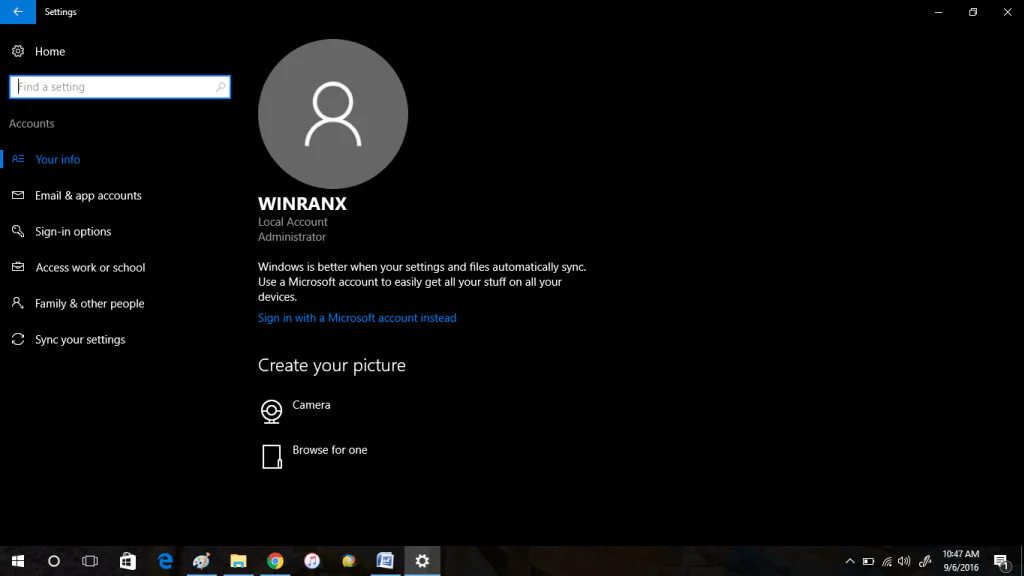
  • Daha sonra, oluşturduğunuz bu hesapla Windows (ürün) anahtarını ilişkilendirmek-eşleştirmek için bilgisayarda (Windows 10’da) sırasıyla ‘Ayarlar (Settings)’ ⟶ ‘Güncelleme & Güvenlik (Update & Security)’ ⟶ ‘Aktivasyon (Activation)’ menülerine girin. Aktivasyon işlemi tamamlanmış ise bir sonraki adıma geçin.
  • Son adımda, sırasıyla ‘Ayarlar (Settings)’ ⟶ ‘Hesaplar (Accounts)’ menülerine tıklayın. Açılan pencerede sağ taraftaki panelde ‘Bunun yerine Microsoft hesabı ile giriş yap (Sing in with a Microsoft account instead)’ linkine tıklayın.

Not: ‘Bunun yerine Microsoft hesabı ile giriş yap (Sing in with a Microsoft account instead)’ özelliğini/linkini, bilgisayarda lokal hesap kullanılıyorsa göreceksiniz.

İpucu: Eğer bir Microsoft hesabı ile bilgisayarınıza giriş yapıyorsanız ve Windows aktivasyonu yapılmış ise, ürün anahtarı, Microsoft hesabınızla ilişkilendirilmiş/eşleştirilmiş demektir.
Windows 10’un En İyi 10 Gizli Özelliği!

3) Cortana’da Oyunlar

Eğer canınız sıkılıyorsa, bu özelliği denemelisiniz. İnanın bana, bu özellik bilgisayarı sizin için daha ilginç ve interaktif kılıyor

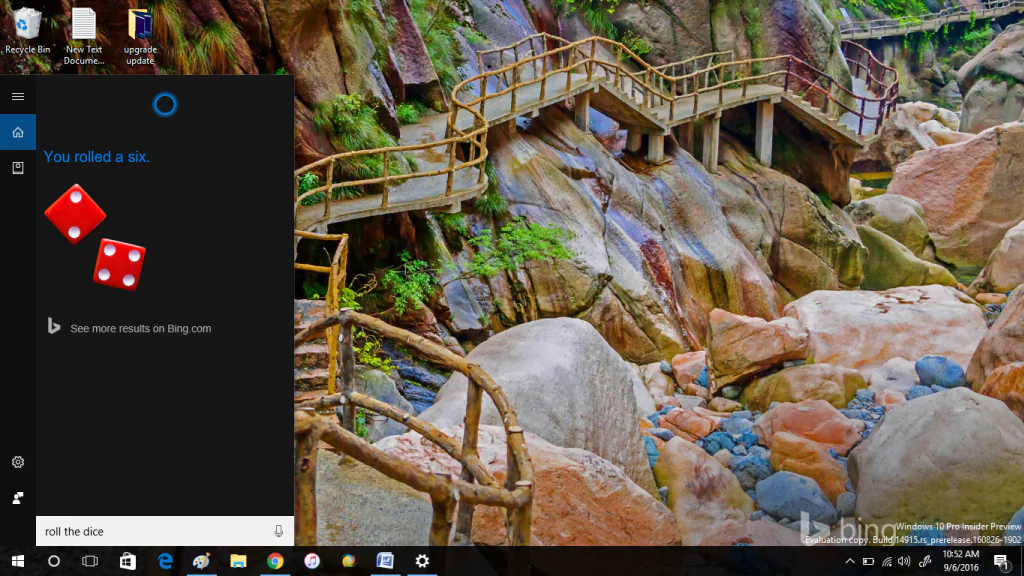
Cortana’ya sesli veya yazılı olarak ‘Oyun Oyna (Play Movie Game)’ komutu verdiğinizde, o size oyunlara ilişkin sorular soracak ve size doğru yanıtı vermeden önce 3 tane ipucu sunacak.

- 11858 Teknoloji Destek Hattı -
11858 Teknoloji Destek Hattı ile 7/24 telefonla teknik destek ve uzaktan destek alın 11858 Teknoloji Destek Hattı ile 7/24 telefonla teknik destek ve uzaktan destek alma

Cortana’nın sunduğu seçeneklerden birini seçerek oyun oynamaya başlayabilirsiniz.
Windows 10’un En İyi 10 Gizli Özelliği!

4) Xbox Yayın Akışı

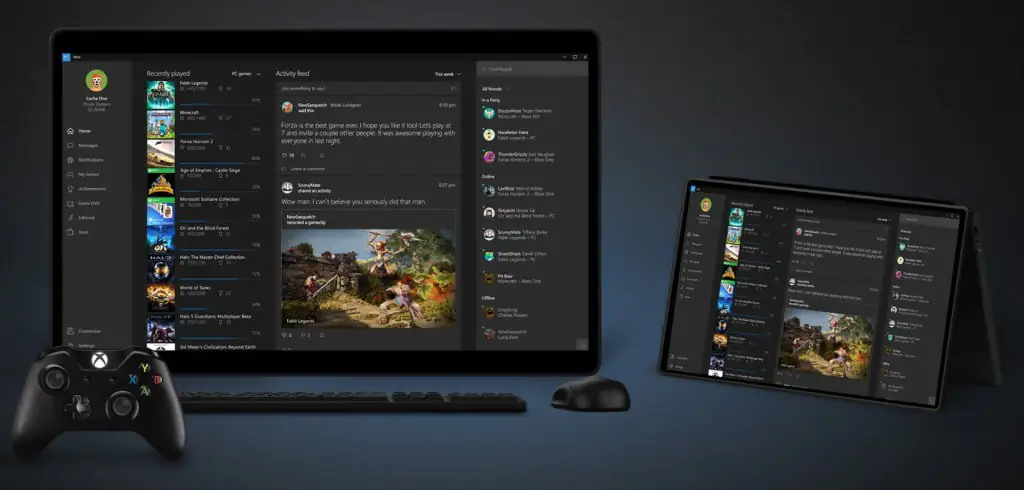
Bu özellik, Xbox oyunserverlerin en sevdiği ve Windows 10’un en güzel gizli özelliklerinden biridir.

Xbox sahibi oyuncuların en sevdikleri şey, en sevdikleri oyunu istedikleri (herhangi bir) yerde oynabilmek.

Windows 10’un bu özelliğini kullanabilmek için, Xbox One oyun konsolunun ve Windows 10 yüklü bilgisayarın aynı yerel ağa bağlı olması gerekiyor.

Windows 10’da Xbox Yayın Akışını Kullanmak için Neye İhtiyacınız Var?

  • Öncelikle, Xbox One’da oyun yayın akışını etkinleştirin. Bunu için sırasıyla ‘Ayarlar (Settings)’ ⟶ ‘Tercihler (Preferences)’ menülerine tıklayın ve gelen pencerede ‘Diğer cihazlara yayın akışına izin ver (Allow game streaming to other devices)’ kutuğunu işaretleyin
  • Windows 10 yüklü masaüstü veya dizüstü bilgisayarda Xbox uygulamasını açın ve uygulamanın sol panelinde bulunan ‘Bağlan (Connect)’ butonuna tıklayın.
  • Gelen listede, oyun konsolunuzu seçin ve ‘Bağlan (Connect)’ butonuna tıklayın.
  • Xbox One oyun konsoluna ait konrol panelini (joystick) USB kablosu ile bilgisayar bilgisayara bağlayın.
  • Ve ‘(Yayın) akışı(nı) başlat (Stream)’ butonuna tıklayın.
Windows 10’un En İyi 10 Gizli Özelliği!

5) Hızlı Kapatma

İnovasyon (yenilik-buluş), herzaman olağanüstü bir fonksiyon (işlev) anlamına gelmez; bazen inovasyon, bir işi öncekinden daha iyi yapmak demektir.

Windows 10, bu anlamda bir inovasyonu, bilgisayarı kapatma seçeneği olarak sunuyor.

  • Masaüstünde boş bir alana sağ tıklayın ve açılan menü listesinde sırasıyla ‘Yeni (New)’ ⟶ ‘Kısayol (Shortcut)’ menülerine tıklayın.
  • Açılan ‘Kısayol (Shortcut)’ penceresinde aşağıdaki kodu kutucuğu yapıştırın ve ‘Devam (Next)’ butonuna tıklayın:

%windir%System32SlideToShutDown.exe

  • Bu işlem, masaüstünde bir kısayol oluşturacak. Bu kısayol simgesine çift tıkladığınızda, bilgisayar hızlıca kapanacak.

6) God Mode

Birçok ayarı bir yerde toplama, bu ayarları her gerektiğinde aramaktan daha kolaydır. Böyle bir kolaylığı sağlamak için, Windows 10’un kurulu olduğu sürücüde ‘GodMode’ isimli bir klasör oluşturabilirsiniz. Klasörü oluşturduğunuzda, bu moda özel bir simge/ikon oluşturulacak ve giriş yaptığınızda oldukça güzel düzenlenmiş bir kontrol paneli sizi karşılayacak.

‘GodMode’ Oluşturmak için Neye İhtiyacınız Var?

  • Masaüstünde boş bir alana sağ tıklayın ve açılan menü listesinde ‘Yeni bir klasör oluştur (Create a New Folder)’ menüsüne tıklayın.
  • Şimdi klasörü {ED7BA470-8E54-465E-825C-99712043E01C} şeklinde )(yeniden) isimlendirin ve Enter’a basın.
  • Klasör simgesinin, Kontrol Paneli simgesine dönüştüğünü göreceksiniz. Bu Kontrol Paneline tıkladığınızda, bütün ayarların bu panelde toplandığını göreceksiniz.

Not: GodMode’u etkinleştirdikten sonra, klasörü ismini değiştirebilirsiniz.

7) Ekranı 4’e Bölme

  • Bir ekranı, çoklu (alt) ekranlara bölme oldukça ilginç ve farklı bir özelliktir. Yeni özelliklerin beğenilmesi, onların nasıl kullanıldıklarına bağlıdır.
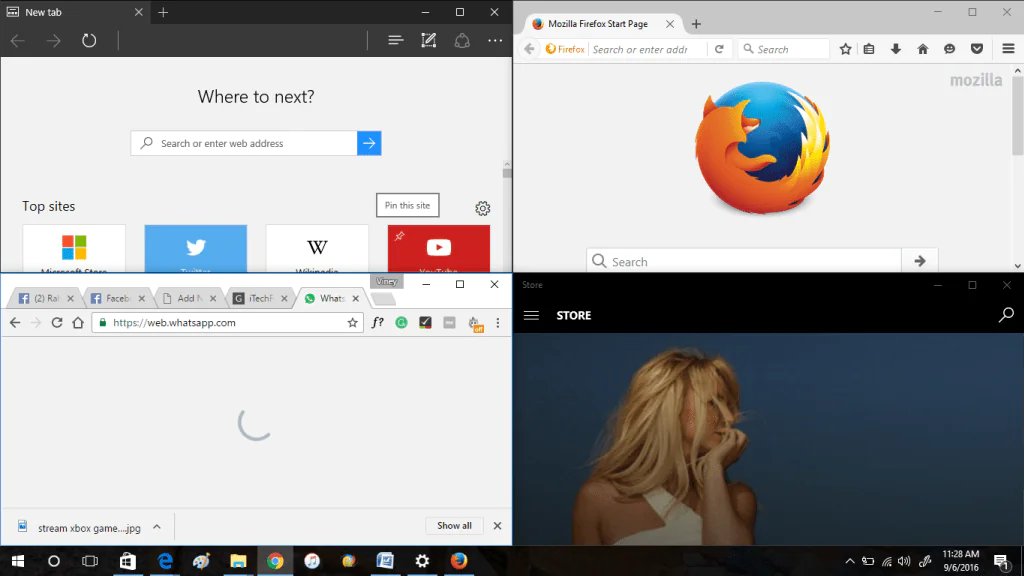
  • Bu özelliği kullanmak için, yapmanız gereken sadece uygulamayı ekranın bir üst köşesine sürüklemek ve başka bir uygulamayı, ekranın diğer üst köşesine sürüklemek. Bunu yaptığınızda her bir uygulama (penceresi), ekranın %50’sini kaplayacak şekilde yerleşecek ve ekran 2’ye bölünmüş olacak.
  • Ekranı 4’e bölme isterseniz, ekranın kalan diğer 2 (alt) köşesine de başka 2 uygulamayı açıp sürükledikten sonra, her bir uygulama (penceresi) ekranın %25’ini kaplayacak şekilde yerleşecek ve ekran 4’e bölünmüş olacak.
Windows 10’un En İyi 10 Gizli Özelliği!

8) Windows 10 Güncelleme Zamanını Ayarlama

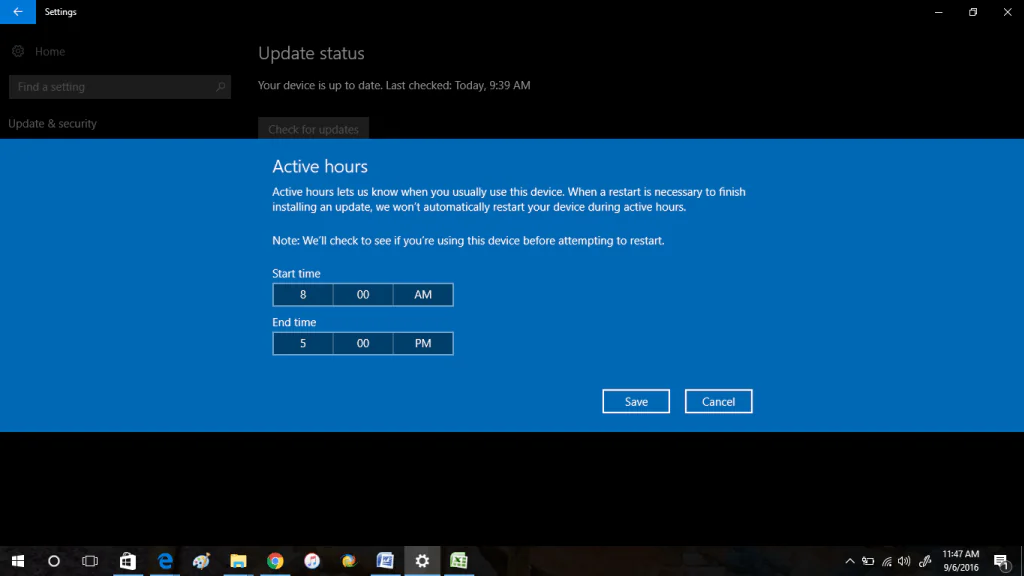
Teknoloji sayesinde herşeyin otomatikleştiği zamanlara, çağlara doğru ilerledikçe; Windows 10 da, güncellemeleri otomatik olarak yükleme işlevini yerine getirmede geliştirildi. Ofiste işinizi yaparken veya sevdiğiniz bir filmi izlerken, indirilen güncellemelerin yüklenmesi gerektiği uyarısının rahatsız ettiği ve kızdırdığı kızdırdığı hepimizin malumu. Fakat Windows 10’da, indirilen güncellemelerin yükleme zamanın ayarlanması özelliği sayesinde, ofiste işinizi yaparken veya film izlerken değil, bilgisayar boşta iken güncellemelerin yüklenmesini ayarlayabilirsiniz.

Windows güncellemelerinin zamanını ayarlamak için sırasıyla ‘Ayarlar (Settings)’ ⟶ ‘Güncelleme & Güvenlik (Update & Security)’ ⟶ ‘Windows Güncelleme (Windows Update)’ menülerine tıklayın. Açılan pencerede ‘Aktif Saatler (Active Hours)’ linkine tıklayıp, gerekli düzenlemeyi yaptıktan sonra ‘Kaydet (Save)’ butonuna tıklayın.
Windows 10’un En İyi 10 Gizli Özelliği!

9) Komut Satırı (İnce) Ayarları

Microsoft, Windows 10’da ‘Komut Satırı (Command Prompt)’ uygulamasında bazı güzel özellikler ekleyebileceğiniz güncellemeler yaptı. ‘Komut Satırı (Command Prompt)’ uygulamasını kullanıyorsanız ve komutlarını nasıl çalıştıracağınızı çok iyi biliyorsanız, yapılan bu güncellemelerini önemini anlayacaksınız.

Beğeneceğiniz(i umduğumuz) bu güncellemelere yakından bakalım:

  • Ctrl+C (Koplaya), Ctrl+V (Yapıştır) ve Ctrl+Z (Geri Al) kısayol tuşrları.
  • Word ve Metin Belgesi’nde (Notepad) olduğu gibi, metnin bir kısmını seçme.
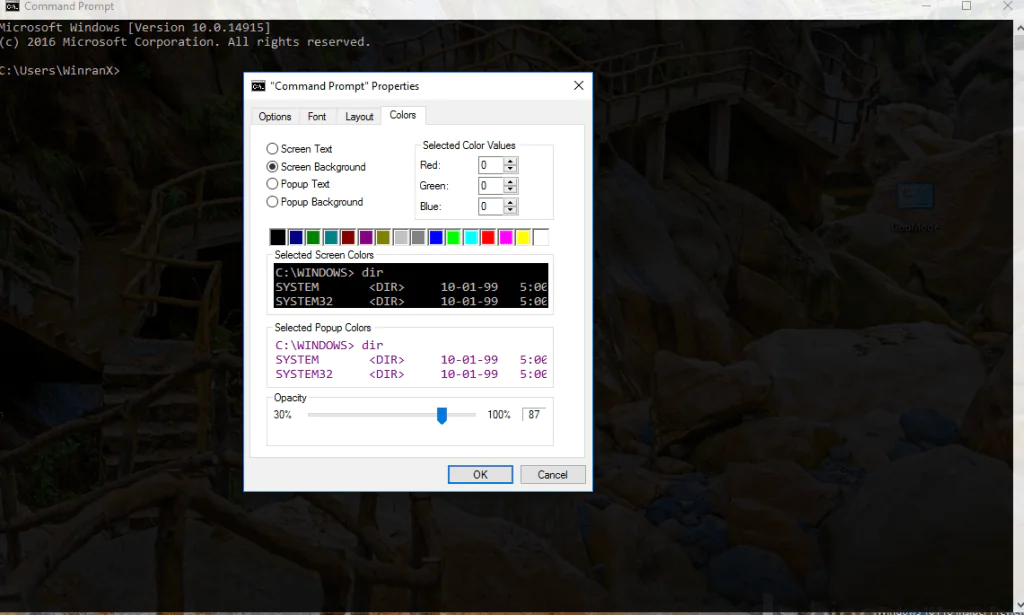
  • Ayrıca ‘Komut Satırı (Command Prompt)’ ayarlarında ‘Özellikler (Properties)’ menüsünde birçok seçenekler bulunmakta. En kullanışlı ve gizli özelliklerden birisi şeffaflık-opaklık özelliği. ‘Komut Satırı (Command Prompt’ penceresinin opaklığını, isteğinize göre ayarlayabilirsiniz.

Opaklığı ayarlarmak için ‘Komut Satırı (Command Prompt)’ penceresini açın. Menü çubuğuna sağ tıklayın ve açılan menü listesinde ‘Özellikler (Properties)’ menüsüne tıklayın. Açılan ‘Özellikler (Properties)’ penceresinde ‘Renk (Color)’ sekmesine geçin. Bu sekmedeki ‘Opaklık (Opacity)’ menüsünden, ‘Komut Satırı (Command Prompt)’ penceresinin şaffalığını istediğiniz seviyede ayarlayabilirsiniz.
Windows 10’un En İyi 10 Gizli Özelliği!

10) Windows 10’da Ubuntu Bash Kabuğu (Shell)

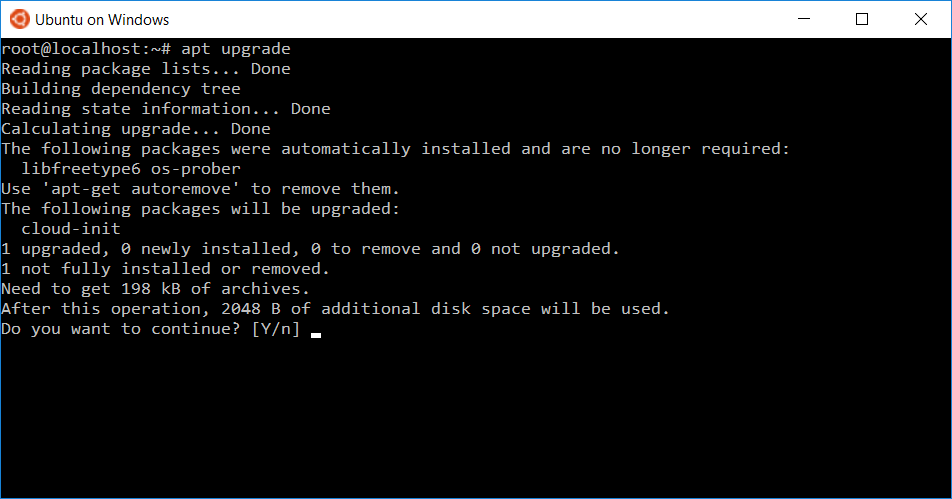
Microsoft, Windows 10’un Linux dostu bir işletim sistemi olmasına karar verdi. Bir (yazılım, sistem, vs) geliştirici(si) iseniz, Windows 10’daki bu gizli özelliği seveceksiniz. Bu özellik, Ubuntu Bash Kabuk (shell) özelliği (eklentisi).

Bu özellik varsayılan olarak aktif değildir. Manuel olarak bu özelliği eklemeniz gerekiyor.

Bu özelliği eklemek için, Windows uygulama ayarlarında (Ayarlar (Settings)), ‘Geliştirici (Developer)’ modu özelliğini ve ‘Windows Özellikleri (Windows Features)’ kısmında ‘Windows Subsystem for Linux’ özelliğini etkin hale getirmeniz gerekiyor.

Windows 10’un En İyi 10 Gizli Özelliği!

ETİKETLER:gizli özelliklerişletim sisteminasıl yapılırwindows 10
Bu Makaleyi Paylaş
Facebook WhatsApp WhatsApp Threads Bağlantıyı Kopyala Yazdır
Paylaş
Yorum yapılmamış

Bir yanıt yazın Yanıtı iptal et

E-posta adresiniz yayınlanmayacak. Gerekli alanlar * ile işaretlenmişlerdir


Bağlantı Kuralım

21KBeğen
19.6KTakip Et
7.3KAbone Ol
192Takip Et

Popüler Gönderiler

Gatsby ile statik site oluşturma sürecini gösteren modern geliştirici çalışma alanı.

Gatsby ile Statik Site Oluşturma

Hatice TATLISU
Hatice TATLISU
6 dk. okuma
2 Görüntüleme
Alternatif arama motorları logolarının yer aldığı, gizlilik odaklı arama sonuçlarını gösteren bilgisayar ekranı.

Google’a Alternatif Arama Motorları: Brave, Startpage ve Mojeek

Fatih ATEŞ
Fatih ATEŞ
7 dk. okuma
6 Görüntüleme
Google Drive depolama alanı ücretleri ve güncel Google One paket seçeneklerini gösteren görsel

Güncel Google Drive Depolama Alanı Ücretleri ve Paket Detayları

Uğurcan ÜN
Uğurcan ÜN
19 dk. okuma
4 Görüntüleme
Astro Nedir sorusunu uzay temalı web geliştirme görseliyle açıklayan kapak tasarımı

Astro Nedir, Hızlı ve Esnek Statik Siteler Oluşturmanın Modern Yolu

Hatice TATLISU
Hatice TATLISU
6 dk. okuma
4 Görüntüleme
//

We influence 20 million users and is the number one business and technology news network on the planet

You Might Also Like

Windows 10 Sürümünde Gizlilik Ayarları Nasıl Yapılır
Windows

Windows 10 Sürümünde Gizlilik Ayarları Nasıl Yapılır

5 dk. okuma
Yapay Zeka
Yapay Zeka

Yapay Zeka İle Para Kazanmanın 7 Yolu

7 dk. okuma
Youtube Music Üzerinden Şarkı İndirme Nasıl Yapılır Yolları Neler
Uygulama Gelişmeleri

Youtube Music Üzerinden Şarkı İndirme Nasıl Yapılır

5 dk. okuma
Projeksiyon Cihazı Kurulumu Nasıl Yapılır?
Ev Elektroniği

Projeksiyon Cihazı Kurulumu Nasıl Yapılır?

2 dk. okuma

Size her gün en son haberleri ve sorun çözümlerini getiriyoruz!

TeknoDestek Müşteri Hizmetleri
Facebook-f Instagram Tiktok Twitter Youtube Linkedin Whatsapp Rss

İş Ortaklarımız

TeknoDestek Müşteri Hizmetleri
© 2013 - 2026 TeknoDestek Müşteri Hizmetleri • Tüm hakları saklıdır • Bu sitedeki tüm içerikler (metin, görsel, video, logo, tasarım vb.) 5846 sayılı Fikir ve Sanat Eserleri Kanunu (FSEK) kapsamında korunmaktadır • İzinsiz kopyalanması, çoğaltılması, yayınlanması veya herhangi bir şekilde kullanılması yasaktır • İhlal tespitinde; FSEK Madde 71-73 uyarınca yasal süreç başlatma, maddi/manevi tazminat talep etme ve cezai işlem için başvurma hakkımız saklıdır • TeknoDestek, TeknoS@R'un bir kuruluşudur • Tema Düzenleyen: Fatih ATEŞ
Sorun Hala Çözülmedi mi?
Aradığın çözümü bulamadıysan, 11858 Teknoloji Destek Hattımız sana yardımcı olabilir. 2011’den beri Türkiye’nin en tecrübeli teknoloji destek ekiplerinden biri olarak, bilgisayar, telefon, tablet, modem, akıllı TV ve sosyal medya sorunlarında 7/24 profesyonel destek veriyoruz. Uzman ekibimizle hemen görüşmek ister misin?
📞 11858’i Şimdi Ara
Görüşme öncesi dakika ücreti sesli olarak bilgilendirilir
Welcome Back!

Sign in to your account

Kullanıcı Adı veya E-posta Adresi
Şifre

Şifrenizi mi unuttunuz?