TeknoDestek Müşteri Hizmetleri
  • Haberler
    HaberlerDaha Fazla Göster
    Alternatif arama motorları logolarının yer aldığı, gizlilik odaklı arama sonuçlarını gösteren bilgisayar ekranı.
    Google’a Alternatif Arama Motorları: Brave, Startpage ve Mojeek
    7 dk. okuma
    KolibriOS: 1.4 MB’lık Dünyanın En Küçük İşletim Sistemi
    KolibriOS: 1.4 MB’lık Dünyanın En Küçük İşletim Sistemi
    8 dk. okuma
    Windows 11 Copilot PC insights özelliği ile bilgisayar donanım bilgilerinin sorgulandığı bir ekran görünümü.
    Windows 11 Copilot PC Insights Özelliği: Bilgisayar Arıza Tespiti
    7 dk. okuma
    Play Store Alternatif Mağaza Nasıl Bir Karara Uyuluyor?
    Google Play Store Alternatif Mağazalara Açılıyor
    8 dk. okuma
    GTA 5 hileleri kullanılarak Story Mode'da araç çağıran ve süper zıplama yapan karakter
    Popüler GTA 5 Hileleri
    6 dk. okuma
  • Bilgisayar
    BilgisayarDaha Fazla Göster
    Dosya Gezgini klavye kısayolları kullanımı için Ctrl, Shift ve N tuşlarının vurgulandığı bilgisayar klavyesi.
    Windows 11 Dosya Gezgini Klavye Kısayolları ile Hızlı Dosya Yönetimi
    7 dk. okuma
    Gizli başlangıç programları tespiti için Sysinternals Autoruns aracının kullanıldığı bir bilgisayar ekranı görünümü.
    Windows 11 Gizli Başlangıç Programları Nasıl Kapatılır
    8 dk. okuma
    Büyük dosyaları kopyalama işlemi için komut satırında kullanılan Robocopy aracının bilgisayar ekranındaki görünümü.
    Windows 11 Büyük Dosyaları Kopyalama Sorunlarına Robocopy Çözümü
    9 dk. okuma
    Windows 11 Copilot kapatma işlemi için PowerShell komutlarının girildiği bir bilgisayar ekranı görünümü.
    Windows 11 Copilot Kapatma: 7 Adımda Tamamen Kaldırın
    7 dk. okuma
    Windows 11 ağ sorunu giderme adımlarının uygulandığı açık bir PowerShell ekranı görünümü.
    Windows 11 Ağ Sorunu Giderme İçin 6 PowerShell Komutu
    8 dk. okuma
  • Mobil
    MobilDaha Fazla Göster
    Samsung Galaxy Glasses yapay zekâ destekli akıllı gözlük tasarımı
    Samsung Galaxy Glasses Nedir, Özellikleri, Yapay Zekâ Yetenekleri ve Çıkış Tarihi
    17 dk. okuma
    Samsung Galaxy Watch Ultra 2 akıllı saat özellikleri ve tasarımı
    Samsung Galaxy Watch Ultra 2: Özellikleri, Yenilikleri ve Merak Edilenler
    12 dk. okuma
    Android uygulama izinleri ekranını simgeleyen akıllı telefon, güvenlik kalkanı ve konum, kamera, mikrofon ile dosya erişim izinlerini temsil eden simgeler.
    Android’de Uygulama İzinlerindeki Farklar Ne Anlama Geliyor
    6 dk. okuma
    iPhone'da uygulama izinleri ekranını ve gizlilik simgelerini gösteren, konum, kamera, mikrofon ve fotoğraf izinlerini anlatan modern teknoloji temalı kapak görseli.
    iPhone’da Uygulama İzinlerindeki Farklar Ne Anlama Geliyor
    8 dk. okuma
    iPhone 17 Pro Max kasa, ekran ve kamera yüzeyleri için hassas temizleme yöntemleri
    iPhone 17 Pro Max Hassas Temizleme Yöntemleri
    9 dk. okuma
  • Sosyal Medya
    Sosyal MedyaDaha Fazla Göster
    TikTok'ta PK atmak nedir ve TikTok PK nasıl yapılır
    TikTok’ta PK Atmak Nedir, Ne İşe Yarar
    12 dk. okuma
    StopNCII.org sistemi kullanılarak izinsiz paylaşılan mahrem fotoğrafların internetten kaldırılma sürecini gösteren dijital ekran.
    Mahrem Fotoğrafları İnternetten Kaldırma: StopNCII
    10 dk. okuma
    Instagram'da Şipşak içerikler görünmüyor sorunu ve çözüm yöntemleri
    Instagram’da ŞipŞak İçerikler Görünmüyor Sorunu Çözümü
    11 dk. okuma
    Telegram sahte hesap şikayeti ve sahte profil bildirme işlemi
    Telegram Sahte Hesap Şikayeti Nasıl Yapılır
    10 dk. okuma
    TikTok’un ücretli olup olmayacağı, uygulamanın ücretsiz kullanımı, abonelik sistemi ve ücretli özellikleri hakkında güncel bilgiler.
    TikTok Ücretli Mi Olacak, Para Ödemek Gerekiyor Mu
    7 dk. okuma
  • İnceleme
    İncelemeDaha Fazla Göster
    Lenovo Lecoo Bellatoor GM103 oyuncu mouse modeli, ultra hafif tasarımı ve yüksek performanslı oyun özellikleriyle siyah arka plan üzerinde tanıtılıyor.
    Lenovo Oyuncu Mouse’u Lecoo Bellatoor GM103 Tanıtıldı
    7 dk. okuma
    2026 yılının en iyi akıllı saat modelleri arasında öne çıkan premium ve bütçe seçenekleri
    2026 Yılının En İyi Akıllı Saat Modelleri ve Karşılaştırması
    11 dk. okuma
    2026 yılının en iyi akıllı telefon modelleri karşılaştırmasında öne çıkan amiral gemisi ve bütçe seçenekleri
    2026 Yılının En İyi Akıllı Telefon Modelleri ve Karşılaştırması
    10 dk. okuma
    Araç şarj cihazı seçerken güvenlik sertifikaları ve hızlı şarj özellikleri
    Araç Şarj Cihazı Alırken 5 Pratik Güvenlik Kuralı
    9 dk. okuma
    Android Telefon Demo Moddan Nasıl Çıkılır Yolları Neler
    Android Telefon Demo Moddan Nasıl Çıkılır
    7 dk. okuma
  • İletişim
YouTube
Takip Et
  • Müşteri Hizmetleri
  • Modem Kurulumu
  • Windows 11
  • Yapay Zeka
  • Akıllı Telefon
  • Robot Süpürge
  • Uzak Bağlantı
26 Tem 2026, Pazar
TeknoDestek Müşteri HizmetleriTeknoDestek Müşteri Hizmetleri
Yazı BoyutuAa
  • Haberler
  • Mobil
  • Sosyal Medya
  • Bilgisayar
  • İnceleme
  • İnternet ve Ağ
  • Ev Elektroniği
  • Uzak Bağlantı Programları
  • İletişim
Site içi Arama
  • Haberler
    • Cihaz Duyuruları
    • Teknoloji
    • Uygulama Gelişmeleri
  • Bilgisayar
    • Linux
    • macOS
    • Windows
  • İnceleme
    • Bilgisayar
    • Ev Elektroniği
    • Tablet
    • Tavsiyeler & Karşılaştırmalar
    • Telefon
  • Mobil
    • Android
    • Giyilebilir Cihazlar
    • HarmonyOS
    • iPhone / iOS
  • Sosyal Medya
    • Facebook
    • Instagram
    • TikTok
    • Snapchat
    • Teams
    • Telegram
    • WhatsApp
    • X
  • Uzak Bağlantı Programları
  • İletişim
Bizi Takip Edin
Microsoft Word 4 Adımda Kolay Kullanım
Ofis Uygulamaları

Microsoft Word 4 Adımda Kolay Kullanım

Kübra GÜLDÖKMEZ
Son güncelleme: 27 Haziran 2025 21:59
Kübra GÜLDÖKMEZ
1.2K Görüntüleme
Paylaş
5 dk. okuma
Paylaş

Microsoft Word 4 adımda kolay kullanım başlıklı ve konulu bu yazımızda sizlere Microsoft Word kullanımı ile ilgili bazı tüyolar vereceğiz. Microsoft Word, özellikle belge hazırlarken zaman kaybı yaşamak istemeyen kullanıcılar için pratik çözümler sunar. Yazım düzeninden biçimlendirmeye, tablo eklemeden belgeleri paylaşmaya kadar temel işlevleri hızlıca öğrenmek mümkündür. Bu içerikte, Word’ü etkili ve kolay bir şekilde kullanabilmeniz için atmanız gereken dört temel adımı sade ve uygulanabilir şekilde keşfedeceksiniz.

İçindekiler
  • Microsoft Word 4 Adımda Kolay Kullanım
    • Hızlı Erişim Araç Çubuğunu Kişiselleştirin
    • Kendi Klavye Kısayollarınızı Ekleyin
    • Taslak Hazırlarken Beyaz Boşlukları Kaldırın
- 11858 Teknoloji Destek Hattı -
11858 Teknoloji Destek Hattı ile 7/24 telefonla teknik destek ve uzaktan destek alın 11858 Teknoloji Destek Hattı ile 7/24 telefonla teknik destek ve uzaktan destek alma

Microsoft Word 4 Adımda Kolay Kullanım

Microsoft Word, sunduğu kullanıcı dostu arayüz ve zengin özellikleriyle metin düzenlemeyi hem pratik hem de verimli hale getirir.  Ancak bu arayüzü kişiselleştirmek, Word deneyimini daha da iyileştirebilir. Otomatik düzeltme ayarlarını kendi yazım alışkanlıklarınıza göre düzenlemek, gereksiz müdahaleleri azaltırken yazım hatalarını etkin şekilde düzeltmenizi sağlar. Ayrıca belge şablonlarını ve sayfa düzenini önceden ayarlayarak tutarlı bir görünüm elde edebilir; klavye kısayollarını öğrenerek veya özelleştirerek komutlara daha hızlı erişebilirsiniz. Bu basit ama etkili ayarlar sayesinde, Microsoft Word’ü çok daha akıcı ve verimli biçimde kullanmak mümkün hale gelir.

Hızlı Erişim Araç Çubuğunu Kişiselleştirin

Şerite araçlar eklemek yararlıdır, ancak bunlara yalnızca belirli bir sekme açıkken erişebilirsiniz. Örneğin Düzen sekmesindeyseniz, bu seçenek yalnızca Giriş şeridinde olduğundan yazı tipini değiştiremezsiniz.

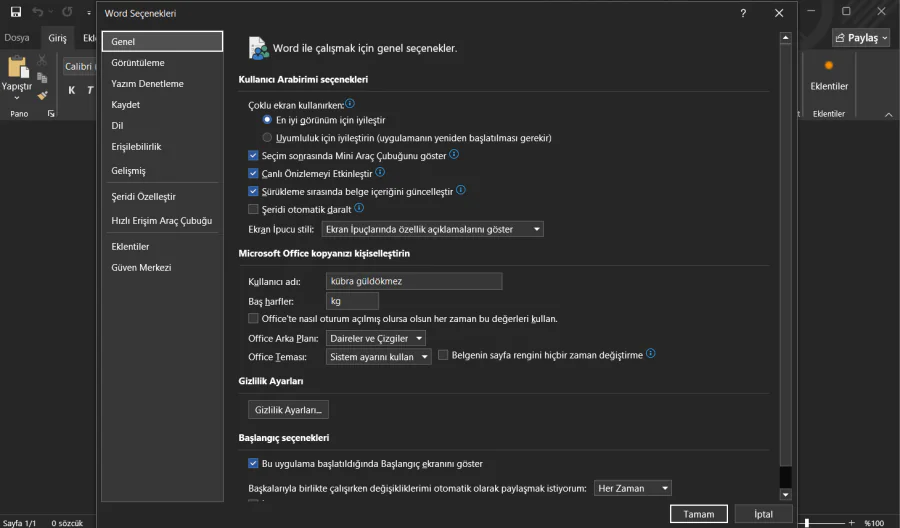
Her zaman kullandığınız araçlar varsa ve her zaman doğru sekmede olma konusunda endişelenmek istemiyorsanız, bunları Hızlı Erişim Araç Çubuğu’na ekleyebilirsiniz . Bu, ekranın en üstündeki araç koleksiyonudur. Hızlı Erişim Araç Çubuğu her zaman görünür olduğundan, hangi sekmede olursanız olun, Hızlı Erişim Araç Çubuğu’ndaki araçlara daha da hızlı erişebilirsiniz.

  • Word dosyası açın.
  • Dosyalara tıklayın ve ardın dan seçeneklere tıklayın.
  • Açılan pencerenin sol kısmın da yer alan hızlı erişim araç çubuğu alanına tıklayın.
Microsoft Word 4 Adımda Kolay Kullanım

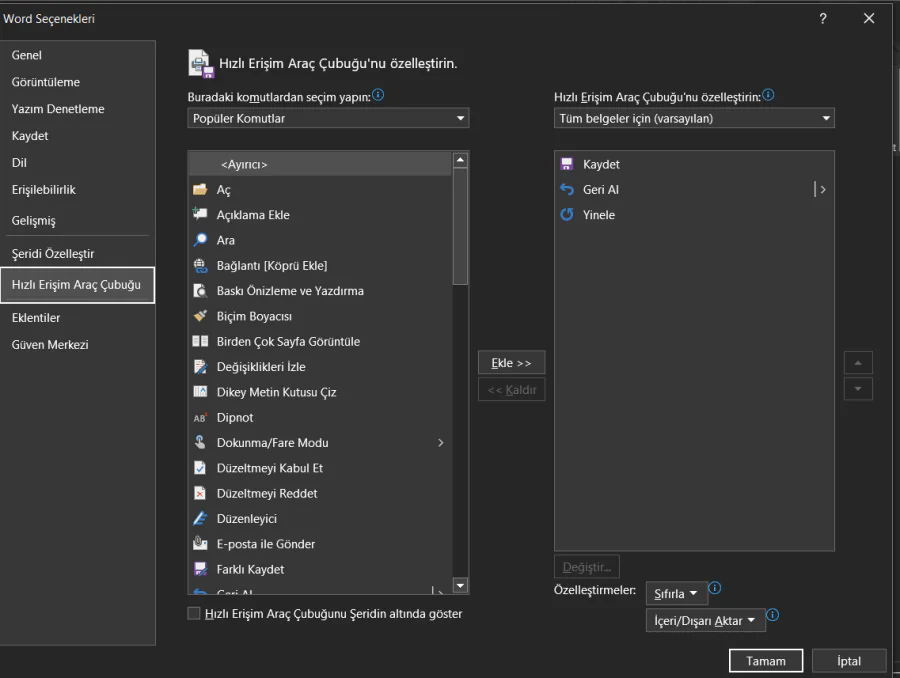
  • Hızlı Erişim Araç Çubuğu’na bir araç eklemek için sol sütunda aracı seçip Ekle butonuna tıklayın.
Microsoft Word 4 Adımda Kolay Kullanım

  • Hızlı Erişim Araç Çubuğu’ndan bir aracı kaldırmak için, sağ sütunda aracı seçin ve Kaldır  düğmesine tıklayın.

Kendi Klavye Kısayollarınızı Ekleyin

Şerit ve Hızlı Erişim Araç Çubuğu araçlara erişmenin hızlı yollarıdır, ancak yine de farenizi almak veya dokunmatik yüzeyinizi kullanmak için ellerinizi klavyeden çekmenizi gerektirir. Zamanınızın çoğunu Word yazarak geçirdiğiniz için araçlara erişmenin en hızlı yolu klavye kısayollarıdır.

- 11858 Teknoloji Destek Hattı -
11858 Teknoloji Destek Hattı ile 7/24 telefonla teknik destek ve uzaktan destek alın 11858 Teknoloji Destek Hattı ile 7/24 telefonla teknik destek ve uzaktan destek alma

Ancak her aracın özel bir kısayolu yoktur ve en çok kullandığınız araçların hiçbir klavye kısayolunun olmadığını görebilirsiniz. Durum buysa, Word’ü kullanmayı kolaylaştırmak için kendi özel klavye kısayollarınızı ekleyebilirsiniz.

  • Word dosyası açın.
  • Dosyalara tıklayın ve ardın dan seçeneklere tıklayın.
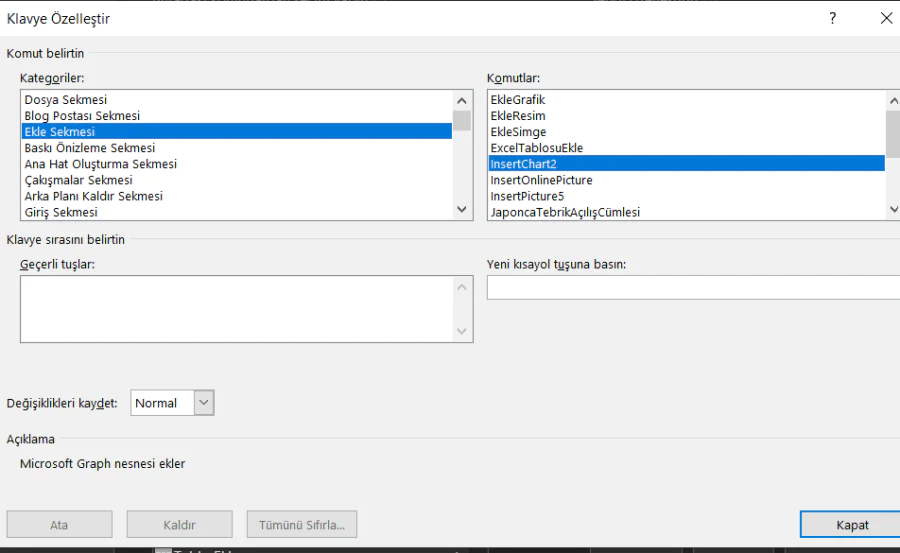
  • Klavye kısayollarının yanındaki Özelleştir butonuna tıklayın.

Microsoft Word 4 Adımda Kolay Kullanım

  • Sol taraftaki sütundan bir kategori seçin.
  • Sağ taraftaki sütundan bir komut seçin.
  • Yeni Kısayol Tuşuna Bas alanına tıklayın ve kullanmak istediğiniz klavye kısayoluna basın.
Microsoft Word 4 Adımda Kolay Kullanım

  • Kısayolun hangi komuta atanmış olduğunu göreceksiniz.
  • Kısayolunuzu kaydetmek için Ata  butonuna tıklayın.

Taslak Hazırlarken Beyaz Boşlukları Kaldırın

Uzun belgeler üzerinde çalışıyorsanız, Word’deki varsayılan görünüm her zaman ideal değildir. Bunun nedeni, Yazdırma Düzeni’nin yazdırdığınızda nihai belgenizin nasıl görüneceğine dair net bir gösterge sağlamasına rağmen, belgeye çok fazla gereksiz beyaz alan eklemesidir.

Örneğin bir sayfanın sonuna ulaştığınızda, sayfanın alt kısmında büyük bir kenar boşluğu ve ardından bir sonraki sayfanın üst kısmında başka bir büyük kenar boşluğu elde edersiniz ve bu da belgenizin ortasında büyük bir beyaz boşluk bırakır.

Bir belge taslağı hazırlarken beyaz boşluğu kapatarak hayatınızı biraz daha kolaylaştırabilirsiniz. Bu, bir sayfadan diğerine geçtiğinizde bile metninizi bölen beyaz boşlukların olmamasını sağlar.

- 11858 Teknoloji Destek Hattı -
11858 Teknoloji Destek Hattı ile 7/24 telefonla teknik destek ve uzaktan destek alın 11858 Teknoloji Destek Hattı ile 7/24 telefonla teknik destek ve uzaktan destek alma

Microsoft Word’ü daha verimli kullanmak için temel ayarları öğrenmek kadar, belgeleri farklı formatlarda kaydetme yöntemlerini bilmek de önemlidir. Özellikle içeriklerin görsel olarak paylaşılması gereken durumlarda, belgeleri resim formatına dönüştürmek oldukça işe yarar. Bu konuda detaylı bilgiye ulaşmak isterseniz, Word belgesini resim olarak kaydetme başlıklı makaleyi inceleyerek, belgelerinizi JPEG veya PNG gibi görsel formatlara nasıl dönüştürebileceğinizi adım adım öğrenebilirsiniz. Bu yöntem, sunumlar, sosyal medya paylaşımları veya belge bütünlüğünü korumak istediğiniz durumlar için oldukça kullanışlıdır.

  • Word dosyası açın.
  • Dosyalara tıklayın ve ardın dan seçeneklere tıklayın.
  • Sol taraftaki menüden Görüntüle’yi seçin.
  • Yazdırma Düzeni Görünümünde Sayfalar Arasında Beyaz Boşluk Göster seçeneğinin işaretini kaldırın.
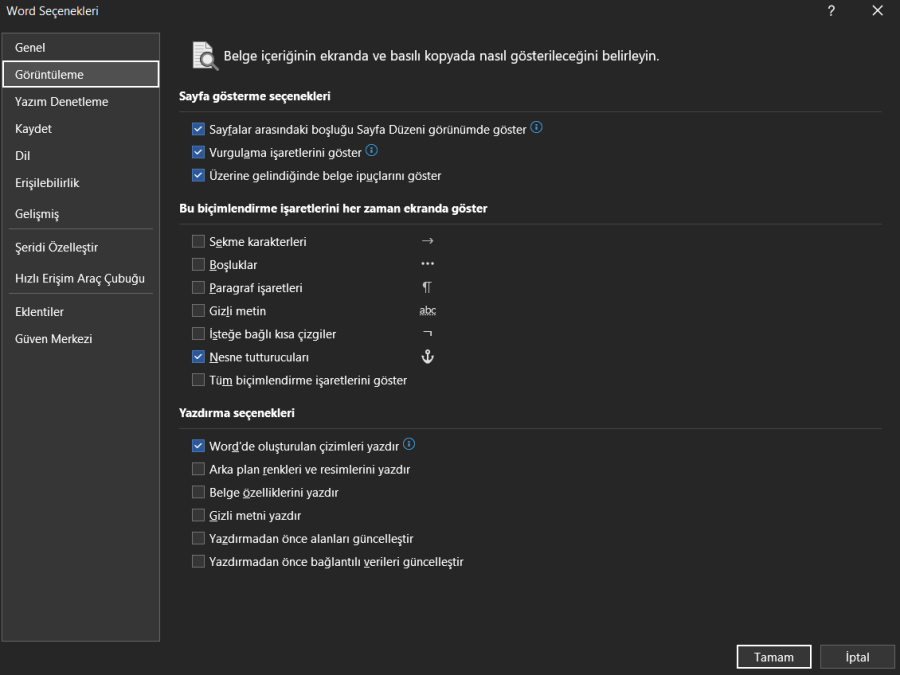
Microsoft Word 4 Adımda Kolay Kullanım

  • Sayfalar arasında artık boşluk görünmeyecek.

Yaptığınız kesin değişiklikler kişisel tercihinize bağlı olacaktır, ancak Word’de istediğiniz sonuçları elde etmeyi kolaylaştırmak için yukarıdaki ayarlamaların bazılarını veya tamamını kullanabilmelisiniz. Bunlar kesinlikle yardımcı olabilecek tek ayarlamalar değildir, ancak başlamak için iyi bir yerdir.

ETİKETLER:belge hazırlamamicrosoft wordnasıl yapılırofis uygulamaları
Bu Makaleyi Paylaş
Facebook WhatsApp WhatsApp Threads Bağlantıyı Kopyala Yazdır
Paylaş
Yorum yapılmamış

Bir yanıt yazın Yanıtı iptal et

E-posta adresiniz yayınlanmayacak. Gerekli alanlar * ile işaretlenmişlerdir


Bağlantı Kuralım

21KBeğen
19.6KTakip Et
7.3KAbone Ol
192Takip Et

Popüler Gönderiler

Gatsby ile statik site oluşturma sürecini gösteren modern geliştirici çalışma alanı.

Gatsby ile Statik Site Oluşturma

Hatice TATLISU
Hatice TATLISU
6 dk. okuma
2 Görüntüleme
Alternatif arama motorları logolarının yer aldığı, gizlilik odaklı arama sonuçlarını gösteren bilgisayar ekranı.

Google’a Alternatif Arama Motorları: Brave, Startpage ve Mojeek

Fatih ATEŞ
Fatih ATEŞ
7 dk. okuma
6 Görüntüleme
Google Drive depolama alanı ücretleri ve güncel Google One paket seçeneklerini gösteren görsel

Güncel Google Drive Depolama Alanı Ücretleri ve Paket Detayları

Uğurcan ÜN
Uğurcan ÜN
19 dk. okuma
4 Görüntüleme
Astro Nedir sorusunu uzay temalı web geliştirme görseliyle açıklayan kapak tasarımı

Astro Nedir, Hızlı ve Esnek Statik Siteler Oluşturmanın Modern Yolu

Hatice TATLISU
Hatice TATLISU
6 dk. okuma
4 Görüntüleme
//

We influence 20 million users and is the number one business and technology news network on the planet

You Might Also Like

windows 10 clickpad touchpad aktif edilememe sorunu için ayarlar ve sürücü ekranı
Windows

Windows 10 Click Pad-Touch Pad Aktif Edilememe Ssorunu Nasıl Çözülür

1 dk. okuma
Spotify Kişi Engelleme
Sosyal Medya

Spotify Kişi Engelleme

3 dk. okuma
Windows 11'de Ağ Hızı İzleyicisi Nasıl Kullanılır
Windows

Windows 11 Ağ Hızı İzleyicisi Nasıl Kullanılır

7 dk. okuma
MacBook Ses ve Mikrofon Ayarları
macOS

MacBook Ses ve Mikrofon Ayarları

2 dk. okuma

Size her gün en son haberleri ve sorun çözümlerini getiriyoruz!

TeknoDestek Müşteri Hizmetleri
Facebook-f Instagram Tiktok Twitter Youtube Linkedin Whatsapp Rss

İş Ortaklarımız

TeknoDestek Müşteri Hizmetleri
© 2013 - 2026 TeknoDestek Müşteri Hizmetleri • Tüm hakları saklıdır • Bu sitedeki tüm içerikler (metin, görsel, video, logo, tasarım vb.) 5846 sayılı Fikir ve Sanat Eserleri Kanunu (FSEK) kapsamında korunmaktadır • İzinsiz kopyalanması, çoğaltılması, yayınlanması veya herhangi bir şekilde kullanılması yasaktır • İhlal tespitinde; FSEK Madde 71-73 uyarınca yasal süreç başlatma, maddi/manevi tazminat talep etme ve cezai işlem için başvurma hakkımız saklıdır • TeknoDestek, TeknoS@R'un bir kuruluşudur • Tema Düzenleyen: Fatih ATEŞ
Sorun Hala Çözülmedi mi?
Aradığın çözümü bulamadıysan, 11858 Teknoloji Destek Hattımız sana yardımcı olabilir. 2011’den beri Türkiye’nin en tecrübeli teknoloji destek ekiplerinden biri olarak, bilgisayar, telefon, tablet, modem, akıllı TV ve sosyal medya sorunlarında 7/24 profesyonel destek veriyoruz. Uzman ekibimizle hemen görüşmek ister misin?
📞 11858’i Şimdi Ara
Görüşme öncesi dakika ücreti sesli olarak bilgilendirilir
Welcome Back!

Sign in to your account

Kullanıcı Adı veya E-posta Adresi
Şifre

Şifrenizi mi unuttunuz?