
Bugün size Minecraft FPS’nizi nasıl artırabileceğinizi göstereceğiz.
Minecraft basit bir oyun gibi görünse de, performans söz konusu olduğunda her zaman sorunsuz çalışmaz.
- Minecraft FPS Nasıl Artırılır
- Minecraft Hangi FPS’de Çalışır?
- Minecraft FPS Nasıl Maksimize Edilir?
- Oyunu Biraz Daha Basit Hale Getirin
- Grafik Kartı Sürücünüzü Güncelleyin
- Donanımı Tüketen Görevleri Temizleyin
- Oyun Render Mesafesini Azaltın
- Grafik Ayarlarını Düşürün
- Tam Ekranı Kapatın ve Tam Ekran Optimizasyonunu Devre Dışı Bırakın
- Java Çalıştırılabilir Dosyasını Yüksek Önceliğe Ayarlayın
- Bilgisayarınızın Performansını Artırın
- Optimizasyon Modlarını Yüklemeyi Unutmayın
- OptiFine ile FPS Nasıl Açılır?


Daha zayıf bir donanıma sahip olanlar için, sisteminizi yükseltmek iyi bir seçenek olabilir. Bu konuda yardıma ihtiyacınız varsa, Minecraft için en iyi bilgisayarları inceleyen harika bir blog yazısı oluşturduk.
Eğer maceraları, geniş keşifleri, büyük yapılar inşa etmeyi ve eşya toplamayı seven bir Minecraft oyuncusuysanız ve bunu mümkün olan en hızlı FPS ile yapmak istiyorsanız, bu rehber tam size göre.
Minecraft FPS Nasıl Artırılır
Minecraft Hangi FPS’de Çalışır?
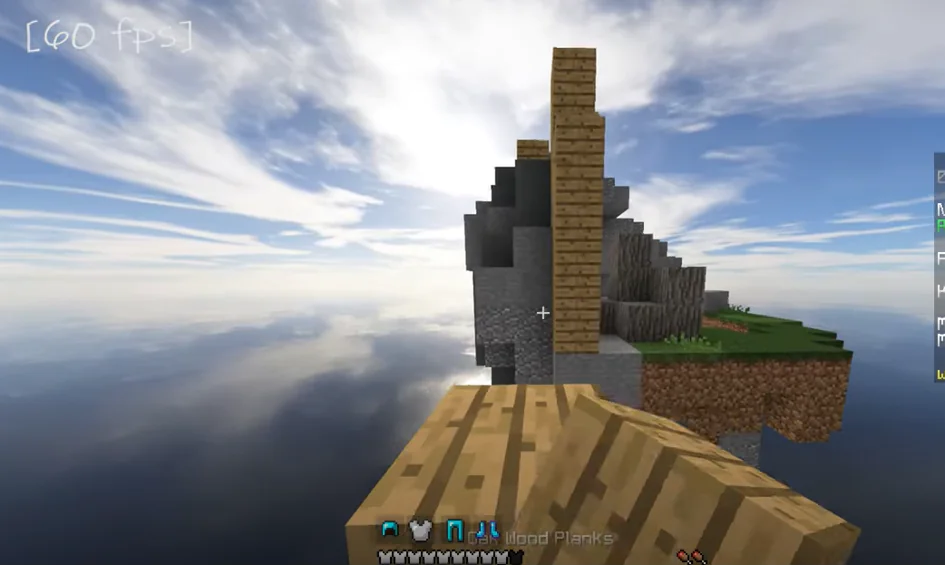 Saniyedeki Kare Sayısı (FPS), bilgisayarınızın her saniye kaç görüntü oluşturabildiğini ölçer. Bilgisayarınız daha yüksek FPS kullanabiliyorsa, ekranınız daha fazla görüntü gösterebilir. Bu, daha pürüzsüz animasyonlar görmenizi sağlar. Düşük kare hızları, Minecraft oynayışınızı gecikmeli veya titrek gösterebilir.
Gecikmeli oyun oynanışı eğlenceli olmadığından, 60 FPS zaten iyi bir standarttır.
Ancak, eğer belirli bir tür oyuncu değilseniz, 30-45 FPS çoğu kişi için kabul edilebilir, ancak muhtemelen hoşunuza gitmeyecek. 45-60 FPS, gecikmesiz akıcı animasyon sağlar. 60-90 FPS, gecikmesiz akıcı oyun oynanışı sunar. 60-90 FPS ile gün boyu oynamak isteyeceğiniz süper akıcı animasyonun tadını çıkarabilirsiniz!
- Minecraft’ta Ne Kadar FPS Alıyorsunuz?
Minecraft’ın saniyedeki kare sayısı tamamen bilgisayarınızın kapasitesine bağlıdır. Bu nedenle, iyi bir grafik kartına yatırım yapmak veya normalden daha yüksek performanslı bir işlemciye sahip olmak, oyun deneyiminizi çok daha gerçekçi ve keyifli hale getirebilir.
Güvenilir bir işlemci ile Minecraft’ta ortalama olarak 144 FPS alabilirsiniz. Kötü bir grafik kartı işlemcisine sahipseniz, ortalama olarak 30-40 FPS’de çalıştırırsınız.
30-40 FPS çoğu oyuncu için oldukça gecikmeli olabilir.
- Minecraft FPS Neden Düşük?
Minecraft: Java Edition oynarken, düşük FPS ile ilgili bazı sorunlar yaşayabilirsiniz.
Bu, arka planda çalışan belirli uygulamalardan kaynaklanabilir. Ayrıca, oyununuzun sorunsuz çalışması için yeterli güce sahip olmamanız da bir neden olabilir.
Minecraft FPS Nasıl Maksimize Edilir?
Minecraft’ın genel esnekliği sayesinde, genel deneyimi feda etmeden oyununuzun saniyedeki kare sayısını artırabilirsiniz.
İşte Minecraft oynayışınızı daha pürüzsüz hale getirmenin ve can sıkıcı gecikmeli FPS’lerden kaçınmanın en etkili yollarından bazıları:
Oyunu Biraz Daha Basit Hale Getirin
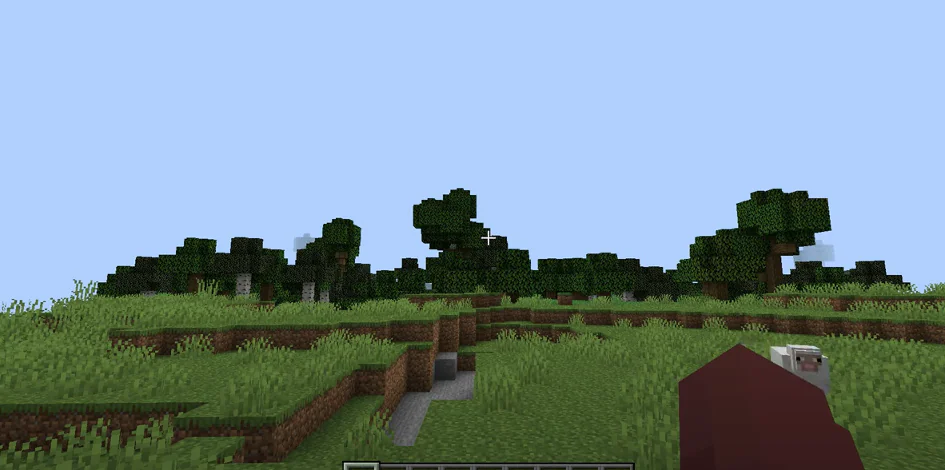
Daha güçlü bir işlemciye sahip değilseniz veya yüksek performanslı bir video kartına yatırım yapmadıysanız, oyunda daha az şey yapın. Daha sade oyunlara odaklanın, düz arazi, daha az keşif. Yalnızca birkaç varlık ekleyin ve gecikmeleri önlemek için çok fazla gölgelendirici veya doku paketi eklemekten kaçının. Ne kadar az eklentiye sahip olursanız, oyun performansınız o kadar akıcı olur.
Oyun içindeki “WorldBorder” komutunu kullanarak, Minecraft arazi genişliğinizin sınırlarını belirleyebilirsiniz. Bunu, sohbet penceresini açarak ve “/worldborder set [BlokSayısı]” yazarak yapabilirsiniz.
Grafik Kartı Sürücünüzü Güncelleyin
Bilgisayarınızın performansının büyük bir kısmı, kullandığınız grafik kartına bağlıdır. Oyuncular genellikle grafik sürücülerini güncelleyerek daha iyi bir oyun deneyimi elde edebileceklerini bilmeden oyunlarını aynı anda çalıştırırlar.
En son sürücüleri bulmakta zorlanıyorsanız, GPU üreticinizin web sitesinde arama yapabilirsiniz. Bu süreci kolaylaştırmak için otomatik sürücü güncelleyici uygulamaları indirip kullanabilirsiniz.
Donanımı Tüketen Görevleri Temizleyin
Çoğu zaman çoklu görev yapıyor olabilirsiniz, ancak sürücünüzün sizin için çoklu görev yapmasına izin vermek gerçekten kötü bir fikir!
Minecraft size daha pürüzsüz bir deneyim sunacak birçok oyun içi püf noktası sunarken, yalnızca bazı PC ayarlarınızı düzelterek Minecraft kare hızınızı artırabilirsiniz.
Görev Yöneticisi’ne gidin ve aynı anda arka planda çalışan diğer tüm programları kapatın. RAM’inizi temizleyerek, oyun içi etkileşimlerdeki gecikmeleri ve yavaşlamaları önleyin.
Donanımınızı çok zorlayan gereksiz arka plan uygulamalarını kapatın.
Oyun Render Mesafesini Azaltın
Minecraft sıradan bir bloklu oyun gibi görünse de, aslında güç gerektirebilir ve donanım açısından yoğun olabilir.
Geniş mesafelerden sürekli olarak varlıklarınızı yüklemeniz gerektiğinde, donanımınıza çok fazla yük bindirir.
Oyununuzdan en iyi şekilde yararlanmak için render mesafenizi azaltın.
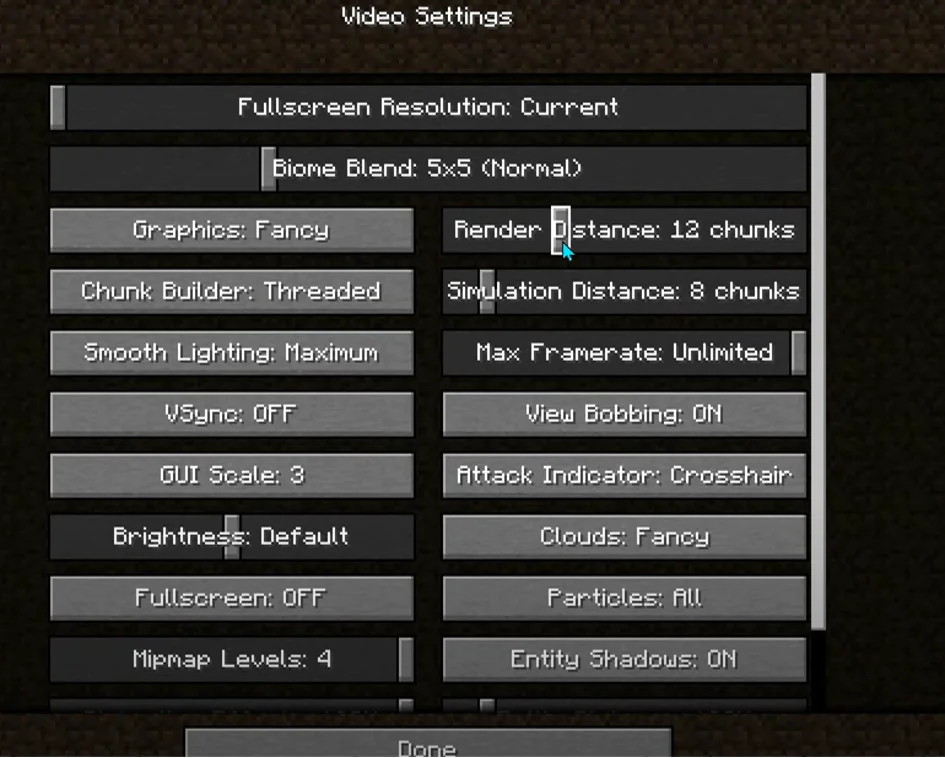
Bunu, “seçenekler”e tıklayarak ve ardından “video ayarları”na giderek yapabilirsiniz.
Menünün sağ üst köşesinde render mesafesini kontrol eden bir çubuk bulabilirsiniz.
12’nin üzerinde ayarlanmışsa, birkaç tık aşağıya çekmek isteyebilirsiniz. Aralığı sekiz ile on arasında ayarlarsanız, oyunda gezinmek zor olabilir.
Grafik Ayarlarını Düşürün
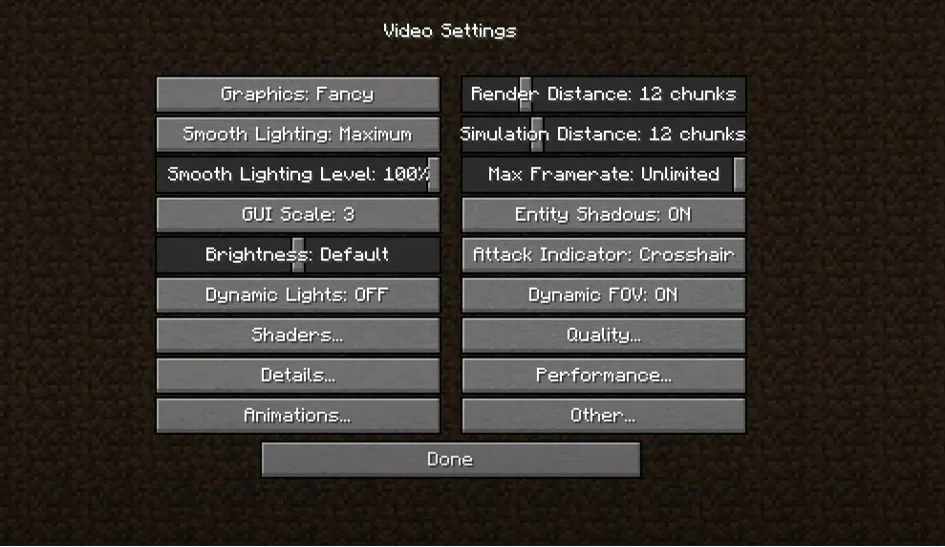
Minecraft FPS artırmak roket bilimi olmak zorunda değil.
Diğer grafik unsurlarını geri çekmek, Minecraft FPS performansınızı artırabilir.
- Video Ayarlarına gidin
- Maksimum FPS’nizi sınırsıza ayarlayın
- Bulutlar ve yumuşak aydınlatma seçeneklerini kapatın. Bu, oyunun estetik çekiciliğini etkiler.
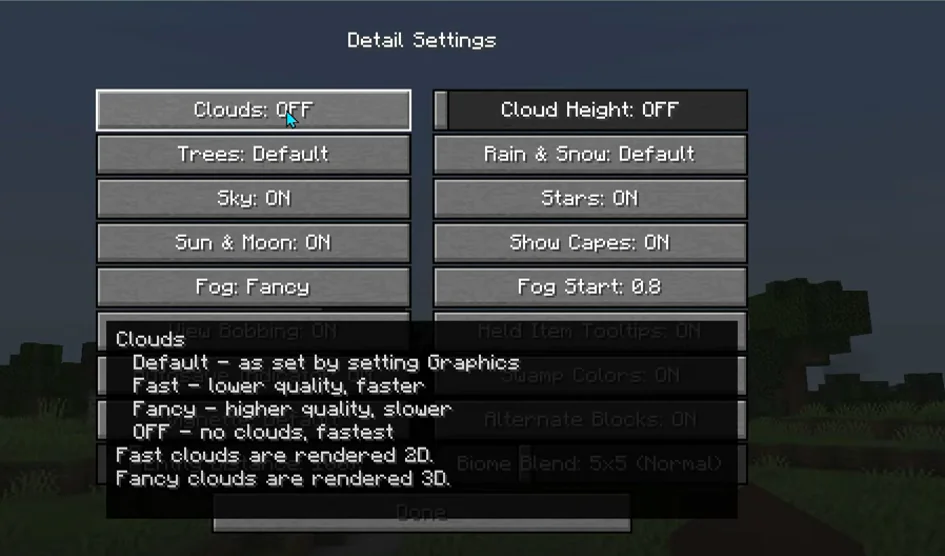
- Tüm partikülleri minimuma indirin.
- V-Sync’i devre dışı bırakın.
- Biome smoothing’i kapatın.
- Grafiklerinizi Hızlı’ya ayarlayın.
- Görüş Alanınızı azaltın.
Tam Ekranı Kapatın ve Tam Ekran Optimizasyonunu Devre Dışı Bırakın
Bu seçenek tamamen isteğe bağlı olabilir. Ancak, bazı oyuncuların tamamen batma deneyiminden vazgeçmesinde sakınca yoksa, tam ekran görünümünü şimdilik kapatabilirsiniz.
Zayıf bir grafik kartınız varsa, bu, daha az render yapmanıza ve daha pürüzsüz bir oyun deneyimi yaşamanıza yardımcı olur.
Tam ekran erişimini devre dışı bırakmak için, kapatın ve pencere boyutunu küçültün. Görünüm daha küçük olacak, ancak oyun daha iyi çalışacaktır.
Bunu daha sorunsuz hale getirmek için, Minecraft kısayoluna sağ tıklayın ve özellikleri seçin. Sonra uyumluluk sekmesine tıklayın ve tam ekran optimizasyonlarını devre dışı bırakın. Son olarak, uygula tuşuna basın.
Java Çalıştırılabilir Dosyasını Yüksek Önceliğe Ayarlayın
Size bilgisayarınızı hız ve performans açısından nasıl artırabileceğinizi ve grafik sürücünüzü nasıl güncelleyebileceğinizi anlattık.
Ayrıca Minecraft’ı çalıştıran yazılım olan Java’yı da yükseltebilirsiniz.
Bu yürütülebilir Windows uygulamasına ctrl + shift + ESC tuşlarına basarak ulaşabilirsiniz.
Görev Yöneticisi’ni açacaktır.
Detaylar sekmesine tıklayın ve Javaw.exe’ye gidin.
Öncelik ayarla’ya gidin ve ardından yüksek’e tıklayın. Bu, uygulamanıza daha fazla kaynak ayırmanıza yardımcı olacak, FPS’nizi artıracak ve oyun içi kare hızınızı daha pürüzsüz hale getirecektir.
Bilgisayarınızın Performansını Artırın
Güçlü PC donanımına sahip olabilirsiniz, ancak henüz tam potansiyelini kullanmıyor olabilirsiniz.
Bilgisayarınızın performansını artırmak için, Windows arama çubuğuna “Güç Seçenekleri” yazabilirsiniz.
Kontrol paneli penceresi açılacaktır. Şimdi makinenizin performans yoğunluğunu değiştirebilir ve güç kullanımını azaltabilirsiniz.
En yüksek performansa dokunun. Bu, bir masaüstü kullanıyorsanız ve güç tüketimi sorun değilse faydalı olacaktır.
Optimizasyon Modlarını Yüklemeyi Unutmayın
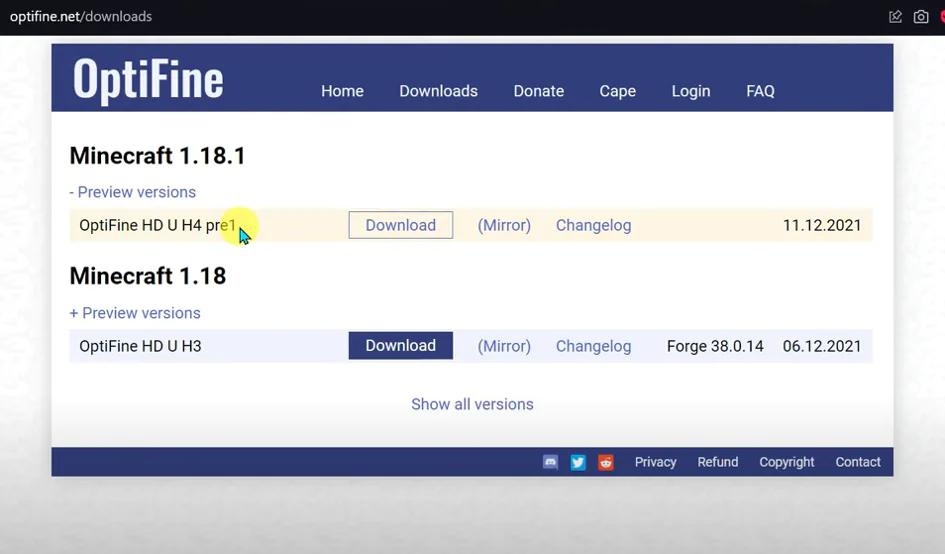
Minecraft’ın en heyecan verici bileşenlerinden biri, programlar, sunucular, modlar ve diğer oyun içi özelliklerle genel oyun deneyiminizi değiştirebilmesidir.
Bu, Minecraft FPS ayarlarına ulaşmanıza da yardımcı olur. Minecraft FPS artışı mı arıyorsunuz? Bu adım kesinlikle işinize yarayacaktır.
BetterFps ve OptiFine gibi modları kullanarak en iyi Minecraft FPS artışını elde edebilirsiniz.
OptiFine ile FPS Nasıl Açılır?
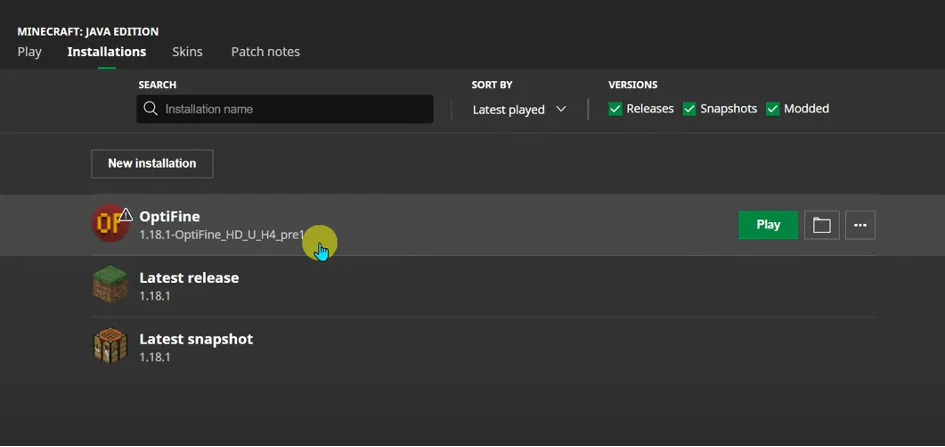
Minecraft için en iyi FPS ayarlarını nasıl elde edebileceğinizi mi düşünüyorsunuz?
OptiFine gibi modlar, yalnızca oyuna yükleyerek Minecraft FPS artışı sağlar.
Tüm hata ayıklama ekranını açmanıza gerek kalmadan, kare hızınızı önizlemek için izlemeniz gereken birkaç adım hazırladık.
- OptiFine’ı indirin ve yükleyin. OptiFine, oyun içi ayarlarınızı daha iyi performans için değiştirmek için kullanılan popüler bir moddur, bu ayarlara kare hızınız da dahildir.
- OptiFine’ı indirdikten sonra, Java ile çalıştırarak sisteminize yükleyin.
- OptiFine’ı yükledikten sonra, Minecraft Video Ayarlarını açın.
- Seçeneklere gidin.
- Video Ayarlarına gidin, ardından Diğer’e tıklayın.
- FPS’nizi göstermek için seçeneği seçin.
Minecraft için en iyi FPS ayarlarını bulma seçeneklerinizi keşfederken, grafik sürücünüzü güncelleyerek, oyun içi özelleştirmeleri minimize ederek ve platform ekleyerek hızlı çözümler bulabilirsiniz.
Ayrıca Okuyun:
- Windows 11 Recall Özelliğinden Uygulamaları ve Web Sitelerini Hariç Tutma