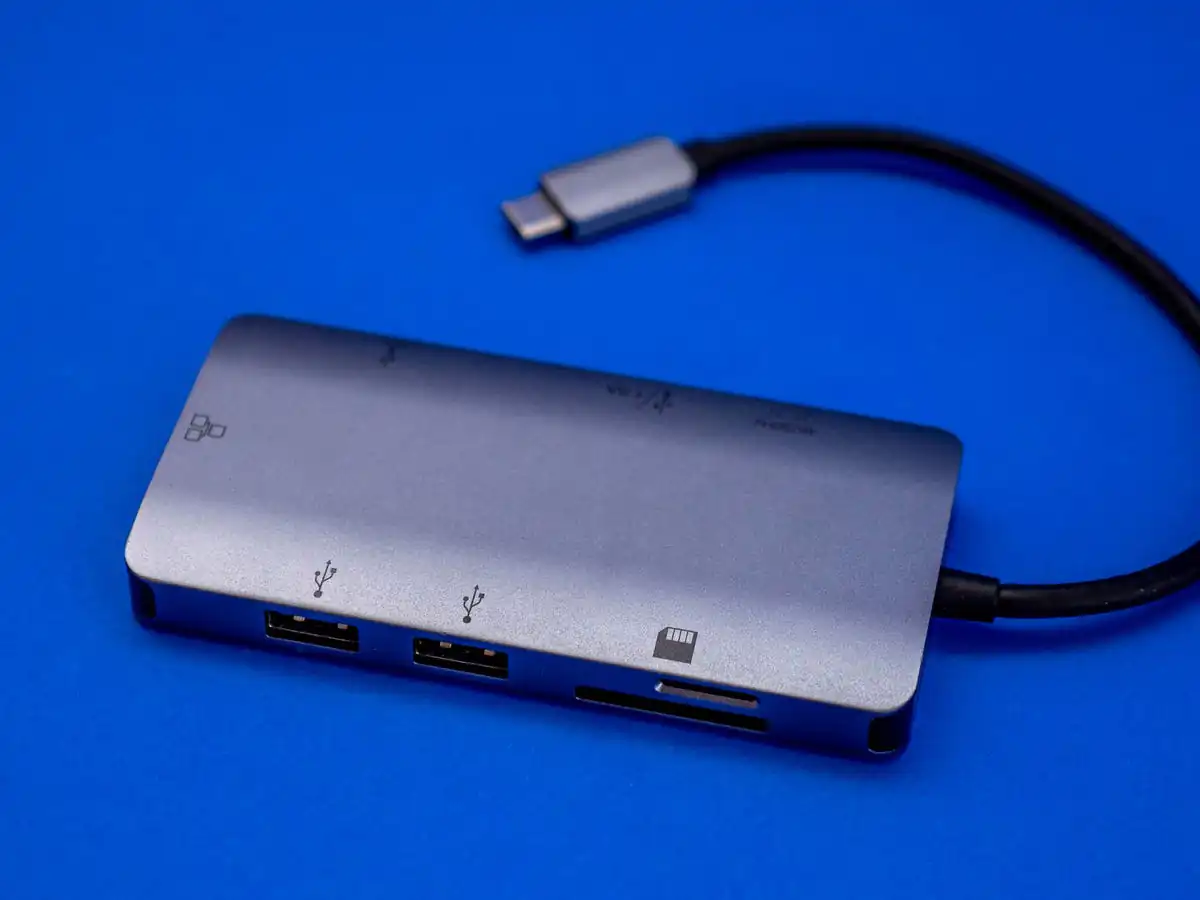

USB 2.0 çoğaltıcı çalışmıyor sorunu, birçok kullanıcının canını sıkabilir. Bazen, bu cihazlar bağlantı sorunları yaratır veya hiç çalışmaz.
Ayrıca okuyun: HUB + İnceleme
USB 2.0 Çoğaltıcı Nedir?
USB 2.0 çoğaltıcı, tek bir USB bağlantı noktasını birden çok bağlantı noktasına dönüştüren bir cihazdır. Bilgisayarlara veya diğer cihazlara bağlıyken, birden fazla USB cihazı aynı anda kullanılabilmesini sağlar. Örneğin, bir USB hafıza kartı okuma cihazı ile bir fare veya klavyenin aynı anda çalışmasını sağlamak mümkündür. Fakat çoğaltıcı kullanırken bazı problemlerle karşıınıza çıkabileceğini unutmamalısınız.
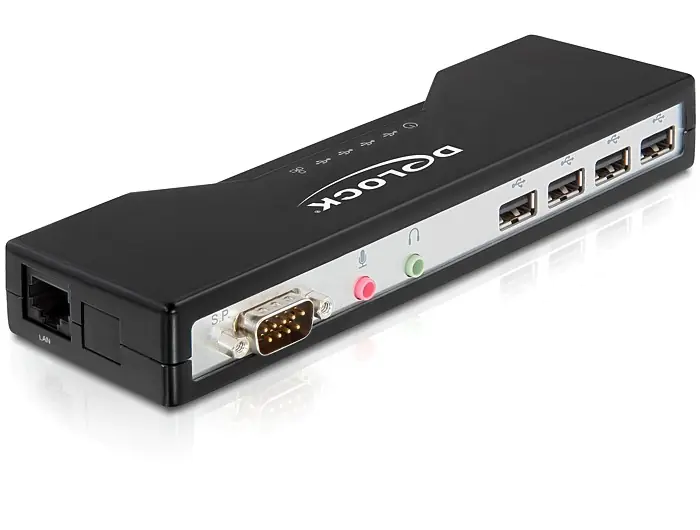
USB 2.0 teknolojisi, hızlı veri iletim hızı sunar. Ancak, bu hıza ulaşmak için doğru ve uyumlu bir cihazın kullanılması şarttır. Başarılı bir çoğaltıcı, farklı cihazlarla sorunsuz bir şekilde çalışmalıdır. Aksi takdirde, beklenmedik arızalar veya bağlantı kopmaları ile karşılaşılır.
USB 2.0 Çoğaltıcı Neden Çalışmaz?
USB 2.0 çoğaltıcının çalışmamasının nedenleri çeşitlidir. Öncelikle, bağlantı hataları en sık karşılaşılan durumlardan biridir. Genellikle, çoğaltıcıyı bilgisayara bağladığınız anda uygun bir şekilde takılmaması durumunda, iletişim sağlanamaz. Bunun sonucunda, cihazın bağlantısı kopar veya hiç algılanmaz.
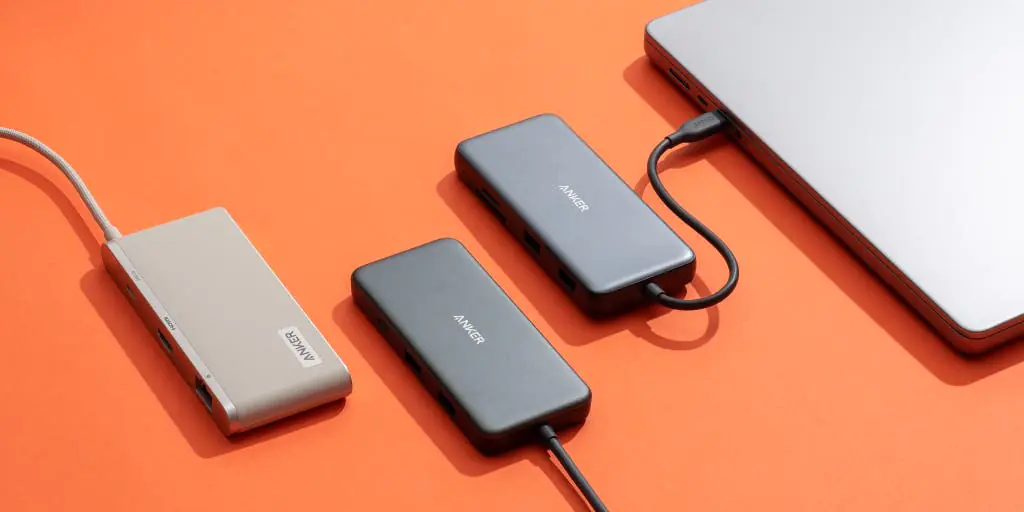
Bazen de güç kaynağı yetersiz olabilir. Bilgisayarın USB portu, çoğaltıcıyı çalıştırmak için yeterli güce sahip olmayabilir. Bu durumda, çoğaltıcı ile bağlı olan cihazlar çalışmayabilir. Örneğin, sadece bir USB bellek bağlıysa sorun çıkmayabilir; fakat birden fazla yoğun güç kullanan aygıt takıldığında başarısızlık görülebilir.
Bağlantı kablosunun kalitesi de önemli bir faktördür. Düşük kaliteli veya hasarlı kablolar, sinyal kaybına neden olabilir. Bu durum, iletimde zayıflık yaratır ve çoğaltıcının başarısız olmasına yol açar. Yeterince test edilmemiş bir ürün, ileride karşılaşabileceğiniz birçok sorunun kaynağı olabilir.
USB 2.0 Çoğaltıcı Çalışmıyor Sorunu Giderme Yöntemleri
USB 2.0 çoğaltıcınızı tekrar çalışır hale getirmek için bir dizi basit adım izleyebilirsiniz. İlk olarak, cihazın bağlantı noktalarını kontrol edin. Çoğaltıcının bilgisayara düzgün bir şekilde takıldığından emin olun. Eğer bağlantı sallanıyorsa, tekrar yerleştirin. Ayrıca, bilgisayarınızda başka bir USB portu deneyerek sorunun kaynağını anlamaya çalışabilirsiniz.
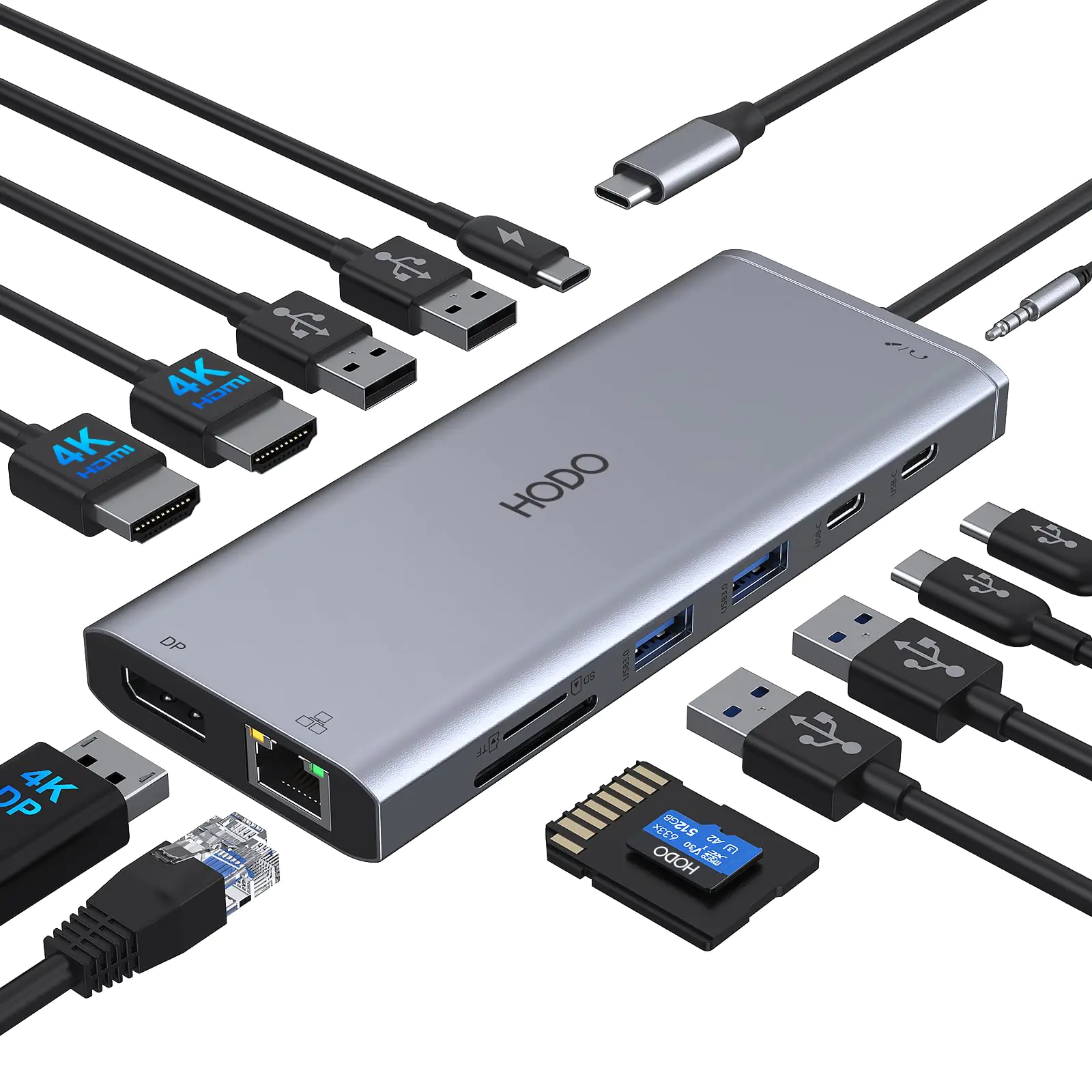
Daha sonra, bağladığınız cihazları inceleyin. Herhangi bir cihazın arızalı olup olmadığını belirlemek için onları tek tek çıkararak test edin. Eğer bir cihaz hatalıysa, çoğaltıcıyı tekrar çalıştırmak, her şeyin yolunda gitmesini sağlayabilir.
Bir diğer yöntem ise güç kaynağını gözden geçirmektir. Çoğaltıcının yeterli güç alıp almadığını kontrol edin. Bu durumda, USB güç adaptörleri kullanmak faydalı olabilir. Bu sayede, cihazınıza yeterli gücü sağlayarak çalışmasını destekleyebilirsiniz.
USB 2.0 Çoğaltıcının Avantajları
USB 2.0 çoğaltıcılar, birçok cihazın aynı anda kullanılabilmesini sağladıkları için günlük hayatımızda büyük önem taşır. Bu cihazlar, özellikle bilgisayar kullanıcıları için bir dizi avantaj sunar. Öncelikle, kullanıcıların yalnızca bir USB portuna ihtiyaç duyması büyük bir konfor sağlar. Birden fazla cihaza yönlendirilebilen enerji ve veri akışı, kullanıcının işlerini çok daha hızlı ve pratik bir şekilde halletmesine olanak tanır.
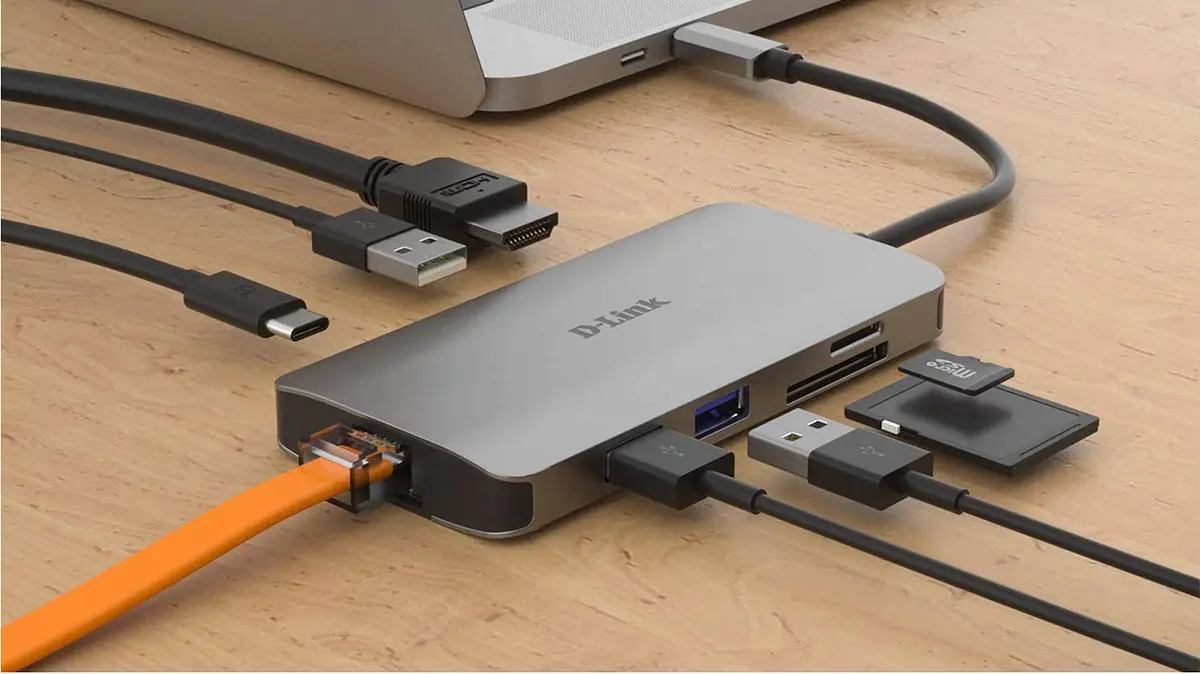
Örneğin, bir bilgisayarın sadece iki USB portu varsa, çoğaltıcı kullanarak bu sayıyı artırabiliriz. Bu, ofis ortamında çalışırken bir flaş bellek ve bir yazıcıyı aynı anda kullanmak isteyenler için son derece faydalıdır. Hafta sonu aile etkinliği için fotoğraf makinesi, yazıcı ve diğer ekipmanlarınızı bağlamak istediğinizde, çoğaltıcı devreye girerek hayatı kolaylaştırır.
USB 2.0 Çoğaltıcı Seçerken Dikkat Edilmesi Gerekenler
USB 2.0 çoğaltıcı satın alırken, dikkate almanız gereken bazı hususlar bulunmaktadır. Öncelikle, cihazın veri iletim hızını kontrol etmek önemlidir. Hız, özellikle dosya transferi yapılırken belirleyici bir faktördür. Yüksek veri aktarım hızı sunan bir model tercih etmek, beklemek zorunda kalmadan işlerinizi halletmenizi sağlar.
Ürün seçiminde başka bir dikkat edilmesi gereken nokta, port sayısıdır. İhtiyaçlarınıza uygun sayıda port sunan bir çoğaltıcı seçmek, kullanım açısından büyük avantaj sağlar. Örneğin, üç portu olan bir model, bir yazıcı, bir flaş bellek ve bir fareyi aynı anda kullanmanıza olanak tanır. Bu tür çoklu bağlantılar, çoğaltıcının verimliliğini artırır.
Kalite de önemli bir husustur. Kaliteli fabrikasyon ürünler, genellikle daha dayanıklıdır. Çoğaltıcıyı satın aldıktan sonra, daha uzun süre kullanılabilir olmasını bekleyebilirsiniz. Ayrıca, ürün incelemelerine göz atmak ve kullanıcı yorumlarını okumak, karar verme sürecinde yardımcı olabilir. Gerçek deneyimlere dayalı geri dönüşler, beklenmedik durumları önceden görmenize yardımcı olacaktır.
USB 2.0 Çoğaltıcı Alternatifleri
USB 2.0 çoğaltıcılar dışında, birçok alternatif ürün mevcut. Bu alternatifleri değerlendirmek, doğru cihazı seçebilmek için faydalı olabilir. Öncelikle, USB 3.0 çoğaltıcılar, daha yüksek veri transfer hızları sunarak kullanıcıların beklentilerini karşılar. USB 3.0, USB 2.0’a göre daha hızlı, daha verimli ve bağlantı yoğunluğu sağlayan bir teknolojidir. Bu nedenle, yeni bir cihaz almayı düşünüyorsanız, USB 3.0 alternatiflerini göz önünde bulundurmalısınız.
Ayrıca, USB hub olarak bilinen daha gelişmiş ürünler de vardır. USB hub’lar, kullanıcıların birden çok USB cihazını aynı anda bağlamalarını sağlar. Kalitesine ve markasına göre teknik özellikleri değişiklik gösterir. Hub’lar, genellikle daha fazla port seçeneği sunar, bu da çoğaltıcının sunduğu faydaları daha da artırır.
Bluetooth adaptörleri, kablosuz bağlantı gerektiren durumlarda harika bir alternatiftir. Özellikle, kablosuz fare veya klavye kullananlar için yararlıdır. Bunun yanı sıra, akıllı cihazların da bilinen birer parçası olan Bluetooth teknolojisi, bağlantı kablolarını ortadan kaldırarak daha fazla rahatlık sunar.
Çoğaltıcı ve Diğer Bağlantı Çözümleri
USB 2.0 çoğaltıcıların yanı sıra, çeşitli bağlantı çözümleri bulunmaktadır. Bu alternatifler, kullanıcıların ihtiyaçlarını karşılamada farklı yöntemler sunabilir. İşte önemli birkaç bağlantı çözümü:
USB Hub
USB hub’lar, birden fazla USB cihazını tek bir bağlantı noktasına bağlamaya yarar. Çoğaltıcılar gibi çalışsalar da, daha fazla port sunmaları ve bazen enerji dağıtımı yapabilmeleriyle farklılık gösterirler. USB hub’ların farklı tasarım ve port sayılarında modelleri mevcuttur.
Kablolu ve kablosuz bebek monitörleri
Eğer çocuklarınız varsa, kablosuz veya kablolu bebek monitörleri kullanarak çocuklarınızı daha iyi takip edebilirsiniz. Bu tür cihazlar, bağlantı kablosu gerektirmeyen alternatif çözümler sunar. Kablosuz bağlantının sağladığı özgürlük, özellikle geniş alanlarda faydalı olabilir.
HDMI Splitter
Eğer monitör, televizyon veya projeksiyon cihazı gibi başka bir bağlantı arayüzüne ihtiyaç varsa, HDMI splitter kullanmak iyi bir alternatiftir. HDMI splitter, bir HDMI çıkışını birden fazla ekranla paylaşmayı mümkün kılar. Bu, özellikle sunumlar veya medya oynatımları sırasında kullanışlıdır.
Ethernet Switch
Çoklu cihazları ağa bağlamak için ethernet switch’ler kullanılabilir. Evrensel kablolu bir bağlantı gerektiren ortamlar için idealdir. Bu, ağ hızını artırarak stabil bir bağlantı sağlar.
Bluetooth adaptörleri
Kablolu bağlantılardan kaçınmak isteyenler için Bluetooth adaptörleri mükemmel birer çözümdür. Kablosuz bağlantıyı destekleyen cihazlarla (fare, klavye, hoparlör vb.) uyum içinde çalışır ve bağlama sorununu ortadan kaldırır.
Ayrıca okuyun: TP-Link TD-W9970 Modemi Acces Point Kurulumu