
TeknoDestek Müşteri Hizmetleri
  • Haberler
    HaberlerDaha Fazla Göster
    Sessiz İçerik Nedir Nasıl Yapılır
    Sessiz İçerik Nedir
    6 dk. okuma
    Spotify SongDNA Nedir
    4 dk. okuma
    Apple Creator Studio Nasıl Kullanılır
    6 dk. okuma
    Mikro İçerik Nedir Nasıl Yapılır
    Mikro İçerik Nedir
    6 dk. okuma
    Türkiye’de Araçlarda Multimedya Ekranı Kullanımı Yasakları
    6 dk. okuma
  • Bilgisayar
    BilgisayarDaha Fazla Göster
    WordPress bakım modunda takılı kalması için FTP istemcisinde .maintenance dosyasının kök dizindeki görüntüsü
    WordPress Bakım Modunda Takılı Kalması Sorunu ve Çözümü
    7 dk. okuma
    WordPress Site Teknik Sorunlar Yaşıyor
    WordPress Site Teknik Sorunlar Yaşıyor Hatası Çözümü
    5 dk. okuma
    SSH Bağlantı Reddedildi Hatası Çözümü
    6 dk. okuma
    WordPress Planlı Bakım
    WordPress Planlı Bakım Nedeniyle Kısa Süreliğine Kullanılamayacak Hatası ve Çözümü
    7 dk. okuma
    Windows 11 Başlat Menüsünden Web Aramaları Kapatma
    5 dk. okuma
  • Mobil
    MobilDaha Fazla Göster
    Navigasyon Yönlendirici Değiştirme
    Google Haritalarda Navigasyon Yönlendirici Değiştirme
    3 dk. okuma
    Apple CarPlay'da uygulamaların yerini değiştirme
    Apple CarPlay’da Uygulamaların Yerini Değiştirme
    4 dk. okuma
    Android Auto Nedir, Nasıl Kullanılır
    4 dk. okuma
    Android 5G Ayarı Nasıl Yapılır
    4 dk. okuma
    iPhone 5G Ayarı Nasıl Yapılır
    4 dk. okuma
  • Sosyal Medya
    Sosyal MedyaDaha Fazla Göster
    YouTube Video Başlığı Nasıl Yazılmalı Yolları Neler
    YouTube Video Başlığı Nasıl Yazılmalı
    6 dk. okuma
    Tiktok Sorun Bildirme Ekranı Nerede
    5 dk. okuma
    X uygulamasında gündeme girme için hashtag ve etkileşim ekranı
    X Uygulamasında Gündeme Nasıl Girilir
    5 dk. okuma
    TikTok İçerik Yorgunluğu Nedir
    6 dk. okuma
    Sosyal Medyada Marka Dili Nasıl Oluşturulur Yolları Neler
    Sosyal Medyada Marka Dili Nasıl Oluşturulur
    6 dk. okuma
  • İnceleme
    İncelemeDaha Fazla Göster
    MacBook Neo Piyasayı Sarsmaya Geliyor
    5 dk. okuma
    Instax Mini Evo Cinema
    4 dk. okuma
    Samsung Galaxy Book 6 Ultra
    Samsung Galaxy Book 6 Ultra İnceleme
    8 dk. okuma
    Bütçe Dostu Mac Seçenekleri
    Bütçe Dostu Mac MacBook Neo vs Mac Mini
    7 dk. okuma
    Xiaomi Mi Taşınabilir Şarjlı Kompresör İnceleme
    10 dk. okuma
  • İletişim
YouTube
  • Facebook
27 Nis 2026, Pazartesi
TeknoDestek Müşteri HizmetleriTeknoDestek Müşteri Hizmetleri
Yazı BoyutuAa
  • Haberler
  • Mobil
  • Sosyal Medya
  • Bilgisayar
  • İnceleme
  • İnternet ve Ağ
  • Ev Elektroniği
  • İletişim
Search
  • Haberler
    • Cihaz Duyuruları
    • Teknoloji
    • Uygulama Gelişmeleri
  • Bilgisayar
    • Linux
    • macOS
    • Windows
  • İnceleme
    • Bilgisayar
    • Ev Elektroniği
    • Tablet
    • Tavsiyeler & Karşılaştırmalar
    • Telefon
  • Mobil
    • Android
    • Giyilebilir Cihazlar
    • HarmonyOS
    • iPhone / iOS
  • Sosyal Medya
    • Facebook
    • Instagram
    • TikTok
    • Snapchat
    • Teams
    • Telegram
    • WhatsApp
    • X
  • İletişim
Bizi Takip Edin
Modem üzerindeki Power, DSL, WLAN ve Internet ışıklarının anlamı
Modem Kurulumu

Modem Hakkında Bilmediklerimiz

Son güncelleme: 22 Ekim 2016 23:48
Tekno Destek
Paylaş
Paylaş

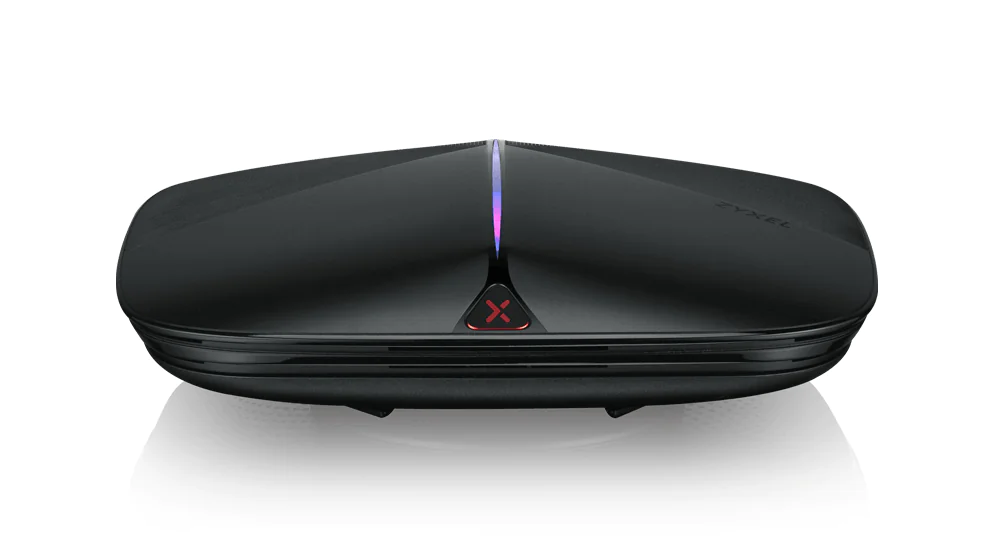
Modem Nedir?

Modem kelimesi Modülatör – Demodülatör kelimelerinin ilk hecelerinden türetilmiştir. En basit ifadeyle internete çıkış yapmamızı sağlayan cihazdır.

İnternet hizmeti aldığımız servis sağlayıcı ile bağlantıyı kurar ve internet erişimimiz için kanal açar.


İçindekiler
  • Modem Nedir?
  • Modem Fiziksel Bağlantıları
  • Modem Kurulum Ayarları
  • Modem Işıklarının anlamı
    • POWER
    • DSL
    • WLAN
  • INTERNET
  • Tak-Çalıştır (Zero Touch)
    • Zero Touch Özelliği Nedir ?
- 11858 Teknoloji Destek Hattı -

Kullanmakta olduğumuz cihazlar (PC, telefon, tablet, vs) üzerinden yaptığımız talebi (dijital sinyalleri) alır ve açtığı kanalı kullanarak internet üzerinden alıcıya gönderir.

Karşıdan (alıcıdan) gelen cevabı (sinyalleri) alarak, kullanmakta olduğumuz cihazlara ulaştırır.

Gönderilen dijital sinyalleri alarak sahip olduğu teknolojik özelliğe uygun olarak dönüştürür ve karşı tarafa iletir; aynı şekilde karşı tarafın gönderdiği sinyalleri de bizim cihazlarımızın anlayacağı şekle dönüştürür. Bu özelliklerine göre modemler ADSL, VDSL, Fiber destekli vb. gibi isimler alırlar.

Modem Fiziksel Bağlantıları

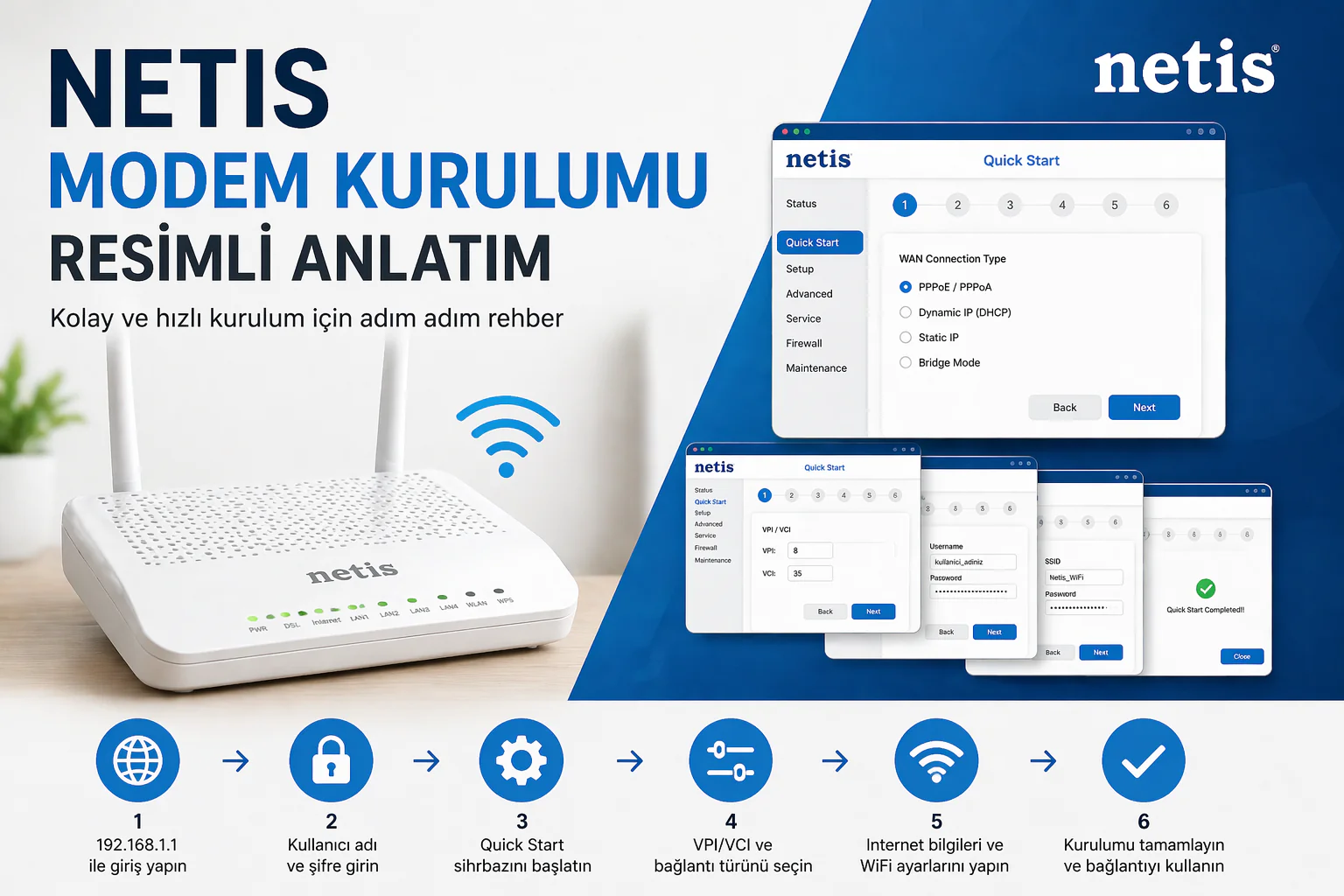
Modem Kurulum Ayarları

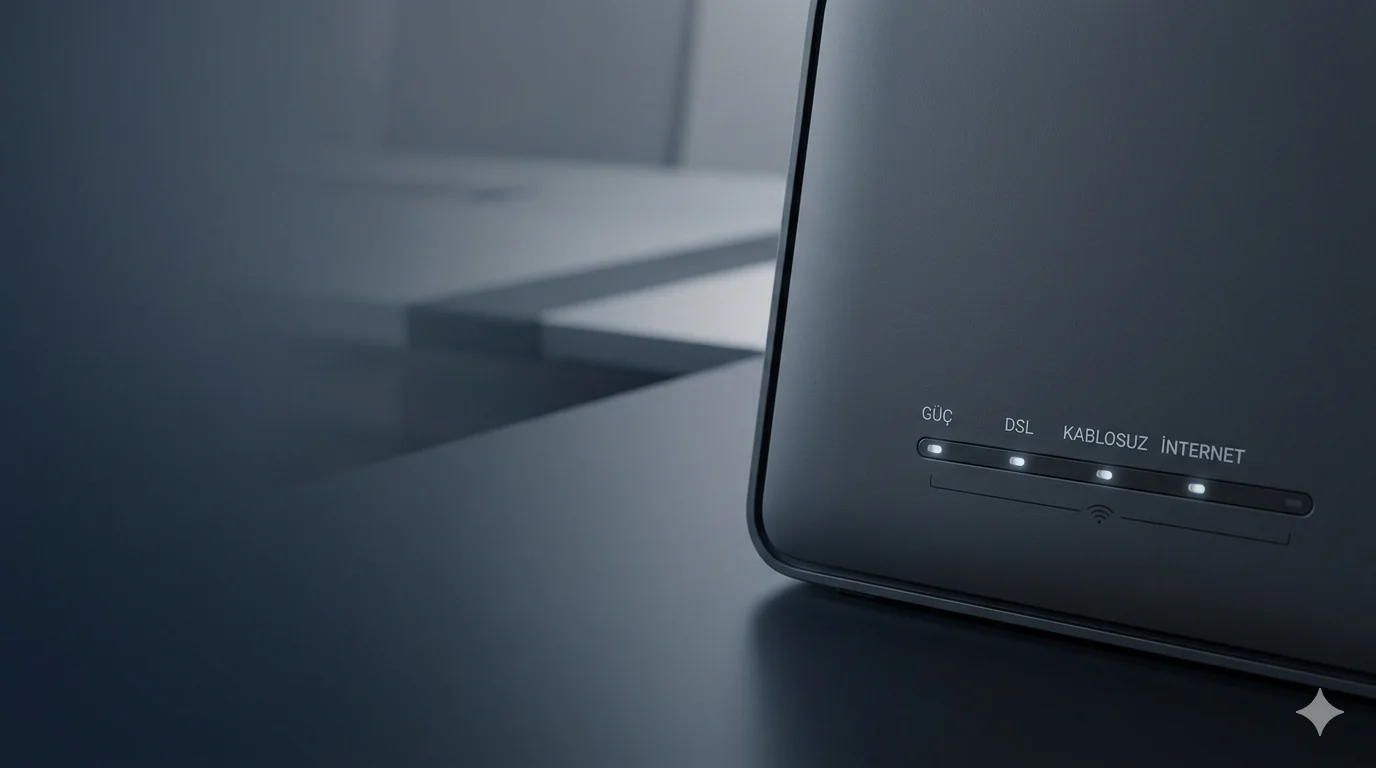
Modem Işıklarının anlamı

POWER

Modemin elektriğe bağlı, açık ve çalışır durumda olduğunu gösterir. Işık yanıp-sönüyor ise cihazın yazılımı güncelleniyor demektir.

Bu ışık yanmıyorsa modem çalışmıyordur, nedeni şunlar olabilir:

• Modemin adaptörü düzgün takılmamıştır ya da adaptör kablosu zarar görmüştür.
• Modemin arkasındaki açma kapama tuşuna basılmamıştır.
• Modemin adaptörü yanmış olabilir.
• Modem yanmış olabilir.
• Elektrikler kesiktir.

DSL

Modeme DSL sinyalinin ulaşıp ulaşmadığını gösterir Sabit şekilde yanar ise bağlantı kurulmuş demektir. Yanıp sönüyor ise bağlantı kurmaya çalışmaktadır ya da veri aktarımı vardır.
Bu ışık yanmıyorsa DSL bağlantısı yok demektir, nedeni şunlar olabilir:

- 11858 Teknoloji Destek Hattı -

• Modem ile telefon hattı arasındaki bağlantı kablosu doğru takılmamış veya arızalı olabilir.
• Splitter kullanılıyor ise bu aygıt bozuk olabilir ya da bağlantıları yanlış olabilir.

WLAN

Modemin kablosuz bağlantı özelliğinin açık olup olmadığını gösterir. Sabit yanar ise kablosuz ağ bağlantısı (wireless) kurulmuş ve aktiftir. Yanıp sönüyor ise veri alışverişi yapılmaktadır.
Bu ışık yanmıyorsa kablosuz bağlantı yapılamaz demektir, nedeni şunlar olabilir:

• Kablosuz bağlantı özelliği devre dışı bırakılmış olabilir. (modem üzerinden ya da ayarlardan)
• Modemin kablosuz bağlantı ışığı bozuktur.
• Modemin kablosuz bağlantı özelliği çalışmıyordur.

INTERNET

Internetin hazır halde olup olmadığını gösterir. Işık sabit yanıyorsa ya da yanıp sönüyorsa bağlantı kurulmuştur, internete çıkılabilir.

Bu ışık yanmıyorsa internet bağlantısı yok demektir, nedeni şunlar olabilir:

• Modemin kurulumu sırasında kullanıcı adı veya şifre düzgün girilmemiş olabilir.
• Internet Servis Sağlayıcıdan kaynaklanan bir arıza olabilir.
• Henüz internet hizmeti aktifleştirilmemiş olabilir.

- 11858 Teknoloji Destek Hattı -

Tak-Çalıştır (Zero Touch)

Zero Touch Özelliği Nedir ?

“Tak-Çalıştır” olarak da ifade edilen bu özellik, modemin yeni bir hatta takıldığı zaman internete erişim için gereken ayarlarının otomatik olarak gerçekleşmesi anlamına gelmektedir.
Böylelikle müşteriler modem kurulumu yapmak zorunda kalmamakta ve modemlerini açar açmaz internete çıkış yapabilmektedirler.

Sadece TTNET‘den satın alınan modemler “TTNET Uzaktan Modem Yönetim Sistemi” kullanılarak konfigüre edilebilmektedir. Bu uygulama sayesinde müşterinin internet kullanıcı adı ve şifresi uzaktan otomatik olarak ayarlanmaktadır.
Kablosuz modemlerin varsayılan bir kablosuz şifresi yok ise, aynı sistem, modemin kablosuz şifresini de belirleyip sistemde kayıtlı cep telefonuna veya e-mail adresine SMS (Kısa mesaj) veya e-mail olarak göndermektedir.
ETİKETLER:dijital sinyallerinternet bağlantısımodem kurulumumodem nedir
Bu Makaleyi Paylaş
Facebook WhatsApp WhatsApp Threads Bağlantıyı Kopyala Yazdır
Paylaş
Yorum yapılmamış

Bir yanıt yazın Yanıtı iptal et

E-posta adresiniz yayınlanmayacak. Gerekli alanlar * ile işaretlenmişlerdir

Bağlantı Kuralım

21KBeğen
19.6KTakip Et
7.3KAbone Ol
192Takip Et

Popüler Gönderiler

AirTies Air 4960 Modem Kurulum

Uğurcan ÜN
Uğurcan ÜN
3 dk. okuma
15 Görüntüleme
Sessiz İçerik Nedir Nasıl Yapılır

Sessiz İçerik Nedir

İsmail YILDIZ
İsmail YILDIZ
6 dk. okuma
16 Görüntüleme
YouTube Video Başlığı Nasıl Yazılmalı Yolları Neler

YouTube Video Başlığı Nasıl Yazılmalı

İsmail YILDIZ
İsmail YILDIZ
6 dk. okuma
14 Görüntüleme

Lyra 3 Pro ile Şarkı Nasıl Oluşturulur

Uğurcan ÜN
Uğurcan ÜN
4 dk. okuma
27 Görüntüleme

You Might Also Like

Modem Kurulumu

Android’de ve iOS’ta Türk Telekom Online İşlemler Uygulaması ile Wi-Fi Şifresi Değiştirme!

4 dk. okuma
Modem Kurulumu

TL-MR6400 Kablosuz Modem Kurulum

3 dk. okuma
DNS ve IP Ayarları

5 Adımda Windows 11’de Wi-Fi Önceliği Değiştirme

4 dk. okuma
Mirascreen kablosuz Wi-Fi ekran alıcısı dongle ile telefondan TV’ye görüntü aktarımı
Modem Kurulumu

Airties 5650 MAC Filtreleme Nasıl Yapılır?

1 dk. okuma

Size her gün en son haberleri ve sorun çözümlerini getiriyoruz!

TeknoDestek Müşteri Hizmetleri
Facebook-f Instagram Tiktok Twitter Youtube Linkedin Whatsapp Phone-alt Rss

İş Ortaklarımız

TeknoDestek Müşteri Hizmetleri
© 2013 - 2026 TeknoDestek Müşteri Hizmetleri • Tüm hakları saklıdır • Bu sitedeki tüm içerikler (metin, görsel, video, logo, tasarım vb.) 5846 sayılı Fikir ve Sanat Eserleri Kanunu (FSEK) kapsamında korunmaktadır • İzinsiz kopyalanması, çoğaltılması, yayınlanması veya herhangi bir şekilde kullanılması yasaktır • İhlal tespitinde; FSEK Madde 71-73 uyarınca yasal süreç başlatma, maddi/manevi tazminat talep etme ve cezai işlem için başvurma hakkımız saklıdır • TeknoDestek, TeknoS@R'un bir kuruluşudur • Tema Düzenleyen: Fatih ATEŞ
Sorun Hala Çözülmedi mi?
Aradığın çözümü bulamadıysan, 11858 Teknoloji Destek Hattımız sana yardımcı olabilir. 2011’den beri Türkiye’nin en tecrübeli teknoloji destek ekiplerinden biri olarak, bilgisayar, telefon, tablet, modem, akıllı TV ve sosyal medya sorunlarında 7/24 profesyonel destek veriyoruz. Uzman ekibimizle hemen görüşmek ister misin?

    📞 11858’i Şimdi Ara

    Görüşme öncesi dakika ücreti sesli olarak bilgilendirilir
    Welcome Back!

    Sign in to your account

    Kullanıcı Adı veya E-posta Adresi
    Şifre

    Şifrenizi mi unuttunuz?