
TeknoDestek Müşteri Hizmetleri
  • Haberler
    HaberlerDaha Fazla Göster
    Türkiye'de kredi kartı taksit sayısı güncellemesini temsil eden kredi kartı, POS cihazı ve 3, 6, 9, 12 ve 18 taksit seçeneklerinin bulunduğu görsel.
    Türkiye’de Kredi Kartı Taksit Sayısı Güncellemesi
    10 dk. okuma
    GTA 6'nın tropikal dünyasını temsil eden gün batımı manzarasında timsah, puma, rakun, flamingo, pelikan ve manati gibi hayvanlar ile şehir silüeti.
    GTA 6’da Yer Alan Tüm Yeni Hayvan Türleri Belli Oldu
    5 dk. okuma
    Google AI ile uçuş ve otel rezervasyonlarını takip etme
    Google AI ile Uçuş ve Otel Rezervasyonu Takibi Yapın
    8 dk. okuma
    Kiosk Bagaj Uygulaması Nasıl Kullanılır?
    Kiosk Bagaj Uygulaması Nasıl Kullanılır
    4 dk. okuma
    Apple AirPods 5 kablosuz kulaklık ve şarj kutusu
    Apple AirPods 5 İncelemesi: Yeni Nesil Açık Kulak Tasarımı ve Güçlü ANC Deneyimi
    11 dk. okuma
  • Bilgisayar
    BilgisayarDaha Fazla Göster
    Windows 11 Tanım Güncellemeleri Nedir Ne işe yarıyor?
    Windows 11 Tanım Güncellemeleri Nedir
    9 dk. okuma
    NumberPad Üzerinden Hesap Makinesi Nasıl Açılır?
    NumberPad Üzerinden Hesap Makinesi Nasıl Açılır
    6 dk. okuma
    Cannot Find OS Partition(s) For Disk 0 Hatası için Kesin 5 Çözüm
    Cannot Find OS Partition(s) For Disk 0 Hatası için Kesin 5 Çözüm
    10 dk. okuma
    Windows 11 Sağ Tık Menüsü Özelleştirme (Bağlam Menüsü)
    Windows 11 Sağ Tık Menüsü Özelleştirme (Bağlam Menüsü)
    9 dk. okuma
    ASUS Zenbook 14 UX3405CA AI Noise Cancellation Nedir?
    ASUS Zenbook 14 UX3405CA AI Noise Cancellation Nedir
    10 dk. okuma
  • Mobil
    MobilDaha Fazla Göster
    AirPods ve iPhone ile canlı çeviri özelliği, farklı dillerde konuşma balonları ve çeviri uygulaması ekranı.
    AirPods Canlı Çeviri Özelliği Nasıl Aktif Edilir
    10 dk. okuma
    Akıllı telefon üzerinden Türk Telekom cayma bedeli sorgulama işlemi, taahhüt bilgileri ve ücret hesaplama ekranı.
    Türk Telekom Cayma Bedeli Sorgulama Nasıl Yapılır
    8 dk. okuma
    Android Auto güncelleme işlemi yapan bir kullanıcının araç içindeki telefon ekranı görünümü.
    Android Auto Güncelleme İşlemi Nasıl Yapılır
    8 dk. okuma
    Android Telefonda Depolama Alanı Doluyor Sorunu için 7 Pratik Çözüm
    Android Telefonda Depolama Alanı Doluyor Sorunu Çözümü
    6 dk. okuma
    Mobil Ağ Kullanılamıyor Hatası için 7 Hızlı Çözüm Yolu
    Mobil Ağ Kullanılamıyor Hatası için 7 Hızlı Çözüm Yolu
    11 dk. okuma
  • Sosyal Medya
    Sosyal MedyaDaha Fazla Göster
    X gönderi görünürlüğü ne demek nasıl artırılır?
    X Gönderi Görünürlüğü Ne Demek, Nasıl Artırılır
    7 dk. okuma
    Instagram Hikaye Paylaşımını Önceden Planlama Nasıl Yapılır?
    Instagram Hikaye Paylaşımını Önceden Planlama Nasıl Yapılır
    7 dk. okuma
    Instagram Şipşak özelliği kapatma rehberi, telefonda Şipşak içeriklerini gelen kutusunda gizleme ayarı.
    Instagram Şipşak Özelliği Kapatma
    5 dk. okuma
    E-Postaya Bağlı Hesapları Bulma
    E-Postaya Bağlı Hesapları Bulma
    11 dk. okuma
    Kullanıcılar Neden İçerik Tüketir Ama Etkileşim Vermez?
    Kullanıcıların Ürettiği İçerik Neden Etkileşim Vermez
    9 dk. okuma
  • İnceleme
    İncelemeDaha Fazla Göster
    Beyaz AirPods kulaklıkları ve açık şarj kutusu
    AirPods Resetleme Nasıl Yapılır
    11 dk. okuma
    Samsung 1100Hz yenileme hızına sahip yeni monitör
    Samsung 1100Hz Monitör Ortaya Çıktı
    8 dk. okuma
    Apple AirPods 5 kablosuz kulaklık ve şarj kutusu
    Apple AirPods 5 İncelemesi: Yeni Nesil Açık Kulak Tasarımı ve Güçlü ANC Deneyimi
    11 dk. okuma
    Elektrik Kesintisinde İnternete Bağlı Kalmak
    Elektrik Kesintisinde İnternete Bağlı Kalmak
    11 dk. okuma
    Uçak kabinindeki yolcu masasında duran modern bir powerbank ve arka planda görünen bulanık gökyüzü manzaralı uçak penceresi.
    Uçakta Powerbank: 2026 Uçuş Kuralları ve mAh Sınırları
    7 dk. okuma
  • İletişim
YouTube
Takip Et
  • Müşteri Hizmetleri
  • Modem Kurulumu
  • Windows 11
  • Yapay Zeka
  • Akıllı Telefon
  • Robot Süpürge
  • Uzak Bağlantı
25 Eki 2026, Pazar
TeknoDestek Müşteri HizmetleriTeknoDestek Müşteri Hizmetleri
Yazı BoyutuAa
  • Haberler
  • Mobil
  • Sosyal Medya
  • Bilgisayar
  • İnceleme
  • İnternet ve Ağ
  • Ev Elektroniği
  • Uzak Bağlantı Programları
  • İletişim
Site içi Arama
  • Haberler
    • Cihaz Duyuruları
    • Teknoloji
    • Uygulama Gelişmeleri
  • Bilgisayar
    • Linux
    • macOS
    • Windows
  • İnceleme
    • Bilgisayar
    • Ev Elektroniği
    • Tablet
    • Tavsiyeler & Karşılaştırmalar
    • Telefon
  • Mobil
    • Android
    • Giyilebilir Cihazlar
    • HarmonyOS
    • iPhone / iOS
  • Sosyal Medya
    • Facebook
    • Instagram
    • TikTok
    • Snapchat
    • Teams
    • Telegram
    • WhatsApp
    • X
  • Uzak Bağlantı Programları
  • İletişim
Bizi Takip Edin
Modemi Wifi genişletici olarak kullanmak
Router Kurulumu

Modemi Wifi Genişletici Olarak Kullanmak

Son güncelleme: 7 Mart 2024 05:48
Tekno Destek
1.1K Görüntüleme
Paylaş
7 dk. okuma
Paylaş

Modemi Wifi genişletici olarak kullanmak sizin artı bir maliyet olmayacaktır. En güçlü WiFi yönlendiricileri bile büyük konutları hizmet verecek iletim gücüne sahip değillerdir. Duvarlar, metal nesneler ve basit mesafe, sinyalin zayıflamasına neden olarak hız ve performansı etkilemeye başlar.

WiFi kapsama alanınızı genişletmenin bir yolu, genellikle eski bir tane, ikinci bir yönlendirici almak ve onu genişletici veya tekrarlayıcı olarak kullanmaktır. Ne yazık ki, her yönlendirici markası ve bazen bireysel modeller bile farklıdır. Bu da her yönlendiriciyle çalışacak evrensel adım adım talimatlar vermenin imkansız olduğu anlamına gelir.

İçindekiler
  • Modemi Wifi Genişletici Olarak Kullanmak
    • Bir Modemi WiFi Genişletici Olarak Kullanmak İçin İhtiyacınız Olanlar;
  • İki Yönlendiriciyi Ethernet Kullanarak Bağlayın
  • Yönlendiricilerinizi Kablosuz Köprü Modunda Bağlayın
  • Eski Yönlendiriciyi Özel Yazılımla Değiştirin
  • WiFi Aralığını Genişletmek İçin Daha İyi Çözümler
  • WiFi Sinyalinizi Daha Uzağa Taşıyın
11858 Teknoloji Destek Hattı ile 7/24 telefonla teknik destek ve uzaktan destek alın 11858 Teknoloji Destek Hattı ile 7/24 telefonla teknik destek ve uzaktan destek alma

Ayrıca, eski yönlendirinizin doğru yeteneklere sahip olmama veya maliyet tasarrufunu haklı çıkarmak için yeterli performans sunmama olasılığı da vardır. Eğer eski yönlendiriniz WiFi genişletici olarak kullanmak için uygun değilse, makalenin sonunda alternatif çözümler bulabilirsiniz.

Modemi Wifi Genişletici Olarak Kullanmak
Modemi Wifi genişletici olarak kullanmak

Bir Modemi WiFi Genişletici Olarak Kullanmak İçin İhtiyacınız Olanlar;

İkinci bir yönlendiriciyi WiFi genişletici olarak kullanmanın farklı yollarına bakmadan önce, işleri çalıştırmak için ihtiyacınız olan öğeleri gözden geçirmemiz gerekiyor.

  1. Ana yönlendiriciye ihtiyacınız olacak. Bu zaten sahip olduğunuzu ve internete doğrudan bağlanan yönlendirici olduğunu varsayacağız.
  2. Sonra, ikinci bir yönlendiriciye ihtiyacınız olacak. Bu yönlendiricinin tercihen genişletmeye çalıştığınızla aynı WiFi standardını kullanması gerekmektedir. Ancak, 802.11N’e kadar giden yönlendiriciler yeterince iyi çalışmalıdır. Bu standartlardan daha eski olanlar bu günlerde kullanışlı olmayacak kadar yavaştır.
  3. Mümkünse, her iki yönlendiricide de yazılımı en son sürüme güncellemeniz ve ikincil yönlendiriciyi fabrika varsayılan ayarlarına sıfırlamanız gerekiyor.

İki Yönlendiriciyi Ethernet Kullanarak Bağlayın

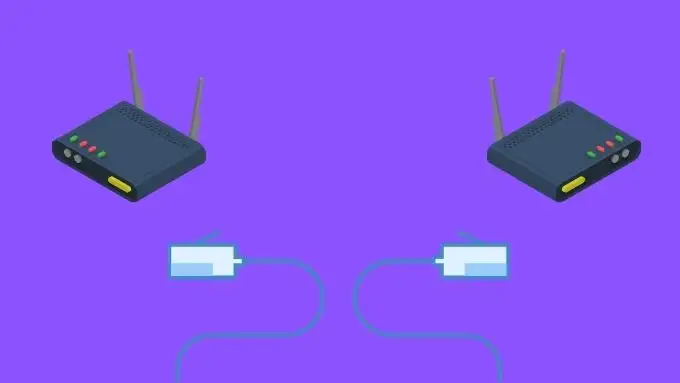
Modemi Wifi genişletici olarak kullanmak için ethernet kablosu kullanabilirsiniz. WiFi ağınızı ikinci bir yönlendirici ile en basit ve en etkili şekilde genişletmenin yolu, iki cihaz arasında bir Ethernet kablosu kullanmaktır. Bu, mümkün olan en iyi performansı sağlar ve yapılandırması en kolay olandır. Tek gerçek sorun, iki nokta arasında bir Ethernet kablosu çalıştırmanız gerekeceğidir. Neyse ki Ethernet kablosu ucuzdur ve birkaç temel araç ile iki noktayı düzgün bir şekilde bağlayabilirsiniz. Bir kez yapıldığında, uzun vadeli bir çözüm için iyisinizdir ve gerçekten az bir çaba ile yapmaya değerdir. Kabloyu kalıcı olarak kurmadan önce bağlantının çalışıp çalışmadığını test edin.

  1. Ethernet kablosunun bir ucunu ana yönlendiricideki herhangi bir düzenli Ethernet portuna bağlayın.
  2. Ardından, Ethernet kablosunun diğer ucunu eski yönlendiricinin WAN portuna bağlayın. Bu genellikle internet kablonuzu bağladığınız yerdir.

Fiziksel bağlantı bitti. Eski yönlendirici şimdi bir erişim noktası olarak yapılandırılmalıdır. Bunu yapmanın tam olarak nasıl yapılacağını görmek için o yönlendiricinin kılavuzuna başvurun. Genellikle “AP modu” veya buna benzer bir şey olarak adlandırılır. Eski yönlendiriciniz AP moduna girdiğinde, artık bir yönlendirici gibi davranmaz. Bunun yerine, bir ağ istemci cihazı olarak davranır. Eski yönlendiriciye bağlanan herhangi bir cihazın verileri, yüksek hızda ana yönlendiriciye iletilir. Ancak unutmayın ki eski yönlendiricinin IP adresi artık ana yönlendirici tarafından atanmıştır. Bu nedenle, eski yönlendiricinin web arayüzüne giriş yapmak istiyorsanız, bunu tarayıcınızda önce ana yönlendiricinin web arayüzündeki bağlı cihaz listesini kontrol ederek ve ardından bu adresi tarayıcıya yazarak yapmanız gerekecektir.

Yönlendiricilerinizi Kablosuz Köprü Modunda Bağlayın

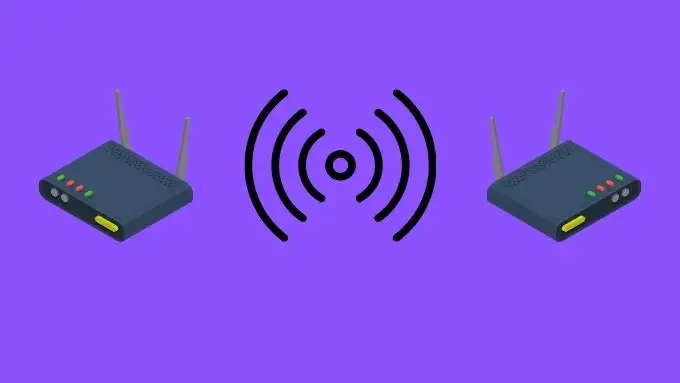
Eğer iki yönlendirici arasında Ethernet kablosu kullanmak mümkün değilse, o zaman iki yönlendirici arasında kablosuz bir köprü bağlantısı da kullanabilirsiniz. Ancak önce, evinizin bakır güç tesisatını Ethernet iletim kablosuna dönüştüren bir güç hattı Ethernet adaptör kiti satın alma seçeneğini düşünün. Bu, eski yönlendiriciyi bir erişim noktası olarak bağlamak için kullanabileceğiniz bir Ethernet iletim kablosuna dönüştürür.

Tabii ki, güç hattı adaptörleri Ethernet’den çok daha pahalıdır, ancak bir tane bütün bir yönlendirici veya WiFi genişletici satın almaktan daha ucuz olabilir. Kablosuz bir bağlantı tek seçenekse, o zaman eski yönlendiricinizin belgelerine bakın (veya menülere göz atın) ve kablosuz bir köprü, genişletici veya tekrarlayıcı modu arayın. Yine de, yönlendirici üreticileri bu özellik için hızlı ve gevşek oynarlar.

11858 Teknoloji Destek Hattı ile 7/24 telefonla teknik destek ve uzaktan destek alın 11858 Teknoloji Destek Hattı ile 7/24 telefonla teknik destek ve uzaktan destek alma

İki yönlendirici, başka bir yönlendiriciyi genişletme şekli olarak çalışan aynı özelliğe sahip olabilir, ancak yalnızca bir tanesi gerçekten başka bir yönlendiriciyi genişletmek için bir yol olarak çalışır. Aksi takdirde, aynı işlev için iki farklı adları olabilir. Tek yol, her seçeneği denemek veya söz konusu özellikle ilgili bir açıklama için kılavuza başvurmaktır. Doğru seçenek, genellikle birincil yönlendiricinin SSID’sini seçebileceğiniz ve şifresini girebileceğiniz bir bölüm içerecektir. Bazı yönlendiriciler, birincil yönlendiricinin MAC adresini veya diğer daha teknik bilgileri isteyebilir. Bu değişir ve, en önemlisi, bu tür kablosuz genişletme işlevselliği çok yaygın değildir. Eski yönlendirici bütçe bir modelse, bu yeteneğe sahip olmayabilir.

Eski Yönlendiriciyi Özel Yazılımla Değiştirin

Eğer eski yönlendiricinizin WiFi tekrarlayıcı veya genişletici olarak hareket etme yeteneğine sahip değilse, tamamen seçeneklerden çıkmış değilsinizdir. İlk üretici tarafından sağlanmayan yeni işlevleri yönlendiricilere ekleyen özel üçüncü taraf yönlendirici yazılımı markaları bulunmaktadır. Sık ​​sık farklı yönlendirici modelleri aynı donanım yeteneğine sahip olabilir, ancak üretici tarafından yapay olarak sınırlanır. Özel yazılım size tam kontrol sağlar. İki ana örnek DD-WRT ve Tomato’dur. Sitelerini ziyaret edebilir ve eski yönlendiricinizin model numarasını arayabilirsiniz. Listeleniyorsa, köprü veya tekrarlayıcı fonksiyonu, fonksiyonlardan biri olabilir.

WiFi Aralığını Genişletmek İçin Daha İyi Çözümler
Modemi Wifi genişletici olarak kullanmak için neler yapılabili

Eski bir yönlendiriciyi WiFi genişletici olarak kullanmanın ana nedeni, para tasarrufu yapmak ve israf etmemektir. Ancak, para sorun değilse, eski bir yönlendiriciyi kablosuz genişletici olarak kullanmak her zaman en iyi çözüm değildir. Bu yöntemle bağlantının performansı genellikle harika değildir. Web’de gezinme veya e-postaları kontrol etme gibi düşük bant genişliği uygulamaları için kabul edilebilir olabilir, ancak HD video akışı veya dosya transferleri için değildir. En iyi deneyimi istiyorsanız, özel bir kablosuz tekrarlayıcı cihaz satın almak en iyisidir.

Eğer gerçekten keskin bir çözüm istiyorsanız, en iyi seçenek kablosuz bir ağ sistemidir. Bu, kendilerini birbirine bağlayan ve bir büyük yönlendirici gibi davranan birkaç küçük yönlendirici cihazından oluşan bir kitledir. Bir ağı genişletmek istiyorsanız, ek modüller satın alarak ağı kolayca genişletebilirsiniz.

WiFi Sinyalinizi Daha Uzağa Taşıyın

WiFi ağınızın erişimini artırabilirsiniz ve ekstra donanım satın almanıza gerek olmayabilir. WiFi Sinyallerini Yükseltmenin ve Performansı İyileştirmenin En İyi Yolları konusuna göz atın ve WiFi sinyalinizin biraz daha uzağa gitmesi için harika ipuçlarına ulaşın. Bu, ana yönlendiricinizi başka bir yere yerleştirmek veya anteni biraz oynatmak kadar basit olabilir. Denemek bir şey kaybetmez, bu yüzden neden denemiyorsunuz?

11858 Teknoloji Destek Hattı ile 7/24 telefonla teknik destek ve uzaktan destek alın 11858 Teknoloji Destek Hattı ile 7/24 telefonla teknik destek ve uzaktan destek alma

Ayrıca okuyun:

  • Android Wifi Ağ Bağlantısı Neden Sürekli Kapanıyor?
ETİKETLER:modem kurulumurouter ayarlarısinyal güçlendirmewifi genişletme
Bu Makaleyi Paylaş
Facebook WhatsApp WhatsApp Threads Bağlantıyı Kopyala Yazdır
Paylaş
Yorum yapılmamış

Bir yanıt yazın Yanıtı iptal et

E-posta adresiniz yayınlanmayacak. Gerekli alanlar * ile işaretlenmişlerdir


Bağlantı Kuralım

21KBeğen
19.6KTakip Et
7.3KAbone Ol
192Takip Et

Popüler Gönderiler

AirPods ve iPhone ile canlı çeviri özelliği, farklı dillerde konuşma balonları ve çeviri uygulaması ekranı.

AirPods Canlı Çeviri Özelliği Nasıl Aktif Edilir

Uğurcan ÜN
Uğurcan ÜN
10 dk. okuma
X gönderi görünürlüğü ne demek nasıl artırılır?

X Gönderi Görünürlüğü Ne Demek, Nasıl Artırılır

Senanur FINDIKÇI
Senanur FINDIKÇI
7 dk. okuma
1 Görüntüleme
NET::ERR_CERT_AUTHORITY_INVALID Hatası, güvenilmeyen SSL sertifikası nedeniyle web sitesine erişimi engelleyebilir.

NET::ERR_CERT_AUTHORITY_INVALID Hatası Neden Olur, 7 Çözüm Yöntemi

Hatice TATLISU
Hatice TATLISU
7 dk. okuma
3 Görüntüleme
WordPress Alan Adı Değiştirme sürecinde eski bağlantıları korumak, yeni adrese geçişi kolaylaştırır.

WordPress Alan Adı Değiştirme: SEO Kaybetmeden Nasıl Yapılır

Serdar TATLISU
Serdar TATLISU
7 dk. okuma
4 Görüntüleme
//

We influence 20 million users and is the number one business and technology news network on the planet

You Might Also Like

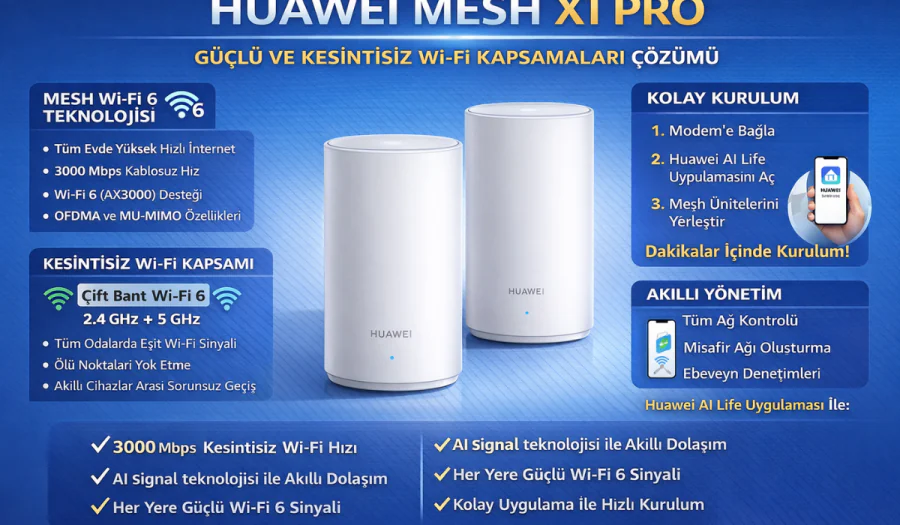
Huawei Mesh X1 Pro Kurulum Nasıl Yapılır
Router Kurulumu

Huawei Mesh X1 Pro Kurulum Nasıl Yapılır

5 dk. okuma
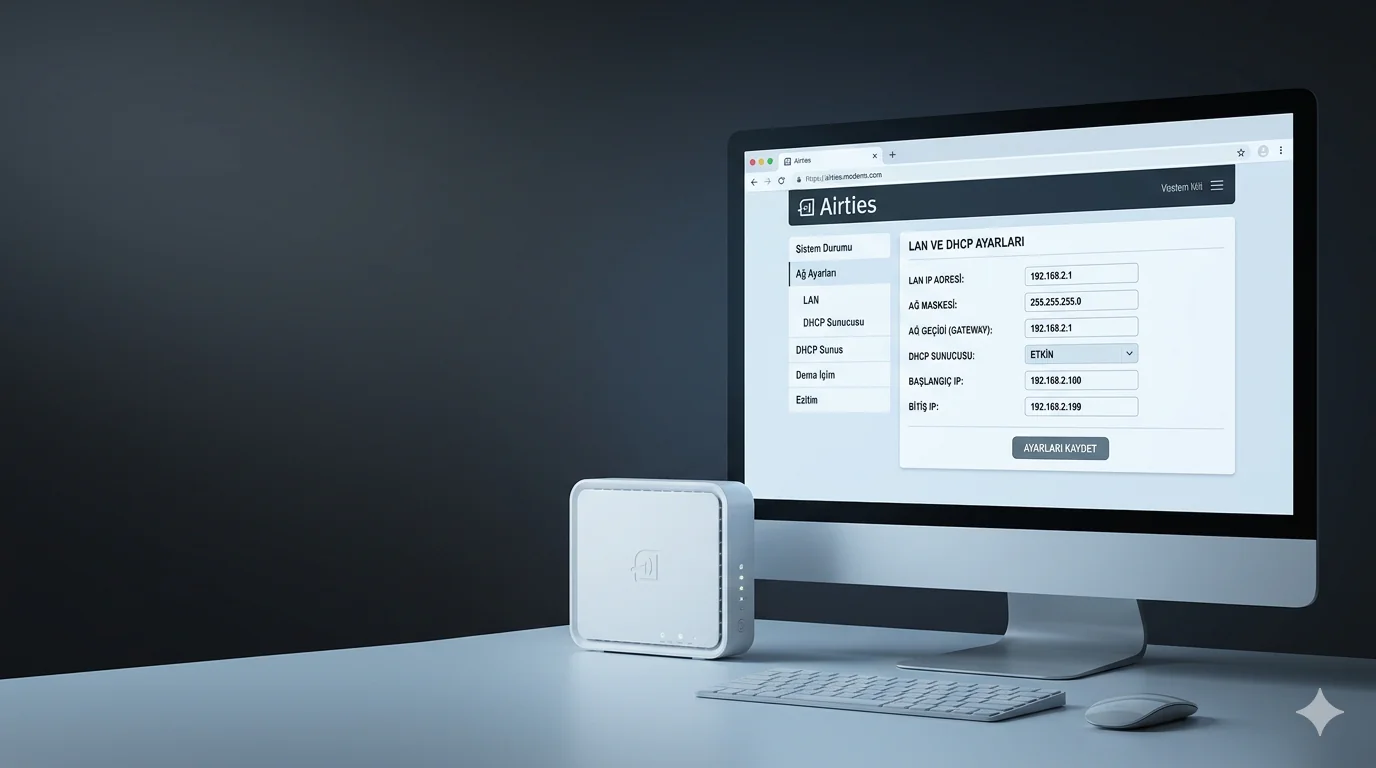
Airties IP bloğu değiştirme için LAN ve DHCP ayarları ekranı
Modem Kurulumu

Airties Modemler’de IP Bloğu Değiştirmek

2 dk. okuma
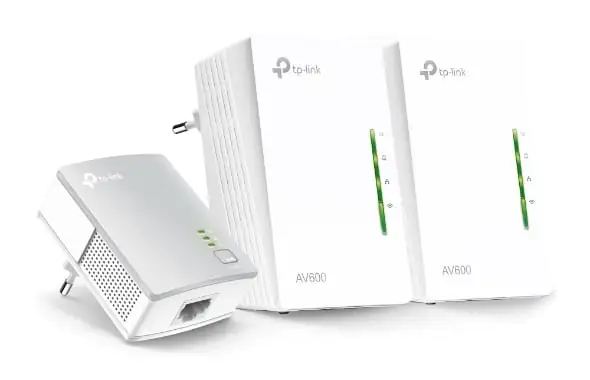
TP-Link TL-WPA4220KIT AV600 Powerline Wi-Fi Extender Kurulum
Router Kurulumu

TP-Link TL-WPA4220KIT AV600 Powerline Wi-Fi Extender Kurulum

5 dk. okuma
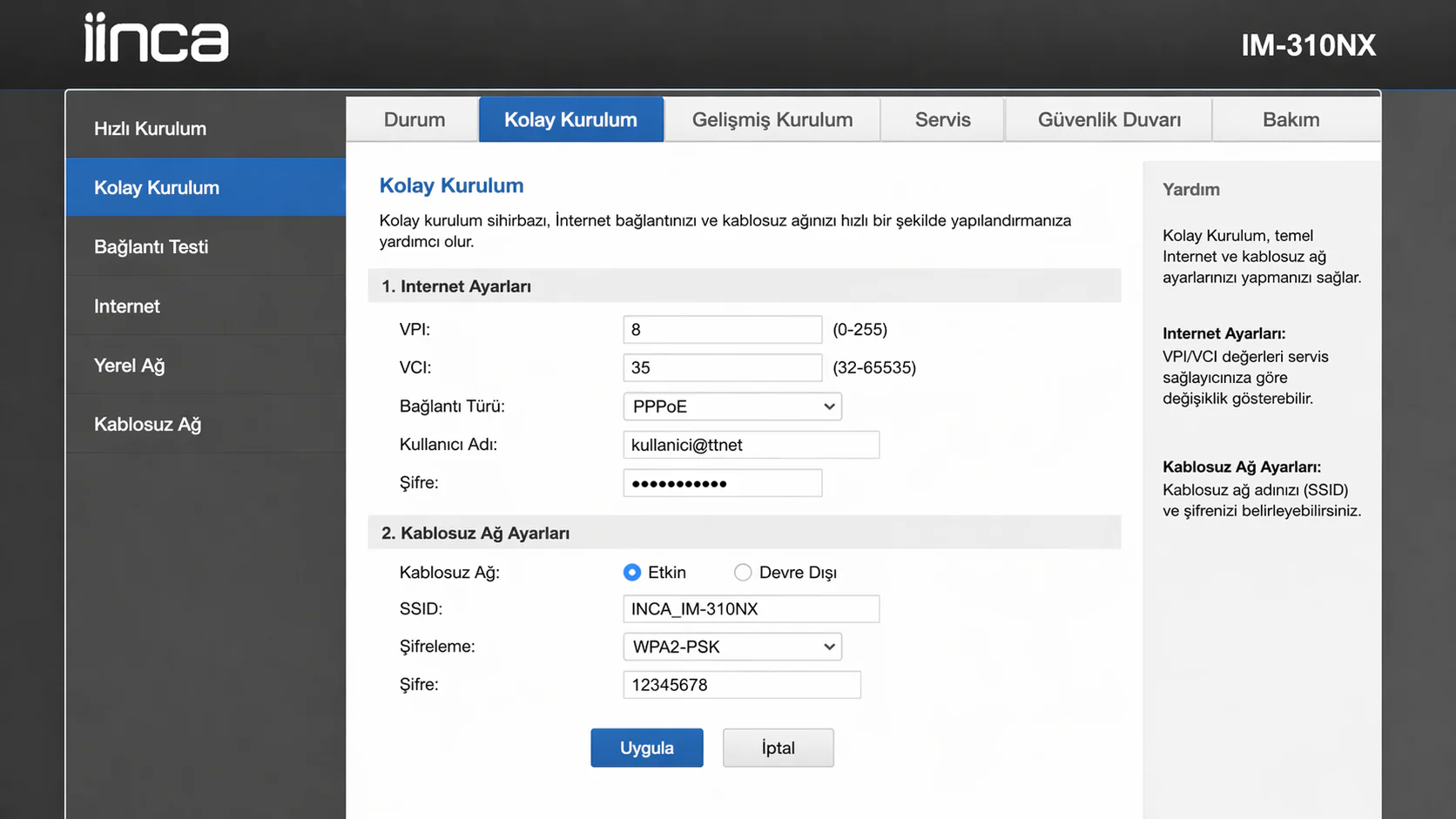
INCA IM-310NX modem kurulumu için 192.168.1.1 web arayüzündeki Kolay Kurulum ekranının görüntüsü
Modem Kurulumu

INCA IM-310NX Modem Kurulumu Nasıl Yapılır?

3 dk. okuma

Size her gün en son haberleri ve sorun çözümlerini getiriyoruz!

TeknoDestek Müşteri Hizmetleri
Facebook-f Instagram Tiktok Twitter Youtube Linkedin Whatsapp Rss

İş Ortaklarımız

TeknoDestek Müşteri Hizmetleri
© 2013 - 2026 TeknoDestek Müşteri Hizmetleri • Tüm hakları saklıdır • Bu sitedeki tüm içerikler (metin, görsel, video, logo, tasarım vb.) 5846 sayılı Fikir ve Sanat Eserleri Kanunu (FSEK) kapsamında korunmaktadır • İzinsiz kopyalanması, çoğaltılması, yayınlanması veya herhangi bir şekilde kullanılması yasaktır • İhlal tespitinde; FSEK Madde 71-73 uyarınca yasal süreç başlatma, maddi/manevi tazminat talep etme ve cezai işlem için başvurma hakkımız saklıdır • TeknoDestek, TeknoS@R'un bir kuruluşudur • Tema Düzenleyen: Fatih ATEŞ
Sorun Hala Çözülmedi mi?
Aradığın çözümü bulamadıysan, 11858 Teknoloji Destek Hattımız sana yardımcı olabilir. 2011’den beri Türkiye’nin en tecrübeli teknoloji destek ekiplerinden biri olarak, bilgisayar, telefon, tablet, modem, akıllı TV ve sosyal medya sorunlarında 7/24 profesyonel destek veriyoruz. Uzman ekibimizle hemen görüşmek ister misin?
📞 11858’i Şimdi Ara
Görüşme öncesi dakika ücreti sesli olarak bilgilendirilir
Welcome Back!

Sign in to your account

Kullanıcı Adı veya E-posta Adresi
Şifre

Şifrenizi mi unuttunuz?