TeknoDestek Müşteri Hizmetleri
  • Haberler
    HaberlerDaha Fazla Göster
    Türkiye'de kredi kartı taksit sayısı güncellemesini temsil eden kredi kartı, POS cihazı ve 3, 6, 9, 12 ve 18 taksit seçeneklerinin bulunduğu görsel.
    Türkiye’de Kredi Kartı Taksit Sayısı Güncellemesi
    10 dk. okuma
    GTA 6'nın tropikal dünyasını temsil eden gün batımı manzarasında timsah, puma, rakun, flamingo, pelikan ve manati gibi hayvanlar ile şehir silüeti.
    GTA 6’da Yer Alan Tüm Yeni Hayvan Türleri Belli Oldu
    5 dk. okuma
    Google AI ile uçuş ve otel rezervasyonlarını takip etme
    Google AI ile Uçuş ve Otel Rezervasyonu Takibi Yapın
    8 dk. okuma
    Kiosk Bagaj Uygulaması Nasıl Kullanılır?
    Kiosk Bagaj Uygulaması Nasıl Kullanılır
    4 dk. okuma
    Apple AirPods 5 kablosuz kulaklık ve şarj kutusu
    Apple AirPods 5 İncelemesi: Yeni Nesil Açık Kulak Tasarımı ve Güçlü ANC Deneyimi
    11 dk. okuma
  • Bilgisayar
    BilgisayarDaha Fazla Göster
    Windows 11 Tanım Güncellemeleri Nedir Ne işe yarıyor?
    Windows 11 Tanım Güncellemeleri Nedir
    9 dk. okuma
    NumberPad Üzerinden Hesap Makinesi Nasıl Açılır?
    NumberPad Üzerinden Hesap Makinesi Nasıl Açılır
    6 dk. okuma
    Cannot Find OS Partition(s) For Disk 0 Hatası için Kesin 5 Çözüm
    Cannot Find OS Partition(s) For Disk 0 Hatası için Kesin 5 Çözüm
    10 dk. okuma
    Windows 11 Sağ Tık Menüsü Özelleştirme (Bağlam Menüsü)
    Windows 11 Sağ Tık Menüsü Özelleştirme (Bağlam Menüsü)
    9 dk. okuma
    ASUS Zenbook 14 UX3405CA AI Noise Cancellation Nedir?
    ASUS Zenbook 14 UX3405CA AI Noise Cancellation Nedir
    10 dk. okuma
  • Mobil
    MobilDaha Fazla Göster
    Akıllı telefon üzerinden Türk Telekom cayma bedeli sorgulama işlemi, taahhüt bilgileri ve ücret hesaplama ekranı.
    Türk Telekom Cayma Bedeli Sorgulama Nasıl Yapılır
    8 dk. okuma
    Android Auto güncelleme işlemi yapan bir kullanıcının araç içindeki telefon ekranı görünümü.
    Android Auto Güncelleme İşlemi Nasıl Yapılır
    8 dk. okuma
    Android Telefonda Depolama Alanı Doluyor Sorunu için 7 Pratik Çözüm
    Android Telefonda Depolama Alanı Doluyor Sorunu Çözümü
    6 dk. okuma
    Mobil Ağ Kullanılamıyor Hatası için 7 Hızlı Çözüm Yolu
    Mobil Ağ Kullanılamıyor Hatası için 7 Hızlı Çözüm Yolu
    11 dk. okuma
    ColorOS 17 arayüzünü, yeni tasarımını ve akıllı özelliklerini gösteren üç akıllı telefonun yer aldığı kapak görseli.
    ColorOS 17 Tanıtıldı Yeni Özellikleri ve Güncelleme Alacak Telefonlar
    14 dk. okuma
  • Sosyal Medya
    Sosyal MedyaDaha Fazla Göster
    X gönderi görünürlüğü ne demek nasıl artırılır?
    X Gönderi Görünürlüğü Ne Demek, Nasıl Artırılır
    7 dk. okuma
    Instagram Hikaye Paylaşımını Önceden Planlama Nasıl Yapılır?
    Instagram Hikaye Paylaşımını Önceden Planlama Nasıl Yapılır
    7 dk. okuma
    Instagram Şipşak özelliği kapatma rehberi, telefonda Şipşak içeriklerini gelen kutusunda gizleme ayarı.
    Instagram Şipşak Özelliği Kapatma
    5 dk. okuma
    E-Postaya Bağlı Hesapları Bulma
    E-Postaya Bağlı Hesapları Bulma
    11 dk. okuma
    Kullanıcılar Neden İçerik Tüketir Ama Etkileşim Vermez?
    Kullanıcıların Ürettiği İçerik Neden Etkileşim Vermez
    9 dk. okuma
  • İnceleme
    İncelemeDaha Fazla Göster
    Beyaz AirPods kulaklıkları ve açık şarj kutusu
    AirPods Resetleme Nasıl Yapılır
    11 dk. okuma
    Samsung 1100Hz yenileme hızına sahip yeni monitör
    Samsung 1100Hz Monitör Ortaya Çıktı
    8 dk. okuma
    Apple AirPods 5 kablosuz kulaklık ve şarj kutusu
    Apple AirPods 5 İncelemesi: Yeni Nesil Açık Kulak Tasarımı ve Güçlü ANC Deneyimi
    11 dk. okuma
    Elektrik Kesintisinde İnternete Bağlı Kalmak
    Elektrik Kesintisinde İnternete Bağlı Kalmak
    11 dk. okuma
    Uçak kabinindeki yolcu masasında duran modern bir powerbank ve arka planda görünen bulanık gökyüzü manzaralı uçak penceresi.
    Uçakta Powerbank: 2026 Uçuş Kuralları ve mAh Sınırları
    7 dk. okuma
  • İletişim
YouTube
Takip Et
  • Müşteri Hizmetleri
  • Modem Kurulumu
  • Windows 11
  • Yapay Zeka
  • Akıllı Telefon
  • Robot Süpürge
  • Uzak Bağlantı
24 Eki 2026, Cumartesi
TeknoDestek Müşteri HizmetleriTeknoDestek Müşteri Hizmetleri
Yazı BoyutuAa
  • Haberler
  • Mobil
  • Sosyal Medya
  • Bilgisayar
  • İnceleme
  • İnternet ve Ağ
  • Ev Elektroniği
  • Uzak Bağlantı Programları
  • İletişim
Site içi Arama
  • Haberler
    • Cihaz Duyuruları
    • Teknoloji
    • Uygulama Gelişmeleri
  • Bilgisayar
    • Linux
    • macOS
    • Windows
  • İnceleme
    • Bilgisayar
    • Ev Elektroniği
    • Tablet
    • Tavsiyeler & Karşılaştırmalar
    • Telefon
  • Mobil
    • Android
    • Giyilebilir Cihazlar
    • HarmonyOS
    • iPhone / iOS
  • Sosyal Medya
    • Facebook
    • Instagram
    • TikTok
    • Snapchat
    • Teams
    • Telegram
    • WhatsApp
    • X
  • Uzak Bağlantı Programları
  • İletişim
Bizi Takip Edin
Windows 11 de AppData Klasörünü Bulma
Windows

Windows 11 de AppData Klasörü Nasıl Bulunur

Kübra GÜLDÖKMEZ
Son güncelleme: 31 Ağustos 2025 16:26
Kübra GÜLDÖKMEZ
32.7K Görüntüleme
Paylaş
6 dk. okuma
Paylaş

Windows 11 de appData klasörü nasıl bulunur, aşağıda ki adımlar ile ilerleme sağlayabilirsiniz.

Windows’ta AppData klasörüne erişim sahibi olmak farklı senaryolarda önemlidir. Ancak klasör varsayılan olarak gizlidir ve Windows 11‘de AppData klasörünü nasıl bulacağınızı bilemeyebilirsiniz.

İçindekiler
  • AppData Klasörü nedir?
  • Windows 11 de AppData Klasörü Nasıl Bulunur
    • Çalıştır Kullanılarak AppData Klasörü Nasıl Açılır
      • AppData Nasıl Gizlenir ve Dosya Gezgini Nasıl Kullanılır
    • Sistem Dosyalarında Profesyonel Destek
11858 Teknoloji Destek Hattı ile 7/24 telefonla teknik destek ve uzaktan destek alın 11858 Teknoloji Destek Hattı ile 7/24 telefonla teknik destek ve uzaktan destek alma

Sisteminizdeki her kullanıcı hesabında, özel ayar dosyaları ve uygulamalara yönelik diğer benzersiz veriler gibi içeriklerin bulunduğu bir AppData klasörü bulunur. Ayrıca Local, LocalLow ve Roaming alt klasörlerini de içerir.

Her klasör, tarayıcınız, e-posta istemciniz ve diğer yüklü yazılımlar gibi uygulamalara ilişkin farklı veriler içerir. Uygulama ve oyun ayarlarınızın sorunlarını giderirken veya yedeklerken AppData’ya erişmeniz gerekebilir.

AppData Klasörü nedir?

Microsoft, AppData (Uygulama Verilerinin kısaltması) klasörünü Windows Vista ile birlikte sundu ve o zamandan beri her sürümde yer aldı. Gizli klasör, sistem uygulamanızın çalışması için ihtiyaç duyduğu verileri içerir.

Klasör üç alt klasör içerir ve tarayıcınızın yer işaretleri ve önbelleği, kayıtlı oturumlar, oyun ayarları ve daha fazlası gibi uygulama verilerinizin çoğunu depolar. Klasöre çok sık erişmeniz gerekmeyecek, ancak bir uygulamada sorun gidermeye veya belirli ayarları yedeklemeye çalıştığınızda buna ihtiyacınız olabilir.

Yerel klasör, geçerli bilgisayara ait dosyaları içerir ve diğer sistemlerle senkronize edilmez. LocalLow, Local’e benzer ancak geçici dosyalar gibi kısıtlı Windows güvenlik ayarlarına sahip düşük bütünlüklü uygulamalar içerir.

Son olarak, Dolaşım klasörü kritik uygulama dosyalarını içerir; bunlar, bir uygulamanın çalışması için gereken dosyalar ve klasörlerdir. Bu veriler kullanıcı hesabınızla PC’den PC’ye “dolaşacaktır”. Örneğin Spotify ayarlarınız veya Mozilla Firefox profil verileriniz sizinle birlikte cihazdan cihaza dolaşır.

Sisteminizi tamamen yeniden yapılandırmadığınız sürece, klasör C:Users<kullanıcı adı>AppData konumunda bulunur ( <kullanıcı adı> kısmını kullanıcı hesabı klasörünüzle değiştirin). Klasöre manuel olarak gidebilirsiniz, ancak eğitimsiz bir gözle bulmak zordur.

11858 Teknoloji Destek Hattı ile 7/24 telefonla teknik destek ve uzaktan destek alın 11858 Teknoloji Destek Hattı ile 7/24 telefonla teknik destek ve uzaktan destek alma

Dolayısıyla, AppData klasörünüzdeki bir şeye erişmeniz gerekiyorsa, ona erişmenin bazı basit yollarını size göstereceğiz.

Windows 11 de AppData Klasörü Nasıl Bulunur

Windows 11 de AppData klasörü nasıl bulunur? Gizli AppData klasörüne erişim yöntemleri, Çalıştır komutu ve Dosya Gezgini ile adım adım anlatım.

Windows 11 de AppData klasörü nasıl bulunur sorusu, bilgisayar kullanıcılarının özellikle uygulama sorunları yaşadıklarında veya ayar dosyalarına erişmek istediklerinde karşılaştıkları önemli bir ihtiyaçtır. AppData klasörü, sisteminizde yüklü her uygulamanın özel ayar dosyalarını, önbellek verilerini ve kullanıcıya özel bilgileri sakladığı kritik bir konumdur.

Bu klasörün varsayılan olarak gizli olması, Windows’un kullanıcıları yanlışlıkla önemli dosyaları silmekten korumak için aldığı bir güvenlik önlemidir. Ancak bazen uygulama ayarlarını yedeklemek, sorun gidermek veya belirli dosyalara manuel müdahale etmek için bu klasöre erişim sağlamanız gerekebilir. Bu rehberimizde, AppData klasörüne erişmenin en pratik yöntemlerini öğrenecek, klasörün içeriğini anlayacak ve güvenli şekilde nasıl kullanabileceğinizi keşfedeceksiniz. Böylece sistem yönetimi konusunda daha deneyimli hale geleceksiniz.

Çalıştır Kullanılarak AppData Klasörü Nasıl Açılır

Klasör gizli olduğundan, Windows’un gizli dosyaları göstermesini sağlamadığınız veya doğrudan açmadığınız sürece bu klasöre ulaşmak zordur. Yani örneğin Çalıştır iletişim kutusundan birkaç tuş vuruşu ve temel bir komut kullanarak ona kolayca erişebilirsiniz.

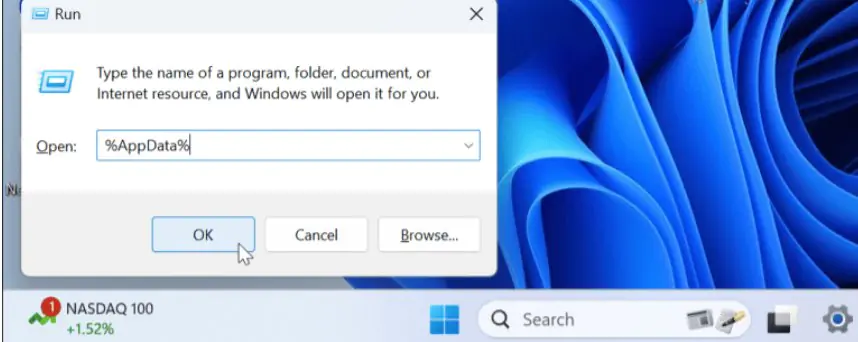
AppData klasörünü Çalıştır’dan bulmak için:

11858 Teknoloji Destek Hattı ile 7/24 telefonla teknik destek ve uzaktan destek alın 11858 Teknoloji Destek Hattı ile 7/24 telefonla teknik destek ve uzaktan destek alma
  • Çalıştır iletişim penceresini başlatmak için Windows tuşu + R tuşlarına basın.
  • Aşağıdakini yazın ve Tamam’a tıklayın veya Enter’a basın.

%Uygulama verisi%
Windows 11 de AppData Klasörü Nasıl Bulunur
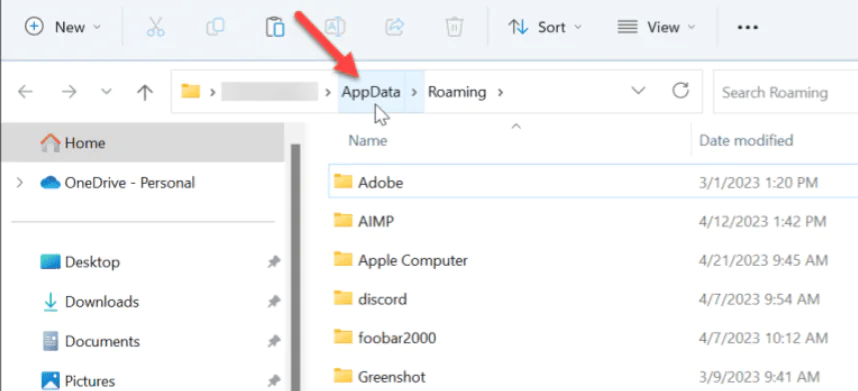
  • Dosya Gezgini Dolaşım alt klasöründe başlatılacaktır. Yüklü uygulamanızın verilerinin çoğunun burada saklandığını unutmayın; dolayısıyla bir yedeğiniz yoksa bunun silinmesi gerekmediğini bilin.
Windows 11 de AppData Klasörü Nasıl Bulunur
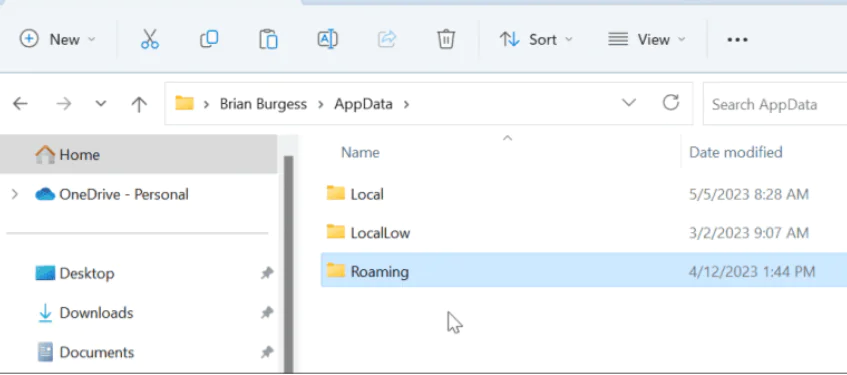
  • AppData konumundaki üç alt klasörün tümünü göstermek için Dosya Gezgini adres çubuğunda AppData’yı tıklayın.
Windows 11 de AppData Klasörü Nasıl Bulunur

AppData Nasıl Gizlenir ve Dosya Gezgini Nasıl Kullanılır

AppData klasörü, Windows’a yüklediğiniz uygulamalar için hayati öneme sahiptir. Bu dosyaları korumak için Windows, gereksiz müdahaleleri önlemek amacıyla varsayılan olarak AppData klasörünü gizler. Bulmanız gerekiyorsa klasörü gösterebilir ve Dosya Gezgini ile görebilirsiniz.

Örneğin, C:Users<username> konumuna manuel olarak giderseniz, AppData klasörünü göremezsiniz ve onu görmek için klasörü göstermeniz gerekir.
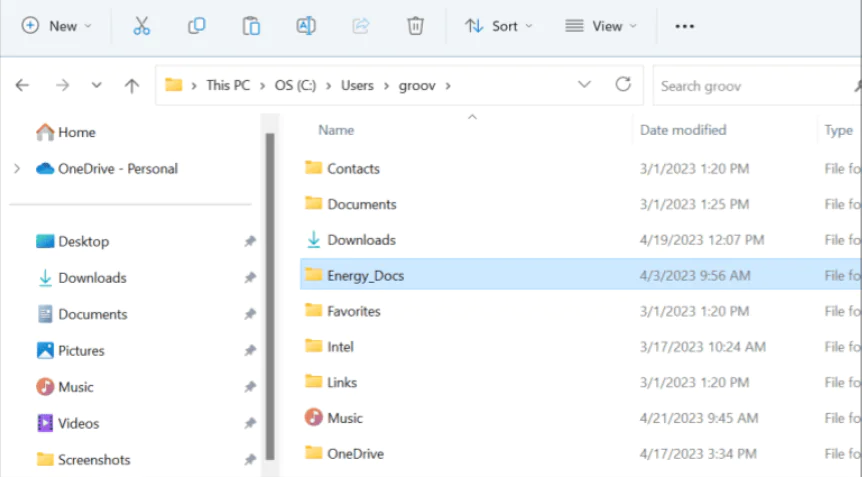
Windows 11 de AppData Klasörü Nasıl Bulunur

Windows 11’de AppData’yı göstermek için:

  • Dosya Gezgini örneğini başlatmak için Windows tuşu + E tuşlarına basın.
  • Üst araç çubuğundan Görünüm’ü tıklayın.
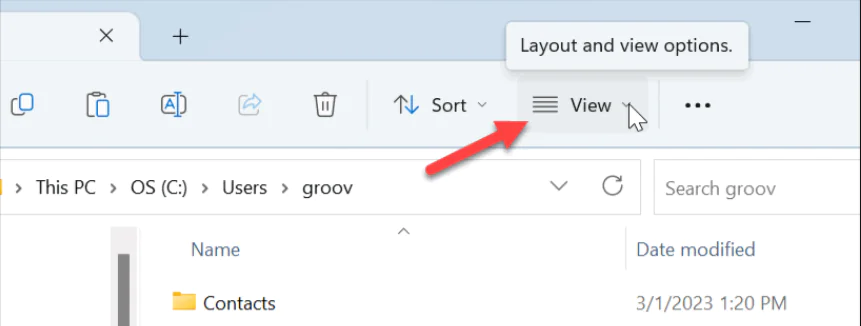
Windows 11 de AppData Klasörü Nasıl Bulunur
  • Menü göründüğünde Göster > Gizli öğeler’i seçin.
  • C:Users<kullanıcı adı> konumuna gidin, AppData klasörünü göreceksiniz. <kullanıcı adı> kısmını kullanıcı hesabınız için doğru klasörle değiştirin. Dosya Gezgini’nde gizli bir öğeyi gösterecek şekilde biraz şeffaf olacağını unutmayın.

Sistem Dosyalarında Profesyonel Destek

AppData klasörüne erişim sağladıktan sonra hangi dosyaların silinebilir olduğu, hangi ayar dosyalarının yedeklenmesi gerektiği veya sistem temizliği sırasında nelere dikkat edilmesi gerektiği konularında tereddüde düşebilirsiniz. 11858 Teknoloji Destek Hattı bu tür hassas sistem işlemlerinde size uzman rehberlik sunmaya hazır. 2011 yılından bu yana Windows sistemleri konusunda deneyimli olan teknik ekibimiz, AppData klasörü yönetimi, sistem temizliği ve veri kurtarma işlemlerinde güvenli yöntemler konusunda size destek verebilir. Özellikle kritik uygulama verilerinizi kaybetmeden sistem optimizasyonu yapmanız için gerekli adımları güvenli şekilde yönlendirebiliriz.

AppData klasörüne erişim sağladıktan sonra, sistem yönetimi konusunda diğer önemli araçları da öğrenmek isteyebilirsiniz. Özellikle donanım sorunları yaşadığınızda veya sürücü güncellemesi yapmanız gerektiğinde sistem araçlarına hızlı erişim kritik önem taşır. windows 11 de aygıt yöneticisi nasıl açılır konusunda detaylı bilgi alarak, hem AppData klasörü hem de Aygıt Yöneticisi gibi sistem araçlarını etkin şekilde kullanabilirsiniz. Bu sayede bilgisayarınızda karşılaştığınız hem yazılım hem de donanım sorunlarını daha hızlı teşhis edebilir ve çözebilirsiniz. Her iki araç da Windows sistem yönetiminin temel taşlarıdır.

Windows 11’de AppData klasörüne erişim yöntemlerini öğrenmek, bilgisayar kullanım becerilerinizi bir üst seviyeye taşıyan önemli bir adımdır. Bu bilgi sayesinde uygulama sorunlarını daha etkili çözebilir, ayar dosyalarınızı yedekleyebilir ve sistem temizliği işlemlerini daha bilinçli yapabilirsiniz. AppData klasörü ile çalışırken farklı deneyimler yaşadıysanız, pratik çözümler keşfettiyseniz veya belirli uygulamalar için özel ipuçlarınız varsa bunları yorumlar bölümünde paylaşmayı unutmayın. Deneyimleriniz, özellikle sistem yönetimi konusunda gelişmek isteyen diğer kullanıcılar için çok değerli bir kaynak olacaktır.

ETİKETLER:appdatadosya gezginigizli dosyalarnasıl yapılırwindows 11
Bu Makaleyi Paylaş
Facebook WhatsApp WhatsApp Threads Bağlantıyı Kopyala Yazdır
Paylaş
Yorum yapılmamış

Bir yanıt yazın Yanıtı iptal et

E-posta adresiniz yayınlanmayacak. Gerekli alanlar * ile işaretlenmişlerdir


Bağlantı Kuralım

21KBeğen
19.6KTakip Et
7.3KAbone Ol
192Takip Et

Popüler Gönderiler

X gönderi görünürlüğü ne demek nasıl artırılır?

X Gönderi Görünürlüğü Ne Demek, Nasıl Artırılır

Senanur FINDIKÇI
Senanur FINDIKÇI
7 dk. okuma
1 Görüntüleme
NET::ERR_CERT_AUTHORITY_INVALID Hatası, güvenilmeyen SSL sertifikası nedeniyle web sitesine erişimi engelleyebilir.

NET::ERR_CERT_AUTHORITY_INVALID Hatası Neden Olur, 7 Çözüm Yöntemi

Hatice TATLISU
Hatice TATLISU
7 dk. okuma
2 Görüntüleme
WordPress Alan Adı Değiştirme sürecinde eski bağlantıları korumak, yeni adrese geçişi kolaylaştırır.

WordPress Alan Adı Değiştirme: SEO Kaybetmeden Nasıl Yapılır

Serdar TATLISU
Serdar TATLISU
7 dk. okuma
3 Görüntüleme
Windows 11 Tanım Güncellemeleri Nedir Ne işe yarıyor?

Windows 11 Tanım Güncellemeleri Nedir

Senanur FINDIKÇI
Senanur FINDIKÇI
9 dk. okuma
1 Görüntüleme
//

We influence 20 million users and is the number one business and technology news network on the planet

You Might Also Like

Steam Ekran Görüntüleri Nasıl Bulunur ve Yedeklenir
Windows

Steam Ekran Görüntüleri Nasıl Bulunur ve Yedeklenir

3 dk. okuma
Bilgisayar ekranında Skype logosu ve bir hata simgesi.
Sosyal Medya

Skype Oturum Açma Hatası 

5 dk. okuma
Android Telefonlarda Arka Planda Çalışan Uygulamalar Nasıl Kapatılır Yolları Neler
Android

Android Telefonda Arka Planda Çalışan Uygulamalar Nasıl Kapatılır

5 dk. okuma
Windows 11 Ekran Alıntısı Aracı ile Ses Kaydetme
Windows

Windows 11 Ekran Alıntısı Aracı ile Ses Kaydetme

5 dk. okuma

Size her gün en son haberleri ve sorun çözümlerini getiriyoruz!

TeknoDestek Müşteri Hizmetleri
Facebook-f Instagram Tiktok Twitter Youtube Linkedin Whatsapp Rss

İş Ortaklarımız

TeknoDestek Müşteri Hizmetleri
© 2013 - 2026 TeknoDestek Müşteri Hizmetleri • Tüm hakları saklıdır • Bu sitedeki tüm içerikler (metin, görsel, video, logo, tasarım vb.) 5846 sayılı Fikir ve Sanat Eserleri Kanunu (FSEK) kapsamında korunmaktadır • İzinsiz kopyalanması, çoğaltılması, yayınlanması veya herhangi bir şekilde kullanılması yasaktır • İhlal tespitinde; FSEK Madde 71-73 uyarınca yasal süreç başlatma, maddi/manevi tazminat talep etme ve cezai işlem için başvurma hakkımız saklıdır • TeknoDestek, TeknoS@R'un bir kuruluşudur • Tema Düzenleyen: Fatih ATEŞ
Sorun Hala Çözülmedi mi?
Aradığın çözümü bulamadıysan, 11858 Teknoloji Destek Hattımız sana yardımcı olabilir. 2011’den beri Türkiye’nin en tecrübeli teknoloji destek ekiplerinden biri olarak, bilgisayar, telefon, tablet, modem, akıllı TV ve sosyal medya sorunlarında 7/24 profesyonel destek veriyoruz. Uzman ekibimizle hemen görüşmek ister misin?
📞 11858’i Şimdi Ara
Görüşme öncesi dakika ücreti sesli olarak bilgilendirilir
Welcome Back!

Sign in to your account

Kullanıcı Adı veya E-posta Adresi
Şifre

Şifrenizi mi unuttunuz?