TeknoDestek Müşteri Hizmetleri
  • Haberler
    HaberlerDaha Fazla Göster
    Sessiz İçerik Nedir Nasıl Yapılır
    Sessiz İçerik Nedir
    6 dk. okuma
    Spotify SongDNA Nedir
    4 dk. okuma
    Apple Creator Studio Nasıl Kullanılır
    6 dk. okuma
    Mikro İçerik Nedir Nasıl Yapılır
    Mikro İçerik Nedir
    6 dk. okuma
    Türkiye’de Araçlarda Multimedya Ekranı Kullanımı Yasakları
    6 dk. okuma
  • Bilgisayar
    BilgisayarDaha Fazla Göster
    WordPress bakım modunda takılı kalması için FTP istemcisinde .maintenance dosyasının kök dizindeki görüntüsü
    WordPress Bakım Modunda Takılı Kalması Sorunu ve Çözümü
    7 dk. okuma
    WordPress Site Teknik Sorunlar Yaşıyor
    WordPress Site Teknik Sorunlar Yaşıyor Hatası Çözümü
    5 dk. okuma
    SSH Bağlantı Reddedildi Hatası Çözümü
    6 dk. okuma
    WordPress Planlı Bakım
    WordPress Planlı Bakım Nedeniyle Kısa Süreliğine Kullanılamayacak Hatası ve Çözümü
    7 dk. okuma
    Windows 11 Başlat Menüsünden Web Aramaları Kapatma
    5 dk. okuma
  • Mobil
    MobilDaha Fazla Göster
    Navigasyon Yönlendirici Değiştirme
    Google Haritalarda Navigasyon Yönlendirici Değiştirme
    3 dk. okuma
    Apple CarPlay'da uygulamaların yerini değiştirme
    Apple CarPlay’da Uygulamaların Yerini Değiştirme
    4 dk. okuma
    Android Auto Nedir, Nasıl Kullanılır
    4 dk. okuma
    Android 5G Ayarı Nasıl Yapılır
    4 dk. okuma
    iPhone 5G Ayarı Nasıl Yapılır
    4 dk. okuma
  • Sosyal Medya
    Sosyal MedyaDaha Fazla Göster
    YouTube Video Başlığı Nasıl Yazılmalı Yolları Neler
    YouTube Video Başlığı Nasıl Yazılmalı
    6 dk. okuma
    Tiktok Sorun Bildirme Ekranı Nerede
    5 dk. okuma
    X uygulamasında gündeme girme için hashtag ve etkileşim ekranı
    X Uygulamasında Gündeme Nasıl Girilir
    5 dk. okuma
    TikTok İçerik Yorgunluğu Nedir
    6 dk. okuma
    Sosyal Medyada Marka Dili Nasıl Oluşturulur Yolları Neler
    Sosyal Medyada Marka Dili Nasıl Oluşturulur
    6 dk. okuma
  • İnceleme
    İncelemeDaha Fazla Göster
    MacBook Neo Piyasayı Sarsmaya Geliyor
    5 dk. okuma
    Instax Mini Evo Cinema
    4 dk. okuma
    Samsung Galaxy Book 6 Ultra
    Samsung Galaxy Book 6 Ultra İnceleme
    8 dk. okuma
    Bütçe Dostu Mac Seçenekleri
    Bütçe Dostu Mac MacBook Neo vs Mac Mini
    7 dk. okuma
    Xiaomi Mi Taşınabilir Şarjlı Kompresör İnceleme
    10 dk. okuma
  • İletişim
YouTube
  • Facebook
27 Nis 2026, Pazartesi
TeknoDestek Müşteri HizmetleriTeknoDestek Müşteri Hizmetleri
Yazı BoyutuAa
  • Haberler
  • Mobil
  • Sosyal Medya
  • Bilgisayar
  • İnceleme
  • İnternet ve Ağ
  • Ev Elektroniği
  • İletişim
Search
  • Haberler
    • Cihaz Duyuruları
    • Teknoloji
    • Uygulama Gelişmeleri
  • Bilgisayar
    • Linux
    • macOS
    • Windows
  • İnceleme
    • Bilgisayar
    • Ev Elektroniği
    • Tablet
    • Tavsiyeler & Karşılaştırmalar
    • Telefon
  • Mobil
    • Android
    • Giyilebilir Cihazlar
    • HarmonyOS
    • iPhone / iOS
  • Sosyal Medya
    • Facebook
    • Instagram
    • TikTok
    • Snapchat
    • Teams
    • Telegram
    • WhatsApp
    • X
  • İletişim
Bizi Takip Edin
Yazılım ve Uygulamalar

Netflix tam ekranı çalışmıyor

Ahmet YAŞAR
Son güncelleme: 23 Şubat 2022 10:25
Ahmet YAŞAR
Paylaş
Paylaş

Netflix tam ekranı çalışmıyor. Bilgisayarınızda Netflix ekranı çalışmıyorsa, bu can sıkıcı bir sorun olabilir ve izleme deneyiminizi etkileyebilir. Pek çok kullanıcı bu sorunu bildirdi ve bugünün makalesinde, bunu bir kez ve herkes için nasıl düzelteceğinizi göstereceğiz.

Herhangi bir film veya belgesel her zaman büyük ekranda veya tam ekran modunda izlenmeye değerdir. Ancak bir Netflix ekran çalışmıyor sorunu aldığınızda ne yaparsınız?

İçindekiler
  • Çözüm- Tarayıcı sorunlarını giderin
  • Çözüm – Silverlight eklentisini kaldırın ve yeniden yükleyin
  • Silverlight eklentisinin en son sürümü nasıl kurulur?
  • Çözüm – Netflix’i Microsoft Mağazasından İndirin
- 11858 Teknoloji Destek Hattı -

Genellikle, PC’nizde veya cihazınızda tam ekran modunu açamadığınızda, tarayıcınızdaki bilgilerin yenilenmesi gerektiğini gösterir.

Ödevi sizin için yaptık ve işte Windows kullanıyorsanız Netflix’in ekran çalışmama sorununu gidermek için uygulayabileceğiniz çözümler.

Netflix ekran çalışmıyor mu? Bu çözümlerle şimdi düzeltin.
Tarayıcı sorunlarını giderme

Silverlight eklentisini kaldırın ve yeniden yükleyin

Netflix’i Microsoft Mağazasından İndirin

  1. Çözüm- Tarayıcı sorunlarını giderin

Netflix ekran çalışmama sorununu çözebilmeniz için bunu yürütmenin üç adımı vardır:

Çerezleri temizlemek

- 11858 Teknoloji Destek Hattı -

Tarayıcıyı yeniden başlat

Farklı bir tarayıcı deneyin

Çerezleri temizlemek

Çerezleri temizlemek, tarayıcınızın çerez dosyasındaki tüm eski veya bozuk ayarların çözülmesine yardımcı olur. Bunu yapmak için aşağıdaki adımları izleyin:

Netflix çerezlerini temizlemek için Netflix.com/clearcookies adresine gidin.

Hesabınızdan çıkış yapacak ve ana sayfaya yönlendirileceksiniz.

- 11858 Teknoloji Destek Hattı -

Tekrar oturum açın.

Şovunuzu veya filminizi tam ekran modunda oynatmayı deneyin.

Bu, Netflix ekranının çalışmama sorununu çözmeye yardımcı olur mu? Değilse, tarayıcınızı yeniden başlatın.

Tarayıcınızı yeniden başlatın

Tarayıcınızı yeniden başlatmak bazen tam ekran modu sorununu gidermeye yardımcı olabilir. Tarayıcınızdan çıkın, çıkın, ardından yeniden başlatın ve dizinizi veya filminizi oynatın.

Farklı bir tarayıcı deneyin

Netflix, Opera (sürüm 33 veya üzeri), Chrome (Sürüm 37 veya üzeri), Internet Explorer (11 veya üzeri) ve Firefox (sürüm 47 veya üzeri) ve Microsoft Edge’i (Windows 10 için) destekler. Diğer gereksinimler, tarayıcıya bağlı olarak 720p ila 1080p arasındaki çözünürlüğü içerir.

Microsoft Edge için akış çözünürlüğü 4K’ya kadardır ve bu, 4K özellikli bir ekrana HDCP 2.2 uyumlu bağlantı gerektirir.

Netflix ekranının çalışmaması gibi hataları önlemek için bilgisayarınızın Netflix gereksinimleriyle uyumlu olduğundan emin olun. Emin değilseniz, cihazınızın üreticisine danışın.

HTML5 oynatıcıyı destekleyen ve bilgisayarınızın web oynatıcısı için uyumluluk gereksinimlerini karşılamasını sağlayan bir tarayıcıya güncelleyin.

Opera, yüksek hız oranına sahip en kararlı tarayıcılardan biridir. Harika bir güvenliği vardır ve coğrafi kısıtlamaları aşmanıza izin verecek entegre bir VPN özelliğine sahip olduğu için akış için harika olabilir.

  1. Çözüm – Silverlight eklentisini kaldırın ve yeniden yükleyin

Silverlight eklentisi, bilgisayarınızda şovları ve/veya filmleri izlemenizi sağlayan bir tarayıcı eklentisidir.

Netflix tam ekran çalışmıyor sorunu yaşıyorsanız, Silverlight eklentisinin eski bir sürümüne sahip olabilirsiniz veya eklenti bozulmuş olabilir.

Bu durumda, aşağıdaki adımları kullanarak Silverlight eklentisini kaldırın ve yeniden yükleyin:

Açık tarayıcı pencerelerinin herhangi birinden veya tümünden çıkın ve çıkın.

Ekranınızın sağ alt tarafında Ayarlar’ı seçin.

Denetim Masası’nı seçin.

Programlar’a gidin.

Bir programı kaldır’ı seçin.

Microsoft Silverlight’ı bulun ve seçin.

Kaldır’ı seçin.

Silverlight eklentisinin en son sürümü nasıl kurulur?

Netflix.com’a gidin.

Herhangi bir film veya şov başlığı seçin ve oynatın.

Şimdi Kur’u seçin.

Dosyayı Kaydet’i seçin. Dosyayı bulamıyorsanız, exe dosyası için İndirilenler klasörünü kontrol edin.

Çalıştır’ı seçin.

Şimdi Kur’u seçin.

Kapat’ı tıklayın.

Tarayıcınızı yeniden açın.

Netflix’i yeniden başlatın.

  1. Çözüm – Netflix’i Microsoft Mağazasından İndirin

Çünkü hala Netflix ile ilgili sorunlarınız varsa, belki de bunları Microsoft Store’dan Netflix uygulamasını indirerek çözebilirsiniz.

Windows Key + S tuşlarına basın ve store yazın. Sonuç listesinden Microsoft Store’u seçin.

Microsoft Store açıldığında, arama alanına yazın. Sonuç listesinden uygulamasını seçin.

Şimdi uygulamasını indirmek için Al düğmesine tıklayın.
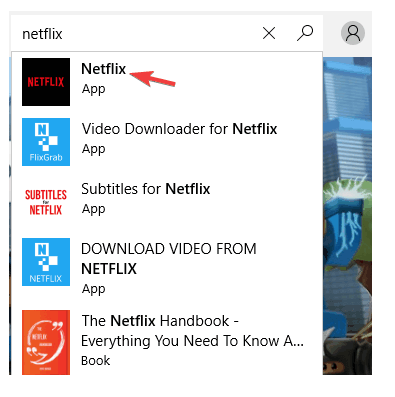
Uygulamasını indirdikten sonra çalıştırın ve sorunun devam edip etmediğini kontrol edin.

ETİKETLER:ekran sorunu gidermenetflix sorunutam ekrantarayıcı sorunu
Bu Makaleyi Paylaş
Facebook WhatsApp WhatsApp Threads Bağlantıyı Kopyala Yazdır
Paylaş
Yorum yapılmamış

Bir yanıt yazın Yanıtı iptal et

E-posta adresiniz yayınlanmayacak. Gerekli alanlar * ile işaretlenmişlerdir

Bağlantı Kuralım

21KBeğen
19.6KTakip Et
7.3KAbone Ol
192Takip Et

Popüler Gönderiler

AirTies Air 4960 Modem Kurulum

Uğurcan ÜN
Uğurcan ÜN
3 dk. okuma
15 Görüntüleme
Sessiz İçerik Nedir Nasıl Yapılır

Sessiz İçerik Nedir

İsmail YILDIZ
İsmail YILDIZ
6 dk. okuma
16 Görüntüleme
YouTube Video Başlığı Nasıl Yazılmalı Yolları Neler

YouTube Video Başlığı Nasıl Yazılmalı

İsmail YILDIZ
İsmail YILDIZ
6 dk. okuma
14 Görüntüleme

Lyra 3 Pro ile Şarkı Nasıl Oluşturulur

Uğurcan ÜN
Uğurcan ÜN
4 dk. okuma
27 Görüntüleme

You Might Also Like

Copilot ile PDF Dosyasını Excele Çevirme
Ofis Uygulamaları

Copilot ile PDF Dosyasını Excele Çevirme Ücretsiz

4 dk. okuma
Chrome Sayfaları Önceden Yükleme ile Gezinme Hızını Artırma
Tarayıcılar

Chrome Sayfaları Önceden Yükleme ile Gezinme Hızını Artırma

4 dk. okuma
Word’de Denklemleri Numaralandırma
Yazılım ve UygulamalarOfis Uygulamaları

Excel’de İki Sütun Nasıl Birleştirilir

5 dk. okuma
Yardımcı Araçlar

Karekod Oluşturma Nasıl Yapılır?

3 dk. okuma

Size her gün en son haberleri ve sorun çözümlerini getiriyoruz!

TeknoDestek Müşteri Hizmetleri
Facebook-f Instagram Tiktok Twitter Youtube Linkedin Whatsapp Phone-alt Rss

İş Ortaklarımız

TeknoDestek Müşteri Hizmetleri
© 2013 - 2026 TeknoDestek Müşteri Hizmetleri • Tüm hakları saklıdır • Bu sitedeki tüm içerikler (metin, görsel, video, logo, tasarım vb.) 5846 sayılı Fikir ve Sanat Eserleri Kanunu (FSEK) kapsamında korunmaktadır • İzinsiz kopyalanması, çoğaltılması, yayınlanması veya herhangi bir şekilde kullanılması yasaktır • İhlal tespitinde; FSEK Madde 71-73 uyarınca yasal süreç başlatma, maddi/manevi tazminat talep etme ve cezai işlem için başvurma hakkımız saklıdır • TeknoDestek, TeknoS@R'un bir kuruluşudur • Tema Düzenleyen: Fatih ATEŞ
Sorun Hala Çözülmedi mi?
Aradığın çözümü bulamadıysan, 11858 Teknoloji Destek Hattımız sana yardımcı olabilir. 2011’den beri Türkiye’nin en tecrübeli teknoloji destek ekiplerinden biri olarak, bilgisayar, telefon, tablet, modem, akıllı TV ve sosyal medya sorunlarında 7/24 profesyonel destek veriyoruz. Uzman ekibimizle hemen görüşmek ister misin?

    📞 11858’i Şimdi Ara

    Görüşme öncesi dakika ücreti sesli olarak bilgilendirilir
    Welcome Back!

    Sign in to your account

    Kullanıcı Adı veya E-posta Adresi
    Şifre

    Şifrenizi mi unuttunuz?