
TeknoDestek Müşteri Hizmetleri
  • Haberler
    HaberlerDaha Fazla Göster
    Yenilenmiş Akıllı Telefonlara İade Hakkı kapsamında mağazada telefon inceleyen kullanıcı görüntüsü
    Yenilenmiş Akıllı Telefonlara İade Hakkı Getirildi
    7 dk. okuma
    Zerger App nedir? Nasıl kullanılır?
    Zerger App Nedir? Nasıl Kullanılır?
    7 dk. okuma
    Sessiz İçerik Nedir Nasıl Yapılır
    Sessiz İçerik Nedir
    6 dk. okuma
    Spotify SongDNA Nedir
    Spotify SongDNA Nedir
    4 dk. okuma
    Apple Creator Studio Nasıl Kullanılır
    Apple Creator Studio Nasıl Kullanılır
    6 dk. okuma
  • Bilgisayar
    BilgisayarDaha Fazla Göster
    Mac'te Firmware Parolası Nedir
    Mac’te Firmware Parolası Nedir
    5 dk. okuma
    Windows'ta iOS Uygulamaları Geliştirmenin 4 Yolu
    Windows’ta iOS Uygulamaları Geliştirmenin 4 Yolu
    5 dk. okuma
    Windows Görev Zamanlayıcı’da Microsoft Compatibility Appraiser ve tanılama görevlerini devre dışı bırakma ekranı
    Ani RAM Artışını Görev Zamanlayıcıdan Çözün
    7 dk. okuma
    Windows Terminal ekranında winget, sfc ve Get-Process komutları ile sistem performansı kontrolü
    Terminal Komutları ile Windows Hızlandırma
    7 dk. okuma
    Metin: Windows 11 ViveTool Kodları 2026 için komut isteminde özellik etkinleştirme ekranı
    Windows 11 ViveTool Kodları 2026
    10 dk. okuma
  • Mobil
    MobilDaha Fazla Göster
    iPhone'da uygulamasız resim arka planı silme
    iPhone’da Uygulamasız Resim Arka Planı Silme
    4 dk. okuma
    iPhone'da Kamera Takibini Kapatma
    iPhone’da Kamera Takibini Kapatma
    3 dk. okuma
    Yenilenmiş Akıllı Telefonlara İade Hakkı kapsamında mağazada telefon inceleyen kullanıcı görüntüsü
    Yenilenmiş Akıllı Telefonlara İade Hakkı Getirildi
    7 dk. okuma
    iOS 26'da Face ID Çalışmıyor mu
    iOS 26’da Face ID Çalışmıyor Sorunu Çözümü
    5 dk. okuma
    Phone'unuzda iOS 26'da Alarm Çalmıyor mu
    iPhone’unuzda iOS 26’da Alarm Çalmıyor Sorunu Çözümü
    5 dk. okuma
  • Sosyal Medya
    Sosyal MedyaDaha Fazla Göster
    LinkedIn Şirket Sayfası oluşturma ekranı ve profil ayarlarının görsel anlatımı
    LinkedIn Şirket Sayfası Nasıl Oluşturulur
    6 dk. okuma
    WordPress Facebook eklentisi seçeneklerini gösteren sosyal medya entegrasyon ekranı örneği
    En İyi 8 WordPress Facebook Eklentisi ile Sitenizi Güçlendirin
    5 dk. okuma
    Dijital Reklam Platformları Google Ads Facebook ve Instagram reklam türlerini karşılaştıran görsel
    Dijital Reklam Platformları Google Ads, Facebook ve Instagram Reklamlarını Doğru Kullanma Rehberi
    5 dk. okuma
    Facebook oEmbed Sorununu gösteren WordPress ve Facebook bağlantı hatası görseli
    Facebook oEmbed Sorununu WordPress Kullanıcıları İçin Kesin Çözüm
    6 dk. okuma
    WhatsApp Mesajları Bilgisayarda Neden Geç Geliyor Çözümü Nedir
    WhatsApp Mesajları Bilgisayarda Neden Geç Geliyor
    6 dk. okuma
  • İnceleme
    İncelemeDaha Fazla Göster
    Radar ve Kontrol Noktalarını Görme
    Otoyollarda Radar ve Kontrol Noktalarını Görme
    4 dk. okuma
    Poco F7 Ultra 5G nasıl açılır sorusunu yanıtlayan güç tuşu ve ekran görseli
    Poco F7 Ultra 5G Nasıl Açılır ve Kapatılır
    5 dk. okuma
    Moto G87 Tanıtıldı 200 MP Kamera İle Dengeleri Değiştiriyor
    Moto G87 Tanıtıldı 200 MP Kamera İle Dengeleri Değiştiriyor
    7 dk. okuma
    Lenovo Pro 9i Aura Edition İnceleme için OLED ekranlı dizüstü bilgisayar
    Lenovo Pro 9i Aura Edition İnceleme
    Google Haritalar Navigasyon da Yönlendirici Değiştirme
    Google Haritalar Navigasyonda Yönlendirici Değiştirme
    3 dk. okuma
  • İletişim
YouTube
  • Müşteri Hizmetleri
  • Modem Kurulumu
  • Windows 11
  • Yapay Zeka
  • Akıllı Telefon
  • Robot Süpürge
13 May 2026, Çarşamba
TeknoDestek Müşteri HizmetleriTeknoDestek Müşteri Hizmetleri
Yazı BoyutuAa
  • Haberler
  • Mobil
  • Sosyal Medya
  • Bilgisayar
  • İnceleme
  • İnternet ve Ağ
  • Ev Elektroniği
  • İletişim
Site içi Arama
  • Haberler
    • Cihaz Duyuruları
    • Teknoloji
    • Uygulama Gelişmeleri
  • Bilgisayar
    • Linux
    • macOS
    • Windows
  • İnceleme
    • Bilgisayar
    • Ev Elektroniği
    • Tablet
    • Tavsiyeler & Karşılaştırmalar
    • Telefon
  • Mobil
    • Android
    • Giyilebilir Cihazlar
    • HarmonyOS
    • iPhone / iOS
  • Sosyal Medya
    • Facebook
    • Instagram
    • TikTok
    • Snapchat
    • Teams
    • Telegram
    • WhatsApp
    • X
  • İletişim
Bizi Takip Edin
Netplwiz komutu nedir nasıl kullanılır
Windows

netplwiz Komutu Nedir ve Nasıl Kullanılır

Son güncelleme: 14 Eylül 2025 13:58
Tekno Destek
5.1K Görüntüleme
Paylaş
4 dk. okuma
Paylaş

Netplwiz komutu, Windows işletim sisteminde kullanıcı hesaplarını yönetmek için kullanılan güçlü bir araçtır. Bu komut sayesinde bilgisayarınızda oturum açma şifrelerini kaldırabilir, otomatik giriş ayarlayabilir veya kullanıcı hesaplarının özelliklerini değiştirebilirsiniz. Özellikle tek kullanıcılı bilgisayarlarda veya güvenli ev ortamlarında, her açılışta şifre girmek zorunda kalmamak için tercih edilen bir yöntemdir.

Windows’un gelişmiş kullanıcı hesap yönetimi aracı olan Netplwiz, grafik arayüzü sayesinde karmaşık işlemleri basitleştirir. Komut satırı bilgisi gerektirmeden, kullanıcı gruplarını yönetebilir, yönetici yetkilerini düzenleyebilir ve hesap güvenlik ayarlarını yapılandırabilirsiniz.

İçindekiler
  • Netplwiz Komutu Nasıl Çalıştırılır?
  • Netplwiz ile Otomatik Giriş Ayarlama
  • Kullanıcı Hesap Özellikleri Yönetimi
  • Güvenlik Önerileri ve Dikkat Edilmesi Gerekenler
- 11858 Teknoloji Destek Hattı -
11858 Teknoloji Destek Hattı ile 7/24 telefonla teknik destek ve uzaktan destek alın 11858 Teknoloji Destek Hattı ile 7/24 telefonla teknik destek ve uzaktan destek alma

Netplwiz Komutu Nasıl Çalıştırılır?

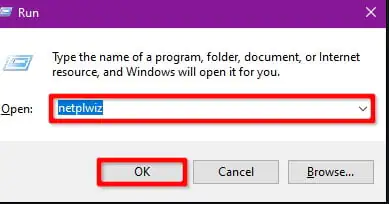
Netplwiz komutu Windows kullanıcı hesapları yönetimi

Netplwiz komutunu çalıştırmak için birkaç farklı yöntem kullanabilirsiniz:

  • Windows + R tuş kombinasyonuna basın
  • Açılan Çalıştır penceresine netplwiz yazın
  • Enter tuşuna basın veya Tamam butonuna tıklayın

Alternatif olarak, Başlat menüsünde arama kutusuna netplwiz yazarak da bu araca erişebilirsiniz. Komut çalıştırıldığında, Kullanıcı Hesapları penceresi açılacaktır.

Netplwiz ile Otomatik Giriş Ayarlama

Bilgisayarınızın açılışında şifre girmeden otomatik olarak oturum açmak için şu adımları izleyin:

  1. Netplwiz komutunu çalıştırın
  2. Açılan pencerede kullanıcı hesabınızı seçin
  3. “Kullanıcıların bu bilgisayarı kullanmak için kullanıcı adı ve parola girmesi gerekir” seçeneğinin işaretini kaldırın
  4. Uygula butonuna tıklayın
  5. Açılan pencerede kullanıcı adınızı ve parolanızı iki kez girin
  6. Tamam butonuna tıklayarak işlemi tamamlayın

Kullanıcı Hesap Özellikleri Yönetimi

Netplwiz aracı ile yapabileceğiniz diğer işlemler:

  • Yeni kullanıcı ekleme: Ekle butonuna tıklayarak yeni hesap oluşturabilirsiniz
  • Kullanıcı silme: Hesabı seçip Kaldır butonuna basarak silebilirsiniz
  • Grup üyeliği değiştirme: Özellikler butonuyla kullanıcı gruplarını düzenleyebilirsiniz
  • Parola sıfırlama: Şifre Sıfırla butonuyla unutulan şifreleri değiştirebilirsiniz

Netplwiz komutu ile yapılan değişiklikler sistem güvenliğini etkileyebilir. Yanlış yapılandırma, hesap erişim sorunlarına veya güvenlik açıklarına neden olabilir. Özellikle yönetici hakları ve grup ilkeleri konusunda dikkatli olunmalıdır. 11858 Teknoloji Destek Hattı, Windows kullanıcı hesap yönetimi konusunda profesyonel destek sunmaktadır. Uzman teknisyenler, TeamViewer veya AnyDesk üzerinden güvenli bağlantı kurarak Netplwiz ayarlarınızı optimize edebilir, otomatik giriş yapılandırmasını güvenli şekilde gerçekleştirebilir ve hesap sorunlarınızı çözebilir. Dakika bazlı ücretlendirme sistemi ile yalnızca aldığınız hizmet süresi kadar ödeme yaparsınız.

Güvenlik Önerileri ve Dikkat Edilmesi Gerekenler

Netplwiz kullanırken aşağıdaki güvenlik önlemlerini göz önünde bulundurun:

- 11858 Teknoloji Destek Hattı -
11858 Teknoloji Destek Hattı ile 7/24 telefonla teknik destek ve uzaktan destek alın 11858 Teknoloji Destek Hattı ile 7/24 telefonla teknik destek ve uzaktan destek alma
  • Otomatik giriş özelliğini sadece kişisel ve güvenli bilgisayarlarda kullanın
  • Paylaşımlı veya halka açık bilgisayarlarda şifre korumasını kaldırmayın
  • Yönetici hesaplarında değişiklik yaparken dikkatli olun
  • Sistem geri yükleme noktası oluşturmayı unutmayın

Netplwiz ile kullanıcı hesaplarını yönetirken, yönetici yetkilerini doğru yapılandırmak kritik öneme sahiptir. Bu konuda Windows 11 Yönetici Hesabını Değiştirmek makalemizi mutlaka incelemelisiniz. Makalede yönetici hesabı oluşturma, standart kullanıcıyı yöneticiye çevirme ve UAC (Kullanıcı Hesabı Denetimi) ayarları detaylıca anlatılmaktadır. Netplwiz komutu ile birlikte bu bilgileri kullanarak, Windows’ta kapsamlı bir kullanıcı yönetimi stratejisi oluşturabilirsiniz. Özellikle çok kullanıcılı bilgisayarlarda, her kullanıcıya uygun yetki seviyesi vermek hem güvenlik hem de sistem kararlılığı açısından önemlidir.

Netplwiz komutu hakkında öğrendiklerinizle artık Windows kullanıcı hesaplarınızı profesyonelce yönetebilirsiniz. Bu güçlü araç sayesinde hem zaman kazanır hem de bilgisayar kullanım deneyiminizi kişiselleştirebilirsiniz. Siz Netplwiz komutunu hangi amaçla kullanıyorsunuz? Otomatik giriş özelliğini aktif ettiniz mi yoksa güvenlik endişesiyle şifre kullanmaya devam mı ediyorsunuz? Özellikle hangi durumlarda bu komuta ihtiyaç duyuyorsunuz? Deneyimlerinizi ve Netplwiz ile ilgili ipuçlarınızı yorumlarda paylaşırsanız, diğer Windows kullanıcılarına yardımcı olabilirsiniz. Unutmayın, doğru hesap yönetimi hem güvenliğinizi korur hem de sistem performansını artırır!

ETİKETLER:kullanıcı hesaplarınasıl yapılırnetplwizparola kaldırmawindowswindows komutları
Bu Makaleyi Paylaş
Facebook WhatsApp WhatsApp Threads Bağlantıyı Kopyala Yazdır
Paylaş
Yorum yapılmamış

Bir yanıt yazın Yanıtı iptal et

E-posta adresiniz yayınlanmayacak. Gerekli alanlar * ile işaretlenmişlerdir

Bağlantı Kuralım

21KBeğen
19.6KTakip Et
7.3KAbone Ol
192Takip Et

Popüler Gönderiler

LinkedIn Şirket Sayfası oluşturma ekranı ve profil ayarlarının görsel anlatımı

LinkedIn Şirket Sayfası Nasıl Oluşturulur

Hatice TATLISU
Hatice TATLISU
6 dk. okuma
5 Görüntüleme
WordPress Facebook eklentisi seçeneklerini gösteren sosyal medya entegrasyon ekranı örneği

En İyi 8 WordPress Facebook Eklentisi ile Sitenizi Güçlendirin

Hatice TATLISU
Hatice TATLISU
5 dk. okuma
7 Görüntüleme
Dijital Reklam Platformları Google Ads Facebook ve Instagram reklam türlerini karşılaştıran görsel

Dijital Reklam Platformları Google Ads, Facebook ve Instagram Reklamlarını Doğru Kullanma Rehberi

Hatice TATLISU
Hatice TATLISU
5 dk. okuma
10 Görüntüleme
VS Code Alternatifleri 5 Farklı Editör

VS Code Alternatifleri 5 Farklı Editör

Fatih ATEŞ
Fatih ATEŞ
7 dk. okuma
7 Görüntüleme

You Might Also Like

Google Chromecast nasıl kurulur?
Tarayıcılar

Google Chromecast nasıl kurulur?

3 dk. okuma
Trend Micro Antivirüs Kurulumu Nasıl Yapılır
Antivirüs & Güvenlik

Trend Micro Antivirüs Kurulumu Nasıl Yapılır

3 dk. okuma
Windows’ta Discord Yayınının Yüklenme Hatası
Windows

Windows’ta Discord Yayınının Yüklenme Hatası

6 dk. okuma
Facebook Kullanıcı Adı Değiştirme Nasıl Yapılır ?
Facebook

Facebook Kullanıcı Adı Değiştirme Nasıl Yapılır ?

1 dk. okuma

Size her gün en son haberleri ve sorun çözümlerini getiriyoruz!

TeknoDestek Müşteri Hizmetleri
Facebook-f Instagram Tiktok Twitter Youtube Linkedin Whatsapp Rss

İş Ortaklarımız

TeknoDestek Müşteri Hizmetleri
© 2013 - 2026 TeknoDestek Müşteri Hizmetleri • Tüm hakları saklıdır • Bu sitedeki tüm içerikler (metin, görsel, video, logo, tasarım vb.) 5846 sayılı Fikir ve Sanat Eserleri Kanunu (FSEK) kapsamında korunmaktadır • İzinsiz kopyalanması, çoğaltılması, yayınlanması veya herhangi bir şekilde kullanılması yasaktır • İhlal tespitinde; FSEK Madde 71-73 uyarınca yasal süreç başlatma, maddi/manevi tazminat talep etme ve cezai işlem için başvurma hakkımız saklıdır • TeknoDestek, TeknoS@R'un bir kuruluşudur • Tema Düzenleyen: Fatih ATEŞ
Sorun Hala Çözülmedi mi?
Aradığın çözümü bulamadıysan, 11858 Teknoloji Destek Hattımız sana yardımcı olabilir. 2011’den beri Türkiye’nin en tecrübeli teknoloji destek ekiplerinden biri olarak, bilgisayar, telefon, tablet, modem, akıllı TV ve sosyal medya sorunlarında 7/24 profesyonel destek veriyoruz. Uzman ekibimizle hemen görüşmek ister misin?
📞 11858’i Şimdi Ara
Görüşme öncesi dakika ücreti sesli olarak bilgilendirilir
Welcome Back!

Sign in to your account

Kullanıcı Adı veya E-posta Adresi
Şifre

Şifrenizi mi unuttunuz?