
TeknoDestek Müşteri Hizmetleri
  • Haberler
    HaberlerDaha Fazla Göster
    Sessiz İçerik Nedir Nasıl Yapılır
    Sessiz İçerik Nedir
    6 dk. okuma
    Spotify SongDNA Nedir
    4 dk. okuma
    Apple Creator Studio Nasıl Kullanılır
    6 dk. okuma
    Mikro İçerik Nedir Nasıl Yapılır
    Mikro İçerik Nedir
    6 dk. okuma
    Türkiye’de Araçlarda Multimedya Ekranı Kullanımı Yasakları
    6 dk. okuma
  • Bilgisayar
    BilgisayarDaha Fazla Göster
    WordPress bakım modunda takılı kalması için FTP istemcisinde .maintenance dosyasının kök dizindeki görüntüsü
    WordPress Bakım Modunda Takılı Kalması Sorunu ve Çözümü
    7 dk. okuma
    WordPress Site Teknik Sorunlar Yaşıyor
    WordPress Site Teknik Sorunlar Yaşıyor Hatası Çözümü
    5 dk. okuma
    SSH Bağlantı Reddedildi Hatası Çözümü
    6 dk. okuma
    WordPress Planlı Bakım
    WordPress Planlı Bakım Nedeniyle Kısa Süreliğine Kullanılamayacak Hatası ve Çözümü
    7 dk. okuma
    Windows 11 Başlat Menüsünden Web Aramaları Kapatma
    5 dk. okuma
  • Mobil
    MobilDaha Fazla Göster
    Navigasyon Yönlendirici Değiştirme
    Google Haritalarda Navigasyon Yönlendirici Değiştirme
    3 dk. okuma
    Apple CarPlay'da uygulamaların yerini değiştirme
    Apple CarPlay’da Uygulamaların Yerini Değiştirme
    4 dk. okuma
    Android Auto Nedir, Nasıl Kullanılır
    4 dk. okuma
    Android 5G Ayarı Nasıl Yapılır
    4 dk. okuma
    iPhone 5G Ayarı Nasıl Yapılır
    4 dk. okuma
  • Sosyal Medya
    Sosyal MedyaDaha Fazla Göster
    YouTube Video Başlığı Nasıl Yazılmalı Yolları Neler
    YouTube Video Başlığı Nasıl Yazılmalı
    6 dk. okuma
    Tiktok Sorun Bildirme Ekranı Nerede
    5 dk. okuma
    X uygulamasında gündeme girme için hashtag ve etkileşim ekranı
    X Uygulamasında Gündeme Nasıl Girilir
    5 dk. okuma
    TikTok İçerik Yorgunluğu Nedir
    6 dk. okuma
    Sosyal Medyada Marka Dili Nasıl Oluşturulur Yolları Neler
    Sosyal Medyada Marka Dili Nasıl Oluşturulur
    6 dk. okuma
  • İnceleme
    İncelemeDaha Fazla Göster
    MacBook Neo Piyasayı Sarsmaya Geliyor
    5 dk. okuma
    Instax Mini Evo Cinema
    4 dk. okuma
    Samsung Galaxy Book 6 Ultra
    Samsung Galaxy Book 6 Ultra İnceleme
    8 dk. okuma
    Bütçe Dostu Mac Seçenekleri
    Bütçe Dostu Mac MacBook Neo vs Mac Mini
    7 dk. okuma
    Xiaomi Mi Taşınabilir Şarjlı Kompresör İnceleme
    10 dk. okuma
  • İletişim
YouTube
  • Facebook
26 Nis 2026, Pazar
TeknoDestek Müşteri HizmetleriTeknoDestek Müşteri Hizmetleri
Yazı BoyutuAa
  • Haberler
  • Mobil
  • Sosyal Medya
  • Bilgisayar
  • İnceleme
  • İnternet ve Ağ
  • Ev Elektroniği
  • İletişim
Search
  • Haberler
    • Cihaz Duyuruları
    • Teknoloji
    • Uygulama Gelişmeleri
  • Bilgisayar
    • Linux
    • macOS
    • Windows
  • İnceleme
    • Bilgisayar
    • Ev Elektroniği
    • Tablet
    • Tavsiyeler & Karşılaştırmalar
    • Telefon
  • Mobil
    • Android
    • Giyilebilir Cihazlar
    • HarmonyOS
    • iPhone / iOS
  • Sosyal Medya
    • Facebook
    • Instagram
    • TikTok
    • Snapchat
    • Teams
    • Telegram
    • WhatsApp
    • X
  • İletişim
Bizi Takip Edin
Ev Elektroniği

Nikon Kamera Bluetooth’a Bağlanmıyor

Son güncelleme: 17 Ekim 2019 23:35
Tekno Destek
Paylaş
Paylaş

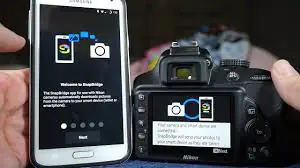
Nikon’un SnapBridge uygulaması, kullanıcıların bir akıllı telefon kullanarak Nikon fotoğraf makinelerini kontrol etmelerini sağlıyor. SnapBridge, cihazlar arasında bağlantı kurmak için Bluetooth bağlantısını kullanır. Bazen, Bluetooth sorununa bağlanmayan Nikon fotoğraf makinesiyle karşılaşabilirsiniz.

Raporlara göre, kullanıcılar SnapBridge uygulamasını kurduktan sonra kamerayı kontrol edemiyorlar. Reddit Topluluğunda da benzer sorunlar bildirilmiştir.

İçindekiler
  • Nikon kamera ve SnapBridge Bluetooth bağlantı sorunlarını düzeltin
    • 1. Kameradan bağlantı başlat
    • 2. Unpair (Bluetooth’a yeniden bağlanma ve yeniden bağlan)
    • 3. Uygulama önbelleğini ve verilerini temizleyin
    • 4. SnapBridge’i yeniden yükleyin
    • 5. Bir güç döngüsü gerçekleştirin
- 11858 Teknoloji Destek Hattı -

Nikon fotoğraf makineniz varsa Bluetooth çalışmıyor. Hatayı gidermek için bu makaledeki sorun giderme ipuçlarını izleyin.

Nikon kamera ve SnapBridge Bluetooth bağlantı sorunlarını düzeltin

1. Kameradan bağlantı başlat
  1. Eğer Bluetooth senin üzerine opsiyon kamera soluk gri renkte, aşağıdaki adımları izleyin.
  2. Telefondan Bluetooth açın ve SnapBridge app başlatın.
  3. Senin üzerinde kamera, gidin > Kurulum Menüsü Akıllı Cihaz bağlanın.
  4. Fotoğraf makinesindeki ve Snapbridge uygulamasındaki ekran talimatlarını takip edin.
  5. Bu, kameranızda Bluetooth’u etkinleştirmelidir. Bir kez yaptıktan sonra SnapBridge uygulamasını kullanmayı deneyin ve gelişmeler olup olmadığını kontrol edin.

2. Unpair (Bluetooth’a yeniden bağlanma ve yeniden bağlan)

  1. Bluetooth bağlantısıyla ilgili geçici sorunları unutup cihaza yeniden bağlayıp çözebilirsiniz.
  2. Akıllı telefon, Ayarlara tıklayın.
  3. Bluetooth’a gidin ve  Bluetooth’u açın.
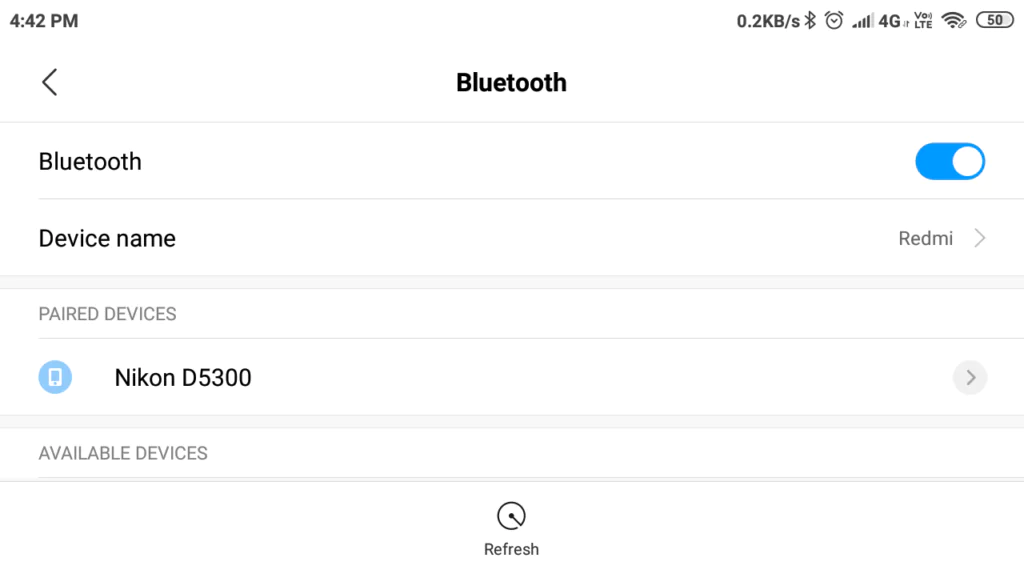
  4. Eşleşmiş cihazlar listesinden, Nikon kamera üzerine dokunun.
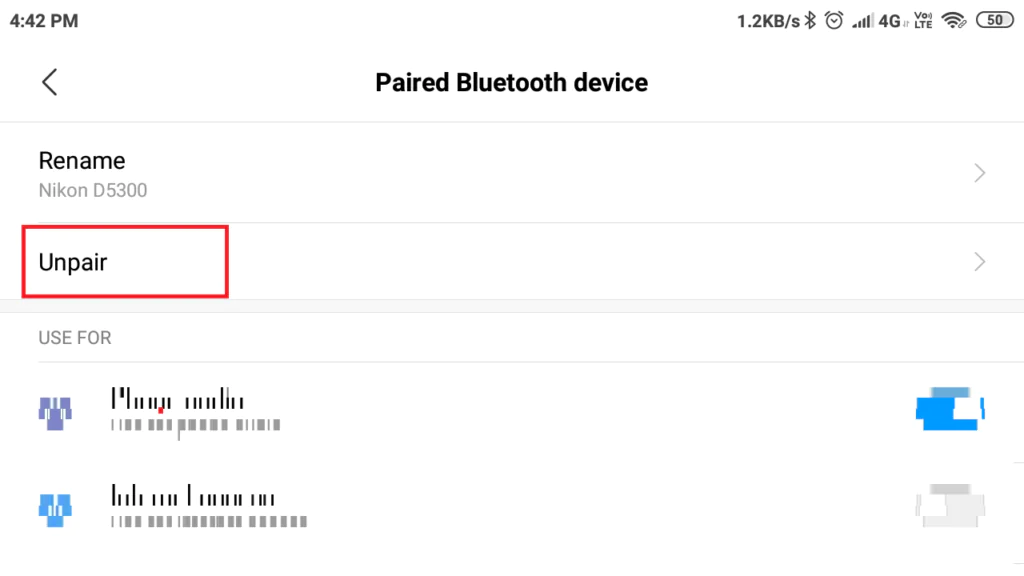
  5. Unpair üzerine dokunun.
  6. Hem akıllı telefondaki hem de fotoğraf makinesindeki Bluetooth’u kapatıp tekrar açın.
  7. SnapBridge’i başlatın ve sorunun çözülüp çözülmediğini kontrol edin.

3. Uygulama önbelleğini ve verilerini temizleyin

  1. Kötü önbellek SnapBridge uygulaması işlevselliği ile ilgili sorunlar yaratabilir.
  2. Uygulamalar> Uygulamaları yönet seçeneğine ilerleyin.
  3. Uygulama listesinin yüklenmesini bekleyin.
  4. SnapBridge uygulamasına dokunun.
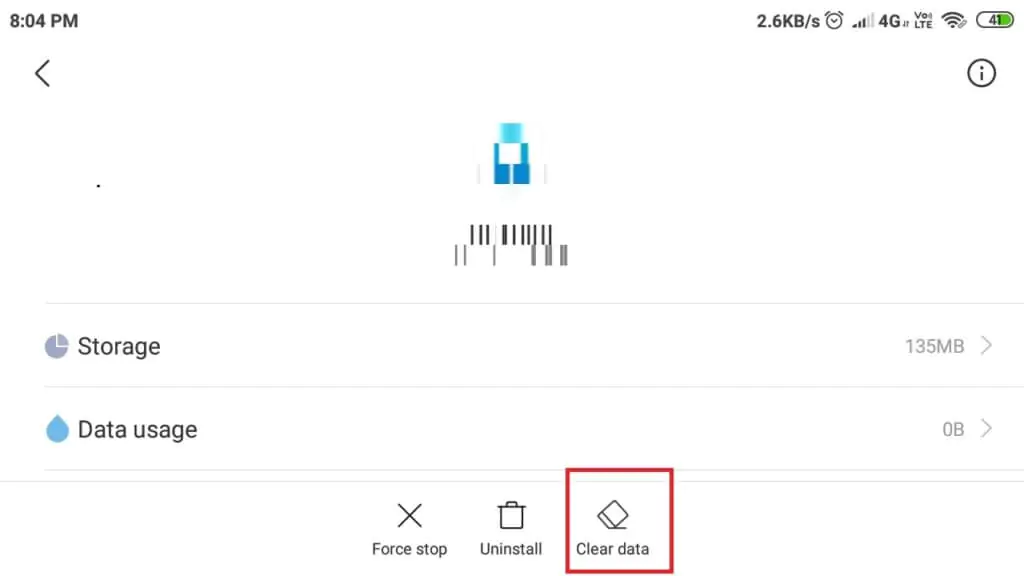
  5. Sayfanın altındaki Verileri temizle üzerine dokunun.
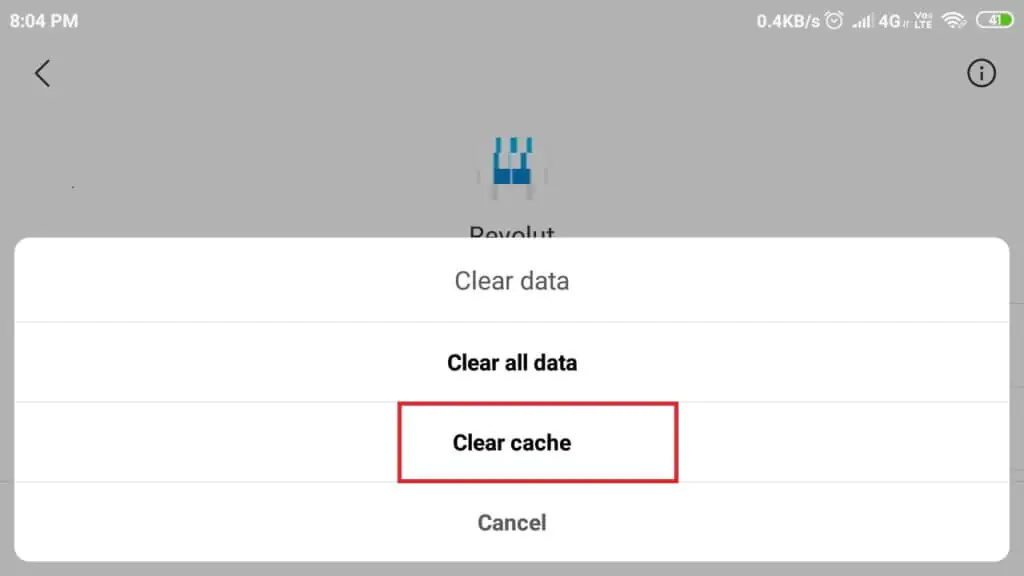
  6. Önbelleği temizle’yi seçin ve işlemi onaylamak için Evet’e dokunun.
  7. Sonra, Kapatmaya Zorla üzerine dokunun. Onaylamak için Evet üzerine dokunun.

4. SnapBridge’i yeniden yükleyin
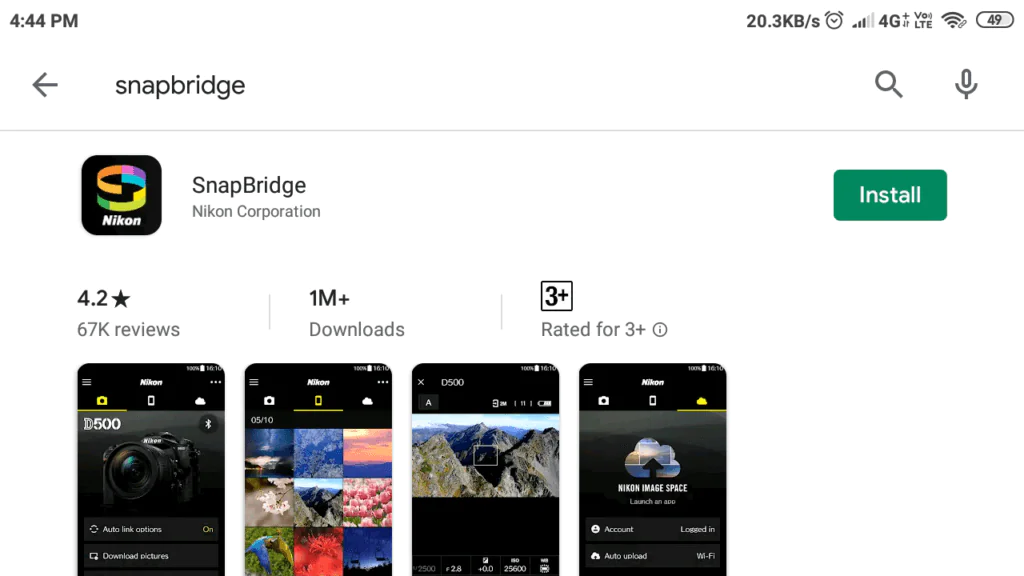
  1. Sorun devam ederse, SnapBridge uygulamasını kaldırıp yeniden yüklemeyi deneyin.
  2. İlk önce, ilk adımı tekrar uyguladığınızdan ve kamerayı  kaldırdığınızdan emin olun.
  3. Giriş Ekranından Snap Bridge simgesine uzun dokunun.
  4. İşlemi onaylamak için Kaldır’ı seçin ve Evet’e dokunun.
  5. PlayStore’u açın ve SnapBridge’i indirin.
  6. Yüklemeden sonra, SnapBridge’i tekrar kurmayı deneyin ve Nikon kamera Bluetooth’un bağlanmaması sorununun çözülüp çözülmediğini kontrol edin.

5. Bir güç döngüsü gerçekleştirin
  1. SD kartı kameradan çıkarın.
  2. Kapatın kamera ve pili çıkarın.
  3. SnapBridge uygulamasını tekrar yükleyin. (Uygulamayı önceden yüklediyseniz yoksayın).
  4. Pili ve SD kartı tekrar takın.
  5. Cihazı tekrar tamir etmeye çalışın ve gelişmeleri kontrol edin.

Bu makaledeki sorun giderme ipuçlarını izleyerek, Nikon fotoğraf makinesi Bluetooth’un çalışmamasını düzeltebilmelisiniz.

ETİKETLER:bluetooth bağlantısınasıl yapılırnikon kamerasnapbridge uygulaması
Bu Makaleyi Paylaş
Facebook WhatsApp WhatsApp Threads Bağlantıyı Kopyala Yazdır
Paylaş
Yorum yapılmamış

Bir yanıt yazın Yanıtı iptal et

E-posta adresiniz yayınlanmayacak. Gerekli alanlar * ile işaretlenmişlerdir

Bağlantı Kuralım

21KBeğen
19.6KTakip Et
7.3KAbone Ol
192Takip Et

Popüler Gönderiler

AirTies Air 4960 Modem Kurulum

Uğurcan ÜN
Uğurcan ÜN
3 dk. okuma
11 Görüntüleme
Sessiz İçerik Nedir Nasıl Yapılır

Sessiz İçerik Nedir

İsmail YILDIZ
İsmail YILDIZ
6 dk. okuma
13 Görüntüleme
YouTube Video Başlığı Nasıl Yazılmalı Yolları Neler

YouTube Video Başlığı Nasıl Yazılmalı

İsmail YILDIZ
İsmail YILDIZ
6 dk. okuma
10 Görüntüleme

Lyra 3 Pro ile Şarkı Nasıl Oluşturulur

Uğurcan ÜN
Uğurcan ÜN
4 dk. okuma
24 Görüntüleme

You Might Also Like

Airties 4430 Manuel Mesh Ayarları için arayüz ekranı ve kablosuz ağ yapılandırma adımları
Router Kurulumu

Airties 4430 Manuel Mesh Ayarları

2 dk. okuma
Windows

Windows’da Caps Lock’u Değiştirici Anahtar Olarak Kullanma

3 dk. okuma
Windows

Bilgisayar Klavyesini Devre Dışı Bırakma

3 dk. okuma
iPhone / iOS

iPhone’da Ses Kaydı Yapmanın Pratik Yolları

6 dk. okuma

Size her gün en son haberleri ve sorun çözümlerini getiriyoruz!

TeknoDestek Müşteri Hizmetleri
Facebook-f Instagram Tiktok Twitter Youtube Linkedin Whatsapp Phone-alt Rss

İş Ortaklarımız

TeknoDestek Müşteri Hizmetleri
© 2013 - 2026 TeknoDestek Müşteri Hizmetleri • Tüm hakları saklıdır • Bu sitedeki tüm içerikler (metin, görsel, video, logo, tasarım vb.) 5846 sayılı Fikir ve Sanat Eserleri Kanunu (FSEK) kapsamında korunmaktadır • İzinsiz kopyalanması, çoğaltılması, yayınlanması veya herhangi bir şekilde kullanılması yasaktır • İhlal tespitinde; FSEK Madde 71-73 uyarınca yasal süreç başlatma, maddi/manevi tazminat talep etme ve cezai işlem için başvurma hakkımız saklıdır • TeknoDestek, TeknoS@R'un bir kuruluşudur • Tema Düzenleyen: Fatih ATEŞ
Sorun Hala Çözülmedi mi?
Aradığın çözümü bulamadıysan, 11858 Teknoloji Destek Hattımız sana yardımcı olabilir. 2011’den beri Türkiye’nin en tecrübeli teknoloji destek ekiplerinden biri olarak, bilgisayar, telefon, tablet, modem, akıllı TV ve sosyal medya sorunlarında 7/24 profesyonel destek veriyoruz. Uzman ekibimizle hemen görüşmek ister misin?

    📞 11858’i Şimdi Ara

    Görüşme öncesi dakika ücreti sesli olarak bilgilendirilir
    Welcome Back!

    Sign in to your account

    Kullanıcı Adı veya E-posta Adresi
    Şifre

    Şifrenizi mi unuttunuz?