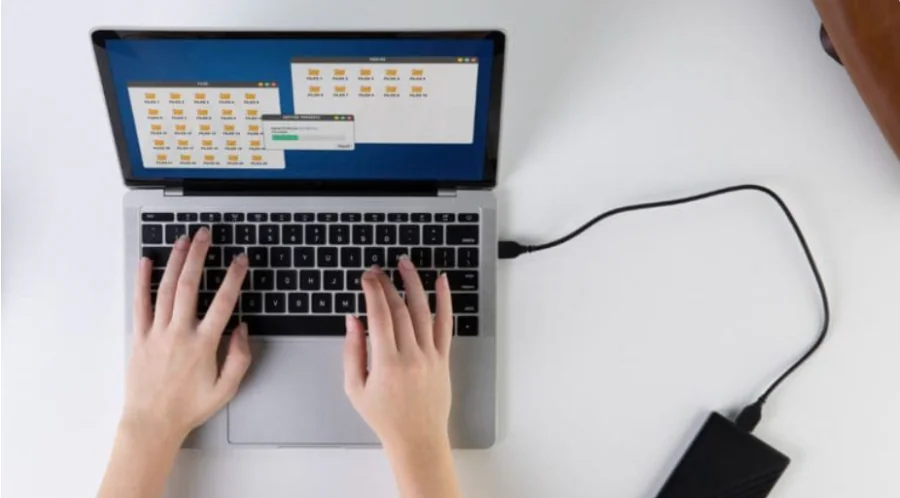
TeknoDestek Müşteri Hizmetleri
  • Haberler
    HaberlerDaha Fazla Göster
    Sessiz İçerik Nedir Nasıl Yapılır
    Sessiz İçerik Nedir
    6 dk. okuma
    Spotify SongDNA Nedir
    4 dk. okuma
    Apple Creator Studio Nasıl Kullanılır
    6 dk. okuma
    Mikro İçerik Nedir Nasıl Yapılır
    Mikro İçerik Nedir
    6 dk. okuma
    Türkiye’de Araçlarda Multimedya Ekranı Kullanımı Yasakları
    6 dk. okuma
  • Bilgisayar
    BilgisayarDaha Fazla Göster
    WordPress bakım modunda takılı kalması için FTP istemcisinde .maintenance dosyasının kök dizindeki görüntüsü
    WordPress Bakım Modunda Takılı Kalması Sorunu ve Çözümü
    7 dk. okuma
    WordPress Site Teknik Sorunlar Yaşıyor
    WordPress Site Teknik Sorunlar Yaşıyor Hatası Çözümü
    5 dk. okuma
    SSH Bağlantı Reddedildi Hatası Çözümü
    6 dk. okuma
    WordPress Planlı Bakım
    WordPress Planlı Bakım Nedeniyle Kısa Süreliğine Kullanılamayacak Hatası ve Çözümü
    7 dk. okuma
    Windows 11 Başlat Menüsünden Web Aramaları Kapatma
    5 dk. okuma
  • Mobil
    MobilDaha Fazla Göster
    Navigasyon Yönlendirici Değiştirme
    Google Haritalarda Navigasyon Yönlendirici Değiştirme
    3 dk. okuma
    Apple CarPlay'da uygulamaların yerini değiştirme
    Apple CarPlay’da Uygulamaların Yerini Değiştirme
    4 dk. okuma
    Android Auto Nedir, Nasıl Kullanılır
    4 dk. okuma
    Android 5G Ayarı Nasıl Yapılır
    4 dk. okuma
    iPhone 5G Ayarı Nasıl Yapılır
    4 dk. okuma
  • Sosyal Medya
    Sosyal MedyaDaha Fazla Göster
    YouTube Video Başlığı Nasıl Yazılmalı Yolları Neler
    YouTube Video Başlığı Nasıl Yazılmalı
    6 dk. okuma
    Tiktok Sorun Bildirme Ekranı Nerede
    5 dk. okuma
    X uygulamasında gündeme girme için hashtag ve etkileşim ekranı
    X Uygulamasında Gündeme Nasıl Girilir
    5 dk. okuma
    TikTok İçerik Yorgunluğu Nedir
    6 dk. okuma
    Sosyal Medyada Marka Dili Nasıl Oluşturulur Yolları Neler
    Sosyal Medyada Marka Dili Nasıl Oluşturulur
    6 dk. okuma
  • İnceleme
    İncelemeDaha Fazla Göster
    MacBook Neo Piyasayı Sarsmaya Geliyor
    5 dk. okuma
    Instax Mini Evo Cinema
    4 dk. okuma
    Samsung Galaxy Book 6 Ultra
    Samsung Galaxy Book 6 Ultra İnceleme
    8 dk. okuma
    Bütçe Dostu Mac Seçenekleri
    Bütçe Dostu Mac MacBook Neo vs Mac Mini
    7 dk. okuma
    Xiaomi Mi Taşınabilir Şarjlı Kompresör İnceleme
    10 dk. okuma
  • İletişim
YouTube
  • Facebook
26 Nis 2026, Pazar
TeknoDestek Müşteri HizmetleriTeknoDestek Müşteri Hizmetleri
Yazı BoyutuAa
  • Haberler
  • Mobil
  • Sosyal Medya
  • Bilgisayar
  • İnceleme
  • İnternet ve Ağ
  • Ev Elektroniği
  • İletişim
Search
  • Haberler
    • Cihaz Duyuruları
    • Teknoloji
    • Uygulama Gelişmeleri
  • Bilgisayar
    • Linux
    • macOS
    • Windows
  • İnceleme
    • Bilgisayar
    • Ev Elektroniği
    • Tablet
    • Tavsiyeler & Karşılaştırmalar
    • Telefon
  • Mobil
    • Android
    • Giyilebilir Cihazlar
    • HarmonyOS
    • iPhone / iOS
  • Sosyal Medya
    • Facebook
    • Instagram
    • TikTok
    • Snapchat
    • Teams
    • Telegram
    • WhatsApp
    • X
  • İletişim
Bizi Takip Edin
NTFS Sürücülerinin Mac'te Çalışması Nasıl Sağlanır
macOS

NTFS Sürücülerinin Mac’te Çalışması Nasıl Sağlanır

Kübra GÜLDÖKMEZ
Son güncelleme: 9 Kasım 2025 17:22
Kübra GÜLDÖKMEZ
Paylaş
Paylaş

NTFS sürücülerinin Mac’te çalışması nasıl sağlanır? Dosya sistemleri arasındaki uyumsuzluğu gidermek için en etkili yöntemleri ve güvenli araçları keşfedin.

Mac kullanıcıları için NTFS sürücülerine erişim konusu, özellikle dosya paylaşımı sırasında sıkça gündeme gelir. Mac, NTFS biçimli diskleri varsayılan olarak okuyabilir, ancak yazma işlemini desteklemez. Bu da dosya düzenleme veya kopyalama sırasında sorunlara yol açar.

İçindekiler
  • NTFS Sürücülerinin Mac’te Çalışması Nasıl Sağlanır
    • Üçüncü Taraf Bir Araç Kullanın
    • Sürücünüzü Biçimlendirin
    • NTFS Yazma Desteğini Etkinleştirin
- 11858 Teknoloji Destek Hattı -

Bu içerikte, NTFS sürücülerinin Mac’te tam uyumlu çalışmasını sağlayan farklı çözümleri inceleyeceğiz. Ücretli ve ücretsiz yazılımlardan, formatlama seçeneklerinden ve Terminal komutlarıyla manuel etkinleştirme yollarından bahsedeceğiz. Böylece, Mac ve Windows arasında sorunsuz veri aktarımı yapabileceksiniz.

NTFS Sürücülerinin Mac’te Çalışması Nasıl Sağlanır

Mac’ler, işleri kendilerine özgü yöntemlerle yapmalarıyla ünlüdür. Dosya sistemleri söz konusu olduğunda, teknoloji devi son yıllarda daha erişilebilir hale geldi; çünkü artık tüm Mac’ler NTFS dosya sistemini okuyabiliyor, ancak Mac’ler varsayılan olarak NTFS sürücülerine yazamıyor. Bu durum biraz can sıkıcı olabiliyor.

Ancak bu son değil. Bu yazıda, NTFS sürücülerinizi Mac’inizle okuma ve yazma için çalıştırmanın birkaç yolunu paylaşacağız.

Mac’in varsayılan dosya sistemi, dahili APFS’dir (eski makinelerde HFS). Windows, Mac ve Linux arasında kolay aktarım için ExFAT dosya sistemi her duruma uygun tek çözümdür. Ancak harici sürücünüz NTFS olarak biçimlendirilmişse, Mac’te çalışmasını sağlamanın yolları şunlardır:

NTFS Sürücülerinin Mac'te Çalışması Nasıl Sağlanır

Üçüncü Taraf Bir Araç Kullanın

İyi haber şu ki, NTFS desteğinin eksikliğinden rahatsız olan tek kişi siz değilsiniz. Hatta, birçok üçüncü taraf uygulamanın memnuniyetle sunduğu NTFS desteğini isteyen yeterince kullanıcı var. Paragon, Tuxera ve iBoysoft bu alanda tercih edilen üç isim. İlk ikisi tek seferlik lisans ücreti alırken, iBoysoft kalıcı lisans ve abonelik planı sunuyor. Hepsi işinizi görecek ve hızlı okuma ve yazmayı etkinleştirmek için otomatik bağlama özelliğine sahip olacak.

Sürücünüzü Biçimlendirin

Harici sürücünüz hala boşsa ve onu bir Mac bilgisayarla sık sık kullanacaksanız, her zaman başınızı ağrıtmadan ExFAT olarak biçimlendirebilirsiniz. NTFS Sürücülerinin Mac’te Çalışması Nasıl Sağlanır adımlar;

- 11858 Teknoloji Destek Hattı -
  • Uygulamalar/Yardımcı Programlar klasörünüzdeki Disk İzlencesi’ni açın.
  • Kenar çubuğundan depolama aygıtını seçin ve sürücünüzün en üst düzeyini (sürücü simgesiyle gösterilir) seçin.
  • Sürücüdeki tüm verileri temizlemek için pencerenin üst kısmındaki Sil simgesine tıklayın. Sürücü boş olduğundan, hızlı bir şekilde temizlenmelidir.
  • Yeni açılan pencerede sürücüye bir ad verebilir, biçimini ve bölüm şemasını seçebilirsiniz. Yalnızca Mac için kullanıyorsanız APFS seçeneğini veya Windows PC’de ikili kullanım için ExFAT seçeneğini seçin. Biçimlendirmeye başlamak için Sile tıklayın.
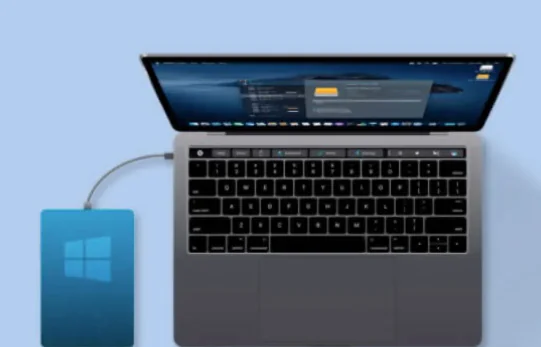
NTFS Sürücülerinin Mac'te Çalışması Nasıl Sağlanır adımlar

NTFS Yazma Desteğini Etkinleştirin

Ücretli bir ürün fikri size cazip gelmiyorsa ve bu zorluğa hazırsanız, Mounty gibi ücretsiz bir araçla NTFS yazma desteğini etkinleştirebilirsiniz . Bu araç, NTFS sürücüsünü algılar, ancak başarıyla çalıştırmak için önce Terminal aracılığıyla doğru sürücüleri yüklemeniz gerekir. Nasıl yapılacağına bir bakalım:

  • Terminal’i açın ve Mounty sürücülerini yüklemek için aşağıdaki komutları girin.
  • Xcode-select –install
  • macbook:~ uwe$ brew install –cask macfuse
  • macbook:~ uwe$ brew install gromgit/fuse/ntfs-3g-mac
  • macbook:~ uwe$ brew install –cask mounty
  • Homebrew’u web’den manuel olarak veya terminale /bin/bash -c $(curl -fsSL https://raw.githubusercontent.com/Homebrew/install/HEAD/install.sh) yazarak indirebilirsiniz.
  • Bu işlem tamamlandıktan sonra Mounty’yi indirin. Mounty’yi bilgisayarınıza indirmek ve kurmak için adımları izleyin ve lisans sözleşmesini kabul edin. İşlem Terminal’de çalışacaktır.
  •  İşlem tamamlandığında, Uygulamalarınızda Mounty’yi bulacaksınız. Açmak için tıklayın ve son kurulum adımlarını izleyin.
  • Mounty menü çubuğunuzda görünecektir. Diskinizi bağlamak için üzerine tıklayın ve gerekirse parolanızı girin. “Oturum Açıldığında Başlat” seçeneğinin işaretli olduğundan emin olun.
  • Bilgisayarınızı yeniden başlatın ve Mounty başlangıçta bağladığınız diske NTFS yazmayı etkinleştirmelidir.

NTFS Sürücülerinin Mac'te Çalışması Nasıl Sağlanır

Eğer NTFS sürücünüz Mac’inizde hala düzgün çalışmıyor veya Terminal işlemleri sırasında hata alıyorsanız, paniğe kapılmayın. 11858 Teknoloji Destek Hattı, macOS sistemlerinde disk erişimi, sürücü biçimlendirme ve veri kurtarma konularında 7/24 profesyonel destek sunar. Uzman ekip, cihazınıza güvenli uzaktan bağlantı kurarak sorunu yerinde analiz eder ve en doğru çözümü sizinle birlikte uygular.

Mac kullanıcıları için dosya erişimi dışında uygulama izinleri de önemli bir konudur. Özellikle harici disklerdeki okuma-yazma işlemleri, bazı uygulamaların sistem izinleriyle sınırlanabilir. Bu tür durumlarda, macOS’ta uygulama izinlerini doğru şekilde yönetmek gerekir. Konuyla ilgili adım adım anlatımı macOS’ta Uygulama İzinleri Nasıl Verilir içeriğimizde bulabilirsiniz.

Artık NTFS sürücülerini Mac üzerinde sorunsuz kullanmanın yollarını biliyorsunuz. Denediğiniz yöntemler arasında sizin için en pratik olanını yorumlarda paylaşarak diğer kullanıcılara yardımcı olabilirsiniz. Yeni güncellemeler ve alternatif araçlar çıktığında, deneyimlerinizi paylaşmak hem topluluk hem de macOS kullanıcıları için büyük bir katkı olacaktır.

- 11858 Teknoloji Destek Hattı -
ETİKETLER:dosya sistemimac uyumluluğunasıl yapılırntfs sürücü
Bu Makaleyi Paylaş
Facebook WhatsApp WhatsApp Threads Bağlantıyı Kopyala Yazdır
Paylaş
Yorum yapılmamış

Bir yanıt yazın Yanıtı iptal et

E-posta adresiniz yayınlanmayacak. Gerekli alanlar * ile işaretlenmişlerdir

Bağlantı Kuralım

21KBeğen
19.6KTakip Et
7.3KAbone Ol
192Takip Et

Popüler Gönderiler

AirTies Air 4960 Modem Kurulum

Uğurcan ÜN
Uğurcan ÜN
3 dk. okuma
13 Görüntüleme
Sessiz İçerik Nedir Nasıl Yapılır

Sessiz İçerik Nedir

İsmail YILDIZ
İsmail YILDIZ
6 dk. okuma
14 Görüntüleme
YouTube Video Başlığı Nasıl Yazılmalı Yolları Neler

YouTube Video Başlığı Nasıl Yazılmalı

İsmail YILDIZ
İsmail YILDIZ
6 dk. okuma
11 Görüntüleme

Lyra 3 Pro ile Şarkı Nasıl Oluşturulur

Uğurcan ÜN
Uğurcan ÜN
4 dk. okuma
24 Görüntüleme

You Might Also Like

Excel Dosyasını Vcard Olarak Kaydetmek
Ofis Uygulamaları

Excel Dosyasını Vcard Olarak Kaydetmek

5 dk. okuma
Tiktok Verilerini İndirme
TikTok

TikTok Verilerini İndirme

4 dk. okuma
Zyxel P1302-T10D v3 Modem Kurulumu
Modem Kurulumu

Zyxel P1302-T10D v3 Modem Kurulumu

4 dk. okuma
Chrome Sayfaları Önceden Yükleme ile Gezinme Hızını Artırma
Tarayıcılar

Chrome Sayfaları Önceden Yükleme ile Gezinme Hızını Artırma

4 dk. okuma

Size her gün en son haberleri ve sorun çözümlerini getiriyoruz!

TeknoDestek Müşteri Hizmetleri
Facebook-f Instagram Tiktok Twitter Youtube Linkedin Whatsapp Phone-alt Rss

İş Ortaklarımız

TeknoDestek Müşteri Hizmetleri
© 2013 - 2026 TeknoDestek Müşteri Hizmetleri • Tüm hakları saklıdır • Bu sitedeki tüm içerikler (metin, görsel, video, logo, tasarım vb.) 5846 sayılı Fikir ve Sanat Eserleri Kanunu (FSEK) kapsamında korunmaktadır • İzinsiz kopyalanması, çoğaltılması, yayınlanması veya herhangi bir şekilde kullanılması yasaktır • İhlal tespitinde; FSEK Madde 71-73 uyarınca yasal süreç başlatma, maddi/manevi tazminat talep etme ve cezai işlem için başvurma hakkımız saklıdır • TeknoDestek, TeknoS@R'un bir kuruluşudur • Tema Düzenleyen: Fatih ATEŞ
Sorun Hala Çözülmedi mi?
Aradığın çözümü bulamadıysan, 11858 Teknoloji Destek Hattımız sana yardımcı olabilir. 2011’den beri Türkiye’nin en tecrübeli teknoloji destek ekiplerinden biri olarak, bilgisayar, telefon, tablet, modem, akıllı TV ve sosyal medya sorunlarında 7/24 profesyonel destek veriyoruz. Uzman ekibimizle hemen görüşmek ister misin?

    📞 11858’i Şimdi Ara

    Görüşme öncesi dakika ücreti sesli olarak bilgilendirilir
    Welcome Back!

    Sign in to your account

    Kullanıcı Adı veya E-posta Adresi
    Şifre

    Şifrenizi mi unuttunuz?