TeknoDestek Müşteri Hizmetleri
  • Haberler
    HaberlerDaha Fazla Göster
    PlayStation Plus Haziran ayı ücretsiz oyunlarında Grounded ve Darktide karakterleri birlikte görünüyor
    PlayStation Plus Haziran Ayı Ücretsiz Oyunlar
    5 dk. okuma
    WhatsApp Kullanamayacak Android Modelleri listesinde eski Samsung ve LG telefonlar görüntüleniyor
    Eylül Ayı İtibariyle WhatsApp Kullanamayacak Android Modelleri
    4 dk. okuma
    Apple CarPlay ChatGPT Desteği Geldi
    Apple CarPlay ChatGPT Desteği Geldi
    5 dk. okuma
    Yenilenmiş Akıllı Telefonlara İade Hakkı kapsamında mağazada telefon inceleyen kullanıcı görüntüsü
    Yenilenmiş Akıllı Telefonlara İade Hakkı Getirildi
    7 dk. okuma
    Zerger App nedir? Nasıl kullanılır?
    Zerger App Nedir? Nasıl Kullanılır?
    7 dk. okuma
  • Bilgisayar
    BilgisayarDaha Fazla Göster
    Macbook neo performans
    MacBook Neo Performans Yükseltme
    5 dk. okuma
    Bilgisayar Kapalıyken Işıkları Neden Yanar ve Nasıl Kapatılır
    Bilgisayar Kapalıyken Işıkları Neden Yanar ve Nasıl Kapatılır
    7 dk. okuma
    OneDrive Çift Görünme Sorunu Nasıl Çözülür?
    OneDrive Çift Görünme Sorunu Nasıl Çözülür
    4 dk. okuma
    Bilgisayar güç düğmesi ayarları ekranında uyku ve kapatma seçenekleri görüntüleniyor
    Bilgisayar Güç Düğmesi Ayarları Nasıl Değiştirilir
    7 dk. okuma
    OneDrive Yükleme Hızı Neden Yavaş?
    OneDrive Yükleme Hızı Neden Yavaş
    5 dk. okuma
  • Mobil
    MobilDaha Fazla Göster
    8000 mAh bataryalı telefonlar, parlak enerji bloğuyla fütüristik kapakta gösteriliyor.
    8000 mAh Bataryalı Telefonlar Geliyor: Şarj Sorunu Bitiyor mu
    6 dk. okuma
    HyperOS 3 Bildirim Sesi Sorunu Çözümü
    HyperOS 3 Bildirim Sesi Sorunu Çözümü
    5 dk. okuma
    HyperOS 3 Özellikleri ve Öne Çıkan Yenilikler
    HyperOS 3 Özellikleri ve Öne Çıkan Yenilikler
    8 dk. okuma
    HyperOS 3 performans sorunları yaşayan bir telefonda bellek uzatma ve pil ayarları menüsü.
    HyperOS 3 Performans Sorunları ve Çözüm Yolları
    7 dk. okuma
    HyperOS 3 kamera sorunu yaşayan bir telefonda açık olan kamera ayarları ve depolama ekranı.
    HyperOS 3 Kamera Sorunu ve Çözüm Yolları
    8 dk. okuma
  • Sosyal Medya
    Sosyal MedyaDaha Fazla Göster
    Dikkat Çekici YouTube Küçük Resimleri Nasıl Oluşturulur
    Dikkat Çekici YouTube Küçük Resimleri Nasıl Oluşturulur
    7 dk. okuma
    WhatsApp Katı Hesap Ayarı
    WhatsApp Katı Hesap Ayarı Nasıl Açılır
    3 dk. okuma
    TikTok Sıfır İzlenme Sorunu
    TikTok Sıfır İzlenme Sorunu Çözümü
    7 dk. okuma
    LinkedIn Post Saatleri Neye Göre Belirlenir Yolları Neler
    LinkedIn Post Saatleri Neye Göre Belirlenir
    7 dk. okuma
    istatislikler üzerinden Reels paylaşma
    Instagram İstatistikler Üzerinden Reels Paylaşma Nasıl Yapılır
    4 dk. okuma
  • İnceleme
    İncelemeDaha Fazla Göster
    Yapay zekalı bilgisayar ekranında NPU ve AI özellikleri görüntüleniyor
    Yapay Zekalı Bilgisayar (AI PC) Nedir
    9 dk. okuma
    Çift Monitör Kurulumu Nasıl Yapılır
    Çift Monitör Kurulumu Nasıl Yapılır
    5 dk. okuma
    Tcl S55h Soundbar Telefon Bağlantısı Nasıl Yapılır Yolları Neler
    Tcl S55h Soundbar Telefon Bağlantısı Nasıl Yapılır
    6 dk. okuma
    Tcl S55h Soundbar Televizyon Bağlantısı Nasıl Yapılır Yolları Neler
    Tcl S55h Soundbar Televizyon Bağlantısı Nasıl Yapılır
    6 dk. okuma
    Radar ve Kontrol Noktalarını Görme
    Otoyollarda Radar ve Kontrol Noktalarını Görme
    4 dk. okuma
  • İletişim
YouTube
Takip Et
  • Müşteri Hizmetleri
  • Modem Kurulumu
  • Windows 11
  • Yapay Zeka
  • Akıllı Telefon
  • Robot Süpürge
11 Haz 2026, Perşembe
TeknoDestek Müşteri HizmetleriTeknoDestek Müşteri Hizmetleri
Yazı BoyutuAa
  • Haberler
  • Mobil
  • Sosyal Medya
  • Bilgisayar
  • İnceleme
  • İnternet ve Ağ
  • Ev Elektroniği
  • İletişim
Site içi Arama
  • Haberler
    • Cihaz Duyuruları
    • Teknoloji
    • Uygulama Gelişmeleri
  • Bilgisayar
    • Linux
    • macOS
    • Windows
  • İnceleme
    • Bilgisayar
    • Ev Elektroniği
    • Tablet
    • Tavsiyeler & Karşılaştırmalar
    • Telefon
  • Mobil
    • Android
    • Giyilebilir Cihazlar
    • HarmonyOS
    • iPhone / iOS
  • Sosyal Medya
    • Facebook
    • Instagram
    • TikTok
    • Snapchat
    • Teams
    • Telegram
    • WhatsApp
    • X
  • İletişim
Bizi Takip Edin
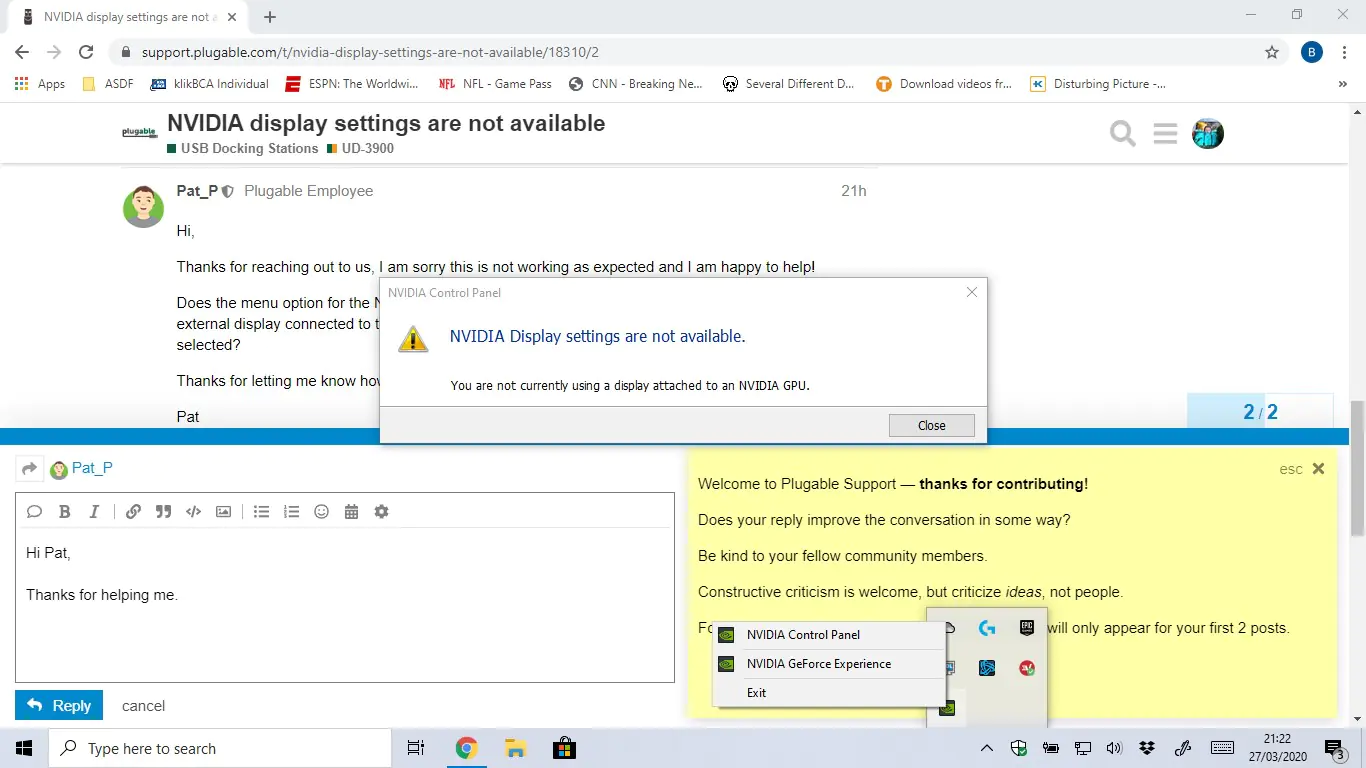
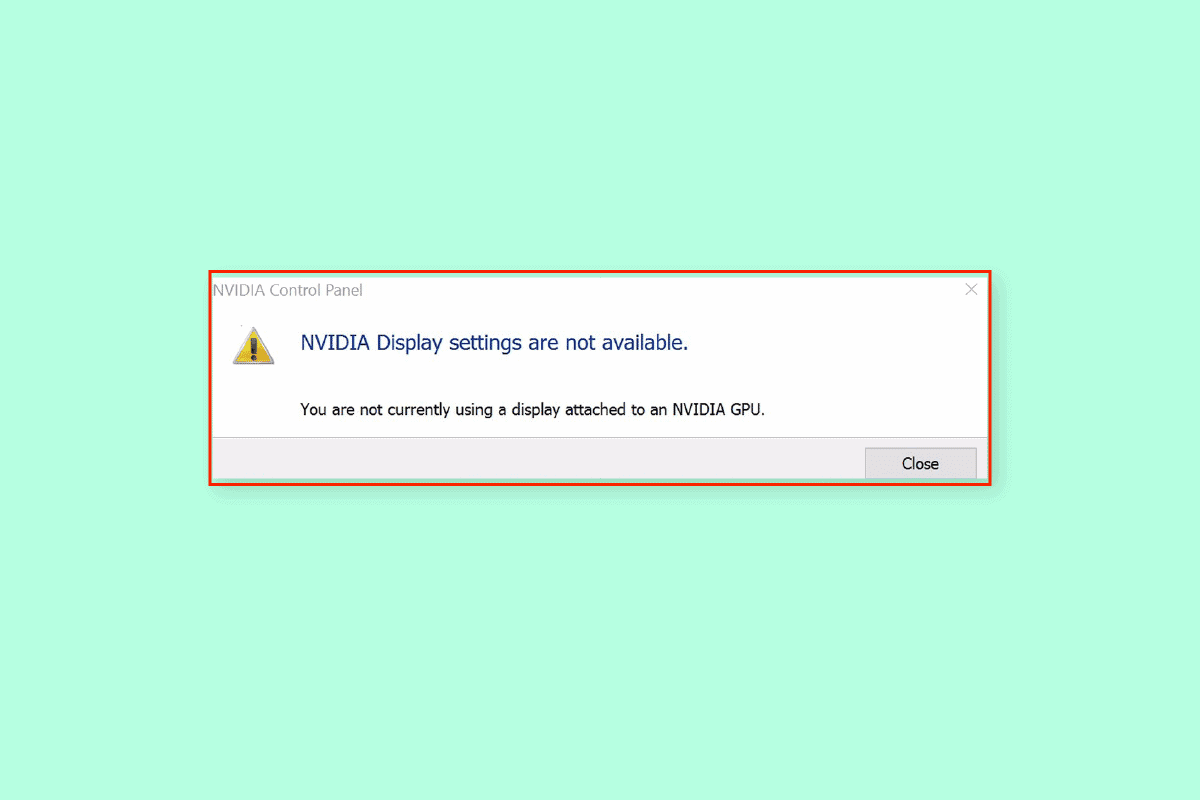
NVIDIA ekran ayarları penceresi, kullanıcıların ekran ayarlarını değiştirmeye çalışırken "Kullanılamaz" hatasıyla karşılaştığı bir durumu gösteriyor.
Windows

NVIDIA Ekran Ayarları Kullanılamaz Hatası

Elanur OKTAY
Son güncelleme: 14 Mart 2025 13:51
Elanur OKTAY
1.5K Görüntüleme
Paylaş
6 dk. okuma
Paylaş

NVIDIA ekran ayarları kullanılamaz hatası, bilgisayarınızda oyun oynarken veya grafik ayarlarıyla çalışırken karşılaşabileceğiniz can sıkıcı bir problemdir. Bu tür bir hata, sıklıkla sürücü güncellemeleriyle, yazılım çakışmalarıyla veya donanım ile yazılım arasında uyumsuzluktan kaynaklanır. Ekran kartınızın performansını ve görsel ayarlarını optimize edebilmek için bu hatanın çözülmesi önemlidir. NVIDIA ekran ayarları kullanılamaz hatasıyla karşılaşıyorsanız, doğru adımları izleyerek sorununuzu çözebilir ve bilgisayarınızın grafik ayarlarını sorunsuz bir şekilde kullanabilirsiniz.

NVIDIA Ekran Ayarları Kullanılamaz Hatası Nedenleri

“NVIDIA Ekran Ayarları Kullanılamaz” hatası, bir dizi farklı faktörden kaynaklanabilir. Bu durumun arka planını kavramak, sorunu çözme sürecinde son derece önemlidir. İşte bu hatanın ortaya çıkmasına neden olabilecek en yaygın etkenlerden birkaçı:

İçindekiler
  • NVIDIA Ekran Ayarları Kullanılamaz Hatası Nedenleri
    • Eski veya uyumsuz sürücüler
    • Yanlış ekran bağlantısı
    • Hatalı donanım
    • Yazılım çakışmaları
    • Windows güncellemeleri
  • NVIDIA Ekran Ayarları Kullanılamaz Hatası Nasıl Çözülür?
    • Ekran kartı sürücülerini güncelleyin
    • Ekran bağlantısını kontrol edin
    • Donanımı kontrol edin
    • Yazılım çakışmalarını giderin
    • Windows güncellemelerini kontrol edin
    • NVIDIA sürücülerini temiz bir şekilde yükleyin
- 11858 Teknoloji Destek Hattı -
11858 Teknoloji Destek Hattı ile 7/24 telefonla teknik destek ve uzaktan destek alın 11858 Teknoloji Destek Hattı ile 7/24 telefonla teknik destek ve uzaktan destek alma

NVIDIA ekran ayarları penceresinde "Kullanılamaz" hatasıyla karşılaşan bir bilgisayar ekranı.

Eski veya uyumsuz sürücüler

Ekran kartı sürücüleri, bilgisayarınızın işletim sisteminin ekran kartıyla sağlıklı bir şekilde iletişim kurabilmesi için hayati bir rol oynar. Güncel olmayan veya uyumsuz sürücüler, NVIDIA Denetim Masası’nın işlevselliğini etkileyebilir ve “NVIDIA Ekran Ayarları Kullanılamaz” hatasıyla karşılaşmanıza neden olabilir. Bu durum, özellikle yeni bir ekran kartı edindiğinizde veya işletim sisteminizi güncellediğinizde sıklıkla yaşanır.

Yanlış ekran bağlantısı

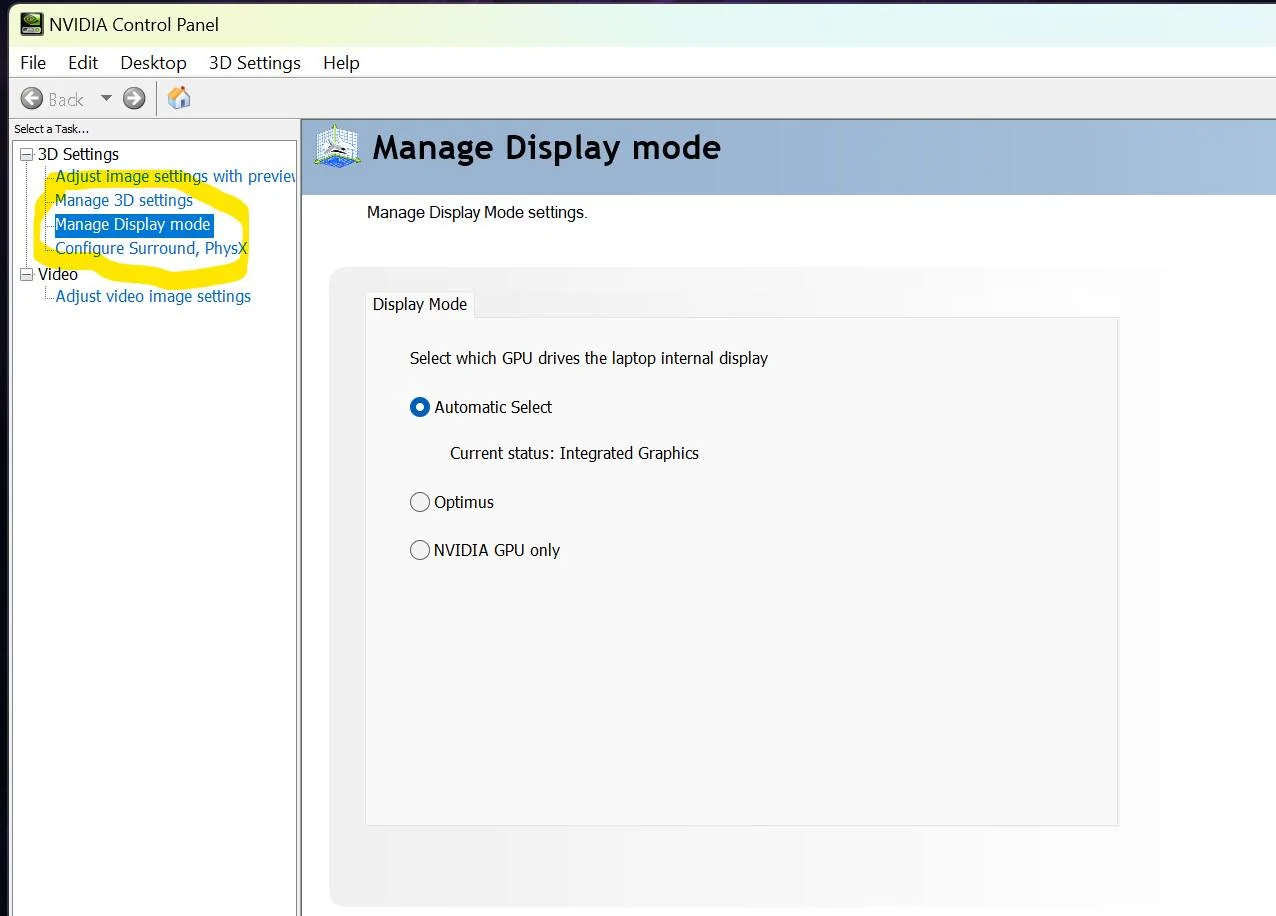
Ekran kartınızla monitörünüzün doğru şekilde ve güvenli bir biçimde bağlantılı olduğundan emin olmak çok önemlidir. Zira, ekran bazen yanlışlıkla anakart üzerindeki entegre grafik bağlantısına takılabilir. Bu durum, NVIDIA ekran ayarlarına ulaşmanızı engelleyebilir. Özellikle birden fazla grafik kartı veya çıkış noktası bulunan sistemlerde bu tür bir sorunla karşılaşmanız olasıdır.

Hatalı donanım

Zaman zaman, grafik kartında ya da bağlantı kablolarında fiziksel yaralanmalar meydana gelebilir. Bu tür hasarlar, ekran kartının işlevselliğini etkileyerek “NVIDIA Ekran Ayarları Kullanılamaz” mesajını almanıza neden olabilir. Donanım sorunlarını belirlemek için ekran kartınızı veya kablolarınızı farklı bir bilgisayarda test edebilir ya da alternatif bir kablo kullanarak durumu değerlendirebilirsiniz.

Yazılım çakışmaları

Bazı yazılımlar, NVIDIA sürücüleriyle uyumsuzluk yaşayarak “NVIDIA Ekran Ayarları Kullanılamaz” hatasının ortaya çıkmasına yol açabilir. Genellikle, eski oyunlar, sanal makineler için kullanılan yazılımlar veya güvenlik araçları bu tür sorunlara sebep olabilir. Sorun yaratan yazılımı belirlemek için, son zamanlarda yüklediğiniz uygulamaları incelemek ve gerektiğinde bunları geçici olarak devre dışı bırakmak iyi bir yaklaşım olabilir.

Windows güncellemeleri

Bazı Windows güncellemeleri, NVIDIA grafik sürücülerinizle uyumsuzluk yaşayabilir ve bu da “NVIDIA Ekran Ayarları Kullanılamaz” hatasını ortaya çıkarabilir. Bu sorun genellikle, güncellemelerin ardından sürücülerin doğru bir şekilde yapılandırılmaması nedeniyle meydana gelir. Bu problemi gidermek için Windows Update ayarlarınızı gözden geçirebilir ve sürücüleri manuel olarak güncelleyebilirsiniz.

NVIDIA Ekran Ayarları Kullanılamaz Hatası Nasıl Çözülür?
NVIDIA Ekran Ayarları Kullanılamaz Hatası

- 11858 Teknoloji Destek Hattı -
11858 Teknoloji Destek Hattı ile 7/24 telefonla teknik destek ve uzaktan destek alın 11858 Teknoloji Destek Hattı ile 7/24 telefonla teknik destek ve uzaktan destek alma

NVIDIA ekran ayarları kullanılamaz hatası karşılaştığınızda, bu durumu düzeltmek için izleyebileceğiniz çeşitli yollar mevcuttur. Aşağıda, ekran ayarlarınıza yeniden ulaşabilmeniz için adım adım uygulayabileceğiniz bazı çözümler bulunmaktadır.

Ekran kartı sürücülerini güncelleyin

Uyumsuz veya eski sürücüler, “NVIDIA Ekran Ayarları Kullanılamaz” hatasının en sık rastlanan sebeplerindendir. Bu sorunu gidermek için ilk olarak sürücülerinizi güncellemeniz gerekmektedir. Aşağıda, bu işlemi gerçekleştirmenin iki farklı yöntemi bulunmaktadır:

GeForce Experience uygulamasını kullanma

  • GeForce Experience uygulamasını açın.
  • “Sürücüler” sekmesine gidin.
  • “Güncellemeleri kontrol et” seçeneğine tıklayın.
  • Mevcut güncellemeleri indirin ve yükleyin.

NVIDIA web sitesinden manuel olarak indirme

  • NVIDIA’nın web sitesine gidin.
  • Ekran kartı modelinizi ve işletim sisteminizi seçin.
  • En son sürücüyü indirin.
  • İndirilen dosyayı çalıştırın ve sürücüleri yükleyin.

Sürücü güncellemeleri tamamlandıktan sonra, bilgisayarınızı yeniden başlatın ve bu işlemin sorunu giderip gidermediğini gözlemleyin.

Ekran bağlantısını kontrol edin
NVIDIA Ekran Ayarları Kullanılamaz Hatası

- 11858 Teknoloji Destek Hattı -
11858 Teknoloji Destek Hattı ile 7/24 telefonla teknik destek ve uzaktan destek alın 11858 Teknoloji Destek Hattı ile 7/24 telefonla teknik destek ve uzaktan destek alma

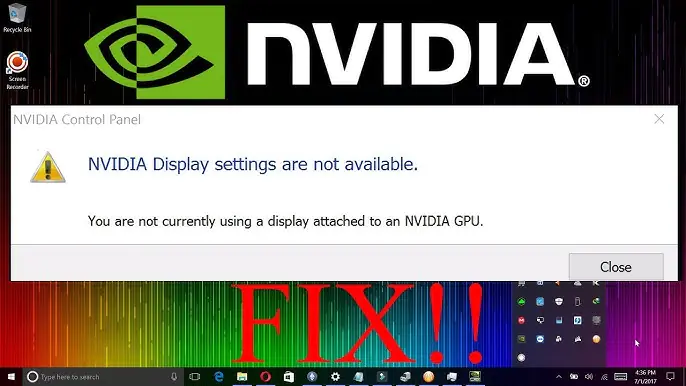
Ekranınızın doğru bir şekilde çalışabilmesi için, ekran kablosunun ekran kartınızdaki uygun bağlantı noktası ile bağlantılı olduğuna dikkat etmelisiniz. Zaman zaman, ekran yanlışlıkla anakart üzerindeki entegre grafik bağlantısına takılabilir. Bu durum, NVIDIA’nın ekran ayarlarına ulaşmanızı engelleyebilir. İlk olarak, ekran kablosunu çıkartarak ekran kartınızdaki uygun porta yeniden takmayı deneyin.

Donanımı kontrol edin

Bazen, grafik kartınızda ya da bağlantı kablolarında fiziksel bir sorun meydana gelebilir. Donanım arızalarını belirlemek için ekran kartınızı başka bir bilgisayarda test edebilir ya da farklı bir kablo kullanarak durumu değerlendirebilirsiniz. Eğer donanımda bir problem saptarsanız, ekran kartınızı veya kablonuzu değiştirmeniz gerekebilir.

Yazılım çakışmalarını giderin

Bazı yazılımlar, NVIDIA sürücüleriyle uyumsuzluk yaşayabilir ve bu durum “NVIDIA Ekran Ayarları Kullanılamaz” hatasının ortaya çıkmasına yol açabilir. Son günlerde kurduğunuz uygulamaları kontrol edip devre dışı bırakmayı deneyebilirsiniz.

Windows güncellemelerini kontrol edin

Windows güncellemeleri, bazen NVIDIA sürücüleriyle uyumsuzluk gösterebilir. Bu durumu önlemek için Windows Update ayarlarınızı gözden geçirip, mevcut güncellemeleri yüklemeniz önemlidir. Ek olarak, NVIDIA’nın resmi web sitesinden en güncel sürücüleri indirerek manuel bir güncelleme yapabilirsiniz.
Güncel sürücü resmi siteden indirme işlemi için tıklayınız.

NVIDIA sürücülerini temiz bir şekilde yükleyin

Eğer daha önceki öneriler problemi gidermezse, NVIDIA sürücülerini sıfırdan yüklemeyi deneyebilirsiniz. Bu işlem, mevcut sürücülerin tamamen silinmesini ve en güncel sürücülerin yeniden kurulmasını kapsar. İşte bu süreci gerçekleştirmenin adımları:

  • Display Driver Uninstaller (DDU) gibi bir program indirin. Bu yazılım, NVIDIA sürücülerini sisteminizden tamamen silmenize olanak tanır.
  • DDU programını çalıştırın ve NVIDIA sürücülerini kaldırın.
  • NVIDIA’nın resmi internet portalından güncel grafik kartı sürücülerini edinin.
  • Kurulum dosyasını çalıştırıp, gerekli sürücü yazılımlarını sisteminize entegre edin.

Bu işlem, sürücü çakışmalarını gidererek “NVIDIA Ekran Ayarları Kullanılamaz Hatası” hatasını çözebilir.

Ayrıca okuyun: Oyuncuların En Çok Tercih Ettiği Ekran Kartları

ETİKETLER:ekran ayarlarınasıl yapılırnvidia hatasısürücü güncelleme
Bu Makaleyi Paylaş
Facebook WhatsApp WhatsApp Threads Bağlantıyı Kopyala Yazdır
Paylaş
Yorum yapılmamış

Bir yanıt yazın Yanıtı iptal et

Yorum yapabilmek için oturum açmalısınız.

Bağlantı Kuralım

21KBeğen
19.6KTakip Et
7.3KAbone Ol
192Takip Et

Popüler Gönderiler

Dikkat Çekici YouTube Küçük Resimleri Nasıl Oluşturulur

Dikkat Çekici YouTube Küçük Resimleri Nasıl Oluşturulur

Adem SOYLU
Adem SOYLU
7 dk. okuma
5 Görüntüleme
WhatsApp Katı Hesap Ayarı

WhatsApp Katı Hesap Ayarı Nasıl Açılır

Senanur FINDIKÇI
Senanur FINDIKÇI
3 dk. okuma
5 Görüntüleme
8000 mAh bataryalı telefonlar, parlak enerji bloğuyla fütüristik kapakta gösteriliyor.

8000 mAh Bataryalı Telefonlar Geliyor: Şarj Sorunu Bitiyor mu

Hatice TATLISU
Hatice TATLISU
6 dk. okuma
6 Görüntüleme
TikTok Sıfır İzlenme Sorunu

TikTok Sıfır İzlenme Sorunu Çözümü

Mustafa DURUR
Mustafa DURUR
7 dk. okuma
4 Görüntüleme
//

We influence 20 million users and is the number one business and technology news network on the planet

You Might Also Like

PlayStation 5 (PS5) Fabrika Ayarlarına alma
Konsol Oyunları

PlayStation 5 (PS5) Fabrika Ayarlarına Nasıl Sıfırlanır?

3 dk. okuma
İnstagram videoları donuyorsa neler yapılmalıdır
Instagram

Instagram ‘da Canlı Yayınlara Moderatör Ekleme

3 dk. okuma
HUAWEI P Smart Hard Reset
Android

HUAWEI P Smart Hard Reset

6 dk. okuma
Reeder A8iQ tabletine Windows işletim sistemi yükleme adımlarını gösteren ekran görüntüsü
Windows

Reeder a8IQ Windows Kurulmuyor Sorunu

5 dk. okuma

Size her gün en son haberleri ve sorun çözümlerini getiriyoruz!

TeknoDestek Müşteri Hizmetleri
Facebook-f Instagram Tiktok Twitter Youtube Linkedin Whatsapp Rss

İş Ortaklarımız

TeknoDestek Müşteri Hizmetleri
© 2013 - 2026 TeknoDestek Müşteri Hizmetleri • Tüm hakları saklıdır • Bu sitedeki tüm içerikler (metin, görsel, video, logo, tasarım vb.) 5846 sayılı Fikir ve Sanat Eserleri Kanunu (FSEK) kapsamında korunmaktadır • İzinsiz kopyalanması, çoğaltılması, yayınlanması veya herhangi bir şekilde kullanılması yasaktır • İhlal tespitinde; FSEK Madde 71-73 uyarınca yasal süreç başlatma, maddi/manevi tazminat talep etme ve cezai işlem için başvurma hakkımız saklıdır • TeknoDestek, TeknoS@R'un bir kuruluşudur • Tema Düzenleyen: Fatih ATEŞ
Sorun Hala Çözülmedi mi?
Aradığın çözümü bulamadıysan, 11858 Teknoloji Destek Hattımız sana yardımcı olabilir. 2011’den beri Türkiye’nin en tecrübeli teknoloji destek ekiplerinden biri olarak, bilgisayar, telefon, tablet, modem, akıllı TV ve sosyal medya sorunlarında 7/24 profesyonel destek veriyoruz. Uzman ekibimizle hemen görüşmek ister misin?
📞 11858’i Şimdi Ara
Görüşme öncesi dakika ücreti sesli olarak bilgilendirilir
Welcome Back!

Sign in to your account

Kullanıcı Adı veya E-posta Adresi
Şifre

Şifrenizi mi unuttunuz?