TeknoDestek Müşteri Hizmetleri
  • Haberler
    HaberlerDaha Fazla Göster
    Sessiz İçerik Nedir Nasıl Yapılır
    Sessiz İçerik Nedir
    6 dk. okuma
    Spotify SongDNA Nedir
    4 dk. okuma
    Apple Creator Studio Nasıl Kullanılır
    6 dk. okuma
    Mikro İçerik Nedir Nasıl Yapılır
    Mikro İçerik Nedir
    6 dk. okuma
    Türkiye’de Araçlarda Multimedya Ekranı Kullanımı Yasakları
    6 dk. okuma
  • Bilgisayar
    BilgisayarDaha Fazla Göster
    WordPress bakım modunda takılı kalması için FTP istemcisinde .maintenance dosyasının kök dizindeki görüntüsü
    WordPress Bakım Modunda Takılı Kalması Sorunu ve Çözümü
    7 dk. okuma
    WordPress Site Teknik Sorunlar Yaşıyor
    WordPress Site Teknik Sorunlar Yaşıyor Hatası Çözümü
    5 dk. okuma
    SSH Bağlantı Reddedildi Hatası Çözümü
    6 dk. okuma
    WordPress Planlı Bakım
    WordPress Planlı Bakım Nedeniyle Kısa Süreliğine Kullanılamayacak Hatası ve Çözümü
    7 dk. okuma
    Windows 11 Başlat Menüsünden Web Aramaları Kapatma
    5 dk. okuma
  • Mobil
    MobilDaha Fazla Göster
    Navigasyon Yönlendirici Değiştirme
    Google Haritalarda Navigasyon Yönlendirici Değiştirme
    3 dk. okuma
    Apple CarPlay'da uygulamaların yerini değiştirme
    Apple CarPlay’da Uygulamaların Yerini Değiştirme
    4 dk. okuma
    Android Auto Nedir, Nasıl Kullanılır
    4 dk. okuma
    Android 5G Ayarı Nasıl Yapılır
    4 dk. okuma
    iPhone 5G Ayarı Nasıl Yapılır
    4 dk. okuma
  • Sosyal Medya
    Sosyal MedyaDaha Fazla Göster
    YouTube Video Başlığı Nasıl Yazılmalı Yolları Neler
    YouTube Video Başlığı Nasıl Yazılmalı
    6 dk. okuma
    Tiktok Sorun Bildirme Ekranı Nerede
    5 dk. okuma
    X uygulamasında gündeme girme için hashtag ve etkileşim ekranı
    X Uygulamasında Gündeme Nasıl Girilir
    5 dk. okuma
    TikTok İçerik Yorgunluğu Nedir
    6 dk. okuma
    Sosyal Medyada Marka Dili Nasıl Oluşturulur Yolları Neler
    Sosyal Medyada Marka Dili Nasıl Oluşturulur
    6 dk. okuma
  • İnceleme
    İncelemeDaha Fazla Göster
    MacBook Neo Piyasayı Sarsmaya Geliyor
    5 dk. okuma
    Instax Mini Evo Cinema
    4 dk. okuma
    Samsung Galaxy Book 6 Ultra
    Samsung Galaxy Book 6 Ultra İnceleme
    8 dk. okuma
    Bütçe Dostu Mac Seçenekleri
    Bütçe Dostu Mac MacBook Neo vs Mac Mini
    7 dk. okuma
    Xiaomi Mi Taşınabilir Şarjlı Kompresör İnceleme
    10 dk. okuma
  • İletişim
YouTube
  • Facebook
26 Nis 2026, Pazar
TeknoDestek Müşteri HizmetleriTeknoDestek Müşteri Hizmetleri
Yazı BoyutuAa
  • Haberler
  • Mobil
  • Sosyal Medya
  • Bilgisayar
  • İnceleme
  • İnternet ve Ağ
  • Ev Elektroniği
  • İletişim
Search
  • Haberler
    • Cihaz Duyuruları
    • Teknoloji
    • Uygulama Gelişmeleri
  • Bilgisayar
    • Linux
    • macOS
    • Windows
  • İnceleme
    • Bilgisayar
    • Ev Elektroniği
    • Tablet
    • Tavsiyeler & Karşılaştırmalar
    • Telefon
  • Mobil
    • Android
    • Giyilebilir Cihazlar
    • HarmonyOS
    • iPhone / iOS
  • Sosyal Medya
    • Facebook
    • Instagram
    • TikTok
    • Snapchat
    • Teams
    • Telegram
    • WhatsApp
    • X
  • İletişim
Bizi Takip Edin
Bilgisayar Oyunları

NVIDIA ShadowPlay Favori Kliplerinizi Nasıl Kaydedersiniz

Kübra GÜLDÖKMEZ
Son güncelleme: 25 Şubat 2022 11:30
Kübra GÜLDÖKMEZ
Paylaş
Paylaş

NVIDIA ShadowPlay, GeForce Experience yazılımının bir bileşenidir. Yazılım yalnızca NVIDIA GPU’larla çalışır ve bazı özellikler belirli GPU’lara özeldir. Aynı şekilde, oyun oynarken ve hatta masaüstü uygulamalarını kaydederken en güzel anları yakalamak için NVIDIA ShadowPlay’in kayıt özelliklerini kullanabilirsiniz. Bu NVIDIA ShadowPlay kılavuzu, onu en iyi deneyim için ayarlamanıza yardımcı olacaktır.

Kayıt özellikleri, ShadowPlay’in yapabileceği tek şey değildir. Ancak bu kılavuz, “Anında Yeniden Oynatma” özelliğini kurmanıza ve kayıt ayarlarını yapılandırmanıza yardımcı olacaktır. GeForce Experience’ı kurmaya ve kaplamayı kullanmaya bakalım.

İçindekiler
  • NVIDIA GeForce Experience ve ShadowPlay nasıl kurulur
  • Kayıt ayarlarını ve Anında Tekrar Oynatmayı yapılandırın
- 11858 Teknoloji Destek Hattı -

NVIDIA GeForce Experience ve ShadowPlay nasıl kurulur

NVIDIA GeForce Experience uygulaması, kliplerinizi kaydetmek için kaplamayı kullanmak için bir ön koşuldur.

Not : Ekran paylaşımınızda gördüğünüz özelliklerin, GPU’nuza ve sürücü sürümünüze bağlı olarak resimlerde gösterilenlerden farklı olması muhtemeldir.Ancak, bu kılavuzda bahsedilen kayıt özellikleri çoğu kişi tarafından kullanılabilir.

NVIDIA GeForce Experience uygulamasını web sitesinden indirin ve yükleyin .Bazı bilgisayarlarda uygulama önceden yüklenmiş olabilir.

Kurulumdan sonra uygulamayı açın ve NVIDIA hesabınızda oturum açın.

 Ardından, üst çubukta, paylaş düğmesi gibi görünen yeşil kaplama düğmesine tıklayın. Alternatif olarak, kaplamayı açmak için ALT + Z klavye kısayolunu kullanabilirsiniz.
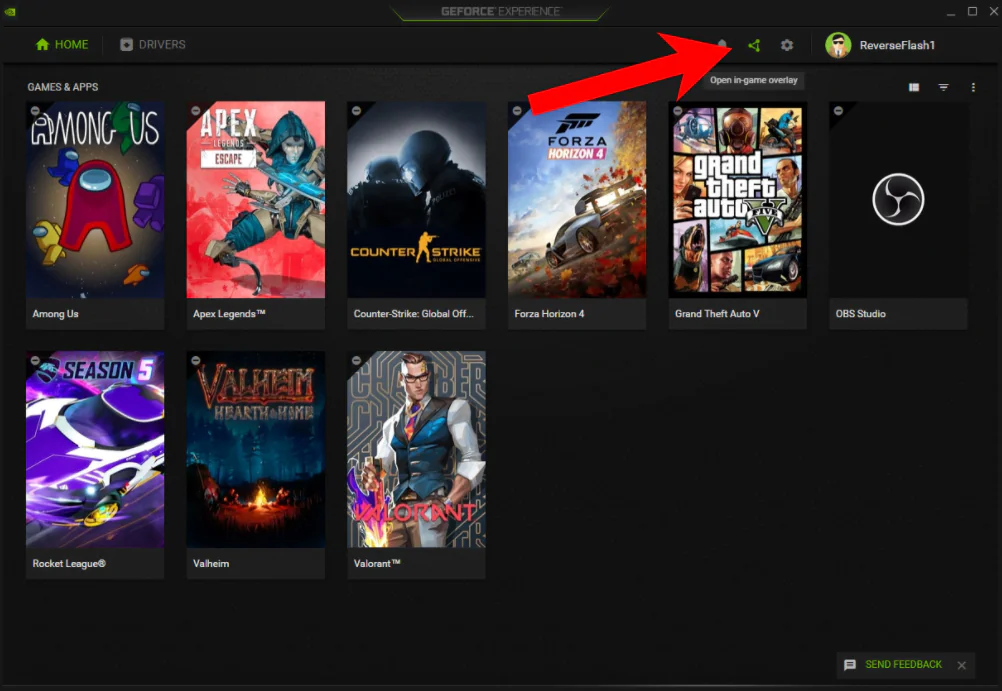
Bir kaplama görünmelidir. Olmazsa, GeForce Experience’daki Ayarlar bölümünden kaplamayı etkinleştirin.

- 11858 Teknoloji Destek Hattı -

Kayıt ayarlarını ve Anında Tekrar Oynatmayı yapılandırın

GeForce Experience’ı ve kaplamayı kurduktan sonra, kayıt ayarlarını yapılandırmak için NVIDIA ShadowPlay kılavuzunun aşağıdaki adımlarını izleyin:

ALT + Z klavye kısayolunu kullanarak ShadowPlay katmanını çalıştırın.

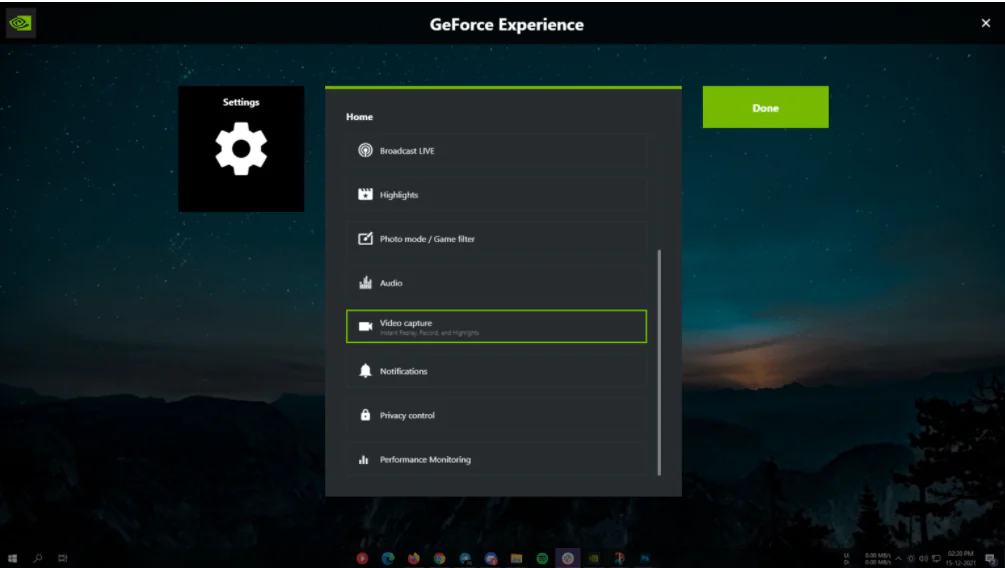
Ayrıca, Ayarlar sayfasını açmak için dişli simgesine tıklayın ve “Video yakalama” seçeneğini seçin.Alternatif olarak, video yakalama ayarlarına erişmek için ana ekrandaki Anında Tekrar veya Kayıt düğmelerine tıklayabilir ve oradan “Ayarlar”ı açabilirsiniz.
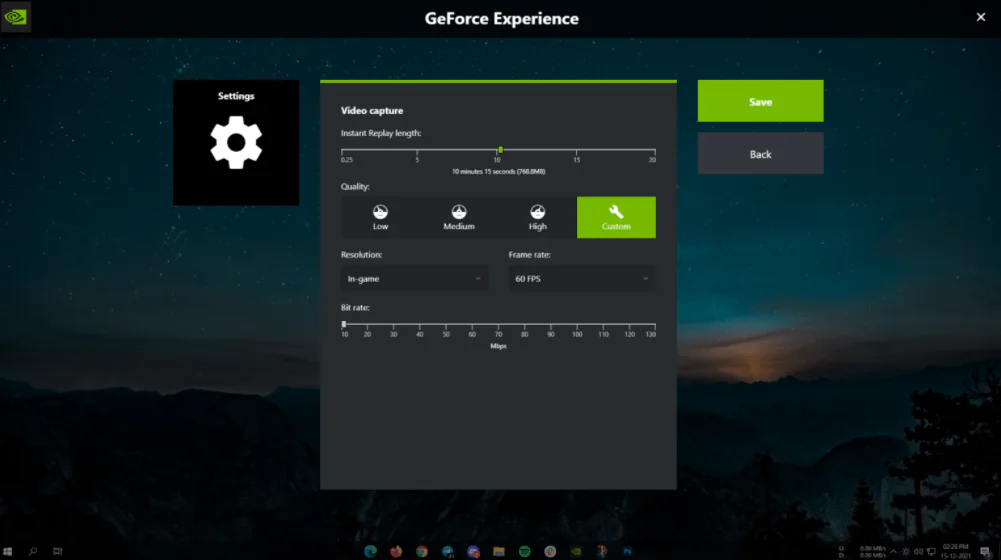
Anında Yeniden Oynatma uzunluğu, kare hızı, bit hızı ve çözünürlük gibi kayıt seçeneklerinin bulunduğu bir pencere görünecektir. Aynı şekilde, bu ayarları ihtiyacınıza göre yapılandırın ve Kaydet düğmesine tıklayın.

İdeal Anında Yeniden Oynatma uzunluğu yaklaşık 4 dakikadır.Anında Yeniden Oynatma açıksa ve bir klip kaydederseniz, ekranınızın son 4 dakikasının kaydı PC’nize kaydedilir. Ayrıca, özel bir çözünürlük ayarlayabilir veya oyun içi çözünürlük seçeneğini belirleyebilirsiniz.Çoğu kullanım durumu için ideal olduğundan , bit hızını 10-20 Mbps arasında ayarlayın . Bit hızı ne kadar yüksek olursa, kaydedilen klibin boyutu o kadar büyük olur.
- 11858 Teknoloji Destek Hattı -

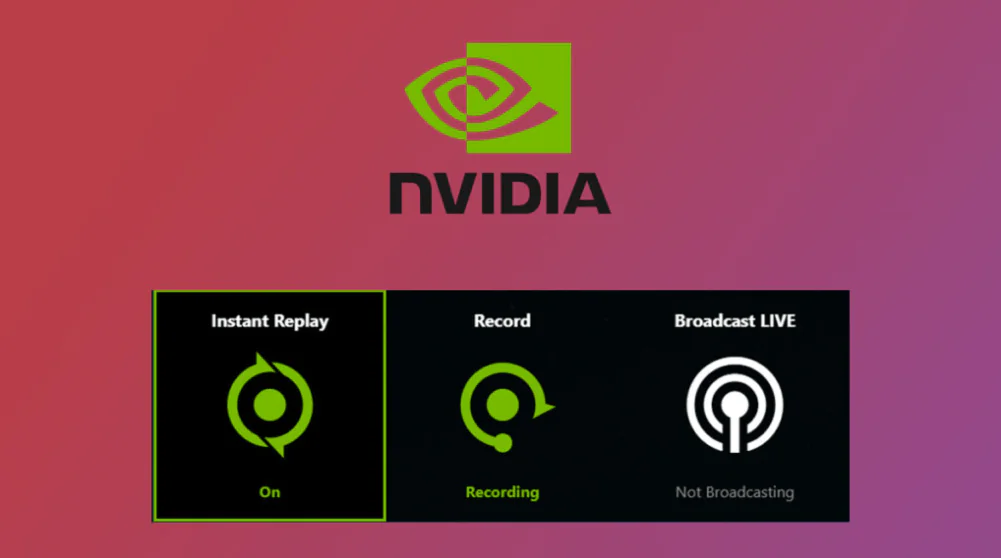
4. Bu ayarları kaydettikten sonra ana menüden Instant Replay seçeneğini açın.
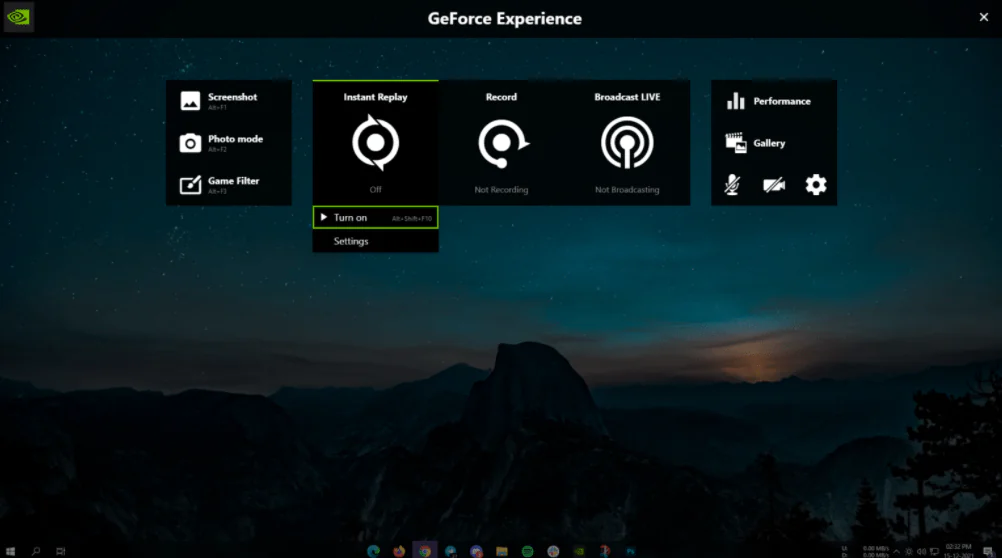
Şimdi, desteklenen bir oyun oynuyorsanız ve son 4 dakikayı kaydetmek istediğinizde, ALT + Z klavye kısayolunu kullanarak kaplamayı açın, Anında Yeniden Oynat’a tıklayın ve “Kaydet” seçeneğini seçin. Kaplamayı açmadan bir klibi kaydetmek için ALT + F10 klavye kısayolunu da kullanabilirsiniz.

Yazılım, klipleri varsayılan olarak varsayılan Videolar klasörünüze kaydeder. Ancak, Ayarlar > Kayıt seçeneğine giderek bindirme ayarlarından bunu değiştirebilirsiniz.
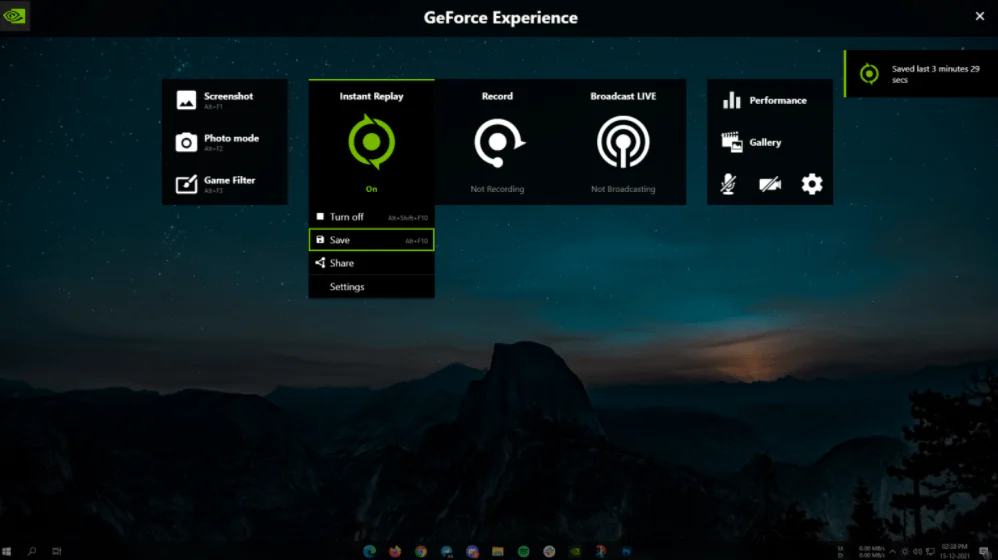
Ayrıca Kayıt özelliğini kullanarak bir oyun bölümünü manuel olarak da kaydedebilirsiniz. Kaplamanın ana menüsündeki Kayıt seçeneğine tıklayın ve “Başlat” seçeneğini seçin. Alternatif olarak, kaydı başlatmak için ALT + F9 klavye kısayolunu kullanabilirsiniz.

Kaydı bitirmek ve kaydetmek için aynı menüden durdurun veya bitirmek için tekrar ALT + F9 klavye kısayoluna basın.

ETİKETLER:geforce experiencenasıl yapılırnvidia shadowplayoyun kaydı
Bu Makaleyi Paylaş
Facebook WhatsApp WhatsApp Threads Bağlantıyı Kopyala Yazdır
Paylaş
Yorum yapılmamış

Bir yanıt yazın Yanıtı iptal et

E-posta adresiniz yayınlanmayacak. Gerekli alanlar * ile işaretlenmişlerdir

Bağlantı Kuralım

21KBeğen
19.6KTakip Et
7.3KAbone Ol
192Takip Et

Popüler Gönderiler

AirTies Air 4960 Modem Kurulum

Uğurcan ÜN
Uğurcan ÜN
3 dk. okuma
11 Görüntüleme
Sessiz İçerik Nedir Nasıl Yapılır

Sessiz İçerik Nedir

İsmail YILDIZ
İsmail YILDIZ
6 dk. okuma
13 Görüntüleme
YouTube Video Başlığı Nasıl Yazılmalı Yolları Neler

YouTube Video Başlığı Nasıl Yazılmalı

İsmail YILDIZ
İsmail YILDIZ
6 dk. okuma
10 Görüntüleme

Lyra 3 Pro ile Şarkı Nasıl Oluşturulur

Uğurcan ÜN
Uğurcan ÜN
4 dk. okuma
24 Görüntüleme

You Might Also Like

Windows

Fare Düğmesine Basılı Tutmadan Öğeler Nasıl Seçilir?

2 dk. okuma
iPhone / iOS

iPhone’da Ön Bellek (RAM) Temizleme!

4 dk. okuma
İndirilen dosyalar açılmıyor
Yardımcı Araçlar

İndirilen Dosyalar Açılmıyor

8 dk. okuma
TL-WA855RE kurulumu için Wi-Fi genişletici arayüz ayar ekranı
Router Kurulumu

Wi-Fi Range Extender TL-WA855RE Kurulum

2 dk. okuma

Size her gün en son haberleri ve sorun çözümlerini getiriyoruz!

TeknoDestek Müşteri Hizmetleri
Facebook-f Instagram Tiktok Twitter Youtube Linkedin Whatsapp Phone-alt Rss

İş Ortaklarımız

TeknoDestek Müşteri Hizmetleri
© 2013 - 2026 TeknoDestek Müşteri Hizmetleri • Tüm hakları saklıdır • Bu sitedeki tüm içerikler (metin, görsel, video, logo, tasarım vb.) 5846 sayılı Fikir ve Sanat Eserleri Kanunu (FSEK) kapsamında korunmaktadır • İzinsiz kopyalanması, çoğaltılması, yayınlanması veya herhangi bir şekilde kullanılması yasaktır • İhlal tespitinde; FSEK Madde 71-73 uyarınca yasal süreç başlatma, maddi/manevi tazminat talep etme ve cezai işlem için başvurma hakkımız saklıdır • TeknoDestek, TeknoS@R'un bir kuruluşudur • Tema Düzenleyen: Fatih ATEŞ
Sorun Hala Çözülmedi mi?
Aradığın çözümü bulamadıysan, 11858 Teknoloji Destek Hattımız sana yardımcı olabilir. 2011’den beri Türkiye’nin en tecrübeli teknoloji destek ekiplerinden biri olarak, bilgisayar, telefon, tablet, modem, akıllı TV ve sosyal medya sorunlarında 7/24 profesyonel destek veriyoruz. Uzman ekibimizle hemen görüşmek ister misin?

    📞 11858’i Şimdi Ara

    Görüşme öncesi dakika ücreti sesli olarak bilgilendirilir
    Welcome Back!

    Sign in to your account

    Kullanıcı Adı veya E-posta Adresi
    Şifre

    Şifrenizi mi unuttunuz?