TeknoDestek Müşteri Hizmetleri
  • Haberler
    HaberlerDaha Fazla Göster
    Sessiz İçerik Nedir Nasıl Yapılır
    Sessiz İçerik Nedir
    6 dk. okuma
    Spotify SongDNA Nedir
    4 dk. okuma
    Apple Creator Studio Nasıl Kullanılır
    6 dk. okuma
    Mikro İçerik Nedir Nasıl Yapılır
    Mikro İçerik Nedir
    6 dk. okuma
    Türkiye’de Araçlarda Multimedya Ekranı Kullanımı Yasakları
    6 dk. okuma
  • Bilgisayar
    BilgisayarDaha Fazla Göster
    WordPress bakım modunda takılı kalması için FTP istemcisinde .maintenance dosyasının kök dizindeki görüntüsü
    WordPress Bakım Modunda Takılı Kalması Sorunu ve Çözümü
    7 dk. okuma
    WordPress Site Teknik Sorunlar Yaşıyor
    WordPress Site Teknik Sorunlar Yaşıyor Hatası Çözümü
    5 dk. okuma
    SSH Bağlantı Reddedildi Hatası Çözümü
    6 dk. okuma
    WordPress Planlı Bakım
    WordPress Planlı Bakım Nedeniyle Kısa Süreliğine Kullanılamayacak Hatası ve Çözümü
    7 dk. okuma
    Windows 11 Başlat Menüsünden Web Aramaları Kapatma
    5 dk. okuma
  • Mobil
    MobilDaha Fazla Göster
    Navigasyon Yönlendirici Değiştirme
    Google Haritalarda Navigasyon Yönlendirici Değiştirme
    3 dk. okuma
    Apple CarPlay'da uygulamaların yerini değiştirme
    Apple CarPlay’da Uygulamaların Yerini Değiştirme
    4 dk. okuma
    Android Auto Nedir, Nasıl Kullanılır
    4 dk. okuma
    Android 5G Ayarı Nasıl Yapılır
    4 dk. okuma
    iPhone 5G Ayarı Nasıl Yapılır
    4 dk. okuma
  • Sosyal Medya
    Sosyal MedyaDaha Fazla Göster
    YouTube Video Başlığı Nasıl Yazılmalı Yolları Neler
    YouTube Video Başlığı Nasıl Yazılmalı
    6 dk. okuma
    Tiktok Sorun Bildirme Ekranı Nerede
    5 dk. okuma
    X uygulamasında gündeme girme için hashtag ve etkileşim ekranı
    X Uygulamasında Gündeme Nasıl Girilir
    5 dk. okuma
    TikTok İçerik Yorgunluğu Nedir
    6 dk. okuma
    Sosyal Medyada Marka Dili Nasıl Oluşturulur Yolları Neler
    Sosyal Medyada Marka Dili Nasıl Oluşturulur
    6 dk. okuma
  • İnceleme
    İncelemeDaha Fazla Göster
    MacBook Neo Piyasayı Sarsmaya Geliyor
    5 dk. okuma
    Instax Mini Evo Cinema
    4 dk. okuma
    Samsung Galaxy Book 6 Ultra
    Samsung Galaxy Book 6 Ultra İnceleme
    8 dk. okuma
    Bütçe Dostu Mac Seçenekleri
    Bütçe Dostu Mac MacBook Neo vs Mac Mini
    7 dk. okuma
    Xiaomi Mi Taşınabilir Şarjlı Kompresör İnceleme
    10 dk. okuma
  • İletişim
YouTube
  • Facebook
26 Nis 2026, Pazar
TeknoDestek Müşteri HizmetleriTeknoDestek Müşteri Hizmetleri
Yazı BoyutuAa
  • Haberler
  • Mobil
  • Sosyal Medya
  • Bilgisayar
  • İnceleme
  • İnternet ve Ağ
  • Ev Elektroniği
  • İletişim
Search
  • Haberler
    • Cihaz Duyuruları
    • Teknoloji
    • Uygulama Gelişmeleri
  • Bilgisayar
    • Linux
    • macOS
    • Windows
  • İnceleme
    • Bilgisayar
    • Ev Elektroniği
    • Tablet
    • Tavsiyeler & Karşılaştırmalar
    • Telefon
  • Mobil
    • Android
    • Giyilebilir Cihazlar
    • HarmonyOS
    • iPhone / iOS
  • Sosyal Medya
    • Facebook
    • Instagram
    • TikTok
    • Snapchat
    • Teams
    • Telegram
    • WhatsApp
    • X
  • İletişim
Bizi Takip Edin
Outlook İleti Önizlemelerinde Satır Sayısı Değiştirme
Ofis Uygulamaları

Outlook İleti Önizlemelerinde Satır Sayısı Değiştirme

Banu ULUPINAR
Son güncelleme: 30 Nisan 2025 13:05
Banu ULUPINAR
Paylaş
Paylaş

Bu makalede, Outlook ileti önizlemelerinde satır sayısı değiştirmeyi öğrenecek, böylece e-postalarınızı daha verimli bir şekilde yönetme becerinizi artıracaksınız. E-posta yönetimi, günümüz iş dünyasında kritik bir öneme sahiptir. Özellikle yoğun bir ileti trafiğiyle karşılaşan kullanıcılar için, gelen kutusunu etkili bir şekilde düzenlemek ve hızlıca bilgiye ulaşmak hayati bir gereklilik haline gelmiştir. Outlook, kullanıcıların e-posta deneyimlerini optimize etmelerine yardımcı olan çeşitli özellikler sunar. Bu özelliklerden biri de ileti önizlemelerinde satır sayısını değiştirme seçeneğidir.

Outlook, yalnızca e-posta yönetimi için değil, aynı zamanda etkinlik ve toplantı planlaması için de güçlü bir platformdur. Kullanıcılar, ileti önizlemelerinde satır sayısını ayarlayarak gelen kutularını daha düzenli hale getirirken, aynı zamanda Outlook’un takvim özelliklerini kullanarak zamanlarını daha verimli yönetirler. Toplantı planlama sürecinde, katılımcılara anlık bildirimler göndermek ve toplantı detaylarını kolayca paylaşmak, iş akışını hızlandırır. Bu nedenle, Outlook’un sunduğu ileti önizleme ve toplantı planlama özelliklerini bir arada kullanarak, hem iletişim hem de organizasyon becerilerinizi geliştirirsiniz.

İçindekiler
  • Outlook İleti Önizlemelerinde Satır Sayısı
    • Outlook Klasik Sürümünde İleti Önizleme Ayarları
      • Outlook’u Açın ve Görünüm Sekmesine Gidin
      • Mesaj Önizleme Seçeneğini Bulun
    • Yeni Sürümde İleti Önizleme Ayarları
      • Outlook’u Açın ve Görünüm Sekmesine Gidin
      • Görünüm Ayarlarını Değiştirin
    • Uzun Mesaj Önizlemelerinin Avantajları ve Dezavantajları
- 11858 Teknoloji Destek Hattı -

Outlook İleti Önizlemelerinde Satır Sayısı

Outlook ileti önizlemelerinde satır sayısını değiştirmek, e-postalarınızı daha verimli bir şekilde yönetmenizi sağlar. Bu makalede, Outlook’un klasik ve yeni sürümlerinde ileti önizleme ayarlarını nasıl yapacağınızı öğrenin.
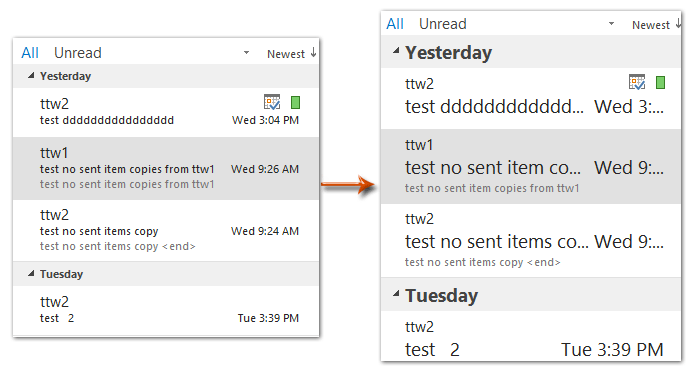
Outlook İleti Önizlemelerinde Satır Sayısı Değiştirme

E-posta yönetimi, günümüzün hızlı tempolu iş dünyasında oldukça önemlidir. Özellikle yoğun bir e-posta trafiği olan kullanıcılar için, Outlook ileti önizlemelerinde satır sayısını ayarlamak, gelen kutusunu daha verimli bir şekilde kullanmanın anahtarıdır. Bu makalede, Outlook’un klasik ve yeni sürümlerinde ileti önizleme ayarlarını nasıl değiştirebileceğinizi detaylı bir şekilde ele alacağız.

Outlook Klasik Sürümünde İleti Önizleme Ayarları

Outlook’un klasik sürümünde, ileti önizlemelerinde satır sayısını değiştirmek oldukça basittir. Bu özellik, e-postalarınızı daha iyi yönetmenize yardımcı olur. Adım adım nasıl yapacağınızı inceleyelim:

Outlook’u Açın ve Görünüm Sekmesine Gidin

Outlook uygulamanızı açtıktan sonra, üst menüde bulunan Görünüm sekmesine tıklayın. Bu sekme, e-posta görünümünüzü özelleştirmenizi sağlayan çeşitli seçenekler sunar.

Mesaj Önizleme Seçeneğini Bulun

Görünüm sekmesinde, Mesaj Önizleme butonunu göreceksiniz. Bu butona tıkladığınızda, Kapalı, 1 Satır, 2 Satır ve 3 Satır olmak üzere dört seçenek içeren bir açılır menü belirecektir. İhtiyacınıza uygun olanı seçerek ileti önizlemelerinizin satır sayısını ayarlarsınız.
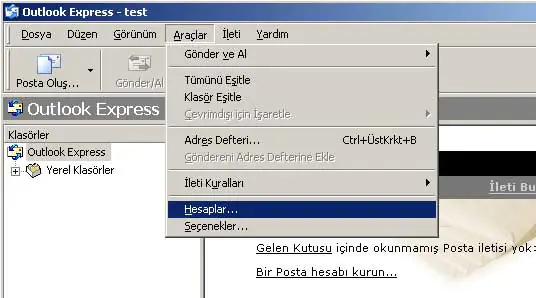
Outlook İleti Önizlemelerinde Satır Sayısı Değiştirme

- 11858 Teknoloji Destek Hattı -

Yeni Sürümde İleti Önizleme Ayarları

Eğer Outlook’un yeni sürümünü kullanıyorsanız, ileti önizlemelerinde satır sayısını değiştirme seçeneğiniz yoktur. Ancak, yine de önizlemeleri açıp kapatma imkanınız bulunmaktadır.

Outlook’u Açın ve Görünüm Sekmesine Gidin

Yeni sürümde de, Outlook’u açtıktan sonra Görünüm sekmesine tıklayın.

Görünüm Ayarlarını Değiştirin

Görünüm sekmesinde Görünüm Ayarları seçeneğine tıklayın. Burada Mesaj önizleme metni kısmını bulacak ve önizlemeleri açıp kapatabileceksiniz. Bu seçenek, e-postalarınızı daha iyi yönetmenize yardımcı olur.

Uzun Mesaj Önizlemelerinin Avantajları ve Dezavantajları

Outlook ileti önizlemelerinde satır sayısını artırmanın bazı avantajları vardır. Uzun mesaj önizlemeleri, gelen kutunuzu hızlıca taramanıza ve her bir e-postanın içeriği hakkında fikir sahibi olmanıza olanak tanır. Bu, yoğun bir iş gününde zaman kazanmanızı sağlar. Ayrıca, bazı durumlarda e-postaların açılma bildirimlerini tetiklememek için de faydalıdır.

Ancak, uzun mesaj önizlemelerinin dezavantajları da vardır. Daha fazla satır, gelen kutunuzun daha da dağınık görünmesine neden olur. Bu, eski e-postaların daha aşağıda görünmesine ve dolayısıyla daha fazla kaydırma yapmanıza yol açar. Bu nedenle, ileti önizlemelerinde satır sayısını ayarlarken bu faktörleri göz önünde bulundurmalısınız.
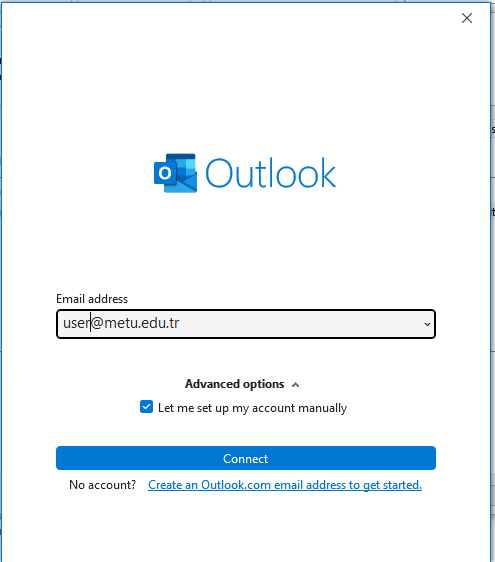
Outlook İleti Önizlemelerinde Satır Sayısı Değiştirme

- 11858 Teknoloji Destek Hattı -

Outlook ileti önizlemelerinde satır sayısını ayarlamak, e-posta yönetiminizi daha verimli hale getirir. Klasik sürümde bu ayarları kolayca yaparken, yeni sürümde sınırlı seçenekleriniz olduğunu unutmamalısınız. İhtiyacınıza göre en uygun ayarları seçerek, gelen kutunuzu daha düzenli ve okunur hale getirirsiniz. Unutmayın, doğru ayarlarla e-posta okuma deneyiminizi geliştirir ve zaman kazanırsınız.

E-posta yönetiminin yanı sıra, Outlook’un sunduğu bir diğer önemli özellik de toplantı planlamadır. Outlook, kullanıcıların etkin bir şekilde toplantı ayarlamalarını ve katılımcılarla iletişim kurmalarını sağlayan kapsamlı araçlar sunar. Eğer Outlook ileti önizlemelerinde satır sayısını nasıl değiştireceğinizi öğrendiyseniz, şimdi bu bilgiyi kullanarak toplantılarınızı daha verimli bir şekilde planlarsınız. Daha fazla bilgi için Outlook Kullanarak Toplantı Planlama makalemizi ziyaret ederek, toplantı ayarlama sürecinizi nasıl kolaylaştırabileceğinizi keşfedin.

Bu makale, Outlook ileti önizlemelerinde satır sayısını değiştirme konusunda kapsamlı bir rehber sunmaktadır. E-posta yönetiminizi daha verimli hale getirmek için bu adımları takip eder ve ihtiyaçlarınıza uygun ayarları yaparsınız.

ETİKETLER:e-posta yönetimiileti önizlemenasıl yapılıroutlook ayarları
Bu Makaleyi Paylaş
Facebook WhatsApp WhatsApp Threads Bağlantıyı Kopyala Yazdır
Paylaş
Yorum yapılmamış

Bir yanıt yazın Yanıtı iptal et

E-posta adresiniz yayınlanmayacak. Gerekli alanlar * ile işaretlenmişlerdir

Bağlantı Kuralım

21KBeğen
19.6KTakip Et
7.3KAbone Ol
192Takip Et

Popüler Gönderiler

AirTies Air 4960 Modem Kurulum

Uğurcan ÜN
Uğurcan ÜN
3 dk. okuma
11 Görüntüleme
Sessiz İçerik Nedir Nasıl Yapılır

Sessiz İçerik Nedir

İsmail YILDIZ
İsmail YILDIZ
6 dk. okuma
13 Görüntüleme
YouTube Video Başlığı Nasıl Yazılmalı Yolları Neler

YouTube Video Başlığı Nasıl Yazılmalı

İsmail YILDIZ
İsmail YILDIZ
6 dk. okuma
10 Görüntüleme

Lyra 3 Pro ile Şarkı Nasıl Oluşturulur

Uğurcan ÜN
Uğurcan ÜN
4 dk. okuma
24 Görüntüleme

You Might Also Like

iPhone / iOS

iTunes hatası 42110 düzeltme

4 dk. okuma
iPhone / iOS

FaceTime’da Arayan Kimliği (Caller ID) Nasıl Güncellenir?

3 dk. okuma
Windows 10'da Cortana Nasıl Devre Dışı Bırakılır?
Windows

Windows 10’da Cortana Nasıl Devre Dışı Bırakılır?

4 dk. okuma
Instagram

İnstagram Video İndirme Nasıl Yapılır?

2 dk. okuma

Size her gün en son haberleri ve sorun çözümlerini getiriyoruz!

TeknoDestek Müşteri Hizmetleri
Facebook-f Instagram Tiktok Twitter Youtube Linkedin Whatsapp Phone-alt Rss

İş Ortaklarımız

TeknoDestek Müşteri Hizmetleri
© 2013 - 2026 TeknoDestek Müşteri Hizmetleri • Tüm hakları saklıdır • Bu sitedeki tüm içerikler (metin, görsel, video, logo, tasarım vb.) 5846 sayılı Fikir ve Sanat Eserleri Kanunu (FSEK) kapsamında korunmaktadır • İzinsiz kopyalanması, çoğaltılması, yayınlanması veya herhangi bir şekilde kullanılması yasaktır • İhlal tespitinde; FSEK Madde 71-73 uyarınca yasal süreç başlatma, maddi/manevi tazminat talep etme ve cezai işlem için başvurma hakkımız saklıdır • TeknoDestek, TeknoS@R'un bir kuruluşudur • Tema Düzenleyen: Fatih ATEŞ
Sorun Hala Çözülmedi mi?
Aradığın çözümü bulamadıysan, 11858 Teknoloji Destek Hattımız sana yardımcı olabilir. 2011’den beri Türkiye’nin en tecrübeli teknoloji destek ekiplerinden biri olarak, bilgisayar, telefon, tablet, modem, akıllı TV ve sosyal medya sorunlarında 7/24 profesyonel destek veriyoruz. Uzman ekibimizle hemen görüşmek ister misin?

    📞 11858’i Şimdi Ara

    Görüşme öncesi dakika ücreti sesli olarak bilgilendirilir
    Welcome Back!

    Sign in to your account

    Kullanıcı Adı veya E-posta Adresi
    Şifre

    Şifrenizi mi unuttunuz?