TeknoDestek Müşteri Hizmetleri
  • Haberler
    HaberlerDaha Fazla Göster
    PlayStation Plus Haziran ayı ücretsiz oyunlarında Grounded ve Darktide karakterleri birlikte görünüyor
    PlayStation Plus Haziran Ayı Ücretsiz Oyunlar
    5 dk. okuma
    WhatsApp Kullanamayacak Android Modelleri listesinde eski Samsung ve LG telefonlar görüntüleniyor
    Eylül Ayı İtibariyle WhatsApp Kullanamayacak Android Modelleri
    4 dk. okuma
    Apple CarPlay ChatGPT Desteği Geldi
    Apple CarPlay ChatGPT Desteği Geldi
    5 dk. okuma
    Yenilenmiş Akıllı Telefonlara İade Hakkı kapsamında mağazada telefon inceleyen kullanıcı görüntüsü
    Yenilenmiş Akıllı Telefonlara İade Hakkı Getirildi
    7 dk. okuma
    Zerger App nedir? Nasıl kullanılır?
    Zerger App Nedir? Nasıl Kullanılır?
    7 dk. okuma
  • Bilgisayar
    BilgisayarDaha Fazla Göster
    Macbook neo performans
    MacBook Neo Performans Yükseltme
    5 dk. okuma
    Bilgisayar Kapalıyken Işıkları Neden Yanar ve Nasıl Kapatılır
    Bilgisayar Kapalıyken Işıkları Neden Yanar ve Nasıl Kapatılır
    7 dk. okuma
    OneDrive Çift Görünme Sorunu Nasıl Çözülür?
    OneDrive Çift Görünme Sorunu Nasıl Çözülür
    4 dk. okuma
    Bilgisayar güç düğmesi ayarları ekranında uyku ve kapatma seçenekleri görüntüleniyor
    Bilgisayar Güç Düğmesi Ayarları Nasıl Değiştirilir
    7 dk. okuma
    OneDrive Yükleme Hızı Neden Yavaş?
    OneDrive Yükleme Hızı Neden Yavaş
    5 dk. okuma
  • Mobil
    MobilDaha Fazla Göster
    8000 mAh bataryalı telefonlar, parlak enerji bloğuyla fütüristik kapakta gösteriliyor.
    8000 mAh Bataryalı Telefonlar Geliyor: Şarj Sorunu Bitiyor mu
    6 dk. okuma
    HyperOS 3 Bildirim Sesi Sorunu Çözümü
    HyperOS 3 Bildirim Sesi Sorunu Çözümü
    5 dk. okuma
    HyperOS 3 Özellikleri ve Öne Çıkan Yenilikler
    HyperOS 3 Özellikleri ve Öne Çıkan Yenilikler
    8 dk. okuma
    HyperOS 3 performans sorunları yaşayan bir telefonda bellek uzatma ve pil ayarları menüsü.
    HyperOS 3 Performans Sorunları ve Çözüm Yolları
    7 dk. okuma
    HyperOS 3 kamera sorunu yaşayan bir telefonda açık olan kamera ayarları ve depolama ekranı.
    HyperOS 3 Kamera Sorunu ve Çözüm Yolları
    8 dk. okuma
  • Sosyal Medya
    Sosyal MedyaDaha Fazla Göster
    Dikkat Çekici YouTube Küçük Resimleri Nasıl Oluşturulur
    Dikkat Çekici YouTube Küçük Resimleri Nasıl Oluşturulur
    7 dk. okuma
    WhatsApp Katı Hesap Ayarı
    WhatsApp Katı Hesap Ayarı Nasıl Açılır
    3 dk. okuma
    TikTok Sıfır İzlenme Sorunu
    TikTok Sıfır İzlenme Sorunu Çözümü
    7 dk. okuma
    LinkedIn Post Saatleri Neye Göre Belirlenir Yolları Neler
    LinkedIn Post Saatleri Neye Göre Belirlenir
    7 dk. okuma
    istatislikler üzerinden Reels paylaşma
    Instagram İstatistikler Üzerinden Reels Paylaşma Nasıl Yapılır
    4 dk. okuma
  • İnceleme
    İncelemeDaha Fazla Göster
    Yapay zekalı bilgisayar ekranında NPU ve AI özellikleri görüntüleniyor
    Yapay Zekalı Bilgisayar (AI PC) Nedir
    9 dk. okuma
    Çift Monitör Kurulumu Nasıl Yapılır
    Çift Monitör Kurulumu Nasıl Yapılır
    5 dk. okuma
    Tcl S55h Soundbar Telefon Bağlantısı Nasıl Yapılır Yolları Neler
    Tcl S55h Soundbar Telefon Bağlantısı Nasıl Yapılır
    6 dk. okuma
    Tcl S55h Soundbar Televizyon Bağlantısı Nasıl Yapılır Yolları Neler
    Tcl S55h Soundbar Televizyon Bağlantısı Nasıl Yapılır
    6 dk. okuma
    Radar ve Kontrol Noktalarını Görme
    Otoyollarda Radar ve Kontrol Noktalarını Görme
    4 dk. okuma
  • İletişim
YouTube
Takip Et
  • Müşteri Hizmetleri
  • Modem Kurulumu
  • Windows 11
  • Yapay Zeka
  • Akıllı Telefon
  • Robot Süpürge
11 Haz 2026, Perşembe
TeknoDestek Müşteri HizmetleriTeknoDestek Müşteri Hizmetleri
Yazı BoyutuAa
  • Haberler
  • Mobil
  • Sosyal Medya
  • Bilgisayar
  • İnceleme
  • İnternet ve Ağ
  • Ev Elektroniği
  • İletişim
Site içi Arama
  • Haberler
    • Cihaz Duyuruları
    • Teknoloji
    • Uygulama Gelişmeleri
  • Bilgisayar
    • Linux
    • macOS
    • Windows
  • İnceleme
    • Bilgisayar
    • Ev Elektroniği
    • Tablet
    • Tavsiyeler & Karşılaştırmalar
    • Telefon
  • Mobil
    • Android
    • Giyilebilir Cihazlar
    • HarmonyOS
    • iPhone / iOS
  • Sosyal Medya
    • Facebook
    • Instagram
    • TikTok
    • Snapchat
    • Teams
    • Telegram
    • WhatsApp
    • X
  • İletişim
Bizi Takip Edin
Oyun kumandası Windows 10’da tanınmıyor
Windows

Oyun kumandası Windows 10’da tanınmıyor

Ahmet YAŞAR
Son güncelleme: 5 Nisan 2022 06:30
Ahmet YAŞAR - Teknoloji Asistanı
1.8K Görüntüleme
Paylaş
6 dk. okuma
Paylaş

Oyun kumandası Windows 10’da tanınmıyor

Oyun kumandası Windows 10’a yükseltme sonrasında, oyuncular bu sorunlarla sürekli olarak karşı karşıya kalmaktalar.

- 11858 Teknoloji Destek Hattı -
11858 Teknoloji Destek Hattı ile 7/24 telefonla teknik destek ve uzaktan destek alın 11858 Teknoloji Destek Hattı ile 7/24 telefonla teknik destek ve uzaktan destek alma

Kullanılan işletim sistemi ne olursa olsun yönlendirmelerimiz sonrasında gamepad kullanımınızı tekrar yüklemenize yardımcı olacaktır.
Oyun kumandası Windows 10’da tanınmıyor

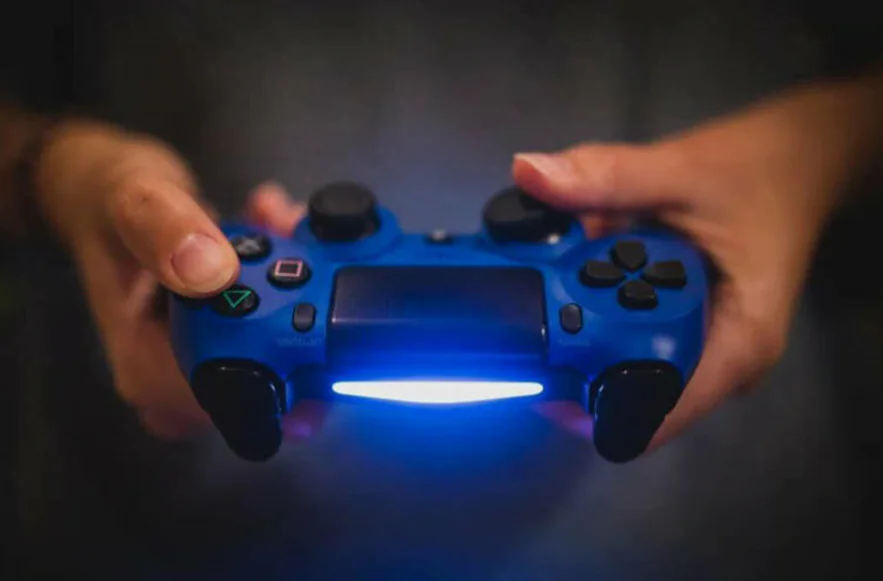
Oyun kumandaları, oyuncular için önemli araçlardır. Oyun denetleyicisi, joypad, gamepad gibi çeşitli isimlerle gelebilirler ancak tek bir işlevi yerine getirirler. Oyuncuyu bir konsol oyun sistemine bağlamak.

Çünkü oyun kumandası, video oyunlarında nesne kontrolü için birden çok düğme ve iki adete kadar kumanda kolundan oluşur.

Kumanda sorunları

Taşınabilir oyun sistemleri yerleşik bir oyun kumandası ile gelirken, bazı oyun kumandaları bir USB bağlantısı aracılığıyla bir bilgisayara bağlanmak üzere tasarlanmıştır.

Microsoft’un en son işletim sistemi bazı kullanıcılar için mevcut oyun kumandalarını tanımadığından, bu,Windows 10’a yükseltme yapan kullanıcılar için büyük bir endişe kaynağı olmuştur .

Daha fazla teknoloji meraklısı kullanıcı, sorunun Microsoft’un Windows 10 kurulumundaki orijinal donanım sürücülerini değiştirmesinden kaynaklandığına inanıyor.

- 11858 Teknoloji Destek Hattı -
11858 Teknoloji Destek Hattı ile 7/24 telefonla teknik destek ve uzaktan destek alın 11858 Teknoloji Destek Hattı ile 7/24 telefonla teknik destek ve uzaktan destek alma

Diğerleri, sorunun donanım sürücüsünün dijital olarak imzalanmamış olmasından kaynaklandığını söylüyor. Yine de pek çok kişi, gamepad bilgisayara takılıyken Windows 10’a geçtikten sonra sorunla karşılaştı.

Diğer bir deyişle, yükseltme sırasında çevre aygıtının bağlantısı kesilmiş olsaydı, hata önlenebilirdi.

Kullanıcıların bildirdiği yaygın sorunlardan bazıları şunlardır:

  • USB oyun kumandası Windows 10, 8, 7’de tanınmıyor– Sorun herhangi bir Windows sürümünde görünebileceğinden, tümü işletim sisteminin eski sürümleriyle uyumlu olduğundan çözümlerimizden herhangi birini deneyin.
  • Tespit edilemedi Gamepad W 10 indows– Sorun böylece gamepad sürücüleri güncellemek ve bu yardımcı olmadığını kontrol büyük olasılıkla bir sürücü olduğunu.
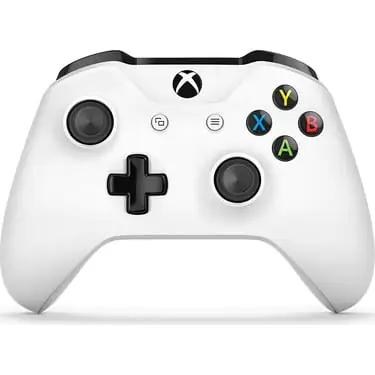
  • Xbox oyun kumandası tanınmadı– Windows 10, Xbox kumandalarıyla uyumludur. Önceki makalelerimizden birinde Windows 10’daki Xbox denetleyici sorunlarını zaten ele almıştık. Bu nedenle daha fazla bilgi için kontrol ettiğinizden emin olun.
  • Oyun kumandası PC oyunlarında çalışmıyor– Büyük olasılıkla oyun kumandanız doğru şekilde yapılandırılmamış. Ek olarak, gamepad sürücüleriniz de olabilir. Bu yüzden onları güncel tutun.
  • Oyun Kumandası Aygıt Yöneticisinde değil- Oyun kumandası sisteminiz tarafından tanınmıyorsa, Aygıt Yöneticisinde bilinmeyen aygıtları bulmanız ve sürücülerini güncellemeniz gerekir.

Bu yüzden bu yazımızda en iyi çözümleri sunmaya çalışacağız.

Oyun kumandasını bilgisayar tanımaz ise ne yapabilirim?

En son gamepad sürücüsünü indirin

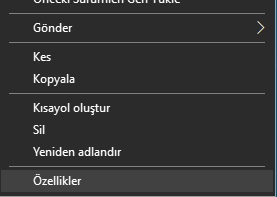
  1. En son sürücüyü indirin ve Özellikler’i bulmak için kurulum dosyasına sağ tıklayın.
Oyun kumandası Windows 10’da tanınmıyor

- 11858 Teknoloji Destek Hattı -
11858 Teknoloji Destek Hattı ile 7/24 telefonla teknik destek ve uzaktan destek alın 11858 Teknoloji Destek Hattı ile 7/24 telefonla teknik destek ve uzaktan destek alma
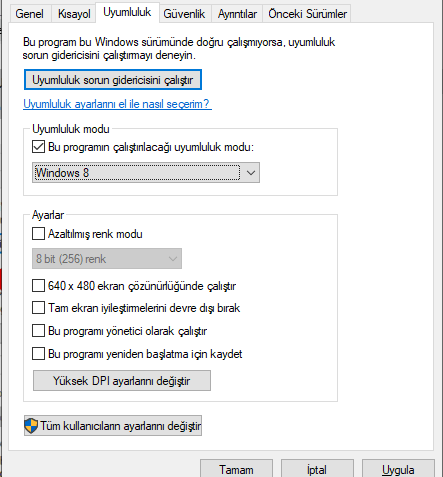
  1. Uyumluluk sekmesinde, bu programı uyumluluk modunda çalıştır seçeneğine tıklayın ve açılır menüden Windows 10 yükseltmenizden önceki işletim sistemini seçin.
  2. Kurulum işlemlerini tamamladıktan sonra bilgisayarı yeniden başlatınız.
Oyun kumandası Windows 10’da tanınmıyor

Sürücüleri otomatik olarak güncelleyin.

Sürücüleri manuel olarak indirmek ve kurmak gerek. Yanlış sürücünün yüklenmesi riskini taşıyan ve ciddi arızalara yol açabilecek bir işlemdir.

DriverFix kullanarak sürücünüzü otomatik olarak güncellemenizi şiddetle tavsiye ederiz.

Yükleme işlemi sorunsuzdur. DriverFix’i başlattıktan sonra, sadece Tara düğmesine basmanız ve aracın eski ve eski bileşenleri aramasına izin vermeniz yeterlidir.

Cihazınızın markasına ve özelliklerine göre bir veya birkaç bileşeni yenilemek için mevcut tüm seçeneklerin bir listesini alacaksınız. DriverFix, çok büyük bir güvenilir sürücü yazılımı veritabanı kullanır, böylece yalnızca en iyi önerileri alacağınızdan emin olabilirsiniz.

Donanım ve Aygıt sorun gidericisini çalıştırın

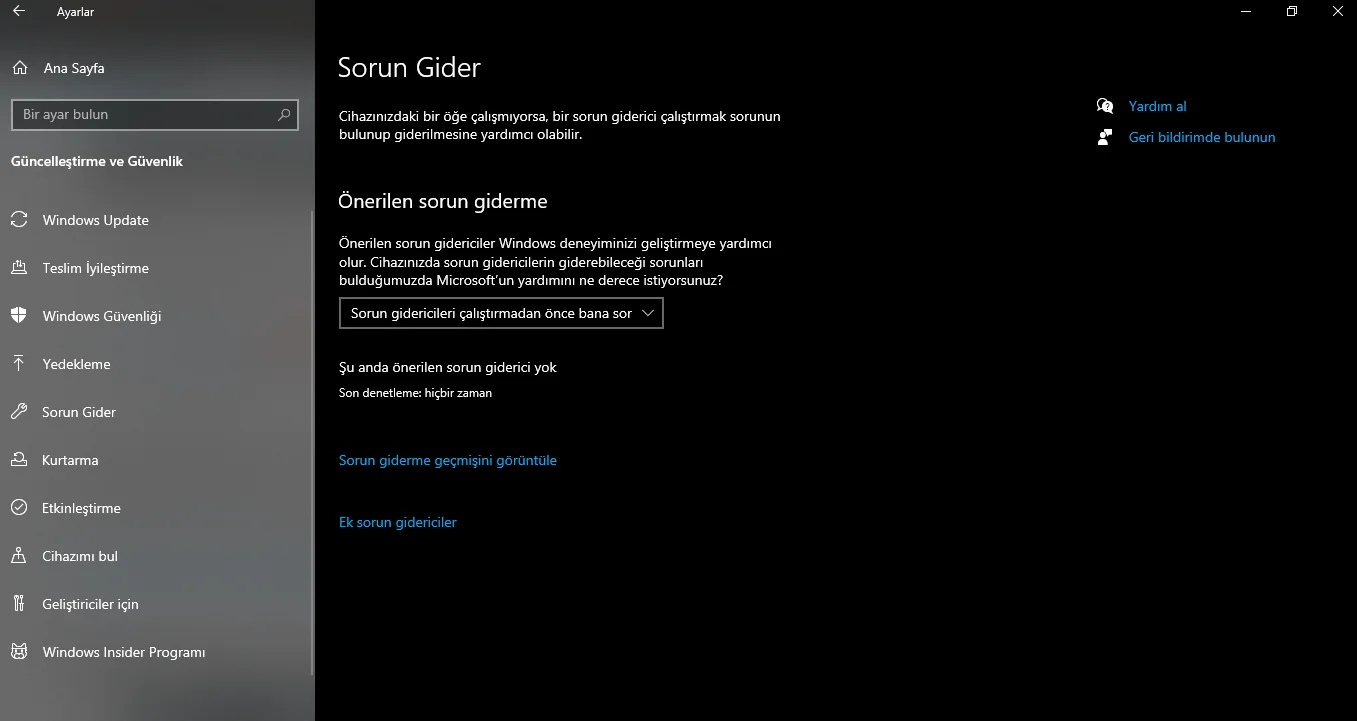
  1. Ayarlar uygulamasını açmak için Windows Tuşu + I tuşlarına basın.
  2. Güncelleme ve Güvenlik bölümüne gidin.
  3. Soldaki menüden Sorun Gider’i seçin.
  4. Şimdi, sağ bölmede seçmek Donanım ve Aygıtlar ve tıklama çalıştır sorun giderici düğmesini.
Oyun kumandası Windows 10’da tanınmıyor

  1. Sorun gidericiyi tamamlamak için ekrandaki adımları izleyiniz.

Sorun giderici bittiğinde, sorunun çözülüp çözülmediğini kontrol ediniz.

Diğer cihazı çıkarın
Oyun kumandası Windows 10’da tanınmıyor

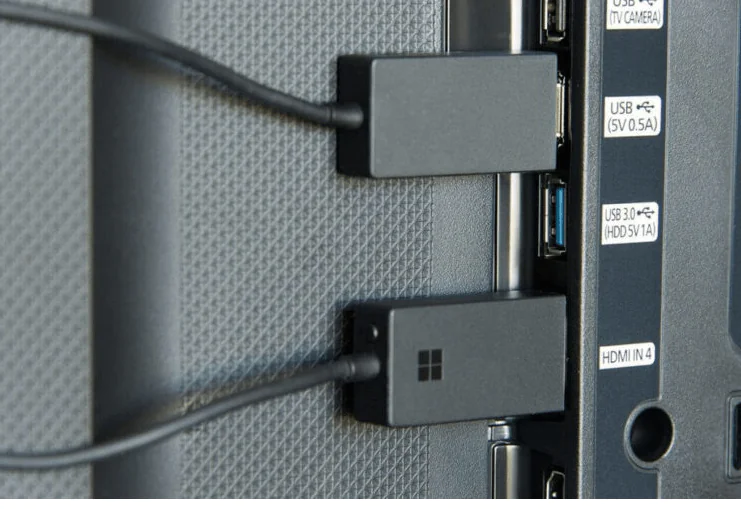
Windows bazen makinenize takılı aygıtların aşırı yüklenmesi nedeniyle oyun kumandanızı algılayamayabilir. Diğer tak ve çalıştır cihazlarının bağlantısını kesmeyi deneyin ve sorunun devam edip etmediğine bakın.

Ayrıca, bir USB hub kullanıyorsanız gamepad’inizi USB hub’ından çıkardığınızdan ve doğrudan PC’nize bağladığınızdan emin olun.

Bazı nadir durumlarda, hub’ınıza takılı diğer cihazlar, denetleyicinize müdahale ederek sorunun ortaya çıkmasına neden olabilir.

Son olarak, oyun kumandanızı farklı bir USB bağlantı noktasına bağlamayı da deneyebilirsiniz. Denetleyiciniz USB 3.0 bağlantı noktasının tam bant genişliğini kullanamaz, bu nedenle onu bilgisayarınızdaki USB 2.0 bağlantı noktasına bağladığınızdan emin olun.

Bilgisayarın, takılı aygıtları otomatik olarak kapatmasını önleyin

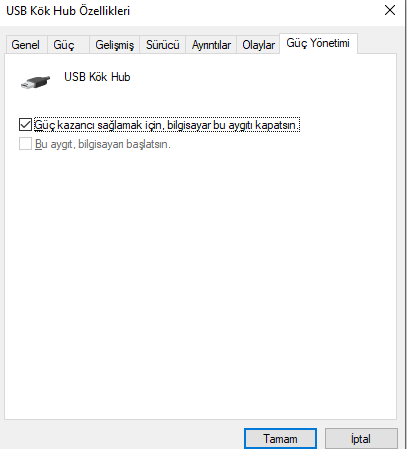
  1. Aygıt Yöneticisi’ni açın ve USB Seri Yol denetleyicilerini genişletin.
  2. USB Kök Hub’a sağ tıklayın ve Özellikler / Güç Yönetimi’ni seçin ve Güç tasarrufu için bilgisayarın bu cihazı kapatmasına izin ver yazan tüm kutuların işaretini kaldırın
Oyun kumandası Windows 10’da tanınmıyor


Oyun kumandanızı devre dışı bırakın

  1. Aygıt Yöneticisi’ni açın ve oyun kumandanızı bulun.
  2. Sağ tıklayın ve menüden Devre Dışı Bırak’ı seçin
  3. Şimdi bir onay iletişim kutusu görünecektir. Devre dışı bırakmak için Evet’i seçin.
  4. Şimdi birkaç dakika bekleyin, devre dışı bırakılan oyun kumandasını tekrar sağ tıklayın ve menüden Etkinleştir’i seçin.

Gamepad etkinleştirildiğinde, Windows onu tanıyacak ve bunun için gerekli sürücüleri yüklemeye çalışacaktır.

Denetleyicinizin düzgün çalışıp çalışmadığını kontrol edin

Bazen USB kablonuzda sorun olur.

Denetleyicinizin düzgün çalışıp çalışmadığını kontrol etmek gerekir. Onu farklı bir bilgisayara bağlamanızı ve çalışıp çalışmadığını görmenizi tavsiye ederiz.

Varsa, sorun büyük olasılıkla sisteminizle ilgilidir. Öte yandan, diğer bilgisayar denetleyiciyi tanıyamazsa, sorun büyük olasılıkla denetleyicinin kendisidir.

Mümkünse, denetleyiciyi Windows 8 veya 7 bilgisayarda denediğinizden emin olun. Denetleyici bu sistemlerde çalışıyorsa bu, üreticinin uyumlu bir Windows 10 sürücüsü yayınlamadığı anlamına gelir.

Sonuç olarak, sorunu çözümlerimizden biriyle çözdüğünüzü umuyoruz.



ETİKETLER:kumanda tanınmıyornasıl yapılıroyun kumandasısürücü yüklemewindows 10
Bu Makaleyi Paylaş
Facebook WhatsApp WhatsApp Threads Bağlantıyı Kopyala Yazdır
Paylaş
Yorum yapılmamış

Bir yanıt yazın Yanıtı iptal et

Yorum yapabilmek için oturum açmalısınız.

Bağlantı Kuralım

21KBeğen
19.6KTakip Et
7.3KAbone Ol
192Takip Et

Popüler Gönderiler

Dikkat Çekici YouTube Küçük Resimleri Nasıl Oluşturulur

Dikkat Çekici YouTube Küçük Resimleri Nasıl Oluşturulur

Adem SOYLU
Adem SOYLU
7 dk. okuma
5 Görüntüleme
WhatsApp Katı Hesap Ayarı

WhatsApp Katı Hesap Ayarı Nasıl Açılır

Senanur FINDIKÇI
Senanur FINDIKÇI
3 dk. okuma
5 Görüntüleme
8000 mAh bataryalı telefonlar, parlak enerji bloğuyla fütüristik kapakta gösteriliyor.

8000 mAh Bataryalı Telefonlar Geliyor: Şarj Sorunu Bitiyor mu

Hatice TATLISU
Hatice TATLISU
6 dk. okuma
6 Görüntüleme
TikTok Sıfır İzlenme Sorunu

TikTok Sıfır İzlenme Sorunu Çözümü

Mustafa DURUR
Mustafa DURUR
7 dk. okuma
4 Görüntüleme
//

We influence 20 million users and is the number one business and technology news network on the planet

You Might Also Like

Pikatel Airmax Kurulum adımlarını gösteren modem arayüzü ve WAN ayar ekranı
Modem Kurulumu

Pikatel Airmax Kurulum Resimli Anlatım

3 dk. okuma
PlayStation Network (PSN) Hesabı Kalıcı Olarak Nasıl Silinir?
Oyun

PlayStation Network (PSN) Hesabı Kalıcı Olarak Nasıl Silinir?

2 dk. okuma
Facebook Pay Nedir?
Facebook

Facebook Pay Nedir?

3 dk. okuma
IP Sorgulama Nasıl Yapılır
DNS ve IP Ayarları

IP Sorgulama Nasıl Yapılır

5 dk. okuma

Size her gün en son haberleri ve sorun çözümlerini getiriyoruz!

TeknoDestek Müşteri Hizmetleri
Facebook-f Instagram Tiktok Twitter Youtube Linkedin Whatsapp Rss

İş Ortaklarımız

TeknoDestek Müşteri Hizmetleri
© 2013 - 2026 TeknoDestek Müşteri Hizmetleri • Tüm hakları saklıdır • Bu sitedeki tüm içerikler (metin, görsel, video, logo, tasarım vb.) 5846 sayılı Fikir ve Sanat Eserleri Kanunu (FSEK) kapsamında korunmaktadır • İzinsiz kopyalanması, çoğaltılması, yayınlanması veya herhangi bir şekilde kullanılması yasaktır • İhlal tespitinde; FSEK Madde 71-73 uyarınca yasal süreç başlatma, maddi/manevi tazminat talep etme ve cezai işlem için başvurma hakkımız saklıdır • TeknoDestek, TeknoS@R'un bir kuruluşudur • Tema Düzenleyen: Fatih ATEŞ
Sorun Hala Çözülmedi mi?
Aradığın çözümü bulamadıysan, 11858 Teknoloji Destek Hattımız sana yardımcı olabilir. 2011’den beri Türkiye’nin en tecrübeli teknoloji destek ekiplerinden biri olarak, bilgisayar, telefon, tablet, modem, akıllı TV ve sosyal medya sorunlarında 7/24 profesyonel destek veriyoruz. Uzman ekibimizle hemen görüşmek ister misin?
📞 11858’i Şimdi Ara
Görüşme öncesi dakika ücreti sesli olarak bilgilendirilir
Welcome Back!

Sign in to your account

Kullanıcı Adı veya E-posta Adresi
Şifre

Şifrenizi mi unuttunuz?