
TeknoDestek Müşteri Hizmetleri
  • Haberler
    HaberlerDaha Fazla Göster
    Sessiz İçerik Nedir Nasıl Yapılır
    Sessiz İçerik Nedir
    6 dk. okuma
    Spotify SongDNA Nedir
    4 dk. okuma
    Apple Creator Studio Nasıl Kullanılır
    6 dk. okuma
    Mikro İçerik Nedir Nasıl Yapılır
    Mikro İçerik Nedir
    6 dk. okuma
    Türkiye’de Araçlarda Multimedya Ekranı Kullanımı Yasakları
    6 dk. okuma
  • Bilgisayar
    BilgisayarDaha Fazla Göster
    WordPress bakım modunda takılı kalması için FTP istemcisinde .maintenance dosyasının kök dizindeki görüntüsü
    WordPress Bakım Modunda Takılı Kalması Sorunu ve Çözümü
    7 dk. okuma
    WordPress Site Teknik Sorunlar Yaşıyor
    WordPress Site Teknik Sorunlar Yaşıyor Hatası Çözümü
    5 dk. okuma
    SSH Bağlantı Reddedildi Hatası Çözümü
    6 dk. okuma
    WordPress Planlı Bakım
    WordPress Planlı Bakım Nedeniyle Kısa Süreliğine Kullanılamayacak Hatası ve Çözümü
    7 dk. okuma
    Windows 11 Başlat Menüsünden Web Aramaları Kapatma
    5 dk. okuma
  • Mobil
    MobilDaha Fazla Göster
    Navigasyon Yönlendirici Değiştirme
    Google Haritalarda Navigasyon Yönlendirici Değiştirme
    3 dk. okuma
    Apple CarPlay'da uygulamaların yerini değiştirme
    Apple CarPlay’da Uygulamaların Yerini Değiştirme
    4 dk. okuma
    Android Auto Nedir, Nasıl Kullanılır
    4 dk. okuma
    Android 5G Ayarı Nasıl Yapılır
    4 dk. okuma
    iPhone 5G Ayarı Nasıl Yapılır
    4 dk. okuma
  • Sosyal Medya
    Sosyal MedyaDaha Fazla Göster
    YouTube Video Başlığı Nasıl Yazılmalı Yolları Neler
    YouTube Video Başlığı Nasıl Yazılmalı
    6 dk. okuma
    Tiktok Sorun Bildirme Ekranı Nerede
    5 dk. okuma
    X uygulamasında gündeme girme için hashtag ve etkileşim ekranı
    X Uygulamasında Gündeme Nasıl Girilir
    5 dk. okuma
    TikTok İçerik Yorgunluğu Nedir
    6 dk. okuma
    Sosyal Medyada Marka Dili Nasıl Oluşturulur Yolları Neler
    Sosyal Medyada Marka Dili Nasıl Oluşturulur
    6 dk. okuma
  • İnceleme
    İncelemeDaha Fazla Göster
    MacBook Neo Piyasayı Sarsmaya Geliyor
    5 dk. okuma
    Instax Mini Evo Cinema
    4 dk. okuma
    Samsung Galaxy Book 6 Ultra
    Samsung Galaxy Book 6 Ultra İnceleme
    8 dk. okuma
    Bütçe Dostu Mac Seçenekleri
    Bütçe Dostu Mac MacBook Neo vs Mac Mini
    7 dk. okuma
    Xiaomi Mi Taşınabilir Şarjlı Kompresör İnceleme
    10 dk. okuma
  • İletişim
YouTube
  • Facebook
26 Nis 2026, Pazar
TeknoDestek Müşteri HizmetleriTeknoDestek Müşteri Hizmetleri
Yazı BoyutuAa
  • Haberler
  • Mobil
  • Sosyal Medya
  • Bilgisayar
  • İnceleme
  • İnternet ve Ağ
  • Ev Elektroniği
  • İletişim
Search
  • Haberler
    • Cihaz Duyuruları
    • Teknoloji
    • Uygulama Gelişmeleri
  • Bilgisayar
    • Linux
    • macOS
    • Windows
  • İnceleme
    • Bilgisayar
    • Ev Elektroniği
    • Tablet
    • Tavsiyeler & Karşılaştırmalar
    • Telefon
  • Mobil
    • Android
    • Giyilebilir Cihazlar
    • HarmonyOS
    • iPhone / iOS
  • Sosyal Medya
    • Facebook
    • Instagram
    • TikTok
    • Snapchat
    • Teams
    • Telegram
    • WhatsApp
    • X
  • İletişim
Bizi Takip Edin
Windows

Paint Bu Dosyayı Kaydedemiyor

Son güncelleme: 19 Eylül 2019 19:49
Tekno Destek
Paylaş
Paylaş

Paint bu dosyayı kaydedemez. Kaydet işlemi kesintiye uğradı, bu nedenle dosyanız kaydedilmedi

Paint, hemen hemen her Windows platformunda bulunan bir aksesuardır, ancak her zaman dosya kaydetmez. Bazı Paint kullanıcılarının görüntü değişikliklerini kaydetmesi için, masaüstü uygulaması şunu belirten bir hata mesajı verdi: “Paint bu dosyayı kaydedemiyor. Kaydet işlemi yarıda kesildi, bu nedenle dosyanız kaydedilmedi. ” Ardından, bu hata mesajı belirdiğinde resmi resim düzenleyicide açıp düzenleyemez veya kaydedemezsiniz. Bunlar, “Kaydetme kesintiye uğradı” hatasını düzeltebileceğiniz birkaç yoldur.

Windows Resim ve Faks Görüntüleyici ile Düzeltme (Fotoğraf Görüntüleyici)

Bu sorun, dosya boyutu 63 KB ile 66 KB arasında olan Değiştirilebilir Resim Dosyası Biçimi (EXIF) bulunan resimler için daha sık görülür. Microsoft, Windows XP’deki EXIF görüntüleriyle ilgili sorunu gidermek için daha özel bir resmi Picture and Fax Viewer düzeltmesi veya geçici çözümü içermektedir. XP’deki Picture and Fax Viewer’ın daha yeni platformlarda esasen Photo Viewer olduğunu unutmayın. Paint hatasını Windows Resim ve Faks ile ve ayrıca Photo Viewer ile aşağıdaki gibi düzeltebilirsiniz.

  • İlk önce, resmi kaydedebileceğiniz bir resim düzenleyici ile resmi yedekleyin. Sonra ikinci bir kopya kaydedebilirsiniz.
  • Ardından, görüntüyü doğrudan Explorer dosya yöneticisinden Faks Görüntüleyici ile açın. Explorer’daki resme sağ tıklayın, içerik menüsünden Birlikte Aç’ı ve ardından Windows Resim ve Faks Görüntüleyici’yi (veya Fotoğraf Görüntüleyici) seçin.
  • Şimdi, Saat Yönünde Döndür veya Saat Yönünün Tersine Döndür seçeneklerini belirleyerek görüntüyü döndürün.
  • Devam etmek için bir istem varsa, Evet tuşuna basın.
  • Görüntüyü Saat Yönünde Döndür veya saat yönünün tersine döndür seçeneği ile 360 ​​derece döndürün.
  • Resminize yaptığınız değişiklikleri, Kopyala’yı seçerek kaydedin.

Görüntü Dosyasının engellemesini kaldırın

Resmi düzeltme esas olarak Windows XP’deki Paint içindir, ancak yine de Photo Viewer ile çalışabilir. Ancak, “ Kaydetme kesintiye uğradı ” hatası kesinlikle XP ile sınırlı değil. Paint kullanıcıları ayrıca, çeşitli görüntü dosyası formatlarına sahip yeni Windows platformlarında da aynı sorunu yaşamıştır.

Resmin engeli kaldırılması alternatif bir potansiyel çözümdür. Bu özellikle dosyayı içe aktardıysanız veya indirdiyseniz geçerlidir. Daha sonra dosya kaydetme hatası, NTFS (Yeni Teknoloji Dosya Sistemi) sabit diskiniz varsa, resim dosyasını engelleyen Alternatif Veri Akışları nedeniyle olabilir. Engellenen görüntü dosyalarını bu şekilde düzeltebilirsiniz.

  • İlk önce, Dosya (veya Windows) Gezgini’ni açın.
  • Ardından, Paint uygulamasında kaydedemediğiniz görüntüyü sağ tıklayın. Aşağıdaki pencereyi açmak için içerik menüsünden Görüntü Özellikleri’ni seçin.
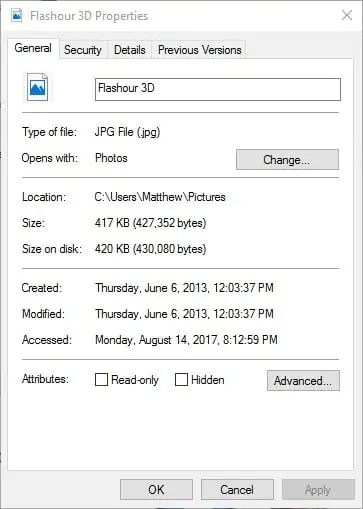
  • Veri akışları görüntüyü engellediğinde, Genel sekmesinde genellikle orada olmayan bir Engellemeyi kaldır düğmesi bulabilirsiniz. Bu düğmenin yanındaki bir not, dosyanın engellenebileceğini belirtir.
  • Engellemeyi kaldır düğmesine Genel sekmesine basın. Bu, dosyanın engelini kaldıracak ve şimdi resmi Paint’te düzenleyip kaydedebilirsiniz.
  • Ayrıca, üçüncü taraf yazılımıyla dosyaların engellemesini kaldırabilirsiniz. Örneğin, UnBlocker dosyaları engelini kaldırmak için ücretsiz bir yardımcı programdır. Bu programı Windows’a eklemek için Softpedia’daki İndir düğmesine basın.
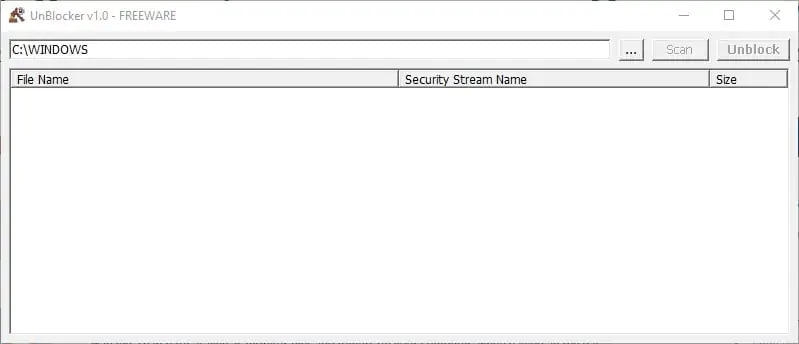
“ Kaydetmeye ara verildi ” dosya hatası için yapılan iki düzeltme. Microsoft’un Windows 10’da Paint’i Paint 3D ile değiştirdiğini, Creators Update ile değiştirdiğini belirtmek gerekir. 3D uygulamasında büyük olasılıkla “ Kaydetme kesintiye uğradı ” dosya hatası oluşmuyor ve yeni Paint’i bu sayfadan indirebilirsiniz.

ETİKETLER:hata çözümünasıl yapılırpaint dosya kaydetmewindows paint
Bu Makaleyi Paylaş
Facebook WhatsApp WhatsApp Threads Bağlantıyı Kopyala Yazdır
Paylaş
Yorum yapılmamış

Bir yanıt yazın Yanıtı iptal et

E-posta adresiniz yayınlanmayacak. Gerekli alanlar * ile işaretlenmişlerdir

Bağlantı Kuralım

21KBeğen
19.6KTakip Et
7.3KAbone Ol
192Takip Et

Popüler Gönderiler

AirTies Air 4960 Modem Kurulum

Uğurcan ÜN
Uğurcan ÜN
3 dk. okuma
11 Görüntüleme
Sessiz İçerik Nedir Nasıl Yapılır

Sessiz İçerik Nedir

İsmail YILDIZ
İsmail YILDIZ
6 dk. okuma
13 Görüntüleme
YouTube Video Başlığı Nasıl Yazılmalı Yolları Neler

YouTube Video Başlığı Nasıl Yazılmalı

İsmail YILDIZ
İsmail YILDIZ
6 dk. okuma
10 Görüntüleme

Lyra 3 Pro ile Şarkı Nasıl Oluşturulur

Uğurcan ÜN
Uğurcan ÜN
4 dk. okuma
24 Görüntüleme

You Might Also Like

digiturk cihazını tv kumandasından kullanamıyorum
iPhone / iOS

iPhone X’de LED Flaş Bildirimleri Nasıl Kapatılır ? (2 Yöntem)

3 dk. okuma
Modem Kurulumu

TP-Link TL-WR850N Menzil Genişletici Kurulum

2 dk. okuma
YouTube Premium Aile Paylaşımı Nasıl Açılır Yolları Neler
Sosyal Medya

YouTube Premium Aile Paylaşımı Nasıl Açılır

5 dk. okuma
macOS

MacBook’a ‘Magic Mouse’ Bağlama (Resimli Anlatım)

1 dk. okuma

Size her gün en son haberleri ve sorun çözümlerini getiriyoruz!

TeknoDestek Müşteri Hizmetleri
Facebook-f Instagram Tiktok Twitter Youtube Linkedin Whatsapp Phone-alt Rss

İş Ortaklarımız

TeknoDestek Müşteri Hizmetleri
© 2013 - 2026 TeknoDestek Müşteri Hizmetleri • Tüm hakları saklıdır • Bu sitedeki tüm içerikler (metin, görsel, video, logo, tasarım vb.) 5846 sayılı Fikir ve Sanat Eserleri Kanunu (FSEK) kapsamında korunmaktadır • İzinsiz kopyalanması, çoğaltılması, yayınlanması veya herhangi bir şekilde kullanılması yasaktır • İhlal tespitinde; FSEK Madde 71-73 uyarınca yasal süreç başlatma, maddi/manevi tazminat talep etme ve cezai işlem için başvurma hakkımız saklıdır • TeknoDestek, TeknoS@R'un bir kuruluşudur • Tema Düzenleyen: Fatih ATEŞ
Sorun Hala Çözülmedi mi?
Aradığın çözümü bulamadıysan, 11858 Teknoloji Destek Hattımız sana yardımcı olabilir. 2011’den beri Türkiye’nin en tecrübeli teknoloji destek ekiplerinden biri olarak, bilgisayar, telefon, tablet, modem, akıllı TV ve sosyal medya sorunlarında 7/24 profesyonel destek veriyoruz. Uzman ekibimizle hemen görüşmek ister misin?

    📞 11858’i Şimdi Ara

    Görüşme öncesi dakika ücreti sesli olarak bilgilendirilir
    Welcome Back!

    Sign in to your account

    Kullanıcı Adı veya E-posta Adresi
    Şifre

    Şifrenizi mi unuttunuz?