TeknoDestek Müşteri Hizmetleri
  • Haberler
    HaberlerDaha Fazla Göster
    PlayStation Plus Haziran ayı ücretsiz oyunlarında Grounded ve Darktide karakterleri birlikte görünüyor
    PlayStation Plus Haziran Ayı Ücretsiz Oyunlar
    5 dk. okuma
    WhatsApp Kullanamayacak Android Modelleri listesinde eski Samsung ve LG telefonlar görüntüleniyor
    Eylül Ayı İtibariyle WhatsApp Kullanamayacak Android Modelleri
    4 dk. okuma
    Apple CarPlay ChatGPT Desteği Geldi
    Apple CarPlay ChatGPT Desteği Geldi
    5 dk. okuma
    Yenilenmiş Akıllı Telefonlara İade Hakkı kapsamında mağazada telefon inceleyen kullanıcı görüntüsü
    Yenilenmiş Akıllı Telefonlara İade Hakkı Getirildi
    7 dk. okuma
    Zerger App nedir? Nasıl kullanılır?
    Zerger App Nedir? Nasıl Kullanılır?
    7 dk. okuma
  • Bilgisayar
    BilgisayarDaha Fazla Göster
    Macbook neo performans
    MacBook Neo Performans Yükseltme
    5 dk. okuma
    Bilgisayar Kapalıyken Işıkları Neden Yanar ve Nasıl Kapatılır
    Bilgisayar Kapalıyken Işıkları Neden Yanar ve Nasıl Kapatılır
    7 dk. okuma
    OneDrive Çift Görünme Sorunu Nasıl Çözülür?
    OneDrive Çift Görünme Sorunu Nasıl Çözülür
    4 dk. okuma
    Bilgisayar güç düğmesi ayarları ekranında uyku ve kapatma seçenekleri görüntüleniyor
    Bilgisayar Güç Düğmesi Ayarları Nasıl Değiştirilir
    7 dk. okuma
    OneDrive Yükleme Hızı Neden Yavaş?
    OneDrive Yükleme Hızı Neden Yavaş
    5 dk. okuma
  • Mobil
    MobilDaha Fazla Göster
    Kamera Çıkıntısı olmayan yeni telefon tasarımı düz arka yüzeyiyle futuristik biçimde sergileniyor.
    Kamera Çıkıntısını Yok Eden Yeni Telefon Tasarımları Geliyor
    8 dk. okuma
    8000 mAh bataryalı telefonlar, parlak enerji bloğuyla fütüristik kapakta gösteriliyor.
    8000 mAh Bataryalı Telefonlar Geliyor: Şarj Sorunu Bitiyor mu
    6 dk. okuma
    HyperOS 3 Bildirim Sesi Sorunu Çözümü
    HyperOS 3 Bildirim Sesi Sorunu Çözümü
    5 dk. okuma
    HyperOS 3 Özellikleri ve Öne Çıkan Yenilikler
    HyperOS 3 Özellikleri ve Öne Çıkan Yenilikler
    8 dk. okuma
    HyperOS 3 performans sorunları yaşayan bir telefonda bellek uzatma ve pil ayarları menüsü.
    HyperOS 3 Performans Sorunları ve Çözüm Yolları
    7 dk. okuma
  • Sosyal Medya
    Sosyal MedyaDaha Fazla Göster
    Dikkat Çekici YouTube Küçük Resimleri Nasıl Oluşturulur
    Dikkat Çekici YouTube Küçük Resimleri Nasıl Oluşturulur
    7 dk. okuma
    WhatsApp Katı Hesap Ayarı
    WhatsApp Katı Hesap Ayarı Nasıl Açılır
    3 dk. okuma
    TikTok Sıfır İzlenme Sorunu
    TikTok Sıfır İzlenme Sorunu Çözümü
    7 dk. okuma
    LinkedIn Post Saatleri Neye Göre Belirlenir Yolları Neler
    LinkedIn Post Saatleri Neye Göre Belirlenir
    7 dk. okuma
    istatislikler üzerinden Reels paylaşma
    Instagram İstatistikler Üzerinden Reels Paylaşma Nasıl Yapılır
    4 dk. okuma
  • İnceleme
    İncelemeDaha Fazla Göster
    Yapay zekalı bilgisayar ekranında NPU ve AI özellikleri görüntüleniyor
    Yapay Zekalı Bilgisayar (AI PC) Nedir
    9 dk. okuma
    Çift Monitör Kurulumu Nasıl Yapılır
    Çift Monitör Kurulumu Nasıl Yapılır
    5 dk. okuma
    Tcl S55h Soundbar Telefon Bağlantısı Nasıl Yapılır Yolları Neler
    Tcl S55h Soundbar Telefon Bağlantısı Nasıl Yapılır
    6 dk. okuma
    Tcl S55h Soundbar Televizyon Bağlantısı Nasıl Yapılır Yolları Neler
    Tcl S55h Soundbar Televizyon Bağlantısı Nasıl Yapılır
    6 dk. okuma
    Radar ve Kontrol Noktalarını Görme
    Otoyollarda Radar ve Kontrol Noktalarını Görme
    4 dk. okuma
  • İletişim
YouTube
Takip Et
  • Müşteri Hizmetleri
  • Modem Kurulumu
  • Windows 11
  • Yapay Zeka
  • Akıllı Telefon
  • Robot Süpürge
11 Haz 2026, Perşembe
TeknoDestek Müşteri HizmetleriTeknoDestek Müşteri Hizmetleri
Yazı BoyutuAa
  • Haberler
  • Mobil
  • Sosyal Medya
  • Bilgisayar
  • İnceleme
  • İnternet ve Ağ
  • Ev Elektroniği
  • İletişim
Site içi Arama
  • Haberler
    • Cihaz Duyuruları
    • Teknoloji
    • Uygulama Gelişmeleri
  • Bilgisayar
    • Linux
    • macOS
    • Windows
  • İnceleme
    • Bilgisayar
    • Ev Elektroniği
    • Tablet
    • Tavsiyeler & Karşılaştırmalar
    • Telefon
  • Mobil
    • Android
    • Giyilebilir Cihazlar
    • HarmonyOS
    • iPhone / iOS
  • Sosyal Medya
    • Facebook
    • Instagram
    • TikTok
    • Snapchat
    • Teams
    • Telegram
    • WhatsApp
    • X
  • İletişim
Bizi Takip Edin
Pardus İşletim Sistemine Driver Kurma Yöntemleri Nelerdir?
Linux

2 Adımda Pardus İşletim Sistemine Driver Kurma Yöntemleri Nelerdir?

Ahmet YAŞAR
Son güncelleme: 3 Ekim 2023 12:30
Ahmet YAŞAR - Teknoloji Asistanı
2.2K Görüntüleme
Paylaş
4 dk. okuma
Paylaş

Yazımızda Pardus işletim sistemine driver kurma hakkında siz bilgilendirmekteyiz.

Pardus, Türkiye’de geliştirilen ve açık kaynaklı bir Linux tabanlı işletim sistemidir. Pardus, kullanıcı dostu ara yüzü, güvenliği ve stabilitesi ile bilinir. Birçok farklı donanımı destekler, ancak bazen bazı donanımların doğru şekilde çalışabilmesi için sürücülerin yüklenmesi gerekebilir. Bu makalede, Pardus işletim sistemine driver kurmanın farklı yöntemlerini ele alacağız.

İçindekiler
  • Depo Kullanarak Driver Kurma
    • Üretici Web Sitesinden Driver İndirme
    • Manuel Kurulum
    • Sürücüyü İndirme ve Yükleme İşlemi
    • Donanımı Özelliklerini Dikkatlice İncelemek
- 11858 Teknoloji Destek Hattı -
11858 Teknoloji Destek Hattı ile 7/24 telefonla teknik destek ve uzaktan destek alın 11858 Teknoloji Destek Hattı ile 7/24 telefonla teknik destek ve uzaktan destek alma

Depo Kullanarak Driver Kurma

Pardus, geniş bir depoya sahip olduğu için pek çok sürücüyü doğrudan depodan kurmanız mümkündür.
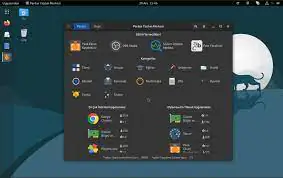
Pardus İşletim Sistemine Driver Kurma İşlemleri Adım Adım

Bu yöntem, genellikle en kolay ve güvenilir olanıdır. İşte depo kullanarak driver kurma adımları.

Terminali açın ve şu komutu girin: sudo apt-get update. Bu komut, depolarınızı güncelleyecektir.

Ardından, bu komutu kullanarak sürücüyü arayın: sudo apt-cache search “driver_adı” Burada “driver_adı” yerine yüklemek istediğiniz sürücünün adını yazmalısınız.

Arama sonuçları listelenecektir. İstenilen sürücüyü bulduktan sonra buradaki komutu kullanarak sürücüyü yükleyin: sudo apt-get install driver_adı Yine, “driver_adı” yerine yüklemek istediğiniz sürücünün adını kullanmalısınız.

Yükleme tamamlandıktan sonra, sistem sürücüyü otomatik olarak tanımalı ve kullanıma hazır olmalıdır.

- 11858 Teknoloji Destek Hattı -
11858 Teknoloji Destek Hattı ile 7/24 telefonla teknik destek ve uzaktan destek alın 11858 Teknoloji Destek Hattı ile 7/24 telefonla teknik destek ve uzaktan destek alma

Üretici Web Sitesinden Driver İndirme

Pardus işletim sistemine driver kurma eğer depoda istediğiniz sürücüyü bulamazsanız veya güncel bir sürümünü kullanmak isterseniz, sürücüyü üretici web sitesinden indirebilirsiniz. Bu yöntemde, doğrudan üretici web sitesine gidip sürücüyü indirip kurmanız gerekmektedir. İşte bu yöntemi kullanarak driver kurma adımları.
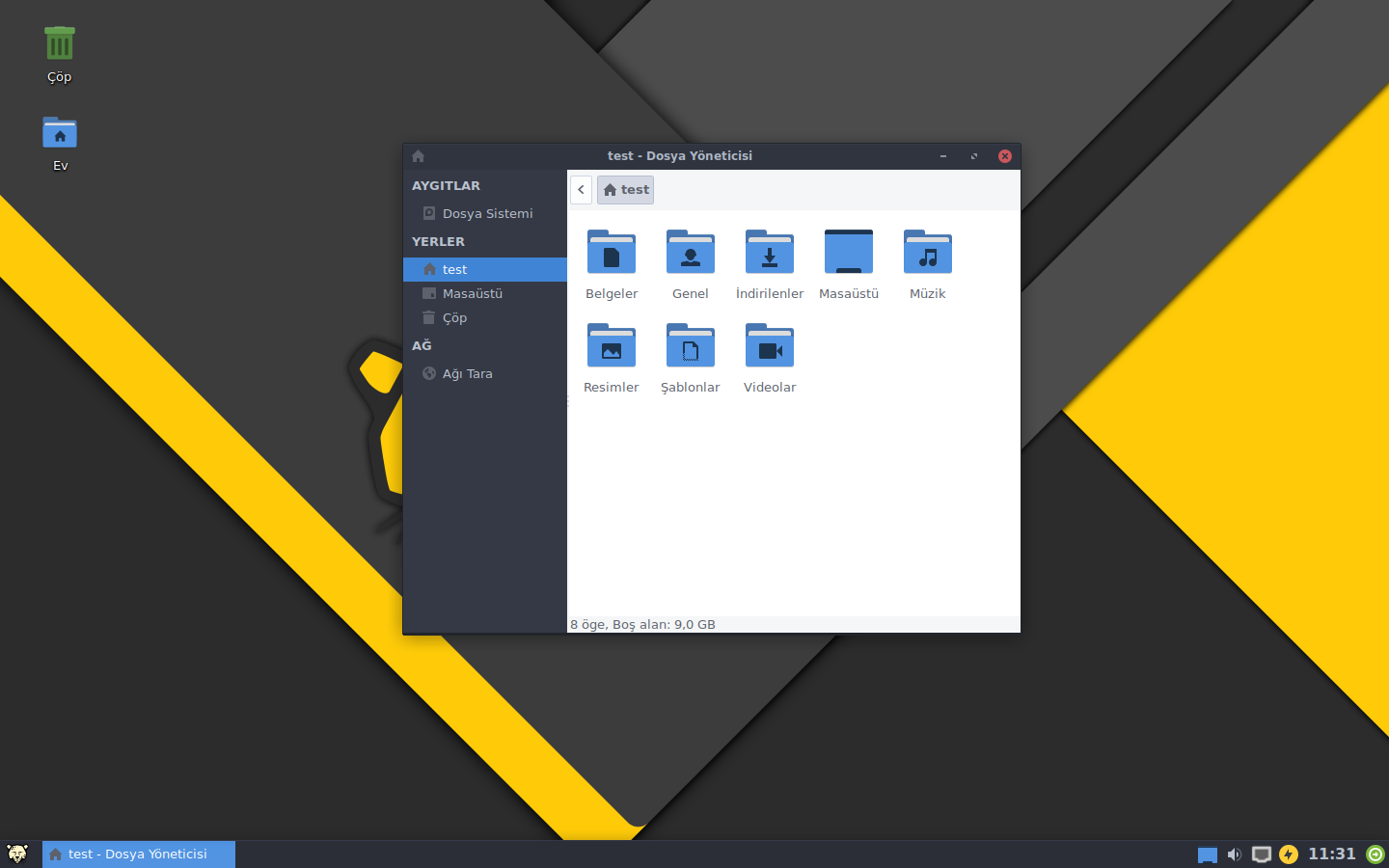
Pardus İşletim Sistemine Driver Kurma seçenekleri

Üretici web sitesine gidin ve sürücüyü indirin. Genellikle sürücüler, bir “.deb” veya “.run” uzantılı dosya olarak sunulur.

İndirilen dosyayı bulun ve sağ tıklayarak “Özellikler” seçeneğini açın. Ardından, “İzinler” sekmesine geçin ve “Dosya olarak çalıştırılabilir” seçeneğini işaretleyin.

İndirilen dosyayı çift tıklayarak çalıştırın. Bu, sürücünün kurulum sürecini başlatacaktır. Eğer “.deb” uzantılı bir dosya indirdiyseniz, çift tıklama işlemi sizi kurulum sihirbazına yönlendirecektir.

Kurulum sihirbazı, sürücünün gerektirdiği adımları takip etmenizi sağlayacaktır. Genellikle, kullanıcı sözleşmesini kabul etmeniz, hedef dizini seçmeniz ve kurulumun başlatılması için bir onay vermeniz istenecektir.

- 11858 Teknoloji Destek Hattı -
11858 Teknoloji Destek Hattı ile 7/24 telefonla teknik destek ve uzaktan destek alın 11858 Teknoloji Destek Hattı ile 7/24 telefonla teknik destek ve uzaktan destek alma

Kurulum tamamlandığında, sistem sürücüyü algılamalı ve kullanıma hazır hale gelmelidir. Bazı durumlarda, sisteminizi yeniden başlatmanız gerekebilir. Sistem yeniden başladıktan sonra, yeni sürücünün doğru şekilde çalışıp çalışmadığını kontrol edin.

Manuel Kurulum

Eğer depoda veya üretici web sitesinde sürücüyü bulamazsanız, bazen sürücüyü manuel olarak kurmanız gerekebilir. Bu yöntem, ileri düzey kullanıcılara yöneliktir ve belirli bir bilgi ve deneyim gerektirebilir. İşte manuel kurulum adımları.

Sürücüyü İndirme ve Yükleme İşlemi

Açılan klasörde, genellikle “README” veya “INSTALL” adında bir metin dosyası bulunacaktır. Bu dosyayı açarak sürücünün kurulum talimatlarını okuyun. Kurulum süreci, sürücünün türüne ve üreticiye bağlı olarak değişebilir.

Genellikle, talimatlar, komutları terminale girerek sürücünün derlenmesini ve yüklenmesini içerir. Komutları sırasıyla takip edin ve gerektiğinde yönergeleri izleyin.
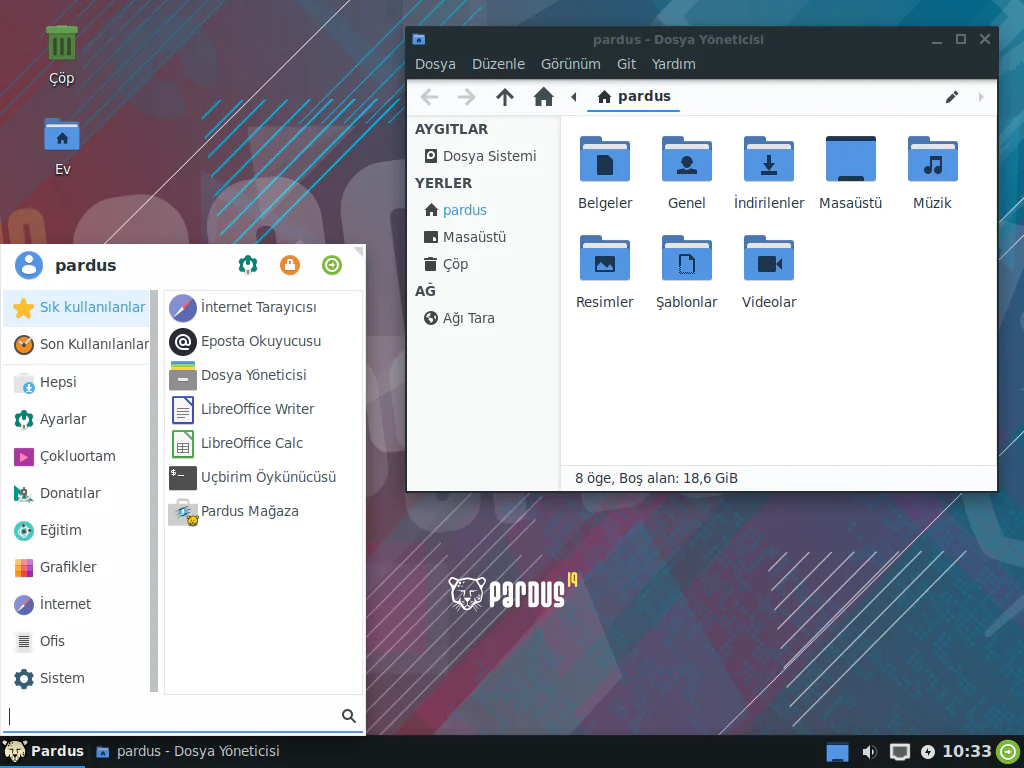
Pardus İşletim sürücü yükleme

Kurulum tamamlandığında, sisteminizi yeniden başlatmanız çok önemli bir gerekliliktir. Yeniden başlattıktan sonra, sürücünün doğru şekilde yüklendiğini ve çalıştığını kontrol edin.

İndirme işlemi için https://www.pardus.org.tr/ tıklayınız.

Donanımı Özelliklerini Dikkatlice İncelemek

Driver kurma yöntemleri, Pardus işletim sistemi için genel bir çerçeve sunmaktadır. Ancak, her donanımın kendine özgü sürücü gereksinimleri ve kurulum adımları olabilir. Bu nedenle, sürücüyü yüklemek istediğiniz donanımın üretici web sitesini ve belgelerini dikkatlice incelemeniz önemlidir.

İlişkili makaleler;

  • Pardus Yazıcı Kurulumu ve Gereksinimleri
  • Linux Pardus Kurulumu Nasıl Yapılır? (Resimli Anlatım)
  • Linux Pardus İşletim Sisteminizi Özelleştirin (Resimli Anlatım)

ETİKETLER:driver kurulumlinux sürücünasıl yapılırpardus
Bu Makaleyi Paylaş
Facebook WhatsApp WhatsApp Threads Bağlantıyı Kopyala Yazdır
Paylaş
Yorum yapılmamış

Bir yanıt yazın Yanıtı iptal et

Yorum yapabilmek için oturum açmalısınız.

Bağlantı Kuralım

21KBeğen
19.6KTakip Et
7.3KAbone Ol
192Takip Et

Popüler Gönderiler

Kamera Çıkıntısı olmayan yeni telefon tasarımı düz arka yüzeyiyle futuristik biçimde sergileniyor.

Kamera Çıkıntısını Yok Eden Yeni Telefon Tasarımları Geliyor

Hatice TATLISU
Hatice TATLISU
8 dk. okuma
1 Görüntüleme
Dikkat Çekici YouTube Küçük Resimleri Nasıl Oluşturulur

Dikkat Çekici YouTube Küçük Resimleri Nasıl Oluşturulur

Adem SOYLU
Adem SOYLU
7 dk. okuma
6 Görüntüleme
WhatsApp Katı Hesap Ayarı

WhatsApp Katı Hesap Ayarı Nasıl Açılır

Senanur FINDIKÇI
Senanur FINDIKÇI
3 dk. okuma
5 Görüntüleme
8000 mAh bataryalı telefonlar, parlak enerji bloğuyla fütüristik kapakta gösteriliyor.

8000 mAh Bataryalı Telefonlar Geliyor: Şarj Sorunu Bitiyor mu

Hatice TATLISU
Hatice TATLISU
6 dk. okuma
6 Görüntüleme
//

We influence 20 million users and is the number one business and technology news network on the planet

You Might Also Like

Windows 11 Donanım Kullanımı Nasıl Kontrol Edilir
Windows

Windows 11 Donanım Kullanımı Nasıl Kontrol Edilir

5 dk. okuma
Başlat Menüsüne Klasör Kısayolları Ekleme Nasıl Yapılır
Windows

Windows 11 Başlat Menüsüne Klasör Kısayolları Ekleme

5 dk. okuma
Scrcpy ile Android Ekranını Bilgisayara Yansıtma
Bilgisayar

Scrcpy ile Android Ekranını Bilgisayara Yansıtma

6 dk. okuma
Ev Ağı Router Sorunlarını Giderin!
Router Kurulumu

Ev Ağı Router Sorunlarını Giderin!

5 dk. okuma

Size her gün en son haberleri ve sorun çözümlerini getiriyoruz!

TeknoDestek Müşteri Hizmetleri
Facebook-f Instagram Tiktok Twitter Youtube Linkedin Whatsapp Rss

İş Ortaklarımız

TeknoDestek Müşteri Hizmetleri
© 2013 - 2026 TeknoDestek Müşteri Hizmetleri • Tüm hakları saklıdır • Bu sitedeki tüm içerikler (metin, görsel, video, logo, tasarım vb.) 5846 sayılı Fikir ve Sanat Eserleri Kanunu (FSEK) kapsamında korunmaktadır • İzinsiz kopyalanması, çoğaltılması, yayınlanması veya herhangi bir şekilde kullanılması yasaktır • İhlal tespitinde; FSEK Madde 71-73 uyarınca yasal süreç başlatma, maddi/manevi tazminat talep etme ve cezai işlem için başvurma hakkımız saklıdır • TeknoDestek, TeknoS@R'un bir kuruluşudur • Tema Düzenleyen: Fatih ATEŞ
Sorun Hala Çözülmedi mi?
Aradığın çözümü bulamadıysan, 11858 Teknoloji Destek Hattımız sana yardımcı olabilir. 2011’den beri Türkiye’nin en tecrübeli teknoloji destek ekiplerinden biri olarak, bilgisayar, telefon, tablet, modem, akıllı TV ve sosyal medya sorunlarında 7/24 profesyonel destek veriyoruz. Uzman ekibimizle hemen görüşmek ister misin?
📞 11858’i Şimdi Ara
Görüşme öncesi dakika ücreti sesli olarak bilgilendirilir
Welcome Back!

Sign in to your account

Kullanıcı Adı veya E-posta Adresi
Şifre

Şifrenizi mi unuttunuz?