TeknoDestek Müşteri Hizmetleri
  • Haberler
    HaberlerDaha Fazla Göster
    PlayStation Plus Haziran ayı ücretsiz oyunlarında Grounded ve Darktide karakterleri birlikte görünüyor
    PlayStation Plus Haziran Ayı Ücretsiz Oyunlar
    5 dk. okuma
    WhatsApp Kullanamayacak Android Modelleri listesinde eski Samsung ve LG telefonlar görüntüleniyor
    Eylül Ayı İtibariyle WhatsApp Kullanamayacak Android Modelleri
    4 dk. okuma
    Apple CarPlay ChatGPT Desteği Geldi
    Apple CarPlay ChatGPT Desteği Geldi
    5 dk. okuma
    Yenilenmiş Akıllı Telefonlara İade Hakkı kapsamında mağazada telefon inceleyen kullanıcı görüntüsü
    Yenilenmiş Akıllı Telefonlara İade Hakkı Getirildi
    7 dk. okuma
    Zerger App nedir? Nasıl kullanılır?
    Zerger App Nedir? Nasıl Kullanılır?
    7 dk. okuma
  • Bilgisayar
    BilgisayarDaha Fazla Göster
    Macbook neo performans
    MacBook Neo Performans Yükseltme
    5 dk. okuma
    Bilgisayar Kapalıyken Işıkları Neden Yanar ve Nasıl Kapatılır
    Bilgisayar Kapalıyken Işıkları Neden Yanar ve Nasıl Kapatılır
    7 dk. okuma
    OneDrive Çift Görünme Sorunu Nasıl Çözülür?
    OneDrive Çift Görünme Sorunu Nasıl Çözülür
    4 dk. okuma
    Bilgisayar güç düğmesi ayarları ekranında uyku ve kapatma seçenekleri görüntüleniyor
    Bilgisayar Güç Düğmesi Ayarları Nasıl Değiştirilir
    7 dk. okuma
    OneDrive Yükleme Hızı Neden Yavaş?
    OneDrive Yükleme Hızı Neden Yavaş
    5 dk. okuma
  • Mobil
    MobilDaha Fazla Göster
    8000 mAh bataryalı telefonlar, parlak enerji bloğuyla fütüristik kapakta gösteriliyor.
    8000 mAh Bataryalı Telefonlar Geliyor: Şarj Sorunu Bitiyor mu
    6 dk. okuma
    HyperOS 3 Bildirim Sesi Sorunu Çözümü
    HyperOS 3 Bildirim Sesi Sorunu Çözümü
    5 dk. okuma
    HyperOS 3 Özellikleri ve Öne Çıkan Yenilikler
    HyperOS 3 Özellikleri ve Öne Çıkan Yenilikler
    8 dk. okuma
    HyperOS 3 performans sorunları yaşayan bir telefonda bellek uzatma ve pil ayarları menüsü.
    HyperOS 3 Performans Sorunları ve Çözüm Yolları
    7 dk. okuma
    HyperOS 3 kamera sorunu yaşayan bir telefonda açık olan kamera ayarları ve depolama ekranı.
    HyperOS 3 Kamera Sorunu ve Çözüm Yolları
    8 dk. okuma
  • Sosyal Medya
    Sosyal MedyaDaha Fazla Göster
    Dikkat Çekici YouTube Küçük Resimleri Nasıl Oluşturulur
    Dikkat Çekici YouTube Küçük Resimleri Nasıl Oluşturulur
    7 dk. okuma
    WhatsApp Katı Hesap Ayarı
    WhatsApp Katı Hesap Ayarı Nasıl Açılır
    3 dk. okuma
    TikTok Sıfır İzlenme Sorunu
    TikTok Sıfır İzlenme Sorunu Çözümü
    7 dk. okuma
    LinkedIn Post Saatleri Neye Göre Belirlenir Yolları Neler
    LinkedIn Post Saatleri Neye Göre Belirlenir
    7 dk. okuma
    istatislikler üzerinden Reels paylaşma
    Instagram İstatistikler Üzerinden Reels Paylaşma Nasıl Yapılır
    4 dk. okuma
  • İnceleme
    İncelemeDaha Fazla Göster
    Yapay zekalı bilgisayar ekranında NPU ve AI özellikleri görüntüleniyor
    Yapay Zekalı Bilgisayar (AI PC) Nedir
    9 dk. okuma
    Çift Monitör Kurulumu Nasıl Yapılır
    Çift Monitör Kurulumu Nasıl Yapılır
    5 dk. okuma
    Tcl S55h Soundbar Telefon Bağlantısı Nasıl Yapılır Yolları Neler
    Tcl S55h Soundbar Telefon Bağlantısı Nasıl Yapılır
    6 dk. okuma
    Tcl S55h Soundbar Televizyon Bağlantısı Nasıl Yapılır Yolları Neler
    Tcl S55h Soundbar Televizyon Bağlantısı Nasıl Yapılır
    6 dk. okuma
    Radar ve Kontrol Noktalarını Görme
    Otoyollarda Radar ve Kontrol Noktalarını Görme
    4 dk. okuma
  • İletişim
YouTube
Takip Et
  • Müşteri Hizmetleri
  • Modem Kurulumu
  • Windows 11
  • Yapay Zeka
  • Akıllı Telefon
  • Robot Süpürge
11 Haz 2026, Perşembe
TeknoDestek Müşteri HizmetleriTeknoDestek Müşteri Hizmetleri
Yazı BoyutuAa
  • Haberler
  • Mobil
  • Sosyal Medya
  • Bilgisayar
  • İnceleme
  • İnternet ve Ağ
  • Ev Elektroniği
  • İletişim
Site içi Arama
  • Haberler
    • Cihaz Duyuruları
    • Teknoloji
    • Uygulama Gelişmeleri
  • Bilgisayar
    • Linux
    • macOS
    • Windows
  • İnceleme
    • Bilgisayar
    • Ev Elektroniği
    • Tablet
    • Tavsiyeler & Karşılaştırmalar
    • Telefon
  • Mobil
    • Android
    • Giyilebilir Cihazlar
    • HarmonyOS
    • iPhone / iOS
  • Sosyal Medya
    • Facebook
    • Instagram
    • TikTok
    • Snapchat
    • Teams
    • Telegram
    • WhatsApp
    • X
  • İletişim
Bizi Takip Edin
Ekran Kartı Sorunları Görseli
Yardımcı Araçlar

FIX dosyasını silerken bu öğe hatası bulunamadı

Ahmet YAŞAR
Son güncelleme: 9 Kasım 2023 15:44
Ahmet YAŞAR - Teknoloji Asistanı
1.1K Görüntüleme
Paylaş
6 dk. okuma
Paylaş

FIX dosyasını silerken bu öğe hatası bulunamadı

FIX Dosyaları ve klasörleri bir konumdan diğerine taşımak veya kopyalamak sorunsuz olmalıdır.

Sabit sürücünüzle ilgili sorunlarınız olduğunda veya aktarım bir ağda gerçekleştirilirken hatalar görünmeye başlar.

- 11858 Teknoloji Destek Hattı -
11858 Teknoloji Destek Hattı ile 7/24 telefonla teknik destek ve uzaktan destek alın 11858 Teknoloji Destek Hattı ile 7/24 telefonla teknik destek ve uzaktan destek alma

Bir dosyayı silerken veya kopyalarken hata alırsanız, sisteminizi temizlemeli, sistem dosyasını kontrol etmeli veya işi bitirmek için komut istemini kullanmalısınız.

Tüm bu düzeltmeler ve daha fazla ipucu ve püf noktası için adım adım talimatlar için okumaya devam edin.
FIX dosyasını silerken bu öğe hatası bulunamadı

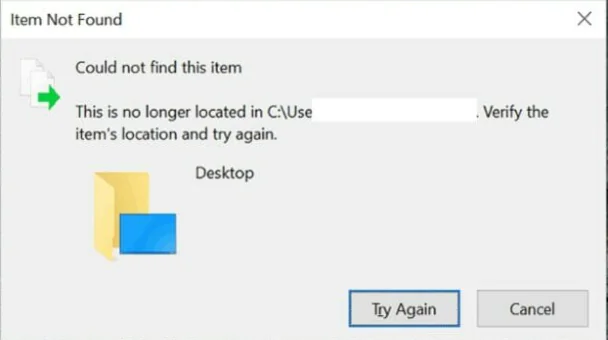
Bir klasörü veya dosyayı silmeye çalışırken Bu öğe bulunamadı hatası mı alıyorsunuz? Bu Windows hatası, şunu belirten bir Öğe Bulunamadı penceresine sahiptir: Bu öğe bulunamadı: Bu artık (yol) içinde yer almıyor. Öğenin konumunu doğrulayın ve tekrar deneyin.

Bu, geçersiz bir dosya, geçersiz klasör başlığı veya yüksek RAM kullanımının bir sonucu olur. Bunlar, Windows’ta hatayı düzeltmenin ve gerekli klasörü veya dosyayı silmenin birkaç yoludur.

Bu öğeyi bulamadığını söyleyen bir dosya nasıl silinir

Özel bir araç kullanın

RAM’i boşaltmak için Görev Çubuğu Programlarını Kapatın

- 11858 Teknoloji Destek Hattı -
11858 Teknoloji Destek Hattı ile 7/24 telefonla teknik destek ve uzaktan destek alın 11858 Teknoloji Destek Hattı ile 7/24 telefonla teknik destek ve uzaktan destek alma

Dosyayı veya klasörü yeni, geçici bir dizine taşıyın

Klasör/dosya başlığını düzenleyin

Komut İstemi ile klasörü veya dosyayı silin

Özel bir araç kullanın

Bazen, Windows aynı dosya hakkında çelişkili bilgilere sahiptir. Biri dosyanın silindiğini ve konumun boş olduğunu söylerken, diğeri bir simge ve dosyanın adını gösterip silinmesini istiyor.

İşte tam da bu an, işletim sisteminin ” Orada olmayan bir şeyi nasıl silebilirim?” diye düşündüğü an.

Ve işte buradayız, bunun gibi garip hatalarla karşı karşıyayız. Hızlı bir çözüm, bir kayıt defteri taraması yapmak ve bulunan sorunları düzeltmek olacaktır. Ayrıca özel bir tarama gerçekleştirmenizi ve Windows Gezgini’nden mümkün olduğunca çok öğeyi işaretlemenizi öneririz.

- 11858 Teknoloji Destek Hattı -
11858 Teknoloji Destek Hattı ile 7/24 telefonla teknik destek ve uzaktan destek alın 11858 Teknoloji Destek Hattı ile 7/24 telefonla teknik destek ve uzaktan destek alma

Hızlı ve güvenli bir işlem için CCleaner kullanmanızı öneririz. Sisteminizdeki hataları tespit eden ve tüm gereksiz dosyaları silen hafif bir PC temizleme aracıdır.

Yazılım tüm PC’nizi tarayabilir ve ayrıca tarayıcınızı temizler. Taramaları çalıştırmasına ve düzeltmeleri yapmasına izin verin. Bilgisayarınızı yeniden başlatın ve sorunun çözülüp çözülmediğine bakın.

Ya dosya sistemden silinecek ya da tekrar silinmeye çalışıldığında bir hata olmaz.

CCleaner ayrıca tarayıcınızı temizlemenize, gereksiz dosyaları kaldırmanıza, bloatware yazılımını kaldırmanıza ve PC performansını artıracak optimizasyon odaklı diğer birçok eylemi gerçekleştirmenize yardımcı olabilir.

RAM’i boşaltmak için Görev Çubuğu Programlarını Kapatın

İlk olarak, klasörü veya dosyayı silmeden önce RAM’i boşaltmalısınız. Görev çubuğunuzda açık olan tüm yazılımları kapatın.

Ayrıca, Win tuşu + X kısayol tuşuna basarak ve menüden Görev Yöneticisi’ni seçerek Görev Yöneticisi ile arka plan programlarını kapatın.

Dosyayı veya klasörü yeni, geçici bir dizine taşıyın

Alt klasörü veya dosyayı yeni bir dizine taşımak da işe yarar. Dosya Gezgini’nde Yeni klasör düğmesine basarak alt klasörün veya dosyanın bulunduğu dizinin dışında yeni bir klasör oluşturun.

Ardından, alt klasörü veya dosyayı yeni, geçici klasöre sürükleyip bırakın ve tekrar silmeyi deneyin.

Klasör/dosya başlığını düzenleyin

Boşluk ve sembol içeren uzun klasör dosya başlıkları bu hataya neden olur. Bu yüzden başlığı boşluk veya sembol içermeyen daha kısa bir şeyle değiştirmeyi deneyin.

Komut İstemi ile klasörleri ve dosyaları aşağıdaki gibi yeniden adlandırabilirsiniz:

Win tuşu + X kısayol tuşuna basın ve menüden Komut İstemi’ni (Yönetici) seçin.

Silmeniz gereken klasörü veya silinecek dosyayı içeren klasörü Komut İstemi’nde açın. Bunu, aşağıdaki anlık görüntüde gösterildiği gibi ‘cd’ yazıp ardından tam klasör yolunu girerek yapabilirsiniz.
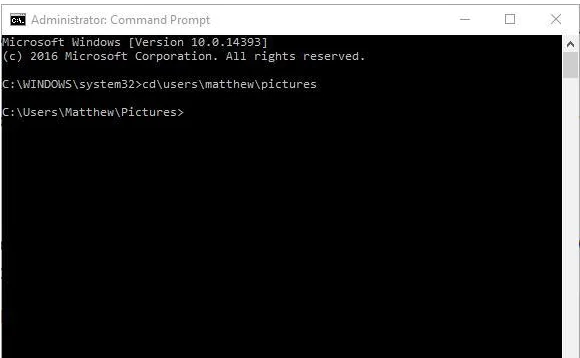
FIX dosyasını silerken bu öğe hatası bulunamadı

Ardından, Komut İstemi’ne ‘dir /x’ yazın ve Enter’a basın. Bu size tüm dizin içeriğini aşağıdaki gibi 8.3 formatlarında gösterecektir.

Dosya veya klasör başlığını, aşağıdaki gibi boşluk bırakmadan Komut İstemi’ne ‘ren <8.3 dosya veya klasör başlığı> <yeni dosya veya klasör başlığı>’ yazarak yeniden adlandırın. 8.3 dosya veya klasör başlığı WORLDC~1.BMP gibi bir şey olur.

Komut İstemi’ni kapatın, Dosya Gezgini’ni açın ve oradan klasörü veya dosyayı silin.

Komut İstemi ile klasörü veya dosyayı silin

Dosyayı veya klasörü Dosya Gezgini’nde hala silemiyorsanız, Win tuşu + X klavye kısayoluna basarak ve CP’yi açmak için Komut İstemi’ni (Yönetici) seçerek Komut İstemi ile silin.

Dizin yolunu daha önce olduğu gibi cd ile açın.

DOC 8.3 klasörünü ve dosya başlıklarını içeren dizini açmak için ‘dir /x’ girin.

Şimdi aşağıdaki resimde gösterildiği gibi ‘del’ ve 8.3 dosya başlığını girin. Dosya veya klasörü silmek için Enter tuşuna basın.

Alternatif olarak, bir klasörü silmek için ‘rmdir’ ve 8.3 dizin başlığını girin.

Bu öğe bulunamadı hatasını bu şekilde düzeltme yapar. Engellenen dosya veya klasörü silebilirsiniz.

Klasörü veya dosyayı Komut İstemi ile düzenlemek veya silmek genellikle işe yarar. Daha fazla bilgi için Windows dosya silme sorunlarını nasıl çözebileceğinizle ilgili makalemize göz atın.

Bu sorun çoğu zaman sisteminizdeki kesinlikle geri dönüşü olmayan küçük sorunlardan kaynaklanır.

Örneğin, farklı uygulamaları sık sık yüklememiz ve kaldırmamız nedeniyle kayıt defteri sorunları herhangi bir Windows kullanıcısının başına gelebilir.

ETİKETLER:dosya silmehata çözümünasıl yapılırsistem hatası
Bu Makaleyi Paylaş
Facebook WhatsApp WhatsApp Threads Bağlantıyı Kopyala Yazdır
Paylaş
Yorum yapılmamış

Bir yanıt yazın Yanıtı iptal et

Yorum yapabilmek için oturum açmalısınız.

Bağlantı Kuralım

21KBeğen
19.6KTakip Et
7.3KAbone Ol
192Takip Et

Popüler Gönderiler

Dikkat Çekici YouTube Küçük Resimleri Nasıl Oluşturulur

Dikkat Çekici YouTube Küçük Resimleri Nasıl Oluşturulur

Adem SOYLU
Adem SOYLU
7 dk. okuma
5 Görüntüleme
WhatsApp Katı Hesap Ayarı

WhatsApp Katı Hesap Ayarı Nasıl Açılır

Senanur FINDIKÇI
Senanur FINDIKÇI
3 dk. okuma
5 Görüntüleme
8000 mAh bataryalı telefonlar, parlak enerji bloğuyla fütüristik kapakta gösteriliyor.

8000 mAh Bataryalı Telefonlar Geliyor: Şarj Sorunu Bitiyor mu

Hatice TATLISU
Hatice TATLISU
6 dk. okuma
6 Görüntüleme
TikTok Sıfır İzlenme Sorunu

TikTok Sıfır İzlenme Sorunu Çözümü

Mustafa DURUR
Mustafa DURUR
7 dk. okuma
4 Görüntüleme
//

We influence 20 million users and is the number one business and technology news network on the planet

You Might Also Like

IP Adresi Çakışması Nasıl Düzeltilir
DNS ve IP Ayarları

IP Adresi Çakışması Nasıl Düzeltilir?

5 dk. okuma
ISO Dosyaları Nasıl Açılır.
Yazılım ve Uygulamalar

ISO Dosyaları Nasıl Açılır.

3 dk. okuma
lg e460 çift dokunuş ekran kilidi ayar ekranında etkinleştirme seçeneği görünümü
Android

LG E460 Çift Dokunuş İle Ekran Kilidi Nasıl Açılır-Kapanır?

1 dk. okuma
Huawei HG 521 kablosuz ağı gizleme için modem arayüzünde WLAN ayarları ve yayın gizleme seçeneğinin gösterildiği ekran görüntüsü
Router Kurulumu

Huawei HG 521 Kablosuz Ağı Gizleme Nasıl Yapılır?

1 dk. okuma

Size her gün en son haberleri ve sorun çözümlerini getiriyoruz!

TeknoDestek Müşteri Hizmetleri
Facebook-f Instagram Tiktok Twitter Youtube Linkedin Whatsapp Rss

İş Ortaklarımız

TeknoDestek Müşteri Hizmetleri
© 2013 - 2026 TeknoDestek Müşteri Hizmetleri • Tüm hakları saklıdır • Bu sitedeki tüm içerikler (metin, görsel, video, logo, tasarım vb.) 5846 sayılı Fikir ve Sanat Eserleri Kanunu (FSEK) kapsamında korunmaktadır • İzinsiz kopyalanması, çoğaltılması, yayınlanması veya herhangi bir şekilde kullanılması yasaktır • İhlal tespitinde; FSEK Madde 71-73 uyarınca yasal süreç başlatma, maddi/manevi tazminat talep etme ve cezai işlem için başvurma hakkımız saklıdır • TeknoDestek, TeknoS@R'un bir kuruluşudur • Tema Düzenleyen: Fatih ATEŞ
Sorun Hala Çözülmedi mi?
Aradığın çözümü bulamadıysan, 11858 Teknoloji Destek Hattımız sana yardımcı olabilir. 2011’den beri Türkiye’nin en tecrübeli teknoloji destek ekiplerinden biri olarak, bilgisayar, telefon, tablet, modem, akıllı TV ve sosyal medya sorunlarında 7/24 profesyonel destek veriyoruz. Uzman ekibimizle hemen görüşmek ister misin?
📞 11858’i Şimdi Ara
Görüşme öncesi dakika ücreti sesli olarak bilgilendirilir
Welcome Back!

Sign in to your account

Kullanıcı Adı veya E-posta Adresi
Şifre

Şifrenizi mi unuttunuz?