
PC Kullanıcıları İçin En İyi 10 Uninstaller Yazılımı, artık dosyaları tamamen silerek bilgisayarınızı temiz tutmanızı sağlar. Kalıntı bırakmadan program kaldırmayı öğrenin.
Bilgisayarınızda kullandığınız programları kaldırmak, çoğu zaman düşündüğünüzden daha karmaşık olabilir. Varsayılan kaldırma seçenekleri genellikle işe yarasa da, çoğu zaman geride dosyalar, bozuk kayıt defteri girdileri ve kalıntılar bırakır. Bu durum yalnızca depolama alanını azaltmakla kalmaz, zamanla sistem performansınızı da olumsuz etkiler.
- PC Kullanıcıları İçin En İyi 10 Uninstaller Yazılımı
- 1. IObit Uninstaller PRO 7 (önerilir)
- 2. Ashampoo Uninstaller (önerilir)
- 3. Revo Uninstaller Pro (önerilir)
- 4. Revo Uninstaller Ücretsiz (önerilir)
- 5. WiseCleaner Uninstall
- 6. CCleaner
- 7. Geek Yükleyici
- 8. Absolute Uninstaller
- 9. Comodo Program Yöneticisi
- 10. Uninstaller Tool
- Profesyonel Destek Almanın Zamanı


İşte bu noktada devreye özel uninstaller yazılımları girer. Bu yazılımlar sayesinde artık dosyalardan tamamen kurtulabilir, sisteminizi derinlemesine temizleyebilir ve bilgisayarınızı ilk günkü hızına kavuşturabilirsiniz. Bu içerikte, PC kullanıcıları için en etkili 10 kaldırma aracını tüm detaylarıyla inceleyerek hangisinin size uygun olduğunu kolayca seçebileceksiniz. Siz de artık gereksiz yazılımları geride iz bırakmadan silmek istiyorsanız okumaya devam edin.
PC Kullanıcıları İçin En İyi 10 Uninstaller Yazılımı
Bir uygulamayı Denetim Masası üzerinden kaldırmak inanılmaz kolay bir iştir ancak bu varsayılan yöntemin geçici gereksiz dosyaları ve bozuk kayıt defteri girişlerini geride bırakabileceğini söyleyebiliriz.
Üçüncü taraf kaldırıcıların faydaları
Özel bir üçüncü taraf kaldırıcısının işe yarar olmasının nedeni budur ve bunlar hakkındaki en iyi şey, kullanılabilir olan araçların çoğunun da tamamen ücretsiz olmasıdır.
Bu araçlar sisteminizi kurulu tüm programlar için hızlı bir şekilde tarar ve ardından bunları kaldırmak için bir kerede daha fazla program seçmenize izin verir.
Kaldırıldıktan sonra, yazılım sisteminizde başka bir tarama da gerçekleştirecektir, bu kez tüm geçici dosyaları ve geride kalan eski kayıt defteri girdilerini izlemek ve kırmak için.
Bu, PC’nize çok fazla alan kazandırır ve gelecekte aynı yazılımın en son sürümünü kurmaya karar vermeniz durumunda sorun yaşamayacağınızdan emin olur.
Onları denediğiniz ve gerçekten sevmediğiniz ihtiyaç duymadığınızı fark ettiğiniz için yeni programları kaldırmak isteyebilirsiniz.
Büyük programlar, sisteminizin performansını en çok etkileyen programlardır ve bazılarını da kaldırmak isteyebilirsiniz.
Üçüncü taraf kaldırıcılar, tarayıcı uzantılarını ve eklentilerini yönetmek için kullanışlı bir yol sağlar ve artık kullanmadığınız her şeyi kaldırabilirler.
Onların yardımıyla geri dönüşüm kutunuzu tek bir tıklamayla boşaltabilir ve ayrıca göz atma geçmişinizi silebilirsiniz.
Sonuç olarak, arzunuz sisteminizi olabildiğince temiz ve düzenli tutmak ve ayrıca biraz yer açmak istiyorsanız, kaldırıcı yazılım esastır.
Aşağıdaki listede topladığımız kaldırma aracına bir göz atın ve favorilerinizi seçin.
1. IObit Uninstaller PRO 7 (önerilir)
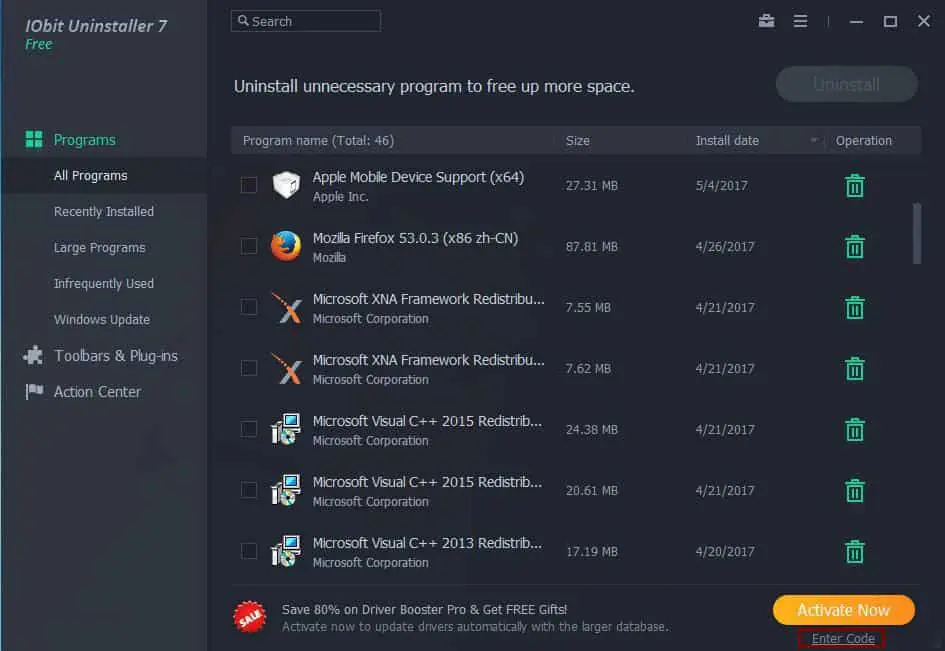
Bu sadece Windows için en iyi kaldırma aracı olabilir. Yazılım hemen çalışmaya başlayacak ve sisteminizi kurulu yazılım için tarayarak başlayacaktır.
Yüklü tüm programlarınızın listesini görüntüleyecek akıllı ve net bir arayüze sahiptir ve yalnızca yeni programlara veya en büyük programlara ilgi duymanız durumunda, bu tür yazılımları hedef alan bazı ekstra sekmelere de sahiptir.
Bir programı zaten kaldırmış olmanız durumunda, ancak sürücünüzde bazı izler bıraktığından şüpheleniyorsanız, IObit’in tarayıcısı önemsizleri ve daha önce söz konusu yazılımın güncellemelerini yüklediğinizde oluşturulan en gizli bozuk kısayolları ve önbellekleri bulabilir.
Program ayrıca sisteminizin performansını artırmak için kaldırılabilecek eklentileri bulmak için web tarayıcılarınıza da göz atacak. Şimdilik, Internet Explorer ve Firefox’u destekliyor. Chrome ve Microsoft Edge henüz desteklenmiyor.
- Şimdi indir IObit Uninstaller PRO 7 ücretsiz
2. Ashampoo Uninstaller (önerilir)
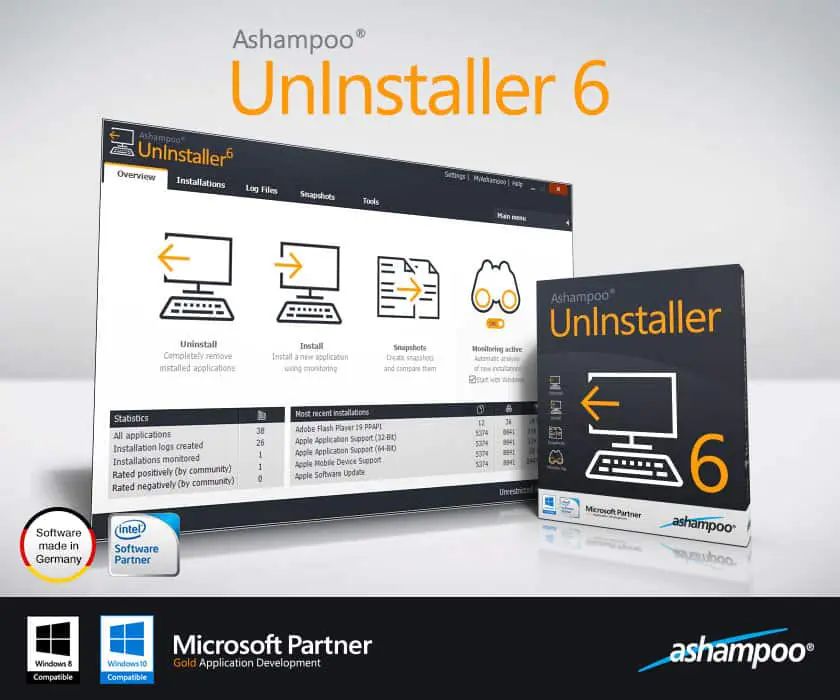
Bu aracı ilk başta biraz korkutucu bulabilirsiniz, ancak bir kez yolunda çalıştıktan sonra, işlerin daha kolay olacağını göreceksiniz.
Bu, oldukça yetenekli bir kaldırma aracıdır ve aklınıza gelebilecek her kullanışlı özelliğe sahiptir ve bunun gibi bir uygulamadan beklersiniz.
Programları çeşitli yöntemler kullanarak kaldırma yeteneğine sahipsiniz (istenmeyen dosyaların otomatik olarak temizlenmesi ile sessiz kaldırma ve kaldırma dahil). Öte yandan, programın toplu yüklemeleri desteklememesi biraz şaşırtıcı.
Ancak, programın kesinlikle bunu yapacak çeşitli özelliklere sahip olması nedeniyle endişelenmeyin.
Yalnızca Araçlar alt modülüne gitmeniz gerekir ve başlangıç programlarını yönetmekten ve çift dosyaları silmekten, diskleri birleştirmek ve kayıt defterini en iyi duruma getirmeye kadar her şey için kullanabileceğiniz ek alt yardımcı programları bulacaksınız.
Ayrıca grup politikalarını ayarlama, dosyaları parçalama ve daha fazla eylem gerçekleştirme olanağına sahip olacaksınız. Programın diğer uygulamalardan biraz daha karmaşık olsa bile, bu yazılımın güçlü bir kaldırma gücüne sahip sofistike bir PC optimizer programı olduğunu kolayca söyleyebiliriz.
- Buradan Ashampoo uninstaller ücretsiz sürümü indirebilirsiniz.
3. Revo Uninstaller Pro (önerilir)

Bu, en popüler kaldırma programlarından biridir ve bir sürü kullanışlı özellik içerir. Yüklü tüm programları sisteminizden otomatik olarak algılar ve daha fazla kaldırma seçeneği içerir.
Kullanıcının müdahalesi olmadan programları kaldıran Hızlı kaldırma var ve artık dosyaları otomatik olarak siler. Ayrıca, daha önce kaldırmış olduğunuz programların kalıntılarını kaldırmak için kullanabileceğiniz Zorlamalı kaldırma seçeneğiniz de vardır.
Yapmanız gereken tek şey, en sevdiğiniz kaldırma seçeneğini seçmek ve o andan itibaren program işleri halledecektir.
Çekirdek kaldırıcı modülünden ayrı olarak, Revo Uninstaller Pro, Tarayıcı Temizleyici (tarama geçmişini silmek için), Autorun Manager (otomatik çalıştırma programlarını yapılandırmak için), Yedekleme yöneticisi ve çok daha fazlası gibi bazı faydalı araçlara da sahiptir.
Program aynı zamanda taşınabilir bir uygulama olarak da mevcuttur, dolayısıyla sonuçta, genel önemsiz dosyaları kaldıracak ve makinenizi istenmeyen programlardan özgür bırakacak güçlü bir araç arıyorsanız, bu güvenli bir seçimdir.
- Revo Uninstaller Pro sürümünü edinin
4. Revo Uninstaller Ücretsiz (önerilir)
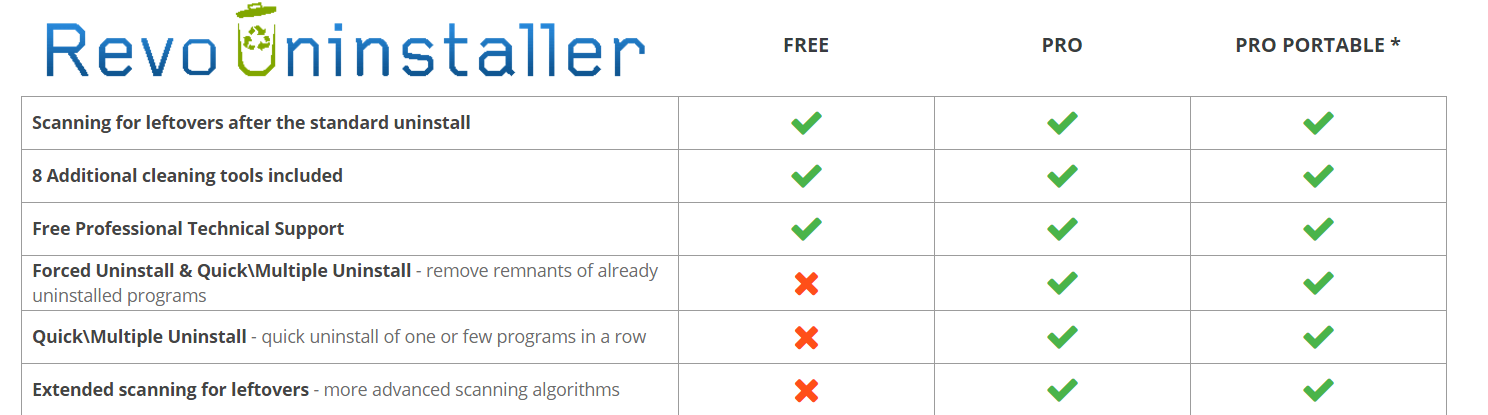
Programın arayüzü renkli, ama aynı zamanda darmadağın. Bir başlangıç programı yöneticisini emen araçlar ve Windows’un kendi sistem araçlarına bağlantılar içerir; buna aynı zamanda bir ekran klavyesi ve birleştirme de dahildir.
Mutlaka faydalı olmaları gerekmez ve kararlı bir kaldırıcıdan dikkat dağıtıcı olabilirler.
Çoğu kaldırıcıdan farklı olarak, program bir sistem geri yükleme noktası oluşturarak başlar ve bu oldukça güven vericidir. Yeni yüklemeleri günlüğe kaydedemez ve kötü bir şekilde istiyorsanız, Revo’s Pro sürümüne 30 gün boyunca bir deneme yapmanız gerekecektir.
Yazılım, kullanıcılara aşağıdaki gibi dört kaldırma seçeneği sunar: yerleşik seçenek, güvenli seçenek (kayıt defteri taraması içerir ), orta seçenek (olası artık dosyalar için tüm konumların ekstra taraması bulunur) ve gelişmiş seçenek ( bu, orta moddur ve bunu tüm sistemin daha derin bir tarama işlemini izler).
Aynı zamanda, masaüstünde bir artı işareti üzerindeki simgeleri sürükleyerek programları kaldırmanıza izin veren bir Hunter Modu bulabilirsiniz.
- Revo Uninstaller Free’yi Resmi Web Sitesinden İndirin
5. WiseCleaner Uninstall
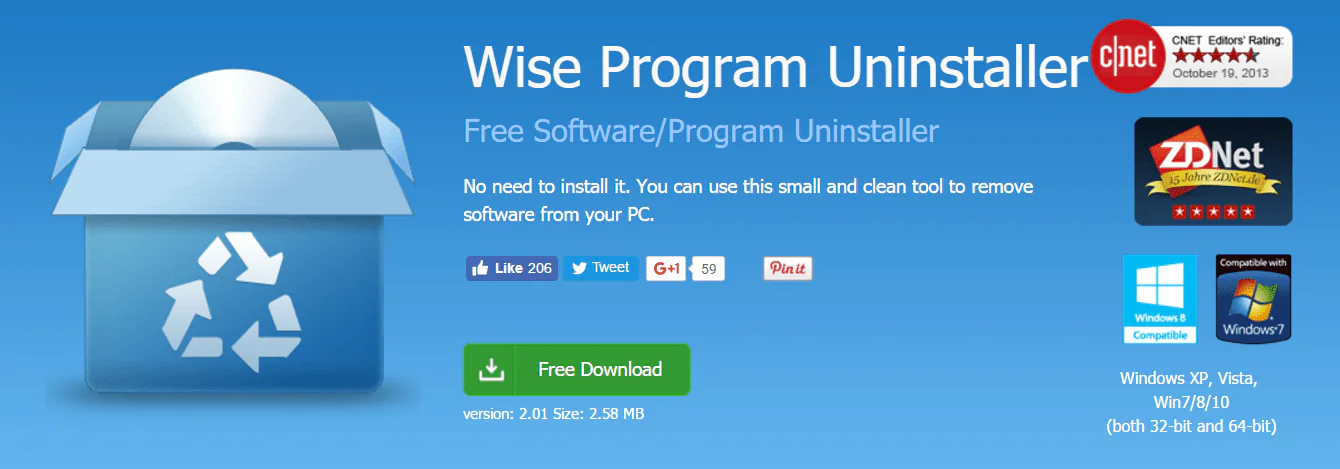
Program taşınabilir bir uygulamadır ve kendi karmaşasını bırakmamaya özen gösterir. Spyhunter adlı bir ürünün ücretsiz deneme sürümünü sunar ve atlamak isteyebilirsiniz.
Kaldırma programı çok yalın ve hızlıdır ve ayrıca sisteminizde yüklü olan programları taramakla da başlar. Diğer kullanıcıların makinenize yüklenen programlar hakkında neler hissettiğini göstermek için çeşitli derecelendirmeler gösterecektir.
Tam olarak neyi kaldırmak istediğinizi kesin olarak bilseniz bile, bu özellik oldukça yardımcı olabilir.
Program size her program için iki seçenek sunar: Güvenli ve Zorla kaldırma ve bazı kullanıcılar da Onarma seçeneğini alır.
Güvenli kaldırma, programın kendi kaldırıcısına erişir ve Zorla kaldırma, tüm not dosyalarını ve bozuk kayıt defteri girdilerini izlemek için derin bir tarama gerçekleştirir. Dosyaları silmeden önce tanımlayabildiği her şeyi size gösterir.
- Wise Program Uninstaller’ı resmi web sitesinden indirin.
WiseCleaner’in PC optimizasyonu ve Windows cihazınızı hızlandırması konusunda hepsi bir arada çözümü, resmi siteden Windows XP, Vista, Win7 / 8/10 (hem 32 bit hem de 64 bit) için sağlanmıştır.
6. CCleaner

CCleaner tam olarak programları kaldırmak için bir yazılım değildir, fakat mükemmel bir ürün olduğundan hala bu listeye dahil edilmiştir. Programın ücretli sürümleri de geliyor, ancak ücretsiz olanı da yeterince faydalı özelliklere sahip olduğu kadar iyi.
Bu, uygulama temizleyen ve optimize eden en popüler sistem olabilir ve çok hafif bir pakette pek çok güzellik sunar.
CCleaner öncelikli olarak istenmeyen dosya türlerini, eksik kısayolları ve bozuk kayıt defteri girişlerini sisteminizden kaldırmakla uğraşır. Hızlı bir uygulama ve aynı zamanda şişkinlik ücretsizdir. Bazı kullanışlı ek araçlar da içerir ve bu tam da bu kadar harika kılan şeydir.
Bu tür bir araç, adın önerdiği şeyleri yapan Kaldır alt modülüdür: çift dosyaları bulma ve silme, başlangıç programlarını yönetme, dosyaları güvenli bir şekilde silme vb.
Makineniz için daha fazla optimizasyon paketi olan temiz ve yuvarlatılmış bir kaldırma programı arıyorsanız ve ayrıca sizin için mükemmel bir seçim olduğundan, biraz para cebinizde tutmak isteyebilirsiniz.
- CCleaner’ı resmi web sitesinden indirin.
7. Geek Yükleyici
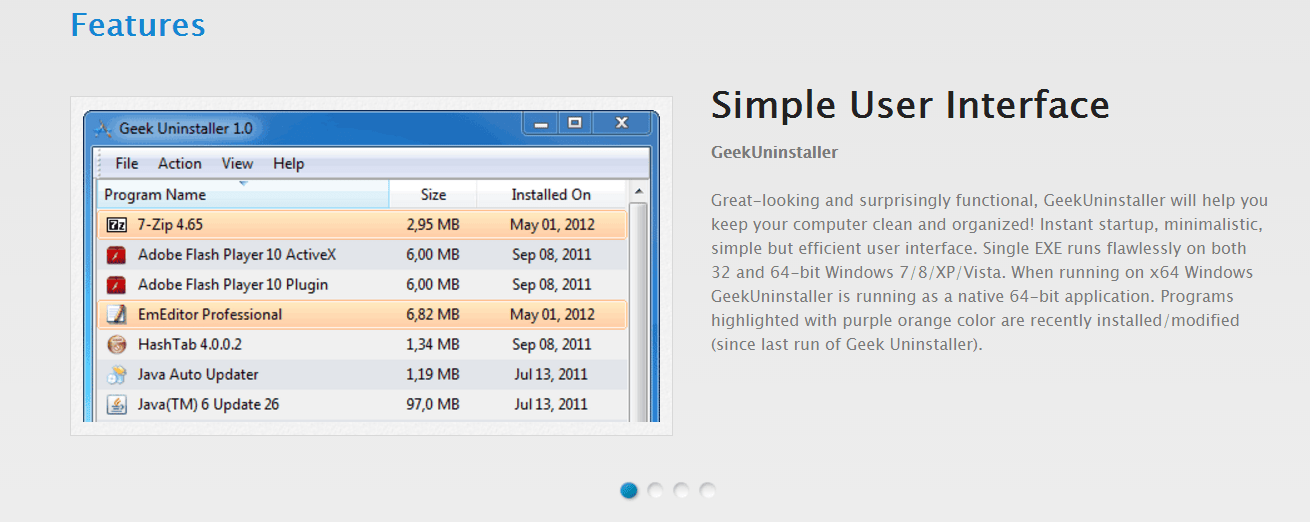
Bu başka bir ücretsiz taşınabilir araçtır ve sadece 2,5 MB’tır. Programın, geliştiricinin sitesinde tanıtılan bir Pro sürümü var, ancak bu tamamen farklı ve buna Kaldırma Aracı adı veriliyor, ancak GeekUninstaller ücretsiz.
Program ayrıca sisteminizde hızlı bir tarama gerçekleştirerek başlayacak ve normal seçenekler, zorla veya düzenli kaldırma işlemlerini sağlayacaktır. Tanımadığınız bir şey olması durumunda, program sizin için Google’da olacaktır.
Bu oldukça basit veya belki gereksiz bir ekleme gibi görünebilir, ancak zaman zaman çok yararlı olacağı ortaya çıkacaktır. Ayrıca, tarayıcınızı yüklemekten ve bilinmeyen programı kendiniz aramaktan da kurtarır.
Program daha önce kaldırılmış olan yazılımın derinlemesine bir taramasını gerçekleştirmez ve yeni kurulumları izlemez.
Öte yandan, yalnızca gittiğinizde işleri halletmek ve temizlemek için bir şeyler arıyorsanız, muhtemelen bundan daha küçük ve daha kolay bir araç bulamazsınız. Programın 30 dilde olması harika.
- Resmi web sitesinden Geek Uninstaller’ı indirin
8. Absolute Uninstaller
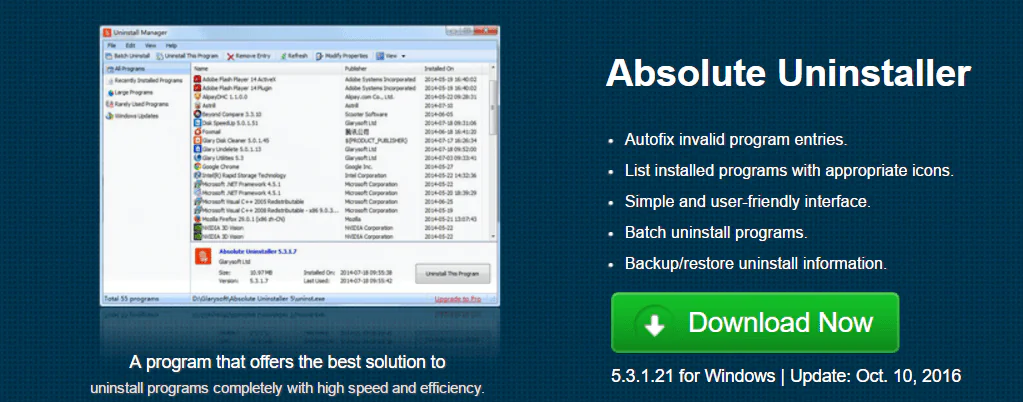
Absolute Uninstaller, daha basit bir program arayan kullanıcılar için mükemmel bir araçtır. Yazılım çok sağlam, ancak basit ve tonlarca eylem gerçekleştirmeyi denemiyor, ancak sunmayı başardığı şey harika.
Ekstra PC optimizasyon araçları veya şık eklentiler içermez; bunun yerine, mükemmel bir program kaldırma iyiliği ile övünen bir programdır. Absolute Uninstaller tüm yüklü yazılımların bir listesini gösterir ve liste filtrelenebilir.
Yalnızca son zamanlarda yüklenen programları, yalnızca büyük programları vb. gösterebilir. Tek yapmanız gereken, gittiğini görmek istediğiniz programı seçip ardından Bu Programı Kaldır düğmesine basmak.
Toplu Kaldırma seçeneğini kullanarak aynı anda birden fazla programı kaldırma olanağınız da vardır. Aracın kurulum programı, aynı satıcıdan gelen bir yazılım optimizasyon yazılımı olan Glary Utilities uygulamasını indirmek ve yüklemek için otomatik olarak yapılandırılmıştır.
Bu seçenek, kurulumun son adımı sırasında açılır, ancak dilerseniz atlayabilirsiniz.
- Mutlak Kaldırıcıyı resmi web sitesinden indirin
9. Comodo Program Yöneticisi

Bu, istenmeyen tüm bileşenleri sisteminizden tamamen silmenizi sağlayan güçlü bir yardımcı programdır.
Bilgisayarınızdaki bir uygulamanın kalan tüm izlerini temizleyebilir ve izleme işlevi belirli bir yazılımın yüklenmesi ve kullanımı sırasında yapılan değişiklikleri izler.
Ayrıca , bir program kaldırıldığında dosyaların, kayıt defteri girişlerinin ve verilerin yedeğini oluşturur ve bu, yanlışlıkla kaldırmış olabileceğiniz herhangi bir programı kolayca geri yüklemenizi sağlar.
Erişim tarayıcısı, bir kurulum dosyasının böcek veya Truva atlarıyla doldurulması durumunda sizi uyaracaktır. Araç LivePCSupport için 30 günlük ücretsiz deneme sürümü içeriyor.
10. Uninstaller Tool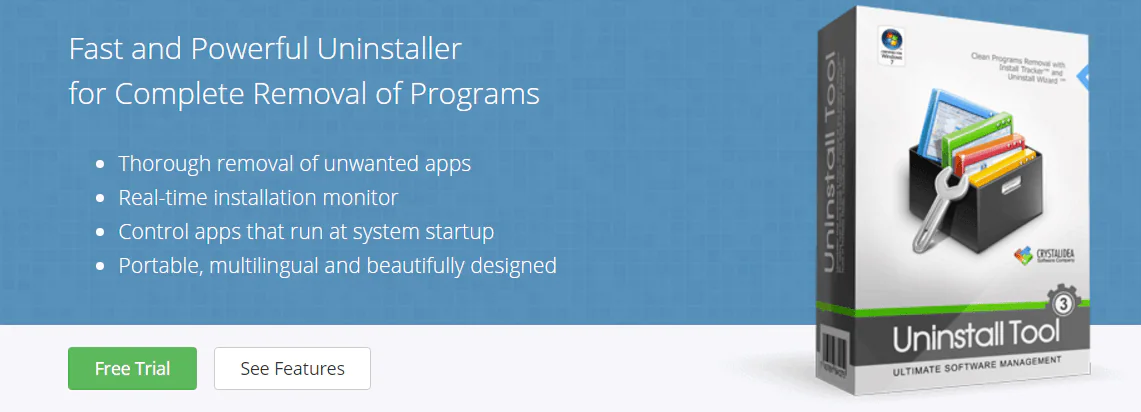
Bu, programlarınızı sisteminizden kaldırmanıza yardımcı olmak ve veri kayıt defteri girişlerini ve daha fazla kalıntı silmek için hedeflenen profesyonel bir yazılım uygulamasıdır.
Araç ayrıca, Microsoft başlangıcında çalışan programları devre dışı bırakmanıza veya etkinleştirmenize izin veren bir başlangıç yöneticisi içerir. Programın kurulumu çok kolaydır ve simgesini Windows Denetim Masası’na yerleştirebilirsiniz.
Kullanıcı dostu bir arayüze sahiptir ve makinenize kurulu tüm yardımcı programlarla birlikte otomatik olarak bir liste oluşturur. Ayrıca, her biri hakkında boyut, ad ve kurulum tarihi gibi gerekli tüm bilgileri sağlayacaktır.
Program size iki farklı modla çalışma imkanı sunuyor. Belirli bir programı kaldırabilir, sistemi kayıt defteri girdileri ve kalan dosyalar için tarayabilir ve algılanan izleri silebilirsiniz.
İkinci yöntem, sistem dosyalarını ve ayrı bir araca ait kayıt defteri öğelerini tanımlamanıza yardımcı olmayı içerir. Normalde sistemden kaldıramadığınız geçersiz veya eski girdileri silmek istediğinizde bu çok kullanışlı olacaktır.
Araç, sisteminizi temiz tutmanıza yardımcı olmak için kullanımı kolay özellikleri gelişmiş özelliklerle birleştirir.
Yukarıda sunulan tüm araçlar, istenmeyen yazılımları bilgisayarınızdan kaldırma konusunda harika bir iş çıkarır, ancak bunların her biri ayrıca oldukça hoş ekstralar da içerir. Hepsini kontrol edin ve en sevdiğinizle sopa.
Profesyonel Destek Almanın Zamanı
Bazı durumlarda, en iyi uninstaller yazılımları bile sorunları tamamen ortadan kaldıramayabilir. Özellikle kalıntı dosyalar veya derinlemesine sistem hatalarıyla karşılaştığınızda uzman yardımı almak çok daha güvenli olacaktır. 11858 Teknoloji Destek Hattı, yazılım kaldırma ve sistem temizliği konularında size adım adım rehberlik eder. Uzman ekip, cihazınıza güvenli şekilde bağlanarak sorunları tespit eder ve gerekli tüm işlemleri sizin yerinize gerçekleştirir. Böylece zaman kaybetmeden bilgisayarınızı en iyi duruma getirebilirsiniz.
Yazılımları kaldırdıktan sonra bilgisayarınızı tamamen temizlemek ve maksimum performans elde etmek için yalnızca kaldırma işlemi yeterli olmayabilir. Kalan dosyaların, geçici verilerin ve gereksiz kayıtların da temizlenmesi gerekir. Bu noktada, sisteminizi kapsamlı biçimde optimize etmenin en etkili yollarından biri olan CCleaner hakkında daha fazla bilgi edinmek isteyebilirsiniz. Ayrıntılı adımları öğrenmek için CCleaner ile Nasıl Temizlenir konulu içeriğimize mutlaka göz atın ve cihazınızı derinlemesine temizleyerek performans artışını kendi gözlerinizle görün.