TeknoDestek Müşteri Hizmetleri
  • Haberler
    HaberlerDaha Fazla Göster
    Türkiye'de kredi kartı taksit sayısı güncellemesini temsil eden kredi kartı, POS cihazı ve 3, 6, 9, 12 ve 18 taksit seçeneklerinin bulunduğu görsel.
    Türkiye’de Kredi Kartı Taksit Sayısı Güncellemesi
    10 dk. okuma
    GTA 6'nın tropikal dünyasını temsil eden gün batımı manzarasında timsah, puma, rakun, flamingo, pelikan ve manati gibi hayvanlar ile şehir silüeti.
    GTA 6’da Yer Alan Tüm Yeni Hayvan Türleri Belli Oldu
    5 dk. okuma
    Google AI ile uçuş ve otel rezervasyonlarını takip etme
    Google AI ile Uçuş ve Otel Rezervasyonu Takibi Yapın
    8 dk. okuma
    Kiosk Bagaj Uygulaması Nasıl Kullanılır?
    Kiosk Bagaj Uygulaması Nasıl Kullanılır
    4 dk. okuma
    Apple AirPods 5 kablosuz kulaklık ve şarj kutusu
    Apple AirPods 5 İncelemesi: Yeni Nesil Açık Kulak Tasarımı ve Güçlü ANC Deneyimi
    11 dk. okuma
  • Bilgisayar
    BilgisayarDaha Fazla Göster
    Windows 11 Win+C Tuşu Nasıl Düzeltilir?
    Windows 11 Win+C Tuşu Nasıl Düzeltilir
    6 dk. okuma
    Windows 11 Tanım Güncellemeleri Nedir Ne işe yarıyor?
    Windows 11 Tanım Güncellemeleri Nedir
    9 dk. okuma
    NumberPad Üzerinden Hesap Makinesi Nasıl Açılır?
    NumberPad Üzerinden Hesap Makinesi Nasıl Açılır
    6 dk. okuma
    Cannot Find OS Partition(s) For Disk 0 Hatası için Kesin 5 Çözüm
    Cannot Find OS Partition(s) For Disk 0 Hatası için Kesin 5 Çözüm
    10 dk. okuma
    Windows 11 Sağ Tık Menüsü Özelleştirme (Bağlam Menüsü)
    Windows 11 Sağ Tık Menüsü Özelleştirme (Bağlam Menüsü)
    9 dk. okuma
  • Mobil
    MobilDaha Fazla Göster
    Şebeke Yoksa Uydu Var! iPhone Uydu Bağlantısı Nasıl Kullanılır?
    iPhone Uydu Bağlantısı Nasıl Kullanılır
    8 dk. okuma
    AirPods ve iPhone ile canlı çeviri özelliği, farklı dillerde konuşma balonları ve çeviri uygulaması ekranı.
    AirPods Canlı Çeviri Özelliği Nasıl Aktif Edilir
    10 dk. okuma
    Akıllı telefon üzerinden Türk Telekom cayma bedeli sorgulama işlemi, taahhüt bilgileri ve ücret hesaplama ekranı.
    Türk Telekom Cayma Bedeli Sorgulama Nasıl Yapılır
    8 dk. okuma
    Android Auto güncelleme işlemi yapan bir kullanıcının araç içindeki telefon ekranı görünümü.
    Android Auto Güncelleme İşlemi Nasıl Yapılır
    8 dk. okuma
    Android Telefonda Depolama Alanı Doluyor Sorunu için 7 Pratik Çözüm
    Android Telefonda Depolama Alanı Doluyor Sorunu Çözümü
    6 dk. okuma
  • Sosyal Medya
    Sosyal MedyaDaha Fazla Göster
    X gönderi görünürlüğü ne demek nasıl artırılır?
    X Gönderi Görünürlüğü Ne Demek, Nasıl Artırılır
    7 dk. okuma
    Instagram Hikaye Paylaşımını Önceden Planlama Nasıl Yapılır?
    Instagram Hikaye Paylaşımını Önceden Planlama Nasıl Yapılır
    7 dk. okuma
    Instagram Şipşak özelliği kapatma rehberi, telefonda Şipşak içeriklerini gelen kutusunda gizleme ayarı.
    Instagram Şipşak Özelliği Kapatma
    5 dk. okuma
    E-Postaya Bağlı Hesapları Bulma
    E-Postaya Bağlı Hesapları Bulma
    11 dk. okuma
    Kullanıcılar Neden İçerik Tüketir Ama Etkileşim Vermez?
    Kullanıcıların Ürettiği İçerik Neden Etkileşim Vermez
    9 dk. okuma
  • İnceleme
    İncelemeDaha Fazla Göster
    ASUS Zenbook 14 UX3405CA Touchpad'i Sayısal Klavyeye Çevirme
    ASUS Zenbook 14 UX3405CA Touchpad’i Sayısal Klavyeye Çevirme
    9 dk. okuma
    Beyaz AirPods kulaklıkları ve açık şarj kutusu
    AirPods Resetleme Nasıl Yapılır
    11 dk. okuma
    Samsung 1100Hz yenileme hızına sahip yeni monitör
    Samsung 1100Hz Monitör Ortaya Çıktı
    8 dk. okuma
    Apple AirPods 5 kablosuz kulaklık ve şarj kutusu
    Apple AirPods 5 İncelemesi: Yeni Nesil Açık Kulak Tasarımı ve Güçlü ANC Deneyimi
    11 dk. okuma
    Elektrik Kesintisinde İnternete Bağlı Kalmak
    Elektrik Kesintisinde İnternete Bağlı Kalmak
    11 dk. okuma
  • İletişim
YouTube
Takip Et
  • Müşteri Hizmetleri
  • Modem Kurulumu
  • Windows 11
  • Yapay Zeka
  • Akıllı Telefon
  • Robot Süpürge
  • Uzak Bağlantı
27 Eki 2026, Salı
TeknoDestek Müşteri HizmetleriTeknoDestek Müşteri Hizmetleri
Yazı BoyutuAa
  • Haberler
  • Mobil
  • Sosyal Medya
  • Bilgisayar
  • İnceleme
  • İnternet ve Ağ
  • Ev Elektroniği
  • Uzak Bağlantı Programları
  • İletişim
Site içi Arama
  • Haberler
    • Cihaz Duyuruları
    • Teknoloji
    • Uygulama Gelişmeleri
  • Bilgisayar
    • Linux
    • macOS
    • Windows
  • İnceleme
    • Bilgisayar
    • Ev Elektroniği
    • Tablet
    • Tavsiyeler & Karşılaştırmalar
    • Telefon
  • Mobil
    • Android
    • Giyilebilir Cihazlar
    • HarmonyOS
    • iPhone / iOS
  • Sosyal Medya
    • Facebook
    • Instagram
    • TikTok
    • Snapchat
    • Teams
    • Telegram
    • WhatsApp
    • X
  • Uzak Bağlantı Programları
  • İletişim
Bizi Takip Edin
Philips Aqua 7000 Serisi kablosuz dik süpürge kurulumu, montaj aşamaları ve ilk ayarlar
Ev Elektroniği

Philips Aqua 7000 Serisi Kablosuz Dik Süpürge Kurulumu

Mustafa AKDEMİR
Son güncelleme: 13 Ekim 2026 17:13
Mustafa AKDEMİR
7 Görüntüleme
3
Paylaş
8 dk. okuma
Philips Aqua 7000 Serisi Kablosuz Dik Süpürge Kurulumu
Paylaş

Philips Aqua 7000 Serisi kablosuz dik süpürge, hem kuru hem ıslak temizlik yapabilen pratik bir model. PowerCyclone 12 teknolojisi, uzun batarya ömrü ve tak-çıkar Aqua modülü sayesinde günlük kullanımı oldukça kolaylaştırıyor. Yeni aldığınız cihazı kutudan çıkardıktan sonra doğru şekilde monte etmek ve ilk ayarlarını yapmak, hem performansını hem de ömrünü olumlu etkiliyor. Bu yazıda XC7053, XC7055, XC7057 gibi Aqua 7000 serisi modeller için geçerli temel kurulum adımlarını sade bir dille anlatıyorum.

Kutuyu Açarken Dikkat Edilecekler
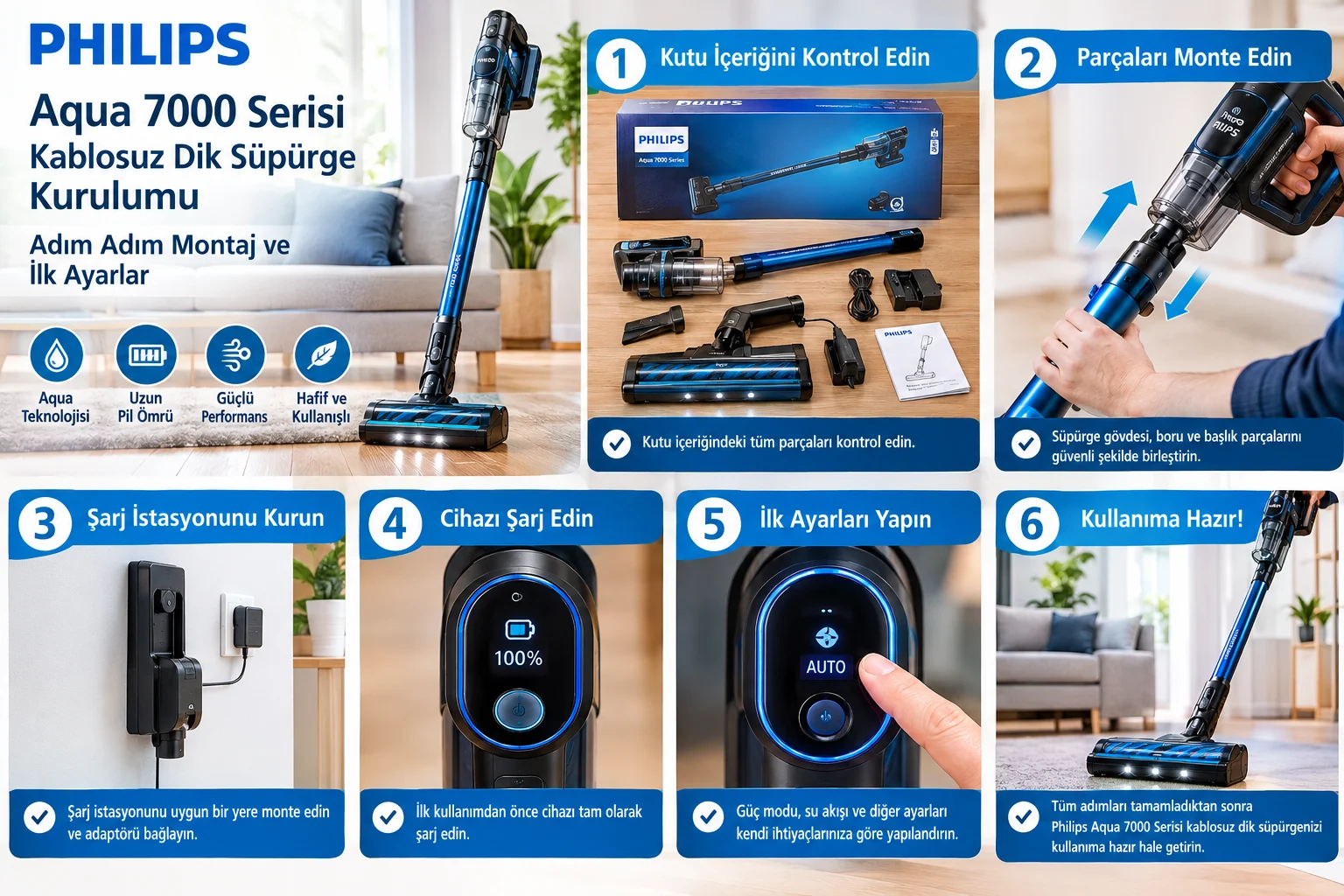
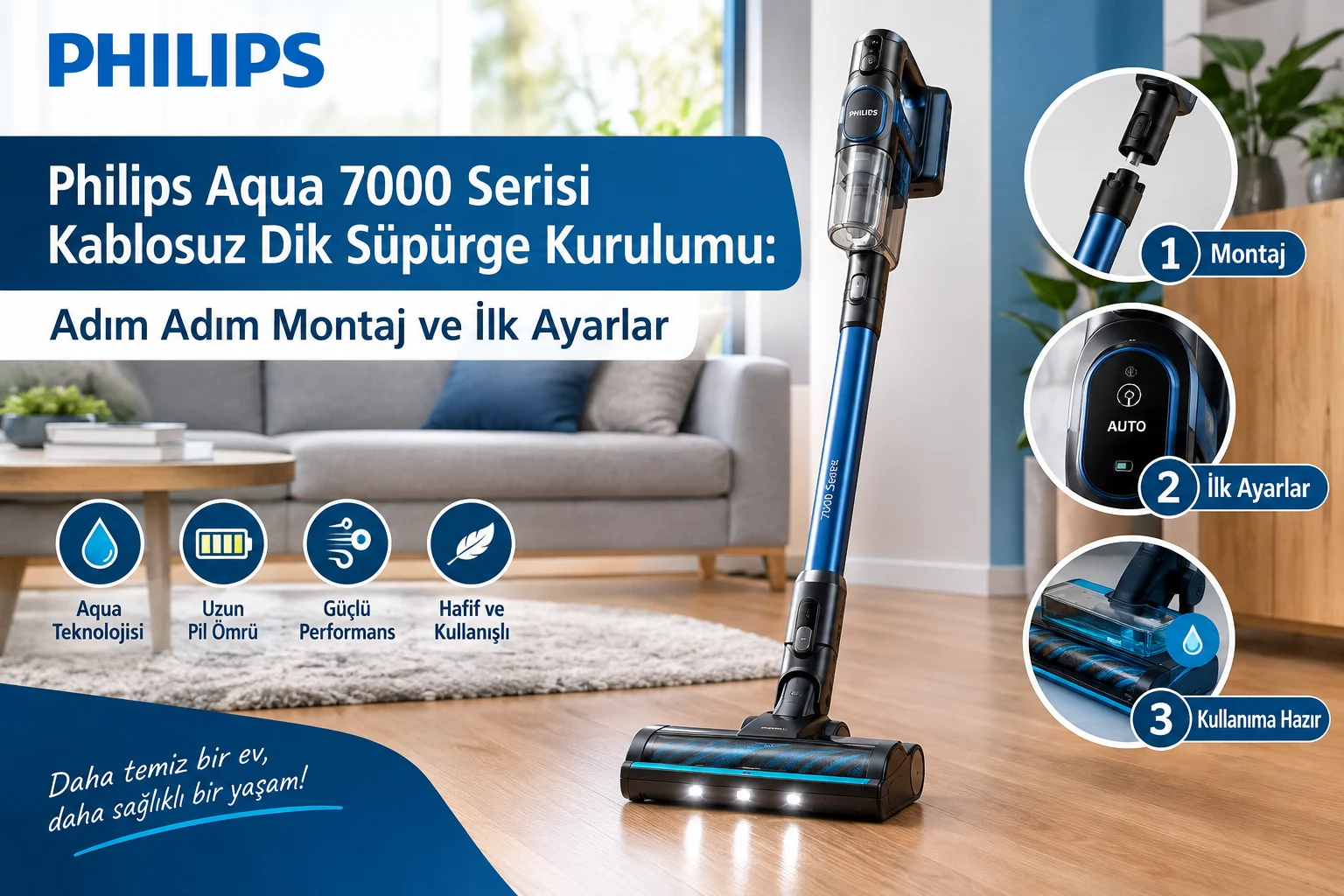
Philips Aqua 7000 Serisi kablosuz dik süpürge kurulum rehberi; kutu içeriği kontrolü, parçaların montajı, şarj istasyonu kurulumu, ilk şarj ve cihaz ayarları.
Philips Aqua 7000 Serisi Kablosuz Dik Süpürge Kurulumu

Cihazı teslim aldığınızda önce kutunun hasarlı olup olmadığını kontrol edin. İçinden çıkan parçaları bir masaya veya temiz bir zemine sıralayın. Genellikle şu parçalar bulunur:

İçindekiler
  • Kutuyu Açarken Dikkat Edilecekler
  • Duvar Montaj Aparatının Takılması
  • Ana Parçaların Birleştirilmesi
  • İlk Şarj İşlemi
  • Aqua Modülünün Takılması ve İlk Ayarlar
  • Cihazı İlk Kez Çalıştırma
  • Kullanım Sonrası Bakım İpuçları
  • Sık Karşılaşılan Küçük Sorunlar
  • Philips Aqua 7000 Serisi Kablosuz Dik Süpürge Kurulumu Detayları
11858 Teknoloji Destek Hattı ile 7/24 telefonla teknik destek ve uzaktan destek alın 11858 Teknoloji Destek Hattı ile 7/24 telefonla teknik destek ve uzaktan destek alma
  • Ana motor gövdesi
  • Teleskopik veya sabit boru
  • Zemin başlığı
  • Aqua modülü
  • Mikrofiber pedler
  • Şarj adaptörü ve duvar montaj aparatı
  • Farklı aksesuarlar
  • Kullanım kılavuzu

Parçaları tek tek kontrol edin. Eksik bir şey varsa satıcıyla hemen iletişime geçin. Cihazı ilk kez kullanmadan önce toz haznesinin ve filtrenin yerinde olduğundan emin olun.

Duvar Montaj Aparatının Takılması

Birçok kullanıcı cihazı duvara asarak hem şarj etmek hem de yerden tasarruf etmek istiyor. Duvar montajı için şu sırayı izleyin:

  1. Montaj aparatını ters çevirin ve gri mandalı açın.
  2. Şarj portunu yerleştirin. Metal kısmın öne bakmasına ve dik durmasına dikkat edin.
  3. Kabloyu aparatın üzerindeki oluğa düzgün şekilde yerleştirin.
  4. Gri mandalı kapatın. “Tık” sesi gelene kadar bastırın.
  5. Cihazı asacağınız duvarı seçin. Başlığın yere değmemesi için yüksekliği ayarlayın. Genellikle yerden 70-80 cm civarı uygun oluyor.
  6. Dübelleri ve vidaları kullanarak aparatı sağlam şekilde duvara sabitleyin.

Montaj yerini seçerken prize yakın olmasına özen gösterin. Kablonun gerilmemesi için fazla uzun bırakmayın.

Ana Parçaların Birleştirilmesi

Montajın en basit kısmı burası. Sıralama şöyle:

  • El süpürgesi gövdesini boruya takın. Doğru hizaladığınızda net bir “tık” sesi duyarsınız.
  • Borunun diğer ucunu zemin başlığına geçirin. Yine tık sesi gelmeli.
  • Batarya paketini gövdeye yerleştirin. Bu da tık sesiyle sabitlenir.

Bazı modellerde batarya gövdeyle entegre gelebilir. Her iki durumda da bağlantının sağlam olduğundan emin olun. Gevşek bağlantı hem emiş gücünü düşürür hem de güvenlik riski oluşturur.

İlk Şarj İşlemi

Cihazı ilk kullanmadan önce bataryayı tam doldurmanız önerilir. Şarj süresi modele göre 6 ile 6,5 saat arasında değişiyor.

  • Cihazı duvar montajına asın veya adaptörü doğrudan gövdeye bağlayın.
  • Ekranda şarj yüzdesi görünüyorsa yüzde 100 olana kadar bekleyin.
  • İlk şarj sırasında cihazı kullanmayın. Bataryanın ömrü açısından bu önemli.

Şarj sırasında cihaz 5-40°C arasında bir ortamda olmalı. Aşırı sıcak veya soğuk yerlerde şarj etmek bataryaya zarar verebilir.

11858 Teknoloji Destek Hattı ile 7/24 telefonla teknik destek ve uzaktan destek alın 11858 Teknoloji Destek Hattı ile 7/24 telefonla teknik destek ve uzaktan destek alma

Aqua Modülünün Takılması ve İlk Ayarlar

Islak temizlik özelliğini kullanacaksanız Aqua modülünü doğru şekilde hazırlamanız gerekiyor.

  1. Temiz su haznesini çıkarın.
  2. Musluk suyuyla doldurun. Su sıcaklığı 50°C’yi geçmemeli.
  3. İsterseniz Philips’in önerdiği zemin temizleyiciyi ekleyin. Başka deterjanlar fazla köpürebilir.
  4. Hazneyi kapatın ve yerine oturtun.
  5. Mikrofiber pedi su haznesinin altına takın. Pedin cırt cırt kısımlarının tam oturduğundan emin olun.
  6. Aqua modülünü zemin başlığının yerine veya üzerine (modele göre) takın.

İlk kullanımda pedi hafif nemli tutmak daha iyi sonuç veriyor. Çok ıslak bırakırsanız zeminde su izi kalabilir.

Cihazı İlk Kez Çalıştırma

Montaj ve şarj tamamlandıktan sonra:

  • Güç düğmesine basın.
  • Eko, Normal veya Turbo modlarından birini seçin. Günlük temizlik için Normal mod genellikle yeterli oluyor.
  • LED ışıklı başlık sayesinde köşe ve kenarlardaki tozları daha net görürsünüz.
  • Islak temizlik yapacaksanız Aqua modülünü aktif hale getirin.

İlk kullanımda toz haznesinin doluluk durumunu ve filtrenin temizliğini kontrol edin. Filtreyi çıkarıp suyla yıkayabilirsiniz; tamamen kuruduktan sonra yerine takın.

Kullanım Sonrası Bakım İpuçları

Kurulum kadar sonraki bakım da önemli. Her kullanımdan sonra:

  • Toz haznesini boşaltın.
  • Filtreyi temizleyin.
  • Aqua modülünü kullandıysanız pedi çıkarıp yıkayın, su haznesini boşaltın.
  • Cihazı şarj istasyonuna geri koyun.

Bataryanın uzun ömürlü olması için tamamen bitmesini beklemeden şarj etmek daha sağlıklı. Cihazı uzun süre kullanmayacaksanız bataryayı yüzde 40-60 civarında bırakıp serin bir yerde saklayın.

11858 Teknoloji Destek Hattı ile 7/24 telefonla teknik destek ve uzaktan destek alın 11858 Teknoloji Destek Hattı ile 7/24 telefonla teknik destek ve uzaktan destek alma

Sık Karşılaşılan Küçük Sorunlar

Bazen montaj sırasında tık sesi gelmeyebilir. Parçaları çıkarıp tekrar takmayı deneyin. Başlık yerinden oynamıyorsa hizalamayı kontrol edin. Aqua modülünde su akışı olmuyorsa haznenin düzgün kapatılıp kapatılmadığına bakın.

Philips Aqua 7000 Serisi kablosuz dik süpürge, doğru kurulduğunda hem hızlı hem etkili temizlik sunuyor. Yukarıdaki adımları sırayla uyguladığınızda cihazınız kısa sürede kullanıma hazır hale gelir. Herhangi bir parçada sorun yaşarsanız kullanım kılavuzundaki model numarasına göre Philips destek sayfasından ek bilgi alabilirsiniz.

Doğru montaj ve düzenli bakım sayesinde cihazınız yıllarca sorunsuz çalışır. Philips’in yeni nesil robot süpürgesi olan Home Run robot süpürge kurulumuna ise; Philips HomeRun Robot Süpürge Kurulumu yazımız üzerinden ulaşabilirsiniz.

Philips Aqua 7000 Serisi Kablosuz Dik Süpürge Kurulumu Detayları

Philips Aqua 7000 dik süpürgeyi kurmak ne kadar sürer?
Parçaları birleştirmek genellikle 5-10 dakika sürer. Duvar montaj aparatını sabitlemek ve ilk şarjı beklemek ise biraz daha zaman alır. Toplamda yarım saat içinde cihazı kullanıma hazır hale getirebilirsiniz.

Duvar montaj aparatını nereye takmalıyım?
Başlığın yere değmeyeceği bir yükseklik seçin. Genellikle yerden 70-80 cm yükseklik uygundur. Prize yakın bir duvar tercih edin ki kablo gerilmesin. Aparatı vidalarken mutlaka dübel kullanın.

İlk şarj ne kadar sürer ve ne kadar beklemeliyim?
Tam şarj süresi yaklaşık 6-6,5 saattir. Cihazı ilk kez kullanmadan önce bataryanın yüzde 100 olmasını bekleyin. Şarj sırasında cihazı çalıştırmayın.

Aqua modülünü nasıl takarım?
Önce temiz su haznesini doldurun. İsterseniz önerilen miktarda zemin temizleyici ekleyin. Hazneyi yerine oturtun, mikrofiber pedi takın ve modülü zemin başlığına sabitleyin. Tık sesini duyduğunuzdan emin olun.

Cihazı ilk açtığımda hangi modu seçmeliyim?
Günlük temizlik için Normal mod yeterli olur. Daha uzun kullanım süresi istiyorsanız Eko modu tercih edin. Yoğun kirli alanlarda Turbo modu kullanabilirsiniz.

Filtreyi ne sıklıkla temizlemeliyim?
Haftada en az bir kez suyla yıkamanız önerilir. Filtreyi tamamen kuruttuktan sonra yerine takın. Kirli filtre emiş gücünü ciddi şekilde düşürür.

Batarya tamamen bitmeden şarj etmek zararlı mı?
Hayır, tam tersine bataryanın ömrü açısından daha sağlıklıdır. Yüzde 20-30’a düşmeden şarj etmek batarya sağlığını korur.

Aqua modülüyle ıslak temizlik yaptıktan sonra ne yapmalıyım?
Su haznesini boşaltın, pedi çıkarıp yıkayın ve kurulayın. Cihazı şarj istasyonuna geri koyun. Pedi ıslak bırakmayın, küf oluşmasını önler.

Parçalar tık sesi çıkarmıyorsa ne yapmalıyım?
Parçaları çıkarıp tekrar hizalayarak takmayı deneyin. Hâlâ oturmuyorsa bağlantı noktalarını kontrol edin. Gerekirse kullanım kılavuzundaki görsellerden yardım alın.

Cihazı uzun süre kullanmayacaksam nasıl saklamalıyım?
Bataryayı yüzde 40-60 seviyesinde bırakın. Cihazı serin ve kuru bir yerde saklayın. Tamamen boş veya yüzde 100 dolu halde uzun süre bekletmeyin.
ETİKETLER:philips 7000 serisiphilips aqua 7000philips aqua serisiphilips dikey süpürge
Bu Makaleyi Paylaş
Facebook WhatsApp WhatsApp Threads Bağlantıyı Kopyala Yazdır
Paylaş
Yorum yapılmamış

Bir yanıt yazın Yanıtı iptal et

E-posta adresiniz yayınlanmayacak. Gerekli alanlar * ile işaretlenmişlerdir


Bağlantı Kuralım

21KBeğen
19.6KTakip Et
7.3KAbone Ol
192Takip Et

Popüler Gönderiler

Windows 11 Win+C Tuşu Nasıl Düzeltilir?

Windows 11 Win+C Tuşu Nasıl Düzeltilir

Kübra GÜLDÖKMEZ
Kübra GÜLDÖKMEZ
6 dk. okuma
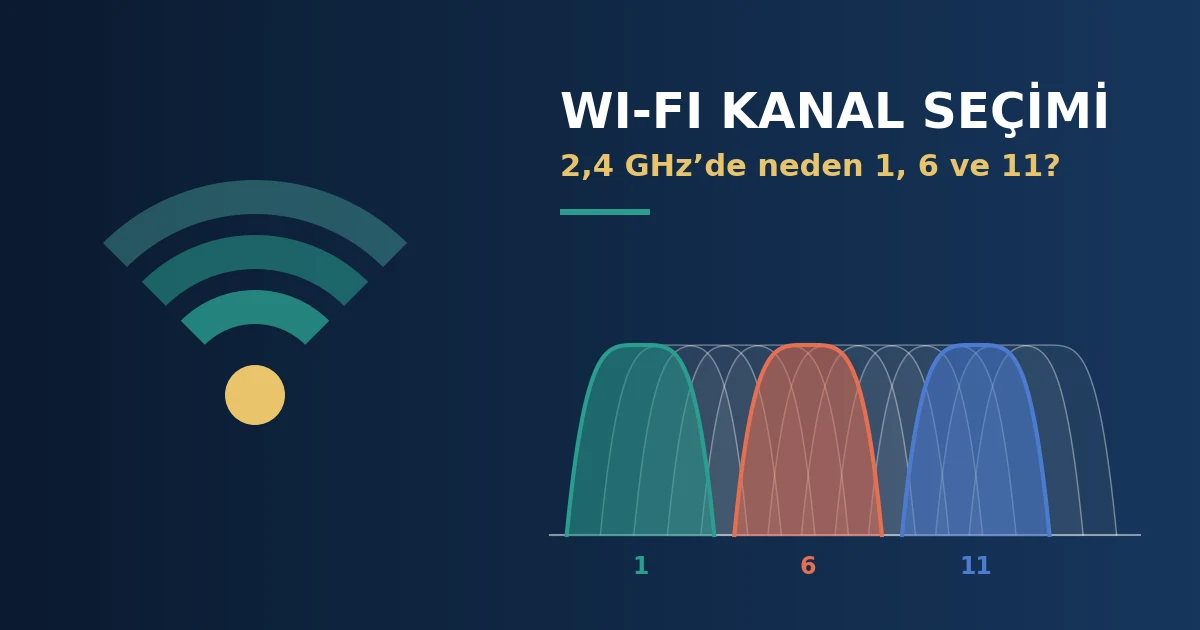
Wi-Fi kanal seçimi: 2,4 GHz bandında 1, 6 ve 11. kanalların çakışmadığını gösteren kapak görseli

Wi-Fi Kanal Seçimi: 2,4 GHz Bandında Neden Yalnızca 1, 6 ve 11 Önerilir

Ahmet YAŞAR
Ahmet YAŞAR
6 dk. okuma
Nest Kurulumu Windows, macOS ve Linux sistemlerinde geliştirme ortamını hazırlamak için izlenen aşamalar.

Nest Kurulumu: Windows, macOS ve Linux İçin Adım Adım Anlatım

Hatice TATLISU
Hatice TATLISU
6 dk. okuma
1 Görüntüleme
Jest ile Uygulama Testi sırasında otomatik testlerin çalıştırılması ve başarılı sonuçların değerlendirilmesi.

Jest ile Uygulama Testi Nasıl Yapılır? Temel ve Pratik Adımlar

Hatice TATLISU
Hatice TATLISU
6 dk. okuma
3 Görüntüleme
//

We influence 20 million users and is the number one business and technology news network on the planet

You Might Also Like

Sonos Hoparlörler ‘e Bağlanma
Ev Elektroniği

Sonos Hoparlörler ‘e Bağlanma

3 dk. okuma
Arçelik tv Saat ve Tarih Ayarı
Akıllı TV

Arçelik tv Saat ve Tarih Ayarı

3 dk. okuma
Yazıcı Paylaşımı Nasıl Yapılır
Yazıcı & Tarayıcı

Windows 11 Yazıcı Paylaşımı Nasıl Yapılır

9 dk. okuma
samsung ağ hatası
Akıllı TV

Samsung Q70B QLED ağ bağlantı hatası

2 dk. okuma

Size her gün en son haberleri ve sorun çözümlerini getiriyoruz!

TeknoDestek Müşteri Hizmetleri
Facebook-f Instagram Tiktok Twitter Youtube Linkedin Whatsapp Rss

İş Ortaklarımız

TeknoDestek Müşteri Hizmetleri
© 2013 - 2026 TeknoDestek Müşteri Hizmetleri • Tüm hakları saklıdır • Bu sitedeki tüm içerikler (metin, görsel, video, logo, tasarım vb.) 5846 sayılı Fikir ve Sanat Eserleri Kanunu (FSEK) kapsamında korunmaktadır • İzinsiz kopyalanması, çoğaltılması, yayınlanması veya herhangi bir şekilde kullanılması yasaktır • İhlal tespitinde; FSEK Madde 71-73 uyarınca yasal süreç başlatma, maddi/manevi tazminat talep etme ve cezai işlem için başvurma hakkımız saklıdır • TeknoDestek, TeknoS@R'un bir kuruluşudur • Tema Düzenleyen: Fatih ATEŞ
Sorun Hala Çözülmedi mi?
Aradığın çözümü bulamadıysan, 11858 Teknoloji Destek Hattımız sana yardımcı olabilir. 2011’den beri Türkiye’nin en tecrübeli teknoloji destek ekiplerinden biri olarak, bilgisayar, telefon, tablet, modem, akıllı TV ve sosyal medya sorunlarında 7/24 profesyonel destek veriyoruz. Uzman ekibimizle hemen görüşmek ister misin?
📞 11858’i Şimdi Ara
Görüşme öncesi dakika ücreti sesli olarak bilgilendirilir
Welcome Back!

Sign in to your account

Kullanıcı Adı veya E-posta Adresi
Şifre

Şifrenizi mi unuttunuz?