TeknoDestek Müşteri Hizmetleri
  • Haberler
    HaberlerDaha Fazla Göster
    Alternatif arama motorları logolarının yer aldığı, gizlilik odaklı arama sonuçlarını gösteren bilgisayar ekranı.
    Google’a Alternatif Arama Motorları: Brave, Startpage ve Mojeek
    7 dk. okuma
    KolibriOS: 1.4 MB’lık Dünyanın En Küçük İşletim Sistemi
    KolibriOS: 1.4 MB’lık Dünyanın En Küçük İşletim Sistemi
    8 dk. okuma
    Windows 11 Copilot PC insights özelliği ile bilgisayar donanım bilgilerinin sorgulandığı bir ekran görünümü.
    Windows 11 Copilot PC Insights Özelliği: Bilgisayar Arıza Tespiti
    7 dk. okuma
    Play Store Alternatif Mağaza Nasıl Bir Karara Uyuluyor?
    Google Play Store Alternatif Mağazalara Açılıyor
    8 dk. okuma
    GTA 5 hileleri kullanılarak Story Mode'da araç çağıran ve süper zıplama yapan karakter
    Popüler GTA 5 Hileleri
    6 dk. okuma
  • Bilgisayar
    BilgisayarDaha Fazla Göster
    Dosya Gezgini klavye kısayolları kullanımı için Ctrl, Shift ve N tuşlarının vurgulandığı bilgisayar klavyesi.
    Windows 11 Dosya Gezgini Klavye Kısayolları ile Hızlı Dosya Yönetimi
    7 dk. okuma
    Gizli başlangıç programları tespiti için Sysinternals Autoruns aracının kullanıldığı bir bilgisayar ekranı görünümü.
    Windows 11 Gizli Başlangıç Programları Nasıl Kapatılır
    8 dk. okuma
    Büyük dosyaları kopyalama işlemi için komut satırında kullanılan Robocopy aracının bilgisayar ekranındaki görünümü.
    Windows 11 Büyük Dosyaları Kopyalama Sorunlarına Robocopy Çözümü
    9 dk. okuma
    Windows 11 Copilot kapatma işlemi için PowerShell komutlarının girildiği bir bilgisayar ekranı görünümü.
    Windows 11 Copilot Kapatma: 7 Adımda Tamamen Kaldırın
    7 dk. okuma
    Windows 11 ağ sorunu giderme adımlarının uygulandığı açık bir PowerShell ekranı görünümü.
    Windows 11 Ağ Sorunu Giderme İçin 6 PowerShell Komutu
    8 dk. okuma
  • Mobil
    MobilDaha Fazla Göster
    Samsung Galaxy Glasses yapay zekâ destekli akıllı gözlük tasarımı
    Samsung Galaxy Glasses Nedir, Özellikleri, Yapay Zekâ Yetenekleri ve Çıkış Tarihi
    17 dk. okuma
    Samsung Galaxy Watch Ultra 2 akıllı saat özellikleri ve tasarımı
    Samsung Galaxy Watch Ultra 2: Özellikleri, Yenilikleri ve Merak Edilenler
    12 dk. okuma
    Android uygulama izinleri ekranını simgeleyen akıllı telefon, güvenlik kalkanı ve konum, kamera, mikrofon ile dosya erişim izinlerini temsil eden simgeler.
    Android’de Uygulama İzinlerindeki Farklar Ne Anlama Geliyor
    6 dk. okuma
    iPhone'da uygulama izinleri ekranını ve gizlilik simgelerini gösteren, konum, kamera, mikrofon ve fotoğraf izinlerini anlatan modern teknoloji temalı kapak görseli.
    iPhone’da Uygulama İzinlerindeki Farklar Ne Anlama Geliyor
    8 dk. okuma
    iPhone 17 Pro Max kasa, ekran ve kamera yüzeyleri için hassas temizleme yöntemleri
    iPhone 17 Pro Max Hassas Temizleme Yöntemleri
    9 dk. okuma
  • Sosyal Medya
    Sosyal MedyaDaha Fazla Göster
    TikTok'ta PK atmak nedir ve TikTok PK nasıl yapılır
    TikTok’ta PK Atmak Nedir, Ne İşe Yarar
    12 dk. okuma
    StopNCII.org sistemi kullanılarak izinsiz paylaşılan mahrem fotoğrafların internetten kaldırılma sürecini gösteren dijital ekran.
    Mahrem Fotoğrafları İnternetten Kaldırma: StopNCII
    10 dk. okuma
    Instagram'da Şipşak içerikler görünmüyor sorunu ve çözüm yöntemleri
    Instagram’da ŞipŞak İçerikler Görünmüyor Sorunu Çözümü
    11 dk. okuma
    Telegram sahte hesap şikayeti ve sahte profil bildirme işlemi
    Telegram Sahte Hesap Şikayeti Nasıl Yapılır
    10 dk. okuma
    TikTok’un ücretli olup olmayacağı, uygulamanın ücretsiz kullanımı, abonelik sistemi ve ücretli özellikleri hakkında güncel bilgiler.
    TikTok Ücretli Mi Olacak, Para Ödemek Gerekiyor Mu
    7 dk. okuma
  • İnceleme
    İncelemeDaha Fazla Göster
    Lenovo Lecoo Bellatoor GM103 oyuncu mouse modeli, ultra hafif tasarımı ve yüksek performanslı oyun özellikleriyle siyah arka plan üzerinde tanıtılıyor.
    Lenovo Oyuncu Mouse’u Lecoo Bellatoor GM103 Tanıtıldı
    7 dk. okuma
    2026 yılının en iyi akıllı saat modelleri arasında öne çıkan premium ve bütçe seçenekleri
    2026 Yılının En İyi Akıllı Saat Modelleri ve Karşılaştırması
    11 dk. okuma
    2026 yılının en iyi akıllı telefon modelleri karşılaştırmasında öne çıkan amiral gemisi ve bütçe seçenekleri
    2026 Yılının En İyi Akıllı Telefon Modelleri ve Karşılaştırması
    10 dk. okuma
    Araç şarj cihazı seçerken güvenlik sertifikaları ve hızlı şarj özellikleri
    Araç Şarj Cihazı Alırken 5 Pratik Güvenlik Kuralı
    9 dk. okuma
    Android Telefon Demo Moddan Nasıl Çıkılır Yolları Neler
    Android Telefon Demo Moddan Nasıl Çıkılır
    7 dk. okuma
  • İletişim
YouTube
Takip Et
  • Müşteri Hizmetleri
  • Modem Kurulumu
  • Windows 11
  • Yapay Zeka
  • Akıllı Telefon
  • Robot Süpürge
  • Uzak Bağlantı
26 Tem 2026, Pazar
TeknoDestek Müşteri HizmetleriTeknoDestek Müşteri Hizmetleri
Yazı BoyutuAa
  • Haberler
  • Mobil
  • Sosyal Medya
  • Bilgisayar
  • İnceleme
  • İnternet ve Ağ
  • Ev Elektroniği
  • Uzak Bağlantı Programları
  • İletişim
Site içi Arama
  • Haberler
    • Cihaz Duyuruları
    • Teknoloji
    • Uygulama Gelişmeleri
  • Bilgisayar
    • Linux
    • macOS
    • Windows
  • İnceleme
    • Bilgisayar
    • Ev Elektroniği
    • Tablet
    • Tavsiyeler & Karşılaştırmalar
    • Telefon
  • Mobil
    • Android
    • Giyilebilir Cihazlar
    • HarmonyOS
    • iPhone / iOS
  • Sosyal Medya
    • Facebook
    • Instagram
    • TikTok
    • Snapchat
    • Teams
    • Telegram
    • WhatsApp
    • X
  • Uzak Bağlantı Programları
  • İletişim
Bizi Takip Edin
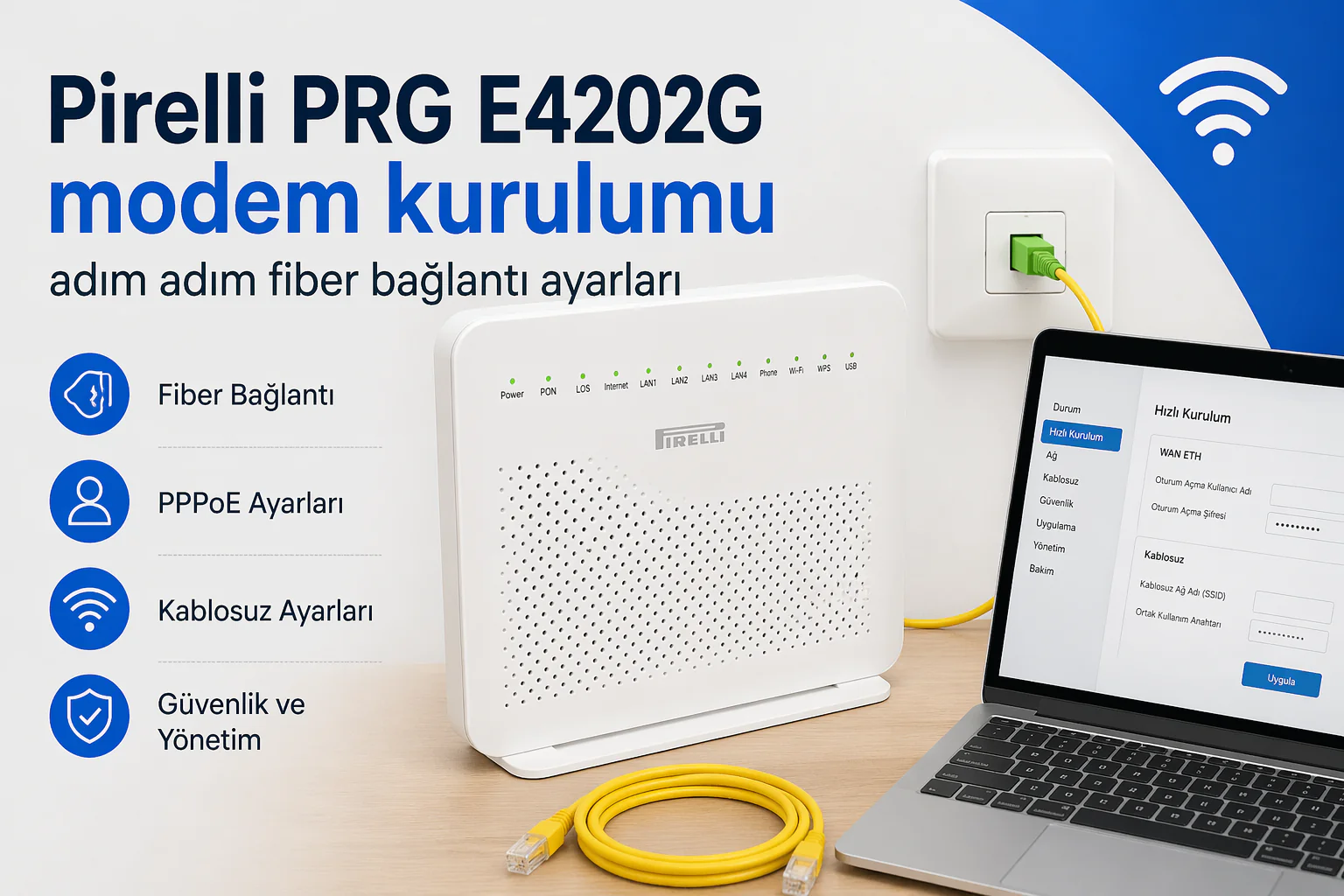
Pirelli PRG E4202G modem kurulumu için fiber bağlantı kabloları ve cihaz kurulumu
Modem Kurulumu

Pirelli PRG E4202G Modem Kurulumu

Yasin ER
Son güncelleme: 1 Temmuz 2025 10:18
Yasin ER - Teknoloji Uzmanı
1.8K Görüntüleme
Paylaş
7 dk. okuma
Paylaş

Fiber internet, hız ve kararlılık denince akla ilk gelen teknoloji. Peki bu performansı evinize nasıl taşırsınız? İşte Pirelli PRG E4202G gibi özel tasarlanmış fiber modemler bu noktada devreye giriyor.

Kutuyu açtığınız andan itibaren sizi bekleyen kurulum süreci, ilk bakışta teknik görünse de aslında oldukça basit adımlardan oluşuyor. Özellikle PIRELLI DRG A226G veya Pirelli DRG A125G gibi modellerle deneyiminiz varsa, benzer mantığı burada da göreceksiniz. Hazırsanız, fiber hızında bir yolculuğa çıkalım!

İçindekiler
  • Pirelli PRG E4202G Modem Kurulumu
    • Fiziksel Bağlantıları Tamamlayın
    • Web Arayüzüne Erişim
    • Kablosuz Ağınızı Güçlendirin
    • Kritik Güvenlik Adımları
      • Işık Anlamları ve Sorun Çözümleri
    • Neden Diğer Modellerden Farklı?
    • Son Adım: Test ve Optimizasyon
- 11858 Teknoloji Destek Hattı -
11858 Teknoloji Destek Hattı ile 7/24 telefonla teknik destek ve uzaktan destek alın 11858 Teknoloji Destek Hattı ile 7/24 telefonla teknik destek ve uzaktan destek alma

Pirelli PRG E4202G Modem Kurulumu

Fiber internetin tadını çıkarmak için ilk adım doğru hazırlık. Kutudan çıkanları kontrol edin: Modem, güç adaptörü, fiber optik kablo (SC/APC bağlantılı), Ethernet kablosu ve kısa kullanım kılavuzu. İnternet Servis Sağlayıcınızdan (TTNET, TurkNet, Superonline vb.) aldığınız PPPoe kullanıcı adı/şifresini ve VLAN ID bilgisini (genellikle 835) not alın. Fiber prizinizin yakınında elektrik kaynağı olduğundan emin olun. Pirelli PRG E4202G Modem Kurulumu – Fiber Modem sürecinde bu detaylar işinizi kolaylaştıracak.

Fiziksel Bağlantıları Tamamlayın

Modemin güç düğmesi kapalıyken başlayın. Fiber optik kabloyu, ucundaki yeşil koruyucu kapağı çıkardıktan sonra modemin “PON” portuna hafifçe iterek takın. Kablonun kıvrılmadığından emin olun; fiber kablolar hassastır! Ardından, elektrik adaptörünü modeme ve prize bağlayın. Son olarak, bilgisayarınızı modeme bağlamak için Ethernet kablosunu modemin LAN1 portuyla bilgisayarınızın ağ girişine takın. Güç düğmesini açın ve ön paneldeki PON ışığının sabit yeşil yanmasını bekleyin (bu, fiber hattın aktif olduğunu gösterir).

Web Arayüzüne Erişim

Pirelli PRG E4202G Modem kurulumunda önce kutudan çıkan malzemelerinizi kontrol etmelisiniz. Modem, güç adaptörü, Ethernet kablosu, kurulum CD’si çıkacaktır.

Kutudan çıkan güç adaptörünü elektrik prizine takın.

Güç adaptörünün diğer ucunu modeminizin arka yüzündeki Power girişine takın. “ON/OFF” düğmesini “ON” konumuna getirin.

Modemin Power ışığının yandığını göreceksiniz.

Işık yanmıyorsa modeminize gelen elektrik ile ilgili bir problem var demektir. Güç adaptörü bağlantılarını kontrol edin. Bağlantıları doğru taktığınızdan emin olun.

- 11858 Teknoloji Destek Hattı -
11858 Teknoloji Destek Hattı ile 7/24 telefonla teknik destek ve uzaktan destek alın 11858 Teknoloji Destek Hattı ile 7/24 telefonla teknik destek ve uzaktan destek alma

Fiber internet bağlantısını gerçekleştirmek için duvardan gelen Ethernet kablosunu cihazınızın arkasında bulunan WAN portuna takınız.

Kutusundan çıkan Ethernet kablosunun bir ucunu bilgisayarınızın Ethernet girişine takınız.

Ethernet kablosunun diğer ucunu modem cihazınızın arkasında bulunan 4 Ethernet portundan birine takınız.

Kurulum ayarlarını yapmak üzere ilk aşamada internet tarayıcınızın adres çubuğunu silip, buraya “192.168.1.1” yazarak “ENTER” tuşuna basınız.

Açılan sayfada username (kullanıcı adı): admin, password (porola): admin yazınız.

Ana sayfada sol tarafta bulunan menülerden Hızlı Kurulum menüsüne tıklayınız.

- 11858 Teknoloji Destek Hattı -
11858 Teknoloji Destek Hattı ile 7/24 telefonla teknik destek ve uzaktan destek alın 11858 Teknoloji Destek Hattı ile 7/24 telefonla teknik destek ve uzaktan destek alma

Hızlı Kurulum sayfasında karşımıza gelen ekranda WAN ETH başlığında yer alan Oturum Açma Kullanıcı Adı ve Oturum Açma Şifresi bölümlerine, internet sağlayıcınızın size sms ile gönderdiği kullanıcı adı ve şifrenizi yazmalısınız

Ve sayfanın altındaki Uygula butonuna tıklamanız ayarların kaydedilmesi için  yeterli olacaktır.

Modeminizin kablosuz ayarları için Hızlı Kurulum ekranında Kablosuz bölümünden kablosuz isminizi (Kablosuz Ağ Adı – SSID) ve şifrenizi (Ortak Kullanım Anahtarı) belirleyebilirsiniz.

Modeminizde port yönlendirme için, ekranın sol tarafındaki menülerden Güvenlik menüsüne tıklayınız.

Açılan ekranda üst kısımda Port Yönlendirme sekmesine tıklayınız.

Açılan sayfada alt bölümde bulunan Yeni Giriş linkinin üzerine tıklayanız.

Açılan ekranda, Yerel Makine kısmına lokalde bulunan cihazın IP adresi yazılır.

Daha sonra protokol kısmından “Tanımlanmış kullanıcı” seçeneği seçilir.

Gelen ekranda, otomatik gelen servis düzenle ekranında servis adı kısmına yapacağınız yönlendirmenin adı yazılır.

Daha sonra işlem kısmında bulunan artı işareti (+) tıklanır.

Karşımıza gelen yeni ekranda protokol kısmında yapacağımız yönlendirmeye göre, ilgili olan seçilir. Genel olarak TCP protokolü kullanılmaktadır.

Daha sonra hedef port kısmında TEK seçeneği seçilerek yapılacak yönlendirme veya kurulu düzeneğe göre port bilgisi, hemen yanındaki kutucuğa yazılır.

İşlemler yapıldıktan sonra Tamam butonuna tıklanarak işlemler bitirilir.

Modeminizin arkasında bulunan “phone1” ve “phone2” girişlerini numara taşıma ve tahsis işleminde telefon bağlantılarınız için kullanabilirsiniz. Tek numara kullanıyorsanız “phone1”, iki numara kullanıyorsanız “phone 2” girişini ikinci numaranız için kullanabilirsiniz.

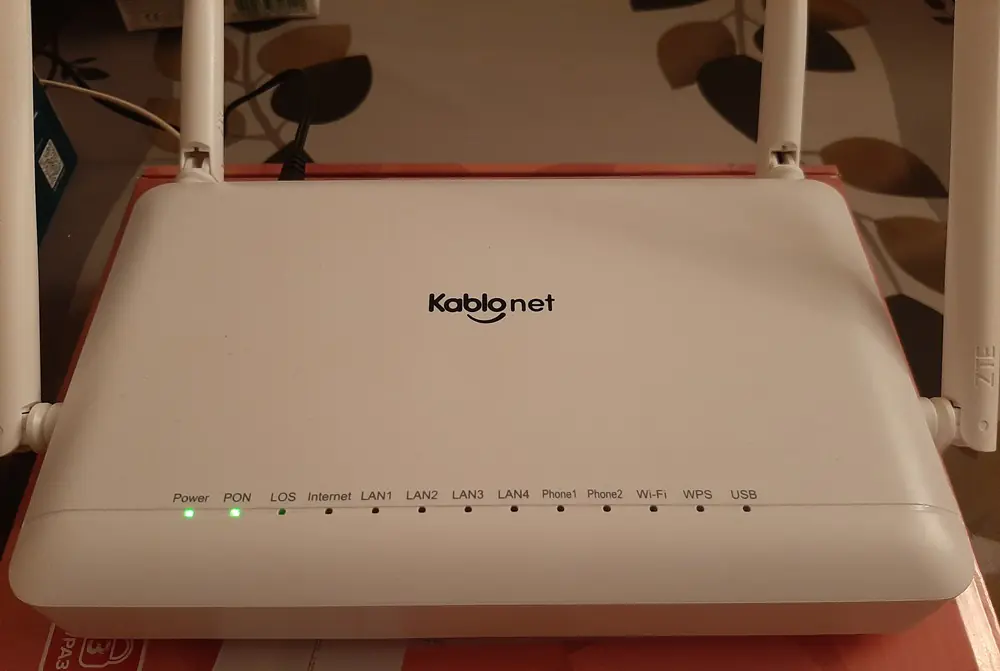
Modemin ön panelinde bulunan Phone ışıkları, numaralarının aktifliğine göre yanacaktır ve görüşme esnasında yanıp sönecektir.

Kablosuz Ağınızı Güçlendirin

Wireless Settings menüsüne giderek:

  • SSID: Benzersiz bir ağ adı oluşturun (örn: “Evim_Fiber4202G”).

  • Security: WPA2-PSK seçin ve en az 12 karakterli güçlü bir şifre belirleyin.

  • Band: 2.4GHz ve 5GHz bantlarını ayrı ayrı yapılandırabilirsiniz (5GHz, yüksek hız için idealdir).
    Not: Pirelli DRG A125G gibi eski modellerde yalnızca 2.4GHz bandı bulunur.

Kritik Güvenlik Adımları

  • Yönetici Şifresini Değiştirin: Management > User Management bölümünden varsayılan şifreyi özelleştirin.

  • Firmware Güncellemesi: Maintenance > Firmware Upgrade ile en son sürümü kontrol edin. Güncel firmware, güvenlik açıklarını kapatır.

  • WPS Kapatma: Kablosuz saldırı riskine karşı Wireless > WPS sekmesinden devre dışı bırakın.

Işık Anlamları ve Sorun Çözümleri

Işık Durum Anlamı
PON Sabit Yeşil Fiber bağlantı başarılı.
LOS Yanıyorsa Fiber sinyali alınamıyor.
Internet Yeşil PPPoe bağlantısı aktif.

Sık Karşılaşılan Sorunlar:

  • LOS ışığı yanıyor: Fiber kabloyu yeniden takın, koruyucu kapağın çıkarıldığından emin olun.

  • İnternet bağlanmıyor: VLAN ID veya PPPoe bilgilerinizi kontrol edin.

  • Yavaş hız: 5GHz bandına bağlanın veya modemi yeniden başlatın.

Neden Diğer Modellerden Farklı?

Pirelli PRG E4202G, saf fiber altyapı için optimize edilmişken; PIRELLI DRG A226G VDSL2/fiber hibrit, Pirelli DRG A125G ise temel VDSL desteği sunar. Pirelli PRG E4202G Modem Kurulumu – Fiber Modem süreci, doğrudan optik port bağlantısı gerektirdiğinden daha hassastır. Ancak kurulum tamamlandığında, diğer modellere kıyasla daha düşük gecikme ve yüksek kararlılık vaat eder.

Son Adım: Test ve Optimizasyon

Speedtest.net ile hızınızı ölçün. Beklenen değerlerin altındaysa:

  1. Modemi doğrudan fiber prize bağlayın (arada splitter olmasın).

  2. Pirelli PRG E4202G firmware’ini güncelleyin.

  3. Ethernet kablosuyla doğrudan bağlanarak Wi-Fi kaynaklı sorunları elemeyi deneyin.

Pirelli PRG E4202G Modem Kurulumu – Fiber Modem işlemini tamamladıysanız ve farklı bir modem türü hakkında bilgi almak istiyorsanız, Kullanım kolaylığı sağlayan ASUS DSL-N16 modem kurulumu makalemiz tam size göre. ASUS DSL-N16, ADSL/VDSL bağlantıları için tasarlanmış kullanıcı dostu bir model olup, özellikle telefon hattı üzerinden internet kullanıcıları için ideal bir seçenektir. Fiber modem kurulumuyla DSL modem kurulumu arasındaki farkları görmek ve hangisinin ihtiyaçlarınıza daha uygun olduğunu anlamak için her iki makaleyi de inceleyebilirsiniz. Kurulum kolaylığı açısından ASUS DSL-N16, yeni başlayanlar için özellikle avantajlıdır.

Pirelli PRG E4202G Modem Kurulumu – Fiber Modem artık tamam! Artık 4K filmler, kesintisiz oyunlar ve hızlı dosya aktarımları için hazırsınız. Modeminizin arka panelindeki USB portunu harici depolama için kullanabilir veya PIRELLI DRG A226G gibi bir yedek modemle kapsama alanınızı genişletebilirsiniz. Sorunsuz bir fiber deneyimi dileriz!

29 Haziran 2025 Güncellemesi: Bu içerik, doğruluğu sağlamak ve süreçteki değişiklikleri yansıtmak için güncellendi.


ETİKETLER:adım adım rehberfiber internetmodem kurulumupirelli modem
Bu Makaleyi Paylaş
Facebook WhatsApp WhatsApp Threads Bağlantıyı Kopyala Yazdır
Paylaş
YazarYasin ER
Teknoloji Uzmanı
Takip Et
Kendini bilmiş bileli teknoloji okyanusunda amiral gemileri ile iç içedir. Çukurova Üniversitesi mezunudur. Teknoloji makaleleri yazıp insanları aydınlatmayı amaç edinmiştir.
Yorum yapılmamış

Bir yanıt yazın Yanıtı iptal et

E-posta adresiniz yayınlanmayacak. Gerekli alanlar * ile işaretlenmişlerdir


Bağlantı Kuralım

21KBeğen
19.6KTakip Et
7.3KAbone Ol
192Takip Et

Popüler Gönderiler

Gatsby ile statik site oluşturma sürecini gösteren modern geliştirici çalışma alanı.

Gatsby ile Statik Site Oluşturma

Hatice TATLISU
Hatice TATLISU
6 dk. okuma
2 Görüntüleme
Alternatif arama motorları logolarının yer aldığı, gizlilik odaklı arama sonuçlarını gösteren bilgisayar ekranı.

Google’a Alternatif Arama Motorları: Brave, Startpage ve Mojeek

Fatih ATEŞ
Fatih ATEŞ
7 dk. okuma
6 Görüntüleme
Google Drive depolama alanı ücretleri ve güncel Google One paket seçeneklerini gösteren görsel

Güncel Google Drive Depolama Alanı Ücretleri ve Paket Detayları

Uğurcan ÜN
Uğurcan ÜN
19 dk. okuma
4 Görüntüleme
Astro Nedir sorusunu uzay temalı web geliştirme görseliyle açıklayan kapak tasarımı

Astro Nedir, Hızlı ve Esnek Statik Siteler Oluşturmanın Modern Yolu

Hatice TATLISU
Hatice TATLISU
6 dk. okuma
4 Görüntüleme
//

We influence 20 million users and is the number one business and technology news network on the planet

You Might Also Like

Redline RL-WMR2300 Modem Kurulumu
Modem Kurulumu

Redline RL-WMR2300 Modem Kurulumu ve Kablosuz Ayarlar

5 dk. okuma
TP-Link TD-W8968 Modem Kurulumu ve Kablosuz Ayarlar (Resimli Anlatım)
Modem Kurulumu

TP-Link TD-W8968 Modem Kurulumu ve Kablosuz Ayarlar (Resimli Anlatım)

3 dk. okuma
Turkcell superbox belirli saatlerde hız düşüyorsa ne yapılmalı
Modem Kurulumu

Turkcell Superbox Belirli Saatlerde Hız Düşüyorsa Ne Yapılmalı

4 dk. okuma
Tılgın HG2331 Modem Kurulumu
Modem Kurulumu

Tılgın HG2331 Modem Kurulumu (Resimli Anlatım)

3 dk. okuma

Size her gün en son haberleri ve sorun çözümlerini getiriyoruz!

TeknoDestek Müşteri Hizmetleri
Facebook-f Instagram Tiktok Twitter Youtube Linkedin Whatsapp Rss

İş Ortaklarımız

TeknoDestek Müşteri Hizmetleri
© 2013 - 2026 TeknoDestek Müşteri Hizmetleri • Tüm hakları saklıdır • Bu sitedeki tüm içerikler (metin, görsel, video, logo, tasarım vb.) 5846 sayılı Fikir ve Sanat Eserleri Kanunu (FSEK) kapsamında korunmaktadır • İzinsiz kopyalanması, çoğaltılması, yayınlanması veya herhangi bir şekilde kullanılması yasaktır • İhlal tespitinde; FSEK Madde 71-73 uyarınca yasal süreç başlatma, maddi/manevi tazminat talep etme ve cezai işlem için başvurma hakkımız saklıdır • TeknoDestek, TeknoS@R'un bir kuruluşudur • Tema Düzenleyen: Fatih ATEŞ
Sorun Hala Çözülmedi mi?
Aradığın çözümü bulamadıysan, 11858 Teknoloji Destek Hattımız sana yardımcı olabilir. 2011’den beri Türkiye’nin en tecrübeli teknoloji destek ekiplerinden biri olarak, bilgisayar, telefon, tablet, modem, akıllı TV ve sosyal medya sorunlarında 7/24 profesyonel destek veriyoruz. Uzman ekibimizle hemen görüşmek ister misin?
📞 11858’i Şimdi Ara
Görüşme öncesi dakika ücreti sesli olarak bilgilendirilir
Welcome Back!

Sign in to your account

Kullanıcı Adı veya E-posta Adresi
Şifre

Şifrenizi mi unuttunuz?