TeknoDestek Müşteri Hizmetleri
  • Haberler
    HaberlerDaha Fazla Göster
    Alternatif arama motorları logolarının yer aldığı, gizlilik odaklı arama sonuçlarını gösteren bilgisayar ekranı.
    Google’a Alternatif Arama Motorları: Brave, Startpage ve Mojeek
    7 dk. okuma
    KolibriOS: 1.4 MB’lık Dünyanın En Küçük İşletim Sistemi
    KolibriOS: 1.4 MB’lık Dünyanın En Küçük İşletim Sistemi
    8 dk. okuma
    Windows 11 Copilot PC insights özelliği ile bilgisayar donanım bilgilerinin sorgulandığı bir ekran görünümü.
    Windows 11 Copilot PC Insights Özelliği: Bilgisayar Arıza Tespiti
    7 dk. okuma
    Play Store Alternatif Mağaza Nasıl Bir Karara Uyuluyor?
    Google Play Store Alternatif Mağazalara Açılıyor
    8 dk. okuma
    GTA 5 hileleri kullanılarak Story Mode'da araç çağıran ve süper zıplama yapan karakter
    Popüler GTA 5 Hileleri
    6 dk. okuma
  • Bilgisayar
    BilgisayarDaha Fazla Göster
    Dosya Gezgini klavye kısayolları kullanımı için Ctrl, Shift ve N tuşlarının vurgulandığı bilgisayar klavyesi.
    Windows 11 Dosya Gezgini Klavye Kısayolları ile Hızlı Dosya Yönetimi
    7 dk. okuma
    Gizli başlangıç programları tespiti için Sysinternals Autoruns aracının kullanıldığı bir bilgisayar ekranı görünümü.
    Windows 11 Gizli Başlangıç Programları Nasıl Kapatılır
    8 dk. okuma
    Büyük dosyaları kopyalama işlemi için komut satırında kullanılan Robocopy aracının bilgisayar ekranındaki görünümü.
    Windows 11 Büyük Dosyaları Kopyalama Sorunlarına Robocopy Çözümü
    9 dk. okuma
    Windows 11 Copilot kapatma işlemi için PowerShell komutlarının girildiği bir bilgisayar ekranı görünümü.
    Windows 11 Copilot Kapatma: 7 Adımda Tamamen Kaldırın
    7 dk. okuma
    Windows 11 ağ sorunu giderme adımlarının uygulandığı açık bir PowerShell ekranı görünümü.
    Windows 11 Ağ Sorunu Giderme İçin 6 PowerShell Komutu
    8 dk. okuma
  • Mobil
    MobilDaha Fazla Göster
    Samsung Galaxy Glasses yapay zekâ destekli akıllı gözlük tasarımı
    Samsung Galaxy Glasses Nedir, Özellikleri, Yapay Zekâ Yetenekleri ve Çıkış Tarihi
    17 dk. okuma
    Samsung Galaxy Watch Ultra 2 akıllı saat özellikleri ve tasarımı
    Samsung Galaxy Watch Ultra 2: Özellikleri, Yenilikleri ve Merak Edilenler
    12 dk. okuma
    Android uygulama izinleri ekranını simgeleyen akıllı telefon, güvenlik kalkanı ve konum, kamera, mikrofon ile dosya erişim izinlerini temsil eden simgeler.
    Android’de Uygulama İzinlerindeki Farklar Ne Anlama Geliyor
    6 dk. okuma
    iPhone'da uygulama izinleri ekranını ve gizlilik simgelerini gösteren, konum, kamera, mikrofon ve fotoğraf izinlerini anlatan modern teknoloji temalı kapak görseli.
    iPhone’da Uygulama İzinlerindeki Farklar Ne Anlama Geliyor
    8 dk. okuma
    iPhone 17 Pro Max kasa, ekran ve kamera yüzeyleri için hassas temizleme yöntemleri
    iPhone 17 Pro Max Hassas Temizleme Yöntemleri
    9 dk. okuma
  • Sosyal Medya
    Sosyal MedyaDaha Fazla Göster
    TikTok'ta PK atmak nedir ve TikTok PK nasıl yapılır
    TikTok’ta PK Atmak Nedir, Ne İşe Yarar
    12 dk. okuma
    StopNCII.org sistemi kullanılarak izinsiz paylaşılan mahrem fotoğrafların internetten kaldırılma sürecini gösteren dijital ekran.
    Mahrem Fotoğrafları İnternetten Kaldırma: StopNCII
    10 dk. okuma
    Instagram'da Şipşak içerikler görünmüyor sorunu ve çözüm yöntemleri
    Instagram’da ŞipŞak İçerikler Görünmüyor Sorunu Çözümü
    11 dk. okuma
    Telegram sahte hesap şikayeti ve sahte profil bildirme işlemi
    Telegram Sahte Hesap Şikayeti Nasıl Yapılır
    10 dk. okuma
    TikTok’un ücretli olup olmayacağı, uygulamanın ücretsiz kullanımı, abonelik sistemi ve ücretli özellikleri hakkında güncel bilgiler.
    TikTok Ücretli Mi Olacak, Para Ödemek Gerekiyor Mu
    7 dk. okuma
  • İnceleme
    İncelemeDaha Fazla Göster
    Lenovo Lecoo Bellatoor GM103 oyuncu mouse modeli, ultra hafif tasarımı ve yüksek performanslı oyun özellikleriyle siyah arka plan üzerinde tanıtılıyor.
    Lenovo Oyuncu Mouse’u Lecoo Bellatoor GM103 Tanıtıldı
    7 dk. okuma
    2026 yılının en iyi akıllı saat modelleri arasında öne çıkan premium ve bütçe seçenekleri
    2026 Yılının En İyi Akıllı Saat Modelleri ve Karşılaştırması
    11 dk. okuma
    2026 yılının en iyi akıllı telefon modelleri karşılaştırmasında öne çıkan amiral gemisi ve bütçe seçenekleri
    2026 Yılının En İyi Akıllı Telefon Modelleri ve Karşılaştırması
    10 dk. okuma
    Araç şarj cihazı seçerken güvenlik sertifikaları ve hızlı şarj özellikleri
    Araç Şarj Cihazı Alırken 5 Pratik Güvenlik Kuralı
    9 dk. okuma
    Android Telefon Demo Moddan Nasıl Çıkılır Yolları Neler
    Android Telefon Demo Moddan Nasıl Çıkılır
    7 dk. okuma
  • İletişim
YouTube
Takip Et
  • Müşteri Hizmetleri
  • Modem Kurulumu
  • Windows 11
  • Yapay Zeka
  • Akıllı Telefon
  • Robot Süpürge
  • Uzak Bağlantı
26 Tem 2026, Pazar
TeknoDestek Müşteri HizmetleriTeknoDestek Müşteri Hizmetleri
Yazı BoyutuAa
  • Haberler
  • Mobil
  • Sosyal Medya
  • Bilgisayar
  • İnceleme
  • İnternet ve Ağ
  • Ev Elektroniği
  • Uzak Bağlantı Programları
  • İletişim
Site içi Arama
  • Haberler
    • Cihaz Duyuruları
    • Teknoloji
    • Uygulama Gelişmeleri
  • Bilgisayar
    • Linux
    • macOS
    • Windows
  • İnceleme
    • Bilgisayar
    • Ev Elektroniği
    • Tablet
    • Tavsiyeler & Karşılaştırmalar
    • Telefon
  • Mobil
    • Android
    • Giyilebilir Cihazlar
    • HarmonyOS
    • iPhone / iOS
  • Sosyal Medya
    • Facebook
    • Instagram
    • TikTok
    • Snapchat
    • Teams
    • Telegram
    • WhatsApp
    • X
  • Uzak Bağlantı Programları
  • İletişim
Bizi Takip Edin
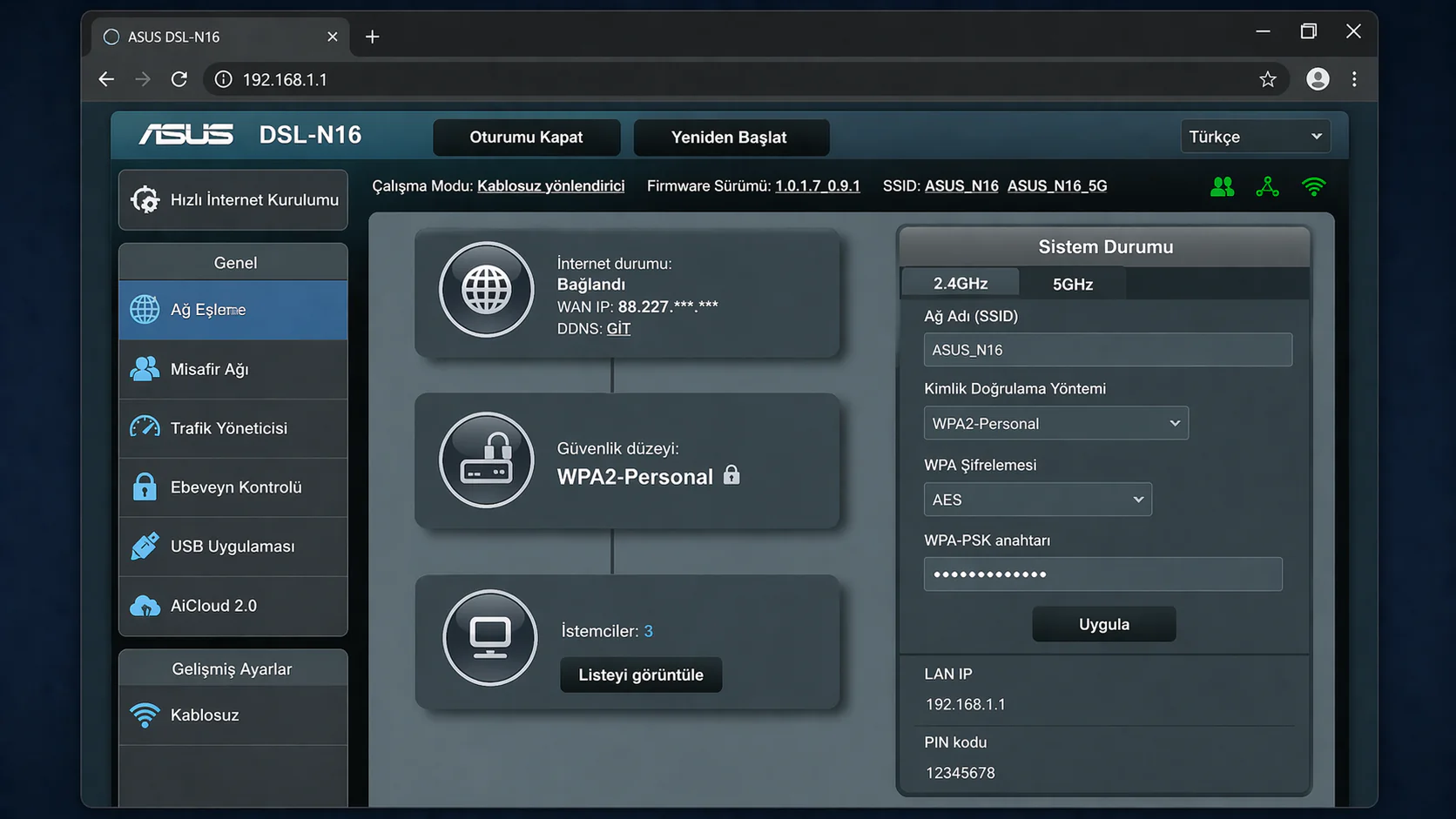
ASUS DSL-N16 modem kurulumu için 192.168.1.1 yönetim paneli arayüzünün ekran görüntüsü
Modem Kurulumu

Kullanım Kolaylığı Sağlayan ASUS DSL-N16 Modem Kurulumu

Yasin ER
Son güncelleme: 29 Haziran 2025 15:34
Yasin ER - Teknoloji Uzmanı
2.9K Görüntüleme
Paylaş
8 dk. okuma
Paylaş

İnternet evimizin ve işimizin vazgeçilmezi. Yeni bir modem aldığınızda, hızlıca kurup kullanmaya başlamak istersiniz. Neyse ki, ASUS DSL-N16 gibi kullanıcı dostu tasarıma sahip modemler, bu süreci oldukça basitleştiriyor. Bu makale, Kullanım Kolaylığı Sağlayan ASUS DSL-N16 Modem Kurulumu sürecini, her adımı açıklayarak size rehberlik edecek. ASUS’un bu modeli, hem temel ihtiyaçları karşılamada hem de kararlı bir bağlantı sunmada oldukça başarılı. ASUS DSL-AC51 modeliyle karşılaştırıldığında, DSL-N16 özellikle kullanım kolaylığı ve sağlam temel performansıyla öne çıkıyor.

Kuruluma başlamadan önce, kutudan çıkan her parçanın elinizin altında olduğundan emin olun. Modemin kendisi, güç adaptörü, telefon hattı için RJ11 kablosu (DSL kablosu), bilgisayarınıza bağlamak için Ethernet kablosu ve kullanım kılavuzu mutlaka kutuda bulunmalı. İnternet Servis Sağlayıcınızdan (ISS) aldığınız kullanıcı adı ve şifre bilgilerini de hazır bulundurun; bunlar kurulumun en kritik parçaları. Telefon prizinin ve elektrik kaynağının kolay ulaşılabilir ve çalışır durumda olduğunu kontrol edin. Bu küçük hazırlık, Kullanım Kolaylığı Sağlayan ASUS DSL-N16 Modem Kurulumu sürecini sorunsuz geçirmenizi sağlayacak.

İçindekiler
  • Adım Adım Kullanım Kolaylığı Sağlayan ASUS DSL-N16 Modem Kurulumu
  • Kablosuz Ağınızı (Wi-Fi) Kişiselleştirin ve Güvenliğini Sağlayın
    • Modem Yazılımını Güncel Tutun
      • Olası Küçük Aksaklıkları Giderme
- 11858 Teknoloji Destek Hattı -
11858 Teknoloji Destek Hattı ile 7/24 telefonla teknik destek ve uzaktan destek alın 11858 Teknoloji Destek Hattı ile 7/24 telefonla teknik destek ve uzaktan destek alma

Adım Adım Kullanım Kolaylığı Sağlayan ASUS DSL-N16 Modem Kurulumu

Artık fiziksel bağlantıları yapma zamanı. Öncelikle, modeminizin güç düğmesinin kapalı (OFF) konumda olduğundan emin olun. ASUS DSL-N16 modeminizi, telefon hattınızın duvardaki prizine bağlamak için RJ11 kablosunu kullanın. Kabloyu modemin arkasında “DSL” veya “LINE” olarak etiketlenmiş port takın. Daha sonra, modemi bilgisayarınıza bağlamak için kutudan çıkan Ethernet kablosunu kullanın. Kablonun bir ucunu modemin üzerindeki LAN portlarından birine (genellikle sarı renkli), diğer ucunu da bilgisayarınızın ağ kartı portuna takın. Son olarak, güç adaptörünü modeme ve ardından prize bağlayın. Modemin güç düğmesini açın (ON) ve ön paneldeki ışıkların yanmaya başlamasını bekleyin. DSL ve Power ışıklarının sabit yanması, modemin başarıyla açıldığını ve hattı algıladığını gösterir.

Modem kurulumunu yapmak için Ethernet kablonuzu bilgisayar ile modem arasına takıp, bilgisayarda web tarayıcı açın ve adres çubuğuna http://192.168.1.1 yazıp “Enter” tuşuna basın. Kullanıcı adı ve şifre sayfası açılacak. Kullanıcı adı ve şifre bölümüne sırasıyla ve küçük harf ile admin / admin yazıp “giriş yap / OK” butonuna tıklayınız.

Açılan ilk ekranda güvenliğiniz için açılış ekranının kullanıcı adı ve şifresini değiştirmeniz istenecektir. Kullanıcı adı ve şifrenizi değiştirdikten sonra İleri butonuna tıklayınız..

Yeni açılan sayfada WAN/ADSL kurulumu için kullanıcı adı ve şifre bilgileri yazabileceğiniz bir ekran gelecektir. İnternet sağlayıcınızın size verdiği kullanıcı adı-şifre bilgilerinizi eksiksiz ve doğru bir şekilde kutucuklara yazıp İleri butonuna tıklayınız.

Yeni açılan pencerece kablosuz ayarları yapılandırabileceğiniz ekran gelecek; bu ekranda Ağ Adı (SSID) kutucuğuna Wi-Fi ağ adınızı yazabilirsiniz. Ağ Anahtarı bölümüne de 8 ile 63 karakter arasında ve Türkçe karakter içermeyecek şekilde bir şifre belirleyiniz. Bu işlemi yaptıktan sonra İleri butonuna tıklayınız.

En son gelen ekranda Yapılandırılan Ağ başlığı altında, özet bir bilgi ekranı gelecek; İleri butonuna tıklayınız.

En son gelen ekranda internet durumu, Bağlandı olarak yazması halinde kurulumu başarılı bir şeklide tamamladınız demektir.

- 11858 Teknoloji Destek Hattı -
11858 Teknoloji Destek Hattı ile 7/24 telefonla teknik destek ve uzaktan destek alın 11858 Teknoloji Destek Hattı ile 7/24 telefonla teknik destek ve uzaktan destek alma

Kablosuz Ağınızı (Wi-Fi) Kişiselleştirin ve Güvenliğini Sağlayın

İnternet bağlantısı sağlandıktan sonra, kablosuz ağınızı özelleştirmek ve güvence altına almak önemli. Sol menüden “Kablosuz Ağ” (Wireless Network) veya “Kablosuz” (Wireless) bölümüne gidin. “Temel Ayarlar” (General) veya “Profesyonel” (Professional) sekmesinde, kablosuz ağınızın adını yani SSID’yi değiştirebilirsiniz. Varsayılan bir isim yerine sizin için anlamlı ve benzersiz bir isim seçin (Örn: “AileAgim_AsusN16”). ASUS DSL-N16, hem 2.4GHz bandında kablosuz hizmet sunar. Daha yeni bir model olan ASUS DSL-AC51 ise ek olarak daha hızlı 5GHz bandını da destekler. Kablosuz ağınızı korumak için mutlaka şifreleme yöntemini WPA2-Personal (AES) olarak seçin. Bu, en güçlü ve güvenli seçeneklerden biridir. Ardından, kablosuz ağınıza bağlanmak için kullanılacak güçlü bir Şifre (Wireless Key/Password) belirleyin. Bu şifreyi unutmayın ve güvenli bir yerde saklayın. Bu basit adımlar, Kullanım Kolaylığı Sağlayan ASUS DSL-N16 Modem Kurulumu ile evinize güvenli bir Wi-Fi ağı getirmenizi sağlar. Ayarları kaydetmeyi unutmayın.

Modeminizin yönetici arayüzüne giriş için kullandığınız varsayılan şifreyi değiştirmek çok önemli bir güvenlik adımıdır. Sol menüden “Yönetim” (Administration) bölümüne gidin ve “Sistem” (System) veya “Kullanıcı Hesabı” (User Account) sekmesini bulun. “Yönetici Hesabı” (Admin Account) altında, mevcut şifreyi ve ardından seçtiğiniz yeni, güçlü bir şifreyi iki kez girin. Bu şifre, modeminizin yönetim panelini koruyacaktır; bu nedenle karmaşık (büyük/küçük harf, rakam, özel karakter içeren) ve tahmin edilmesi zor bir şifre seçin. Bu şifreyi kesinlikle unutmayın ve güvenli bir yere kaydedin; kaybederseniz modemi fabrika ayarlarına döndürmeniz gerekebilir. Kullanım Kolaylığı Sağlayan ASUS DSL-N16 Modem Kurulumu sürecinde bu adımı atlamak, modeminizin dışarıdan erişime açık hale gelme riskini taşır.

Modem Yazılımını Güncel Tutun

ASUS, modemlerinin performansını, güvenliğini ve özelliklerini iyileştirmek için düzenli olarak firmware güncellemeleri yayınlar. Kurulum tamamlandıktan ve İnternet bağlantınız çalıştıktan sonra, sol menüden “Yönetim” > “Firmware Güncelleme” (Firmware Upgrade) bölümüne gidin. “Firmware Sürümünü Kontrol Et” (Check) veya benzeri bir butona tıklayarak modeminizin mevcut firmware sürümünü karşılaştırabilir ve varsa yeni bir sürümü doğrudan indirip yükleyebilirsiniz. ASUS DSL-N16 için yeni firmware’ler ASUS destek sitesinden de indirilebilir. Güncelleme sırasında modemin elektrik bağlantısının kesilmemesine dikkat edin; bu modeme zarar verebilir. Firmware güncellemesi, Kullanım Kolaylığı Sağlayan ASUS DSL-N16 Modem Kurulumu sonrasında modeminizin uzun süre sorunsuz çalışması için önemli bir bakım adımıdır. ASUS DSL-AC51 kullanıcıları da aynı yöntemi izlemelidir.

Artık İnternet bağlantınız aktif ve Wi-Fi ağınız güvende! Modeminizin ön panelindeki ışıkları tanımak, olası sorunları anlamanıza yardımcı olur. Genellikle:

  • Power (Güç): Sabit yeşil: Modem açık.

  • DSL (Hat): Sabit yeşil: Telefon hattı bağlantısı başarılı ve senkronize.

  • Internet (İnternet): Sabit yeşil: ISS ile bağlantı kurulmuş, İnternet erişimi var.

  • LAN (Yerel Ağ): Yanıp sönen yeşil: Ethernet portundan veri aktarımı var.

  • WLAN (Kablosuz): Yanıp sönen veya sabit yeşil: Kablosuz ağ aktif ve/veya veri aktarımı var.

  • WPS: Genellikle hızlı bağlantı için kullanılır, sabit veya yanıp sönüyor olabilir. Bu basit gösterge, Kullanım Kolaylığı Sağlayan ASUS DSL-N16 Modem Kurulumu sonrası her şeyin yolunda gidip gitmediğini anında görmenizi sağlar.

Olası Küçük Aksaklıkları Giderme

Bazen bağlantı sorunları yaşayabilirsiniz. İlk yapılacaklar genellikle basittir:

  1. Yeniden Başlatma: Hem modeminizi hem de bilgisayarınızı kapatıp 30 saniye bekleyin ve ardından önce modem, sonra bilgisayar olacak şekilde tekrar açın. Bu çoğu geçici sorunu çözer.

  2. Kablo Kontrolü: Tüm kabloların (güç, DSL hattı, Ethernet) sıkıca takılı ve hasarsız olduğundan emin olun.

  3. Giriş Bilgileri: İnternet kullanıcı adı ve şifrenizi doğru girdiğinizden bir kez daha emin olun. Büyük-küçük harf duyarlılığına dikkat edin.

  4. Firmware Güncellemesi: Henüz yapmadıysanız, en son firmware sürümünü kontrol edip yükleyin.

  5. Fabrika Ayarları: Yukarıdakiler işe yaramazsa, modemin arkasında veya altında genellikle küçük bir “Reset” düğmesi bulunur. Bu düğmeyi bir toplu iğne ile basılı tutarken modemi yaklaşık 5-10 saniye açık tutun. Işıklar yanıp sönecek ve modem fabrika ayarlarına dönecektir. Kullanım Kolaylığı Sağlayan ASUS DSL-N16 Modem Kurulumu adımlarını baştan tekrar etmeniz gerekecek. ASUS DSL-AC51 için de aynı yöntem geçerlidir.

ASUS DSL-N16 modem kurulumunu tamamladıktan sonra, daha gelişmiş özellikler sunan bir model arıyorsanız, ASUS DSL-AC68U Modem Kurulumu makalemiz size rehberlik edecektir. Bu model, çift bantlı Wi-Fi desteği, yüksek hız ve gelişmiş yönetim seçenekleriyle daha kapsamlı bir kullanım sunar. Kurulum sürecinin benzer adımları içermesi sayesinde, ASUS DSL-N16 deneyiminizle edindiğiniz bilgileri kolayca uygulayabilirsiniz. İhtiyaçlarınıza uygun modem seçimi yaparak kurulum sürecini sorunsuz tamamlayabilirsiniz.

- 11858 Teknoloji Destek Hattı -
11858 Teknoloji Destek Hattı ile 7/24 telefonla teknik destek ve uzaktan destek alın 11858 Teknoloji Destek Hattı ile 7/24 telefonla teknik destek ve uzaktan destek alma

ASUS DSL-N16 modem kurulumu tamamlandı! Artık güvenli ve kararlı bir İnternet bağlantısına sahipsiniz. Modeminizin arayüzünü keşfederek ebeveyn kontrolleri, misafir ağı oluşturma veya bağlı cihazları görüntüleme gibi ek özelliklerini kullanabilirsiniz. Kullanım Kolaylığı Sağlayan ASUS DSL-N16 Modem Kurulumu sayesinde, teknik detaylara boğulmadan hızlıca çevrimiçi olmanın keyfini çıkarın. Modeminizi güncel tutmayı ve ara sıra basit bir yeniden başlatma ile performansını tazelemeyi unutmayın. Sorunsuz bir İnternet deneyimi dileriz!


ETİKETLER:asus dsl-n16bağlantı ayarlarımodem kurulumunasıl yapılır
Bu Makaleyi Paylaş
Facebook WhatsApp WhatsApp Threads Bağlantıyı Kopyala Yazdır
Paylaş
YazarYasin ER
Teknoloji Uzmanı
Takip Et
Kendini bilmiş bileli teknoloji okyanusunda amiral gemileri ile iç içedir. Çukurova Üniversitesi mezunudur. Teknoloji makaleleri yazıp insanları aydınlatmayı amaç edinmiştir.
5 yorum
  • Mustafa dedi ki:
    12 Aralık 2016, 23:56

    Hocam güzel anlatmissin eline saglik da ben arayüze ulasamiyorum ne yapacagim bi dünya para verdik en iyisi olsun dedik DSL -N16 ALDIK kuramadik

    Yanıtla
  • Emin parildar dedi ki:
    5 Ocak 2017, 12:43

    Ara yüz 198168.1.1 de bende kuramadim

    Yanıtla
  • Emin parildar dedi ki:
    5 Ocak 2017, 12:45

    Bende asus dsp n16 aldim

    Yanıtla
  • emrah dedi ki:
    31 Mart 2017, 19:51

    slm gelismis ayarlar nasil yapilir

    Yanıtla
  • Atakan dedi ki:
    10 Haziran 2017, 19:57

    Asus DSL-N16 modemini aldim sonra chromeden 192.168.1.1 girdim kurdum modemin tüm isiklarinin yanmasina ragmen DSL sorunu veriyor ve Internete girmiyor

    Yanıtla

Bir yanıt yazın Yanıtı iptal et

E-posta adresiniz yayınlanmayacak. Gerekli alanlar * ile işaretlenmişlerdir


Bağlantı Kuralım

21KBeğen
19.6KTakip Et
7.3KAbone Ol
192Takip Et

Popüler Gönderiler

Gatsby ile statik site oluşturma sürecini gösteren modern geliştirici çalışma alanı.

Gatsby ile Statik Site Oluşturma

Hatice TATLISU
Hatice TATLISU
6 dk. okuma
2 Görüntüleme
Alternatif arama motorları logolarının yer aldığı, gizlilik odaklı arama sonuçlarını gösteren bilgisayar ekranı.

Google’a Alternatif Arama Motorları: Brave, Startpage ve Mojeek

Fatih ATEŞ
Fatih ATEŞ
7 dk. okuma
6 Görüntüleme
Google Drive depolama alanı ücretleri ve güncel Google One paket seçeneklerini gösteren görsel

Güncel Google Drive Depolama Alanı Ücretleri ve Paket Detayları

Uğurcan ÜN
Uğurcan ÜN
19 dk. okuma
4 Görüntüleme
Astro Nedir sorusunu uzay temalı web geliştirme görseliyle açıklayan kapak tasarımı

Astro Nedir, Hızlı ve Esnek Statik Siteler Oluşturmanın Modern Yolu

Hatice TATLISU
Hatice TATLISU
6 dk. okuma
4 Görüntüleme
//

We influence 20 million users and is the number one business and technology news network on the planet

You Might Also Like

USB Portu Üzerinden Dosya Aktarımı
Modem Kurulumu

USB Portu Üzerinden Dosya Aktarımı

2 dk. okuma
Kişiye Özel Ses ve Bildirim Nasıl Oluşturulur
iPhone / iOS

WhatsApp’ta Kişiye Özel Ses ve Bildirim Nasıl Oluşturulur

3 dk. okuma
Android için En İyi Antivirüs Uygulaması Nedir?
Antivirüs & Güvenlik

Android için En İyi Antivirüs Uygulaması Nedir?

5 dk. okuma
Xiaomi Mi WiFi Repeater Pro Kurulum!
Router Kurulumu

Xiaomi Mi WiFi Repeater Pro Kurulumu

5 dk. okuma

Size her gün en son haberleri ve sorun çözümlerini getiriyoruz!

TeknoDestek Müşteri Hizmetleri
Facebook-f Instagram Tiktok Twitter Youtube Linkedin Whatsapp Rss

İş Ortaklarımız

TeknoDestek Müşteri Hizmetleri
© 2013 - 2026 TeknoDestek Müşteri Hizmetleri • Tüm hakları saklıdır • Bu sitedeki tüm içerikler (metin, görsel, video, logo, tasarım vb.) 5846 sayılı Fikir ve Sanat Eserleri Kanunu (FSEK) kapsamında korunmaktadır • İzinsiz kopyalanması, çoğaltılması, yayınlanması veya herhangi bir şekilde kullanılması yasaktır • İhlal tespitinde; FSEK Madde 71-73 uyarınca yasal süreç başlatma, maddi/manevi tazminat talep etme ve cezai işlem için başvurma hakkımız saklıdır • TeknoDestek, TeknoS@R'un bir kuruluşudur • Tema Düzenleyen: Fatih ATEŞ
Sorun Hala Çözülmedi mi?
Aradığın çözümü bulamadıysan, 11858 Teknoloji Destek Hattımız sana yardımcı olabilir. 2011’den beri Türkiye’nin en tecrübeli teknoloji destek ekiplerinden biri olarak, bilgisayar, telefon, tablet, modem, akıllı TV ve sosyal medya sorunlarında 7/24 profesyonel destek veriyoruz. Uzman ekibimizle hemen görüşmek ister misin?
📞 11858’i Şimdi Ara
Görüşme öncesi dakika ücreti sesli olarak bilgilendirilir
Welcome Back!

Sign in to your account

Kullanıcı Adı veya E-posta Adresi
Şifre

Şifrenizi mi unuttunuz?