TeknoDestek Müşteri Hizmetleri
  • Haberler
    HaberlerDaha Fazla Göster
    Alternatif arama motorları logolarının yer aldığı, gizlilik odaklı arama sonuçlarını gösteren bilgisayar ekranı.
    Google’a Alternatif Arama Motorları: Brave, Startpage ve Mojeek
    7 dk. okuma
    KolibriOS: 1.4 MB’lık Dünyanın En Küçük İşletim Sistemi
    KolibriOS: 1.4 MB’lık Dünyanın En Küçük İşletim Sistemi
    8 dk. okuma
    Windows 11 Copilot PC insights özelliği ile bilgisayar donanım bilgilerinin sorgulandığı bir ekran görünümü.
    Windows 11 Copilot PC Insights Özelliği: Bilgisayar Arıza Tespiti
    7 dk. okuma
    Play Store Alternatif Mağaza Nasıl Bir Karara Uyuluyor?
    Google Play Store Alternatif Mağazalara Açılıyor
    8 dk. okuma
    GTA 5 hileleri kullanılarak Story Mode'da araç çağıran ve süper zıplama yapan karakter
    Popüler GTA 5 Hileleri
    6 dk. okuma
  • Bilgisayar
    BilgisayarDaha Fazla Göster
    Dosya Gezgini klavye kısayolları kullanımı için Ctrl, Shift ve N tuşlarının vurgulandığı bilgisayar klavyesi.
    Windows 11 Dosya Gezgini Klavye Kısayolları ile Hızlı Dosya Yönetimi
    7 dk. okuma
    Gizli başlangıç programları tespiti için Sysinternals Autoruns aracının kullanıldığı bir bilgisayar ekranı görünümü.
    Windows 11 Gizli Başlangıç Programları Nasıl Kapatılır
    8 dk. okuma
    Büyük dosyaları kopyalama işlemi için komut satırında kullanılan Robocopy aracının bilgisayar ekranındaki görünümü.
    Windows 11 Büyük Dosyaları Kopyalama Sorunlarına Robocopy Çözümü
    9 dk. okuma
    Windows 11 Copilot kapatma işlemi için PowerShell komutlarının girildiği bir bilgisayar ekranı görünümü.
    Windows 11 Copilot Kapatma: 7 Adımda Tamamen Kaldırın
    7 dk. okuma
    Windows 11 ağ sorunu giderme adımlarının uygulandığı açık bir PowerShell ekranı görünümü.
    Windows 11 Ağ Sorunu Giderme İçin 6 PowerShell Komutu
    8 dk. okuma
  • Mobil
    MobilDaha Fazla Göster
    Samsung Galaxy Glasses yapay zekâ destekli akıllı gözlük tasarımı
    Samsung Galaxy Glasses Nedir, Özellikleri, Yapay Zekâ Yetenekleri ve Çıkış Tarihi
    17 dk. okuma
    Samsung Galaxy Watch Ultra 2 akıllı saat özellikleri ve tasarımı
    Samsung Galaxy Watch Ultra 2: Özellikleri, Yenilikleri ve Merak Edilenler
    12 dk. okuma
    Android uygulama izinleri ekranını simgeleyen akıllı telefon, güvenlik kalkanı ve konum, kamera, mikrofon ile dosya erişim izinlerini temsil eden simgeler.
    Android’de Uygulama İzinlerindeki Farklar Ne Anlama Geliyor
    6 dk. okuma
    iPhone'da uygulama izinleri ekranını ve gizlilik simgelerini gösteren, konum, kamera, mikrofon ve fotoğraf izinlerini anlatan modern teknoloji temalı kapak görseli.
    iPhone’da Uygulama İzinlerindeki Farklar Ne Anlama Geliyor
    8 dk. okuma
    iPhone 17 Pro Max kasa, ekran ve kamera yüzeyleri için hassas temizleme yöntemleri
    iPhone 17 Pro Max Hassas Temizleme Yöntemleri
    9 dk. okuma
  • Sosyal Medya
    Sosyal MedyaDaha Fazla Göster
    TikTok'ta PK atmak nedir ve TikTok PK nasıl yapılır
    TikTok’ta PK Atmak Nedir, Ne İşe Yarar
    12 dk. okuma
    StopNCII.org sistemi kullanılarak izinsiz paylaşılan mahrem fotoğrafların internetten kaldırılma sürecini gösteren dijital ekran.
    Mahrem Fotoğrafları İnternetten Kaldırma: StopNCII
    10 dk. okuma
    Instagram'da Şipşak içerikler görünmüyor sorunu ve çözüm yöntemleri
    Instagram’da ŞipŞak İçerikler Görünmüyor Sorunu Çözümü
    11 dk. okuma
    Telegram sahte hesap şikayeti ve sahte profil bildirme işlemi
    Telegram Sahte Hesap Şikayeti Nasıl Yapılır
    10 dk. okuma
    TikTok’un ücretli olup olmayacağı, uygulamanın ücretsiz kullanımı, abonelik sistemi ve ücretli özellikleri hakkında güncel bilgiler.
    TikTok Ücretli Mi Olacak, Para Ödemek Gerekiyor Mu
    7 dk. okuma
  • İnceleme
    İncelemeDaha Fazla Göster
    Lenovo Lecoo Bellatoor GM103 oyuncu mouse modeli, ultra hafif tasarımı ve yüksek performanslı oyun özellikleriyle siyah arka plan üzerinde tanıtılıyor.
    Lenovo Oyuncu Mouse’u Lecoo Bellatoor GM103 Tanıtıldı
    7 dk. okuma
    2026 yılının en iyi akıllı saat modelleri arasında öne çıkan premium ve bütçe seçenekleri
    2026 Yılının En İyi Akıllı Saat Modelleri ve Karşılaştırması
    11 dk. okuma
    2026 yılının en iyi akıllı telefon modelleri karşılaştırmasında öne çıkan amiral gemisi ve bütçe seçenekleri
    2026 Yılının En İyi Akıllı Telefon Modelleri ve Karşılaştırması
    10 dk. okuma
    Araç şarj cihazı seçerken güvenlik sertifikaları ve hızlı şarj özellikleri
    Araç Şarj Cihazı Alırken 5 Pratik Güvenlik Kuralı
    9 dk. okuma
    Android Telefon Demo Moddan Nasıl Çıkılır Yolları Neler
    Android Telefon Demo Moddan Nasıl Çıkılır
    7 dk. okuma
  • İletişim
YouTube
Takip Et
  • Müşteri Hizmetleri
  • Modem Kurulumu
  • Windows 11
  • Yapay Zeka
  • Akıllı Telefon
  • Robot Süpürge
  • Uzak Bağlantı
26 Tem 2026, Pazar
TeknoDestek Müşteri HizmetleriTeknoDestek Müşteri Hizmetleri
Yazı BoyutuAa
  • Haberler
  • Mobil
  • Sosyal Medya
  • Bilgisayar
  • İnceleme
  • İnternet ve Ağ
  • Ev Elektroniği
  • Uzak Bağlantı Programları
  • İletişim
Site içi Arama
  • Haberler
    • Cihaz Duyuruları
    • Teknoloji
    • Uygulama Gelişmeleri
  • Bilgisayar
    • Linux
    • macOS
    • Windows
  • İnceleme
    • Bilgisayar
    • Ev Elektroniği
    • Tablet
    • Tavsiyeler & Karşılaştırmalar
    • Telefon
  • Mobil
    • Android
    • Giyilebilir Cihazlar
    • HarmonyOS
    • iPhone / iOS
  • Sosyal Medya
    • Facebook
    • Instagram
    • TikTok
    • Snapchat
    • Teams
    • Telegram
    • WhatsApp
    • X
  • Uzak Bağlantı Programları
  • İletişim
Bizi Takip Edin
PowerPoint Dosyasında Onarılmayacak 5 Düzeltme
Ofis Uygulamaları

PowerPoint Dosyasında Onarılmayacak 5 Düzeltme

Kübra GÜLDÖKMEZ
Son güncelleme: 1 Mayıs 2024 21:25
Kübra GÜLDÖKMEZ
998 Görüntüleme
Paylaş
6 dk. okuma
Paylaş

PowerPoint dosyasında onarılmayacak 5 düzeltme adımlarını isteğe görsellerle hazırladık.

Öğretmenken öğrencilerimle bilgi paylaşmanın bir yolu olarak PowerPoint’i sıklıkla kullanırdım. Ancak karşılaştığım en can sıkıcı sorunlardan biri PowerPoint dosyamın, özellikle eski tarz USB sürücüleri kullanarak cihazdan cihaza taşıdığımda bozulmasıydı. PowerPoint dosyamı onarmaya çalışırken oluşan hataların düzeltilmesi bazen zor olabiliyordu ancak bu adımlar genellikle sorunu çözmeme yardımcı oluyordu.

İçindekiler
  • PowerPoint Açma ve Onarım Özelliğini Kullanma
  • PowerPoint’i Güvenli Modda Açma
  • Slaytlarınızı Yeni Bir Sunum Dosyasına Kopyalayın
  • PowerPoint Dosyasının İçeriğini ZIP’e Dönüştürerek Çıkarma
  • PowerPoint’i Google Slaytlar’a aktarın
    • PowerPoint Sunumunu Google Slaytlara Nasıl Aktarırım
- 11858 Teknoloji Destek Hattı -
11858 Teknoloji Destek Hattı ile 7/24 telefonla teknik destek ve uzaktan destek alın 11858 Teknoloji Destek Hattı ile 7/24 telefonla teknik destek ve uzaktan destek alma

PowerPoint Açma ve Onarım Özelliğini Kullanma

PowerPoint, düzgün açılmayan dosyaları onarmanıza yardımcı olacak yerleşik bir araca sahiptir. Aç ve Onar işlevi, sununuzu kaydedip yeniden açmanıza olanak sağlamak için dosya bozulmalarını gidermeye çalışır.

Bu özelliği kullanarak PowerPoint dosyanızı onarmak için aşağıdaki adımları izleyin.

  • PowerPoint‘i açın (ancak henüz sununuzu açmayı denemeyin).
  • Menüden Dosya > Aç > Gözat’a basın ve aksi takdirde açılmayan sunum dosyasını seçin.
  • Dosyayı açmak yerine Aç düğmesinin yanındaki küçük oka tıklayın.
  • Açılır menüden Aç ve Onar’ı seçin.

PowerPoint Dosyasında Onarılmayacak 5 Düzeltme

  • PowerPoint’in dosya onarımını tamamlaması için zaman tanıyın. İşlem başarılı olursa dosya onarılmış durumda açılmalıdır. Takip etmeniz gerekebilecek diğer ekran mesajlarını not edin.
  • Dosya açıldığında, her ihtimale karşı Dosya > Farklı Kaydet’e basarak dosyanın bir kopyasını kaydettiğinizden emin olun.

PowerPoint’i Güvenli Modda Açma

PowerPoint sunumlarınızı düzgün açmıyorsa ve dosya onarılmıyorsa uygulamayı güvenli modda çalıştırmayı denemek faydalı olabilir. Güvenli mod, PowerPoint’i yalnızca temel bilgilerle açacak ve normalde çalışıyor olabilecek tüm eklentileri veya uzantıları devre dışı bırakacaktır.

Özellikle diğer cihazlarla uyumlu olmayabilecek özel bir PowerPoint yüklemesi kullanıyorsanız, bunu denemek iyi bir fikirdir. Dosyanız güvenli modda açılırsa, onu yeni bir dosya olarak dışa aktarabilir veya soruna neden olan sorunu (hatalı uzantı gibi) giderip çözmeyi deneyebilirsiniz.

PowerPoint’i güvenli modda başlatmak için aşağıdaki adımları izleyin.

  • Zaten PowerPoint çalıştırıyorsanız, tamamen çıktığınızdan emin olun.
  • Ardından Başlat menüsünü açın ve PowerPoint yazın.
  • Ctrl tuşunu basılı tutarken arama sonuçlarınızdan PowerPoint uygulamasını seçin. Alternatif olarak, Windows tuşu + R tuşlarına basın, Çalıştır kutusuna powerpnt /safe yazın ve ardından Tamam’ı tıklayın.
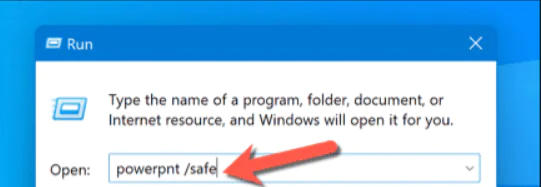
PowerPoint Dosyasında Onarılmayacak 5 Düzeltme

- 11858 Teknoloji Destek Hattı -
11858 Teknoloji Destek Hattı ile 7/24 telefonla teknik destek ve uzaktan destek alın 11858 Teknoloji Destek Hattı ile 7/24 telefonla teknik destek ve uzaktan destek alma
  • Ctrl  tuşunu basılı tutarsanız  seçiminizi onaylamanız gerekir; PowerPoint’i güvenli modda başlatmak istediğinizi onaylamak için Evet’i tıklayın.
  • PowerPoint güvenli modda başlatıldığında, Dosya > Aç seçeneğine tıklayarak dosyanızı açmayı deneyin.
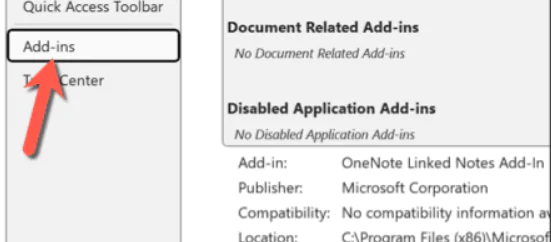
  • Dosya açılırsa çakışmaya neden olan tüm eklentileri veya uzantıları devre dışı bırakmanız gerekir. Bunu yapmak için PowerPoint’ten çıkın, güvenli mod dışında yeniden açın ve ardından Dosya > Seçenekler’i tıklayın.
  • Eklentiler sekmesindeki Yönet açılır menüsünden COM Eklentileri’ni seçin.
  • Git’i tıklayın.

PowerPoint Dosyasında Onarılmayacak 5 Düzeltme

  • COM Eklentileri kutusunda, yakın zamanda eklediğiniz ve sorunlara neden olabilecek tüm eklentileri devre dışı bırakın.
  • Seçimlerinizi kaydetmek için Tamam’ı tıklayın ve ardından sorunun çözülüp çözülmediğini görmek için PowerPoint’i yeniden başlatın.
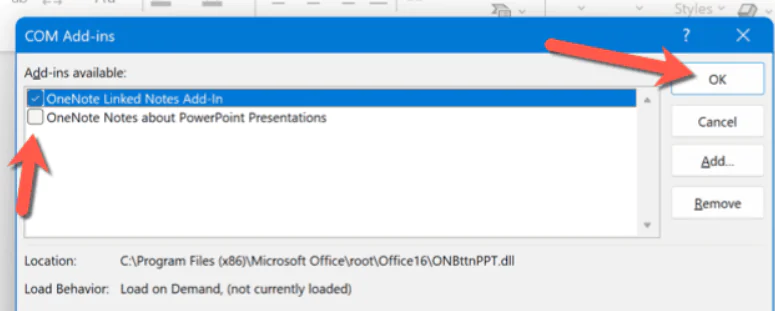
PowerPoint Dosyasın da Onarılmayacak 5 Düzeltme

Slaytlarınızı Yeni Bir Sunum Dosyasına Kopyalayın

Bir PowerPoint dosyası kendi kendini onarmazsa parçaları toplamayı denemeniz gerekir. Dosyanın eski bir kopyasına sahip olacak kadar şanslıysanız slaytlarınızı o sunumdan yeni bir dosyaya kopyalayabilirsiniz.

Eski kopyayı kullanmaya geri dönebilirsiniz, ancak soruna ilk etapta o dosyada yaptığınız değişikliklerin neden olduğunu varsayalım. İçeriği yeni bir dosyaya kopyalayıp yeni bir konuma kaydederek (umarız) sorunun yeniden ortaya çıkmasını engelleyebilirsiniz.

  • Bunu yapmak için PowerPoint‘i açın ve yeni bir boş sunum oluşturun.
  • Giriş sekmesinde Yeni Slayt düğmesinin yanındaki açılır oka tıklayın.
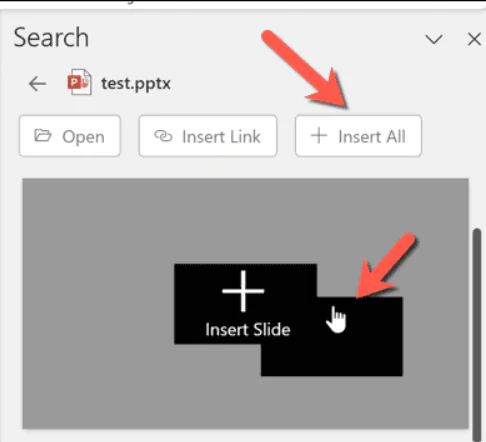
  • Slaytları yeniden kullanma bölmesini açmak için Slaytları Yeniden Kullan’ı seçin.
  • Sağdaki Slaytları Yeniden Kullan panelinde ihtiyacınız olan sunum dosyasını bulmak için seçenekleri kullanın. Önce bozuk dosyanızı seçmeyi deneyebilirsiniz, ancak bu işe yaramazsa eski bir sunum dosyasını (bir kopyanız varsa) kullanmayı denemeniz gerekir.
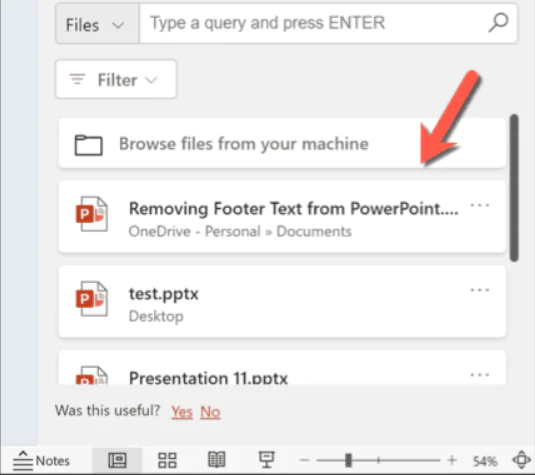
PowerPoint Dosyasında Onarılmayacak 5 Düzeltme

  • Yeni sunuya aktarmak istediğiniz her slayda tıklayın. Alternatif olarak, hepsini içe aktarmak için sağ tıklayın ve Tümünü Ekle’yi seçin.
PowerPoint Dosyasında Onarılmayacak 5 Düzeltme

- 11858 Teknoloji Destek Hattı -
11858 Teknoloji Destek Hattı ile 7/24 telefonla teknik destek ve uzaktan destek alın 11858 Teknoloji Destek Hattı ile 7/24 telefonla teknik destek ve uzaktan destek alma
  • Slaytlar içe aktarıldıktan sonra Dosya > Farklı Kaydet’i tıklayın ve mevcut kopyanızın üzerine yazılmasını önlemek için yeni dosyanızı yeni bir ad ve konumla kaydedin.

PowerPoint Dosyasının İçeriğini ZIP’e Dönüştürerek Çıkarma

PowerPoint dosyaları (en yeni .pptx biçiminde) aslında yüceltilmiş kapsayıcı dosyalardır. Sunumun farklı öğelerinin (dosyalardan resimlere) içinde bir arada tutulduğu bir zip dosyası gibi davranırlar.

Bu konuda iyi haber şu ki, .pptx dosyanızı kolayca .zip dosyası olarak yeniden adlandırabilir ve içine göz atabilirsiniz. PowerPoint dosyanız düzgün bir şekilde onarılmıyor veya açılmıyorsa ancak tamamen bozuk değilse, sununuzdaki öğeleri yeniden kullanmak üzere almak için bunu kullanabilirsiniz.

Örneğin, manuel olarak yeni bir dosyaya aktarmak üzere görselleri, metinleri ve videoları yakalayabilirsiniz.

PowerPoint dosyanızı zip dosyasına dönüştürmek için aşağıdaki adımları izleyin.

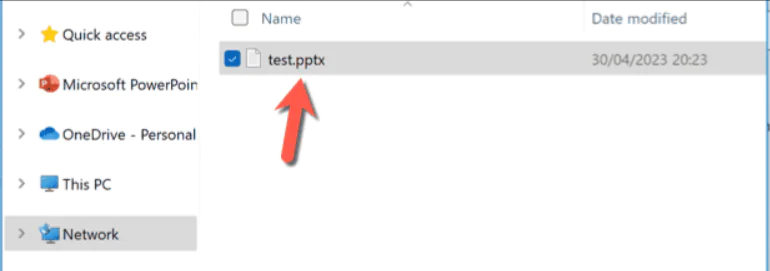
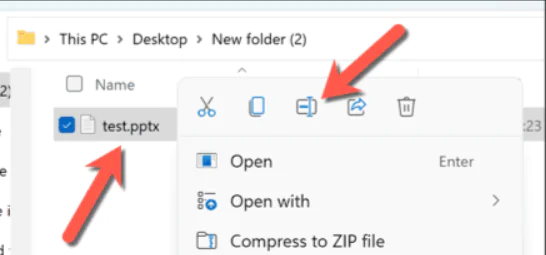
  • Bilgisayarınızda PowerPoint dosyasını (.pptx) bulun.
  • Dosyaya sağ tıklayın ve Yeniden Adlandır’ı seçin.
PowerPoint Dosyasında Onarılmayacak 5 Düzeltme

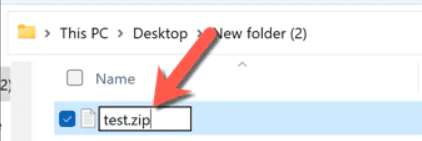
  • Dosya uzantısını .pptx’ten .zip’e değiştirin ve Enter tuşuna basın.
PowerPoint Dosyasında Onarılmayacak 5 Düzeltme

  • Windows seçiminizi onaylamanızı isteyecektir; onaylamak için Tamam’ı tıklayın.
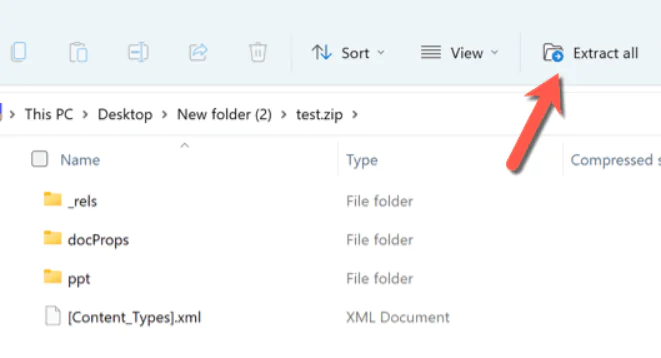
  • Açmak için yeni .zip dosyasına çift tıklayın. Windows size bir önizleme gösterecektir (zip dosyalarınızı başka bir uygulama işlemiyorsa), bu nedenle içeriği çıkarmak ve görüntülemek için Tümünü çıkar’a tıklayın.
PowerPoint Dosyasında Onarılmayacak 5 Düzeltme

  • Dönüştürülen (ve çıkarılan) PowerPoint dosyasının içinde bir dizi klasör ve dosya bulacaksınız. Daha sonra yeni bir dosyada yeniden kullanabileceğiniz içeriği belirlemek için bu klasörleri keşfetmeye başlayabilirsiniz.
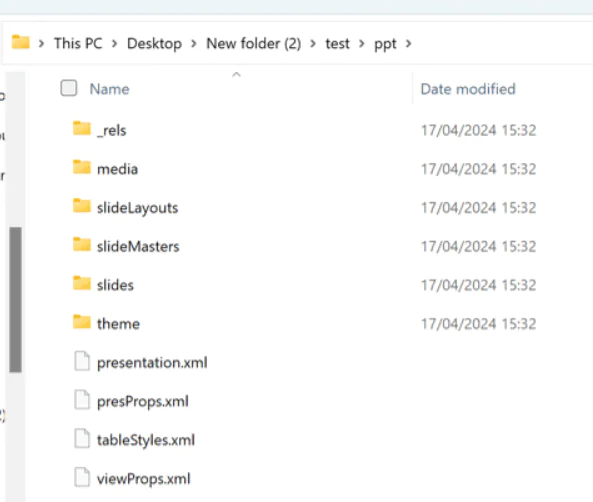
PowerPoint Dosyasında Onarılmayacak 5 Düzeltme

PowerPoint’i Google Slaytlar’a aktarın

PowerPoint’in dosyanızda bir sorun olduğunu düşünmesi, içindeki içeriğin tamamen kaybolduğu anlamına gelmez. PowerPoint dosyanız onarılmazsa bunun yerine dosyayı Google Slaytlar’a aktarmayı deneyebilirsiniz.

Ancak Google Slaytlar’ı kullanmaya devam etmenize gerek yok. Dosya Google Slaytlar’a başarıyla aktarılırsa yeni Slaytlar sunumunu tamamen yeni bir PPTX dosyası olarak indirebilirsiniz. Bu, (umarız) karşılaştığınız dosya bozulması sorunlarını atlayacaktır.

PowerPoint Sunumunu Google Slaytlara Nasıl Aktarırım

  • Yeni bir Google Slaytlar sunusu açın.
  • Menüden Dosya > Slaytları İçe Aktar’ı seçin.
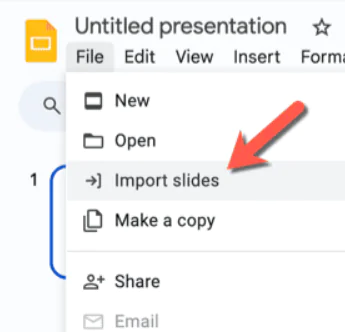
PowerPoint Dosyasında Onarılmayacak 5 Düzeltme

  • Slaytları Karşıya Yükle açılır menüsünde, Karşıya Yükle’yi ve ardından Gözat’ı tıklayın.
  • Yüklenecek sorunlu PowerPoint dosyanızı seçin.
  • Google Slaytlar’ın verileri içe aktarması için birkaç saniye bekleyin. Başarılı olursa, Slaytları içe aktar kutusunda sununuzdaki slaytların bir listesinin göründüğünü göreceksiniz.
  • İçe aktarmak istediğiniz slaytları üzerlerine tıklayarak seçin.
  • Diğer ayarları onaylayın (örneğin, Orijinal temayı koru onay kutusunu tıklamak), ardından bunları yeni Google Slaytlar sunumunuza aktarmak için Slaytları İçe Aktar’ı tıklayın.
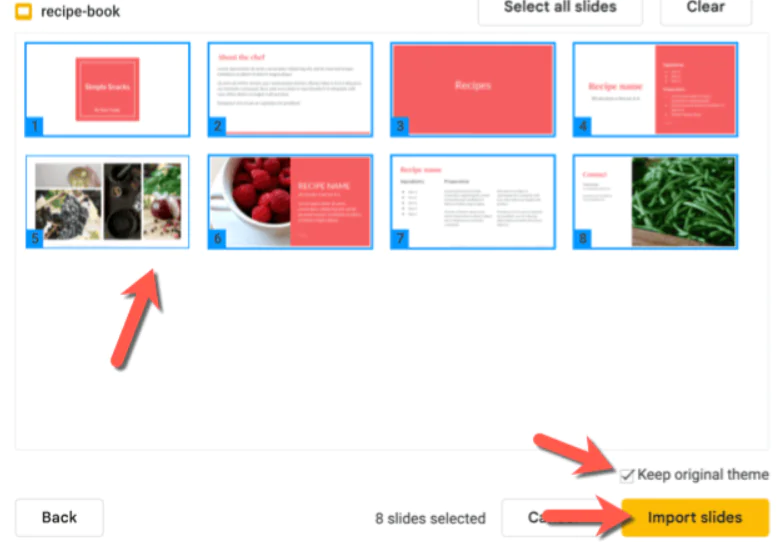
PowerPoint Dosyasında Onarılmayacak 5 Düzeltme

  • İçe aktarıldıktan sonra, yeni sunuyu yeni bir PowerPoint dosyası olarak indirmek için Dosya > İndir > Microsoft PowerPoint (.pptx) seçeneğini tıklayın. Bunu yeni bir dosya adıyla ve orijinalinden farklı bir konuma kaydettiğinizden emin olun.

ETİKETLER:dosya onarımıhata çözümünasıl yapılırpowerpoint
Bu Makaleyi Paylaş
Facebook WhatsApp WhatsApp Threads Bağlantıyı Kopyala Yazdır
Paylaş
Yorum yapılmamış

Bir yanıt yazın Yanıtı iptal et

E-posta adresiniz yayınlanmayacak. Gerekli alanlar * ile işaretlenmişlerdir


Bağlantı Kuralım

21KBeğen
19.6KTakip Et
7.3KAbone Ol
192Takip Et

Popüler Gönderiler

Gatsby ile statik site oluşturma sürecini gösteren modern geliştirici çalışma alanı.

Gatsby ile Statik Site Oluşturma

Hatice TATLISU
Hatice TATLISU
6 dk. okuma
2 Görüntüleme
Alternatif arama motorları logolarının yer aldığı, gizlilik odaklı arama sonuçlarını gösteren bilgisayar ekranı.

Google’a Alternatif Arama Motorları: Brave, Startpage ve Mojeek

Fatih ATEŞ
Fatih ATEŞ
7 dk. okuma
6 Görüntüleme
Google Drive depolama alanı ücretleri ve güncel Google One paket seçeneklerini gösteren görsel

Güncel Google Drive Depolama Alanı Ücretleri ve Paket Detayları

Uğurcan ÜN
Uğurcan ÜN
19 dk. okuma
4 Görüntüleme
Astro Nedir sorusunu uzay temalı web geliştirme görseliyle açıklayan kapak tasarımı

Astro Nedir, Hızlı ve Esnek Statik Siteler Oluşturmanın Modern Yolu

Hatice TATLISU
Hatice TATLISU
6 dk. okuma
4 Görüntüleme
//

We influence 20 million users and is the number one business and technology news network on the planet

You Might Also Like

GoodbyeDPI kullanarak Discord’a erişim sorunu yaşayan bir bilgisayar ekran görüntüsü.
DNS ve IP Ayarları

GoodbyeDPI ile Discord’a Girilemiyor Sorunu

9 dk. okuma
Windows’a Özel Ücretsiz Ekran Kaydediciler
Yardımcı Araçlar

Windows’a Özel Ücretsiz Ekran Kaydediciler

3 dk. okuma
Google chrome çok yavaş çalışıyor?
Tarayıcılar

Windows 11 Chrome Yavaş Çalışıyor Sorun Çözümü

7 dk. okuma
Samsung telefonunuzu nasıl bulabilirsiniz?
Android

Samsung telefonunuzu nasıl bulabilirsiniz?

4 dk. okuma

Size her gün en son haberleri ve sorun çözümlerini getiriyoruz!

TeknoDestek Müşteri Hizmetleri
Facebook-f Instagram Tiktok Twitter Youtube Linkedin Whatsapp Rss

İş Ortaklarımız

TeknoDestek Müşteri Hizmetleri
© 2013 - 2026 TeknoDestek Müşteri Hizmetleri • Tüm hakları saklıdır • Bu sitedeki tüm içerikler (metin, görsel, video, logo, tasarım vb.) 5846 sayılı Fikir ve Sanat Eserleri Kanunu (FSEK) kapsamında korunmaktadır • İzinsiz kopyalanması, çoğaltılması, yayınlanması veya herhangi bir şekilde kullanılması yasaktır • İhlal tespitinde; FSEK Madde 71-73 uyarınca yasal süreç başlatma, maddi/manevi tazminat talep etme ve cezai işlem için başvurma hakkımız saklıdır • TeknoDestek, TeknoS@R'un bir kuruluşudur • Tema Düzenleyen: Fatih ATEŞ
Sorun Hala Çözülmedi mi?
Aradığın çözümü bulamadıysan, 11858 Teknoloji Destek Hattımız sana yardımcı olabilir. 2011’den beri Türkiye’nin en tecrübeli teknoloji destek ekiplerinden biri olarak, bilgisayar, telefon, tablet, modem, akıllı TV ve sosyal medya sorunlarında 7/24 profesyonel destek veriyoruz. Uzman ekibimizle hemen görüşmek ister misin?
📞 11858’i Şimdi Ara
Görüşme öncesi dakika ücreti sesli olarak bilgilendirilir
Welcome Back!

Sign in to your account

Kullanıcı Adı veya E-posta Adresi
Şifre

Şifrenizi mi unuttunuz?