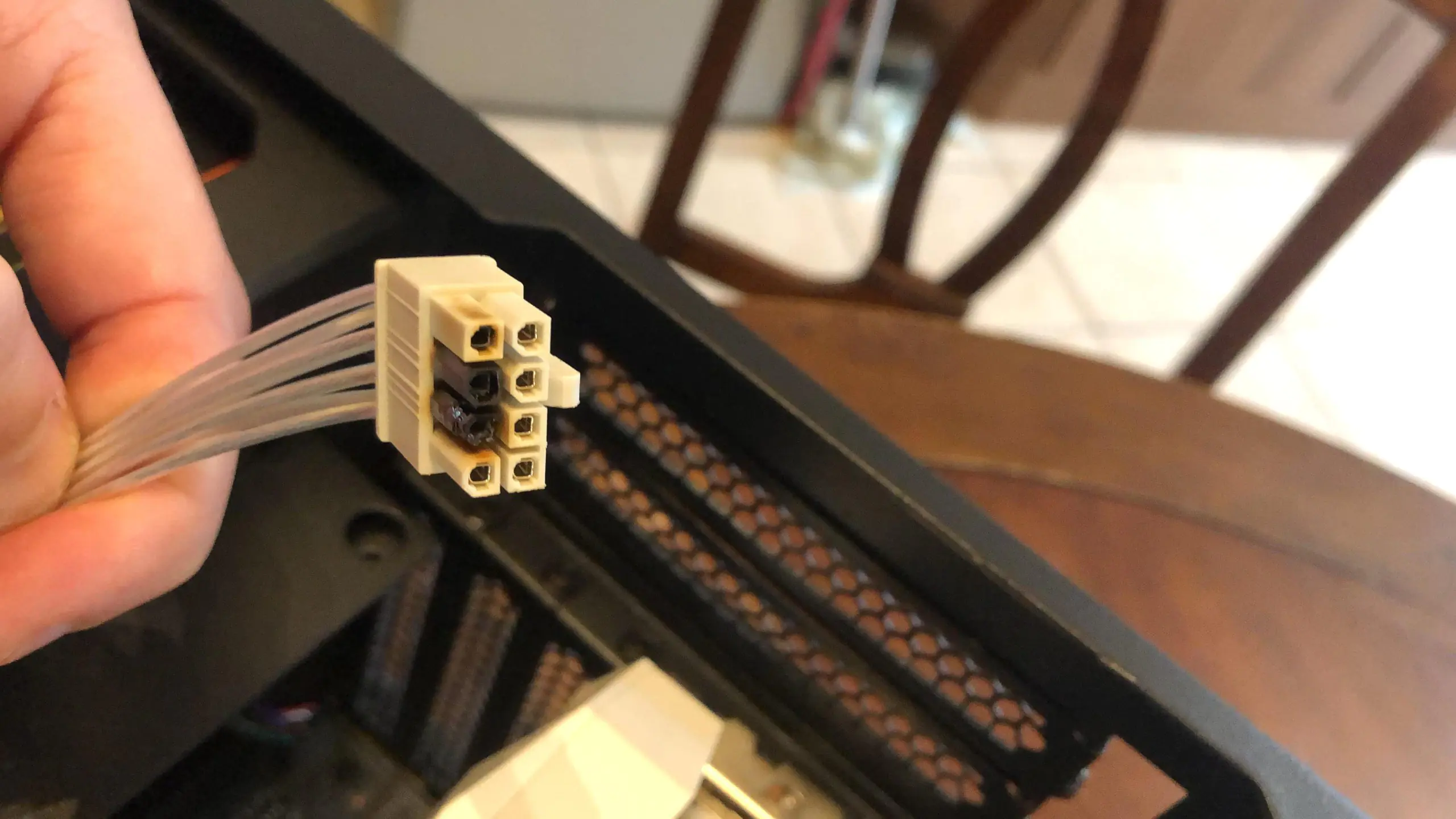

PSU kablosu çok ısınıyor sorunu, bilgisayar donanımınızın güvenliğini ve performansını riske atabilecek ciddi bir durumdur. Güç kaynağı kablolarındaki aşırı ısınma, genellikle yüksek enerji akışı, yetersiz kablo kalitesi veya bağlantı sorunlarından kaynaklanır.
Ayrıca okuyun: ZYXEL P660 Modem Kurulumu ve Kablosuz Ayarları
- PSU Kablosu Neden Isınır?
- Kablo kalitesi
- Yüksek güç çekimi
- Gevşek bağlantılar
- PSU arızası
- Toz birikmesi
- Kabloların yanlış yerleştirilmesi
- Ortam sıcaklığı
- PSU Kablosu Isınması Nasıl Anlaşılır?
- PSU Kablosu Isınması Nasıl Önlenir?
- Kaliteli PSU ve kablolar kullanın
- Gevşek bağlantıları kontrol edin
- PSU’yu temiz tutun
- Kabloları doğru yerleştirin
- Ortam sıcaklığını düşük tutun
- Güç tüketimini azaltın
- PSU’yu aşırı yüklemeyin
- PSU’yu düzenli olarak kontrol ettirin
- PSU Kablosu Isındığında Ne Yapmalı?


PSU Kablosu Neden Isınır?
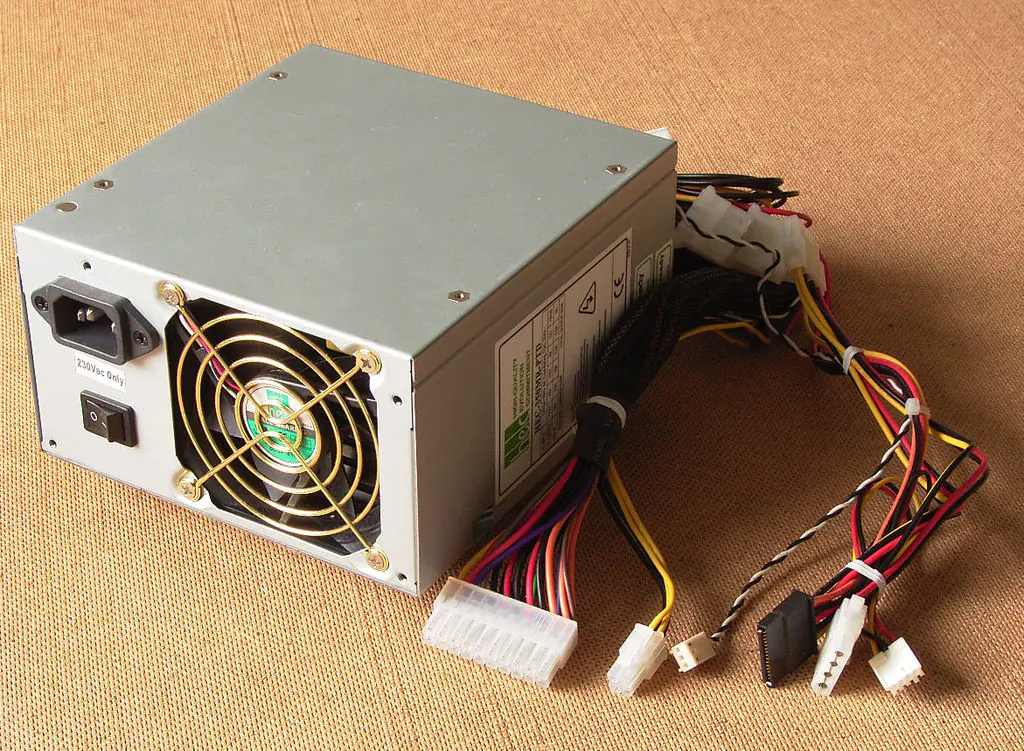
PSU kablosu ısınmasının birkaç farklı nedeni olabilir. Aslında, her elektrikli cihazda olduğu gibi, PSU kabloları da içlerinden elektrik akımı geçtiğinde bir miktar ısınır. Ancak bu ısınma normalde elle hissedilmeyecek kadar azdır. Eğer PSU kablonuz elinizi yakacak kadar ısınıyorsa, ortada bir sorun var demektir.
PSU kablosu ısınmasının en yaygın nedenleri:
Kablo kalitesi
Düşük kaliteli veya eski PSU kabloları, daha yüksek direnç göstererek daha fazla ısı üretirler. Ucuz ve kalitesiz malzemelerden üretilen kablolar, zamanla yıpranabilir ve hatta eriyebilir. Bu da yangın gibi ciddi tehlikelere yol açabilir.
Yüksek güç çekimi
Bilgisayarınızın bileşenleri, özellikle de güçlü bir ekran kartı veya işlemci, PSU’dan yüksek miktarda güç çekebilir. Bu da PSU kablolarında daha fazla akım geçmesine ve dolayısıyla daha fazla ısınmasına neden olur. Oyun oynarken veya yoğun grafik işleme programları kullanırken PSU kablosunun daha fazla ısındığını fark edebilirsiniz.
Gevşek bağlantılar
PSU kabloları, hem PSU tarafında hem de bileşen tarafında gevşek bir şekilde bağlanmışsa, temas noktalarında direnç artabilir ve bu da ısınmaya yol açabilir. Gevşek bağlantılar, ayrıca kıvılcım çıkmasına ve hatta yangına sebep olabilir.
PSU arızası
PSU’nun kendisi arızalıysa, kablolarında aşırı ısınma meydana gelebilir. PSU’nun içindeki kapasitörler, diyotlar veya diğer bileşenler bozulduğunda, kablolar üzerinden düzensiz veya aşırı akım geçebilir.
Toz birikmesi
PSU’nun içinde ve çevresinde toz birikmesi, hava akışını engelleyerek PSU’nun ve kablolarının aşırı ısınmasına neden olabilir. Toz aynı zamanda PSU’nun içindeki bileşenlerin kısa devre yapmasına da yol açabilir.
Kabloların yanlış yerleştirilmesi
PSU kabloları, kasanın içindeki diğer bileşenlere veya sıcak yüzeylere çok yakın yerleştirilmişse, bu da ısınmalarına neden olabilir. Özellikle de kablolar, ekran kartı veya işlemci soğutucusunun sıcak hava çıkışına yakın ise daha fazla ısınabilirler.
Ortam sıcaklığı
Bilgisayarın bulunduğu ortamın sıcaklığı da PSU kablolarının ısınmasında etkili olabilir. Özellikle de sıcak ve havasız bir ortamda, PSU ve kabloları daha fazla ısınacaktır.
PSU Kablosu Isınması Nasıl Anlaşılır?
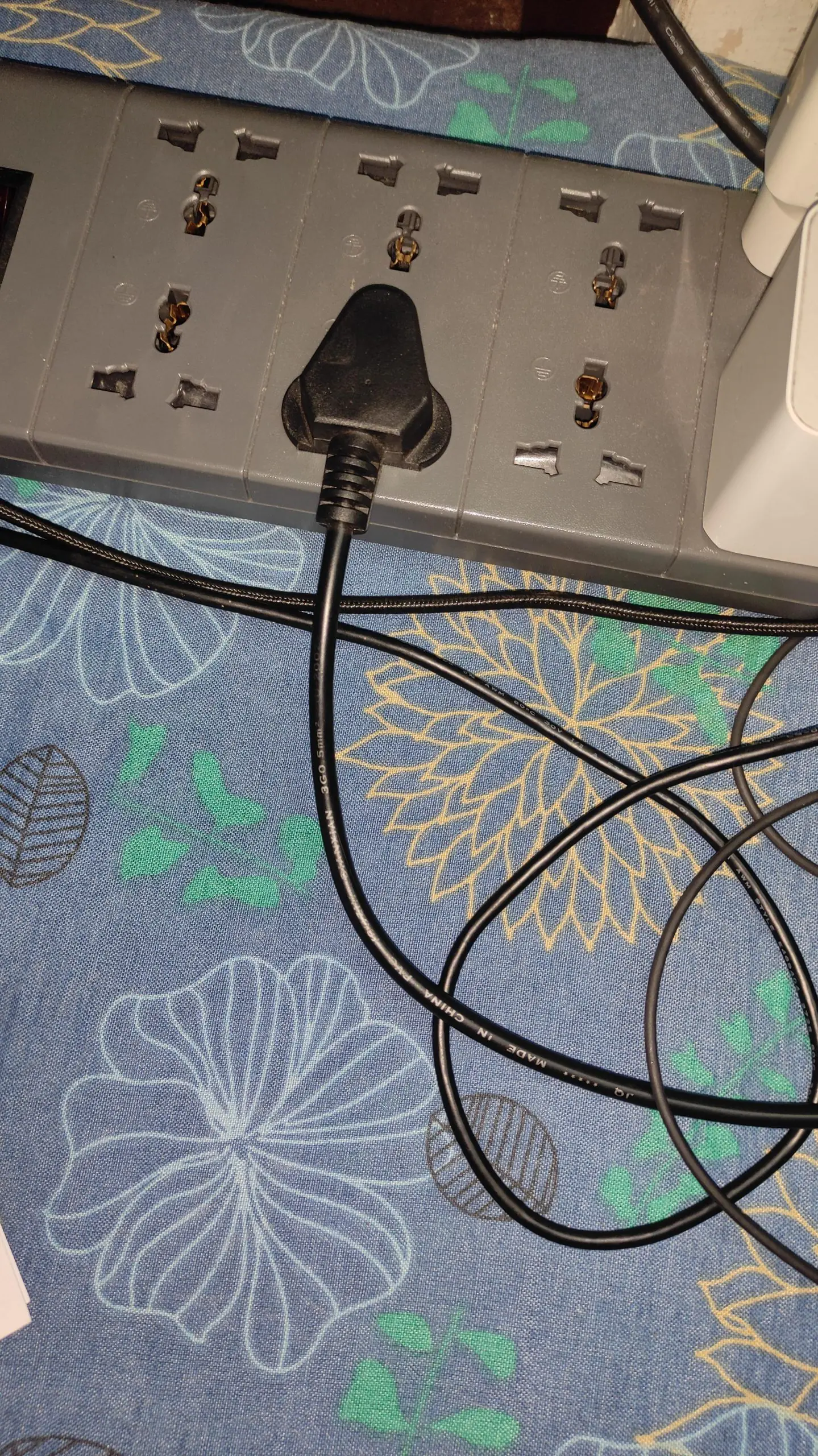
PSU kablonuzun aşırı ısındığını anlamanın birkaç yolu vardır:
Elle hissetme
En basit yöntem, PSU kablosuna dokunmaktır. Eğer kablo elinizi yakacak kadar sıcaksa, kesinlikle aşırı ısınıyordur. Ancak dikkatli olun, kendinizi yakmamak için kabloya uzun süre dokunmayın.
Koku
Aşırı ısınan bir PSU kablosu, yanık plastik veya kauçuk kokusu yayabilir. Bu kokuyu alırsanız, hemen bilgisayarınızı kapatın ve PSU kablosunu kontrol edin.
Görsel inceleme
PSU kablosunda renk değişikliği, erime veya deformasyon gibi belirtiler varsa, kablo aşırı ısınmış olabilir. Ayrıca, kablo üzerindeki yalıtım malzemesi çatlamış veya soyulmuşsa, bu da ısınma belirtisi olabilir.
Bilgisayarın davranışı
PSU kablosu aşırı ısındığında, bilgisayarınızda bazı sorunlar ortaya çıkabilir. Örneğin, bilgisayarınız aniden kapanabilir, mavi ekran hatası verebilir veya performans düşüklüğü yaşayabilirsiniz.
PSU Kablosu Isınması Nasıl Önlenir?
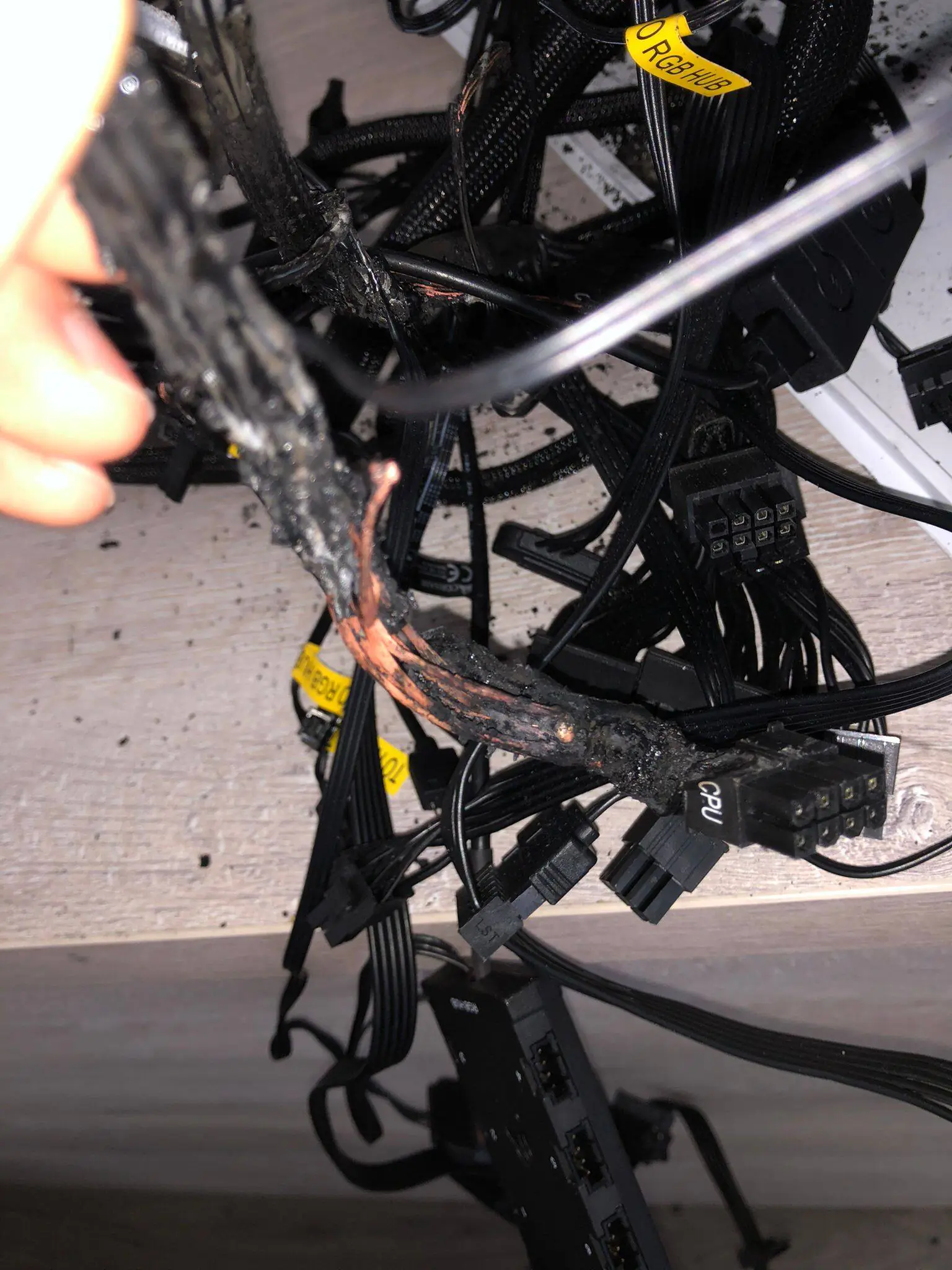
PSU kablosu ısınmasını önlemek için alabileceğiniz bazı önlemler şunlardır:
Kaliteli PSU ve kablolar kullanın
Bilgisayarınız için kaliteli bir PSU ve kablolar seçmek, ısınma sorununu önlemenin en önemli adımıdır. Bilinen markaların 80+ sertifikalı PSU’larını tercih edin ve kabloların kalın ve sağlam olduğundan emin olun.
Gevşek bağlantıları kontrol edin
PSU kablolarının hem PSU tarafında hem de bileşen tarafında sıkıca bağlı olduğundan emin olun. Gevşek bağlantıları sıkın ve gerekirse kabloları değiştirin.
PSU’yu temiz tutun
PSU’nun içinde ve çevresinde toz birikmesini önlemek için düzenli olarak temizlik yapın. Bilgisayar kasasının içini ve PSU’nun fanını basınçlı hava ile temizleyebilirsiniz.
Kabloları doğru yerleştirin
PSU kablolarını, kasanın içindeki diğer bileşenlerden ve sıcak yüzeylerden uzak tutun. Kabloları düzenlemek için kablo bağları veya kablo kanalları kullanabilirsiniz.
Ortam sıcaklığını düşük tutun
Bilgisayarın bulunduğu ortamın sıcaklığını düşük tutun. Bilgisayarı doğrudan güneş ışığına maruz bırakmayın ve iyi havalandırılan bir yerde kullanın.
Güç tüketimini azaltın
Bilgisayarınızın güç tüketimini azaltmak için gereksiz programları kapatın ve enerji tasarrufu ayarlarını kullanın. Ayrıca, oyun oynarken veya yoğun grafik işleme programları kullanırken, bilgisayarınızı daha serin bir ortamda kullanmayı deneyin.
PSU’yu aşırı yüklemeyin
PSU’nun kapasitesini aşmayın. Bilgisayarınızın bileşenlerinin toplam güç tüketimi, PSU’nun gücünden daha az olmalıdır. Yeni bir bileşen eklemeden önce, PSU’nun yeterli güce sahip olduğundan emin olun.
PSU’yu düzenli olarak kontrol ettirin
PSU’nuzu düzenli olarak kontrol ettirin ve gerekirse bakım yaptırın. Özellikle de eski bir PSU kullanıyorsanız, düzenli kontroller sorunları erken teşhis etmenize yardımcı olabilir.
PSU Kablosu Isındığında Ne Yapmalı?
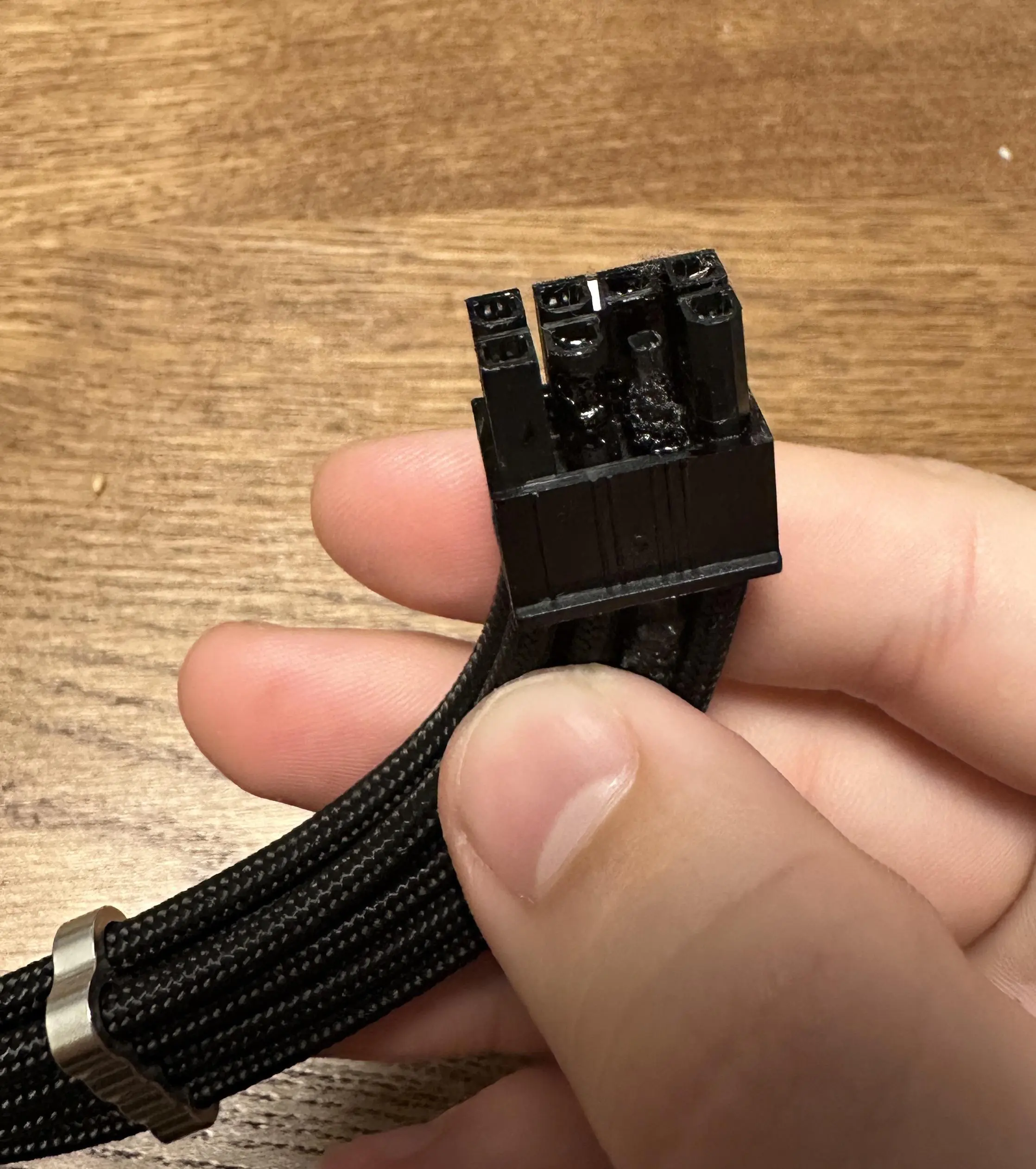
Eğer PSU kablonuzun aşırı ısındığını fark ederseniz, hemen aşağıdaki adımları izleyin:
- Bilgisayarınızı kapatın: Hemen bilgisayarınızı kapatın ve güç kablosunu prizden çekin.
- Kabloyu kontrol edin: PSU kablosunu dikkatlice inceleyin. Renk değişikliği, erime, deformasyon veya yalıtım malzemesinde hasar gibi belirtiler varsa, kabloyu değiştirin.
- Bağlantıları kontrol edin: PSU kablolarının hem PSU tarafında hem de bileşen tarafında sıkıca bağlı olduğundan emin olun. Gevşek bağlantıları sıkın ve gerekirse kabloları değiştirin.
- PSU’yu temizleyin: PSU’nun içinde ve çevresinde toz birikmesini temizleyin. Basınçlı hava kullanarak PSU’nun fanını ve içini temizleyebilirsiniz.
- Kabloları yeniden yerleştirin: PSU kablolarını, kasanın içindeki diğer bileşenlerden ve sıcak yüzeylerden uzak tutun. Kabloları düzenlemek için kablo bağları veya kablo kanalları kullanabilirsiniz.
- Ortam sıcaklığını düşürün: Bilgisayarın bulunduğu ortamın sıcaklığını düşürün. Bilgisayarı doğrudan güneş ışığına maruz bırakmayın ve iyi havalandırılan bir yerde kullanın.
- PSU’yu kontrol ettirin: PSU’nuzu bir uzmana kontrol ettirin ve gerekirse bakım yaptırın. Özellikle de eski bir PSU kullanıyorsanız, düzenli kontroller sorunları erken teşhis etmenize yardımcı olabilir.
- Gerekirse PSU’yu değiştirin: Eğer PSU arızalıysa, yenisiyle değiştirmeniz gerekebilir. Kaliteli ve güvenilir bir PSU seçmek, bilgisayarınızın güvenliği ve performansı için önemlidir.
Ayrıca okuyun: D-Link DSL-2640U HW B2′ Modem Kurulumu ve Kablosuz Ayarlar (Resimli Anlatım)