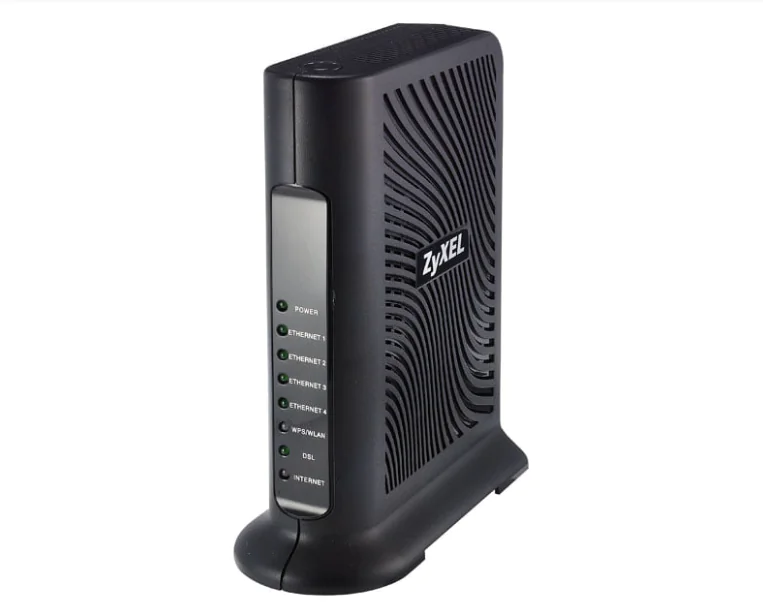

ZYXEL P660 Modem Kurulumu ve Kablosuz Ayarları nasıl yapılır merak edenler için pratik adımlar, doğru IP girişleri ve kablosuz şifre ayarları bu içerikte açıklanmaktadır.
ZYXEL P660 Modem Kurulumu ve Kablosuz Ayarları özellikle ilk kez modem yapılandırması yapan kullanıcılar için karmaşık görünebilir. IP adresi, kullanıcı adı, şifre ve bağlantı değerleri doğru girilmediğinde internet erişiminin sağlanamaması oldukça yaygın bir sorundur. Bu içerikte tüm adımlar sade ve uygulanabilir şekilde ele alınarak süreci kolayca tamamlamanıza yardımcı oluyoruz.


Kurulum sırasında web arayüzüne giriş, WAN ayarlarının yapılandırılması, PPPoE bilgilerinin girilmesi ve kablosuz ağ şifresi oluşturulması gibi en kritik noktaların tamamı detaylandırıldı. Böylece karşılaşabileceğiniz hataları nasıl çözeceğinizi de öğrenebilir, internet bağlantınızı kısa sürede sorunsuz hâle getirebilirsiniz.
ZYXEL P660 Modem Kurulumu ve Kablosuz Ayarları
- Bilgiyasayınızda web tarayıcını acarak adres cubuğunu siliniz.
- Adres cubuğuna modemin IP adresi olan 192.168.1.1 yazınız.
- Modemin Web arayüzü gelecektir. Daha önce kurulum sırasında kullanıcı adı ve şifre değişikliği yapılmadı ise şifreniz ttnet dir. Şifre bilgilerinizi girerek sisteme giriş tıklayınız.
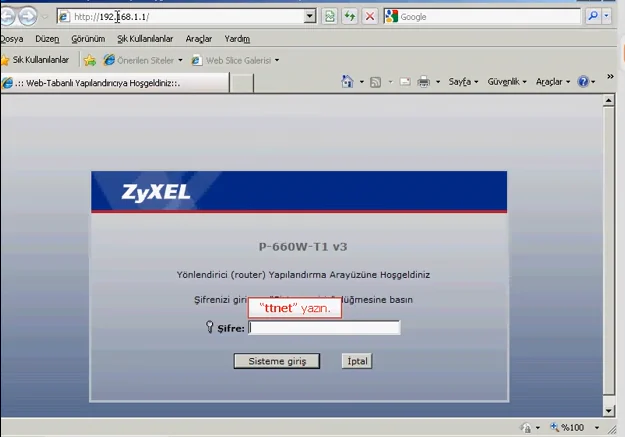
- Gelen ekranda sizden şifre değiştirmeniz istenecektir. Kendiniz belirlediği bir şifre yazabilir ya da modeme kayıtlı şifreyi kullanabilirsiniz. Modem şifresini değiştirip unuttu iseniz fabrika ayarlarına alarak sıfırlayabilirsiniz.
- Web arayüz şifre adımlarını geçtikten sonra karşınıza gelen ekranda gelişmiş ayarlara gidin işaretleyerek giriş yapınız.
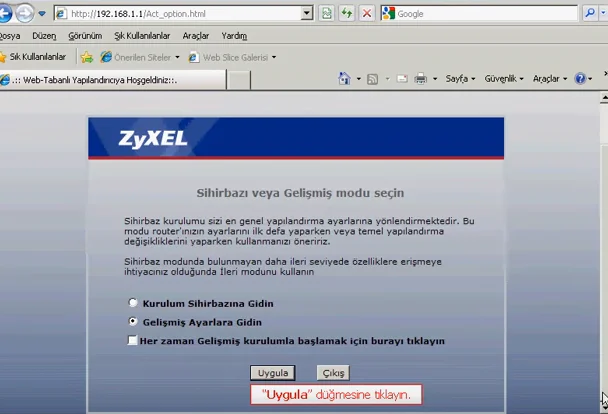
- Artık kurulum aşamalarına gecelim.
- Acılan web arayüzden AĞ menüsüne tıklayınız.
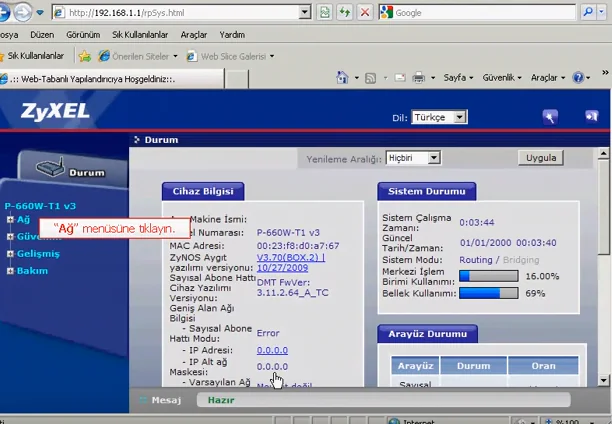
- AĞ menüsünden GENİŞ ALAN AĞI giriş yapınız.
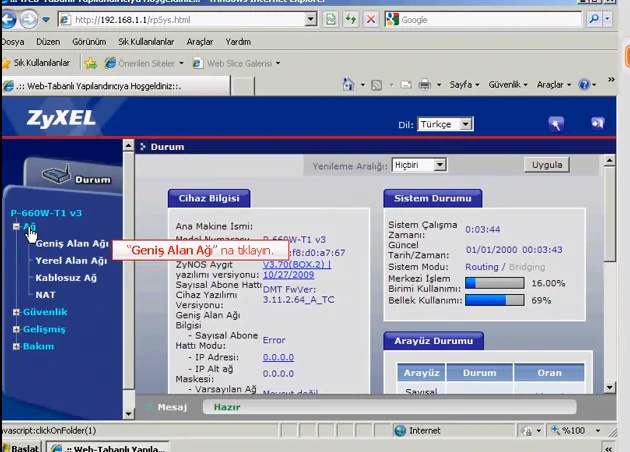
Kurulum için için acılan geniş alan ağı içerisindeki bilgileri dolduralım.
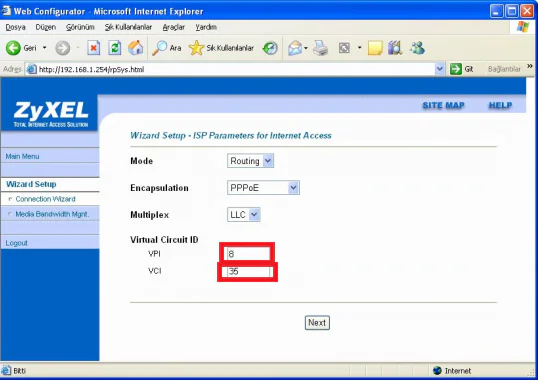
- Kapsülleme PPPoE çoklama LLC şeklinde seçelim.
- Sırayı ile kullanıcı adımızı ve şifrenizi giriniz.
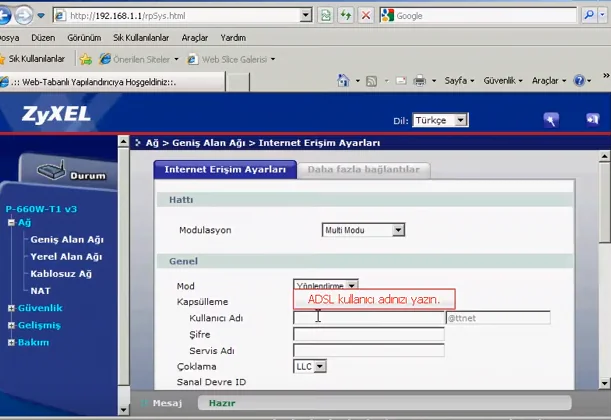
- VPI ve VCI değerlerini kontrol ediniz. VCI 38 VPI 35 olması gerekir. Eğer değil ise düzeltiniz.
- Yukarıdaki adımları sırayı ile yaptıysanız UYGULA düğmesine basınız. Kurulum işlemleriniz tamamlanmış olacaktır.
İnternet erişimizi kazana bilmeniz için kablosuz ağınıza şifre vermek zorundasınız. Kablosuz ağa şifre vermez iseniz modem ağ yapılandırmasını doğru yapsanız bile internete çıkış izni vermeyecektir.
ZYXEL P660 Modem Kablosuz Ayarları
Gelelim kablosuz ağa nasıl şifre veririz.
- AĞ altından Kablosuz Ağ tıklayınız.
- Acılan pencere isterseniz kablosuz ağ adını değiştirebilir veya modem belirlemiş olan kablosuz ağ adını kullanabilirsiniz.
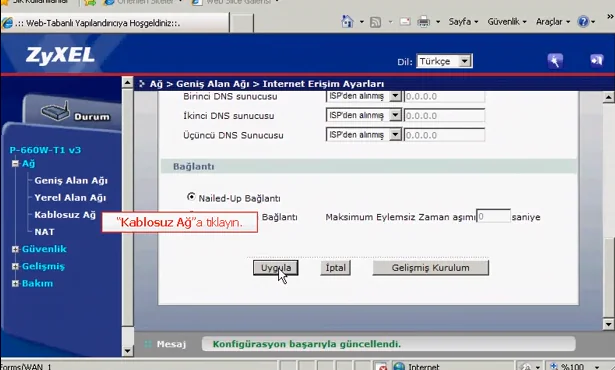
- Kablosuz ağ ayarları menüsünden Güvenlik Modu WPA-PSK seciniz.
- Ön paylaşımlı anahtar kısmına kablosuz bağlantıda kullanacağınız kablosuz şifrenizi belirleyiniz.
- Kablosuz ağ ayarlarınızda istediğiniz gibi yapılandırdıktan sonra uygula tıklayınız.
Modem arayüzüne girişte hata almanız, internet ışığının sabit yanmaması veya kablosuz ağın görünmemesi gibi durumlarda profesyonel bir yardıma ihtiyaç duyabilirsiniz. Bu noktada 11858 Teknoloji Destek Hattı, Türkiye genelinde 7/24 hizmet veren uzman ekibiyle modem ve internet sorunlarını güvenle çözen bir merkezdir. Gerektiğinde TeamViewer, AnyDesk veya SplashtopSOS gibi lisanslı yazılımlar üzerinden güvenli uzaktan bağlantı kurarak ayarları sizin yerinize yapılandırabilir. Böylece hem zaman kaybetmez hem de doğru yapılandırma ile kesintisiz internet kullanımına kavuşursunuz.
ZYXEL P660 Modem Kurulumu ve Kablosuz Ayarları adımlarını tamamladıktan sonra aynı markanın diğer modellerinde yapılan işlemlerle ilgili bilgi ihtiyacınız olabilir. Bu noktada ZYXEL DX3200-B0 Modem Kurulumu Nasıl Yapılır içeriği, gelişmiş ayar seçenekleri ve yeni nesil modem arabirimi konusunda kullanıcıların sıkça başvurduğu detaylı bir anlatım sunar. Her iki model arasındaki ayar mantığını öğrendiğinizde olası bağlantı sorunlarını daha hızlı analiz edebilir ve ev ağınızın performansını artırmaya yönelik doğru yapılandırmaları kolayca uygulayabilirsiniz.
İçeriğimizde ZYXEL P660 Modem Kurulumu ve Kablosuz Ayarları hakkında bilmeniz gereken tüm adımları anlaşılır bir dille aktardık. Kurulum sırasında yaşadığınız sorunlar, anlamadığınız bir bölüm veya eklemek istediğiniz deneyimler varsa yorumlarda paylaşabilirsiniz. Sizden gelen geri bildirimler hem diğer kullanıcılara yardımcı olur hem de içeriklerin daha faydalı hâle gelmesini sağlar.