TeknoDestek Müşteri Hizmetleri
  • Haberler
    HaberlerDaha Fazla Göster
    Sessiz İçerik Nedir Nasıl Yapılır
    Sessiz İçerik Nedir
    6 dk. okuma
    Spotify SongDNA Nedir
    4 dk. okuma
    Apple Creator Studio Nasıl Kullanılır
    6 dk. okuma
    Mikro İçerik Nedir Nasıl Yapılır
    Mikro İçerik Nedir
    6 dk. okuma
    Türkiye’de Araçlarda Multimedya Ekranı Kullanımı Yasakları
    6 dk. okuma
  • Bilgisayar
    BilgisayarDaha Fazla Göster
    WordPress bakım modunda takılı kalması için FTP istemcisinde .maintenance dosyasının kök dizindeki görüntüsü
    WordPress Bakım Modunda Takılı Kalması Sorunu ve Çözümü
    7 dk. okuma
    WordPress Site Teknik Sorunlar Yaşıyor
    WordPress Site Teknik Sorunlar Yaşıyor Hatası Çözümü
    5 dk. okuma
    SSH Bağlantı Reddedildi Hatası Çözümü
    6 dk. okuma
    WordPress Planlı Bakım
    WordPress Planlı Bakım Nedeniyle Kısa Süreliğine Kullanılamayacak Hatası ve Çözümü
    7 dk. okuma
    Windows 11 Başlat Menüsünden Web Aramaları Kapatma
    5 dk. okuma
  • Mobil
    MobilDaha Fazla Göster
    Navigasyon Yönlendirici Değiştirme
    Google Haritalarda Navigasyon Yönlendirici Değiştirme
    3 dk. okuma
    Apple CarPlay'da uygulamaların yerini değiştirme
    Apple CarPlay’da Uygulamaların Yerini Değiştirme
    4 dk. okuma
    Android Auto Nedir, Nasıl Kullanılır
    4 dk. okuma
    Android 5G Ayarı Nasıl Yapılır
    4 dk. okuma
    iPhone 5G Ayarı Nasıl Yapılır
    4 dk. okuma
  • Sosyal Medya
    Sosyal MedyaDaha Fazla Göster
    YouTube Video Başlığı Nasıl Yazılmalı Yolları Neler
    YouTube Video Başlığı Nasıl Yazılmalı
    6 dk. okuma
    Tiktok Sorun Bildirme Ekranı Nerede
    5 dk. okuma
    X uygulamasında gündeme girme için hashtag ve etkileşim ekranı
    X Uygulamasında Gündeme Nasıl Girilir
    5 dk. okuma
    TikTok İçerik Yorgunluğu Nedir
    6 dk. okuma
    Sosyal Medyada Marka Dili Nasıl Oluşturulur Yolları Neler
    Sosyal Medyada Marka Dili Nasıl Oluşturulur
    6 dk. okuma
  • İnceleme
    İncelemeDaha Fazla Göster
    MacBook Neo Piyasayı Sarsmaya Geliyor
    5 dk. okuma
    Instax Mini Evo Cinema
    4 dk. okuma
    Samsung Galaxy Book 6 Ultra
    Samsung Galaxy Book 6 Ultra İnceleme
    8 dk. okuma
    Bütçe Dostu Mac Seçenekleri
    Bütçe Dostu Mac MacBook Neo vs Mac Mini
    7 dk. okuma
    Xiaomi Mi Taşınabilir Şarjlı Kompresör İnceleme
    10 dk. okuma
  • İletişim
YouTube
  • Facebook
26 Nis 2026, Pazar
TeknoDestek Müşteri HizmetleriTeknoDestek Müşteri Hizmetleri
Yazı BoyutuAa
  • Haberler
  • Mobil
  • Sosyal Medya
  • Bilgisayar
  • İnceleme
  • İnternet ve Ağ
  • Ev Elektroniği
  • İletişim
Search
  • Haberler
    • Cihaz Duyuruları
    • Teknoloji
    • Uygulama Gelişmeleri
  • Bilgisayar
    • Linux
    • macOS
    • Windows
  • İnceleme
    • Bilgisayar
    • Ev Elektroniği
    • Tablet
    • Tavsiyeler & Karşılaştırmalar
    • Telefon
  • Mobil
    • Android
    • Giyilebilir Cihazlar
    • HarmonyOS
    • iPhone / iOS
  • Sosyal Medya
    • Facebook
    • Instagram
    • TikTok
    • Snapchat
    • Teams
    • Telegram
    • WhatsApp
    • X
  • İletişim
Bizi Takip Edin
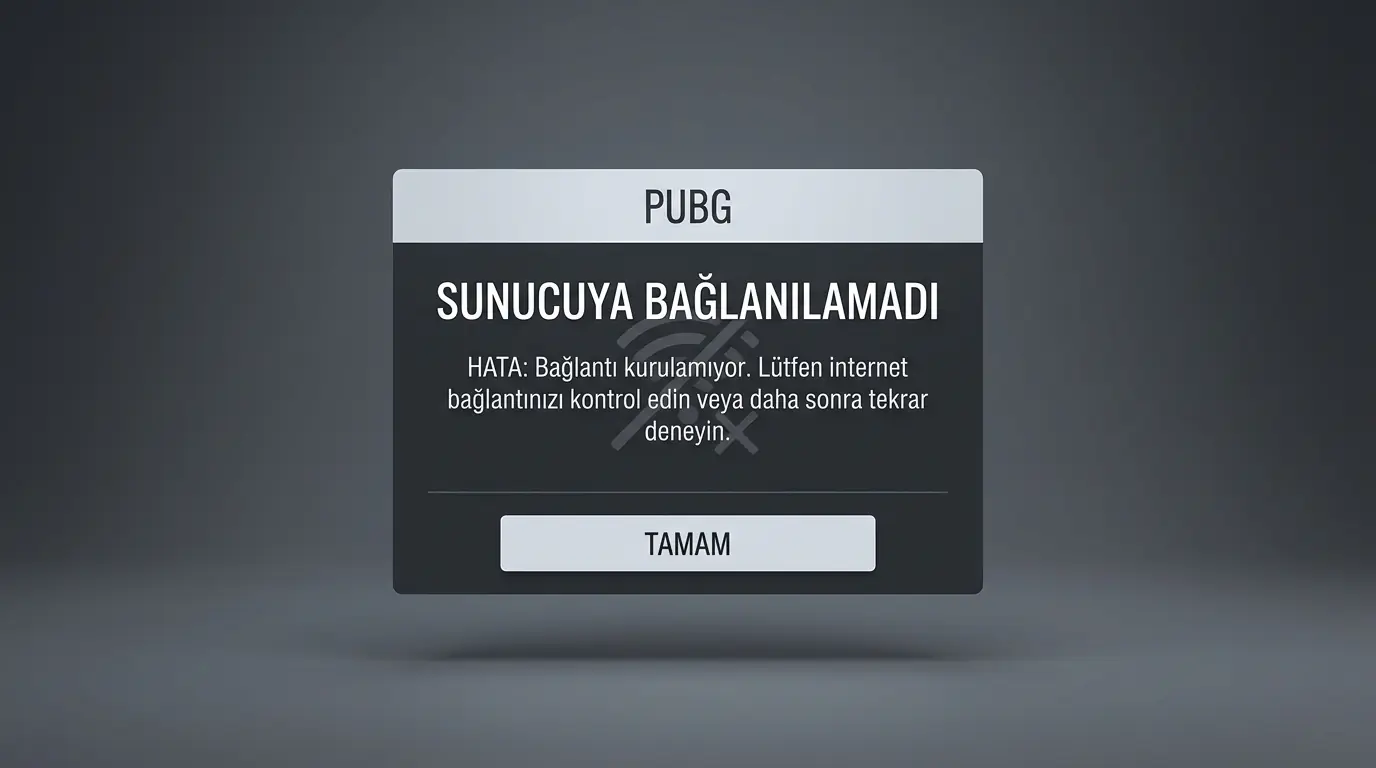
PUBG bağlanılamadı hatasının gösterildiği oyun ekranı ve bağlantı sorunu uyarı mesajı görüntüsü
Bilgisayar Oyunları

PUBG Bağlanılamadı Hatası 5 Çözüm Yolu

Ahmet YAŞAR
Son güncelleme: 14 Mart 2025 14:02
Ahmet YAŞAR
Paylaş
Paylaş

Makalemizde PUBG Bağlanılamadı sorunu ile ilgili yapılması gereken 5 işlem adımları hakkında sizi bilgilendirmekteyiz. PUBG gibi online oyunlarda, sunucu bağlantısı kritik bir ehemmiyete sahiptir. Ancak zaman zaman oyuncular, “Bağlanılamadı” hatası ile karşılaşabiliyor. Bu hata, hem bilgisayar hem de konsol kullanıcıları için sıkça rastlanan bir durumdur. Bu yazımızda, bu sorunu çözmek için denenmiş ve etkili yöntemlere yer vereceğiz. 

PUBG “Bağlanılamadı” Hatasının Nedenleri 

Bu hata çeşitli sebeplerden kaynaklanabilir. İşte başlıca nedenler: 

İçindekiler
  • PUBG “Bağlanılamadı” Hatasının Nedenleri 
    • 1.Sunucu Durumunu Kontrol Edin
    • 2.İnternet Bağlantısını Yeniden Başlatın
    • 3.Oyunu ve Uygulamaları Yeniden Başlatın
    • 4.Antivirüs ve Güvenlik Duvarı Ayarları
    • 5.VPN Kullanımı
- 11858 Teknoloji Destek Hattı -
  1. Sunucu Sorunları: PUBG sunucuları bakımda olabilir veya aşırı yük altında çalışıyor olabilir. 
  2. İnternet Bağlantısı: Yavaş veya istikrarsız bir bağlantı, oyunun sunucularına erişimi engelleyebilir. 
  3. Güvenlik Duvarı Engeli: Bilgisayarınızın güvenlik duvarı veya antivirüs yazılımı, oyunu engelliyor olabilir. 
  4. VPN Kullanımı: Yanlış seçilmiş bir VPN, bağlantı sorunlarına yol neden olur. 
  5. Oyun Dosyalarının Bozulması: Oyunun kurulum dosyaları hasar görmüş olabilir. 

Hızlı Çözüm Adımları 

Karşılaştığınız bu hatayı gidermek için aşağıdaki basit yöntemleri deneyebilirsiniz:

1.Sunucu Durumunu Kontrol Edin

PUBG sunucularının çalışıp çalışmadığını öğrenmek için PUBG Resmi Web Sitesi veya sosyal medya hesaplarını kontrol edin.
PUBG Bağlanılamadı Çözüm

Eğer sunucular kapalıysa, beklemekten başka bir çözüm yoktur. 

2.İnternet Bağlantısını Yeniden Başlatın

Modem veya yönlendiricinizi yeniden başlatın. 

Ayrıca hız testini ara ara kontrol etmek bağlantınızın sorunlu yada sorunsuz olduğu anlamanıza yarar.

- 11858 Teknoloji Destek Hattı -

3.Oyunu ve Uygulamaları Yeniden Başlatın

PUBG’yi kapatıp tekrar açmayı deneyin. 

Bilgisayarda oynuyorsanız, Steam veya diğer oyun platformlarını da yeniden başlatın.

4.Antivirüs ve Güvenlik Duvarı Ayarları

PUBG’nin çalışmasını engelleyebilecek güvenlik duvarı veya antivirüs yazılımınızı kontrol edin. Oyunun yürütülebilir dosyasını (EXE) güvenilir uygulamalar listesine ekleyin. 

Adım Adım Antivirüs Ayarı: 

  Antivirüs programını açın. 

“İzin Verilen Uygulamalar” Sekmesine erişin.
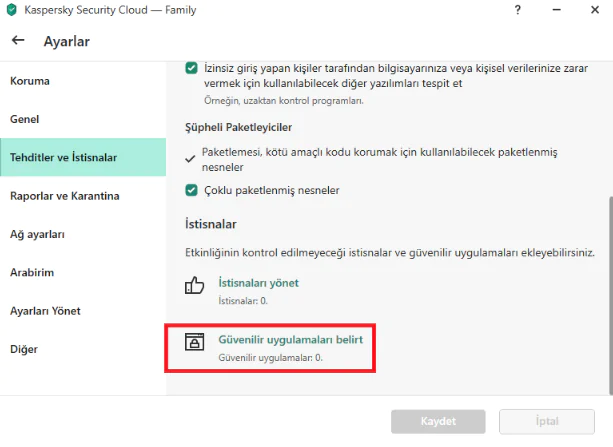
- 11858 Teknoloji Destek Hattı -

PUBG Bağlanılamadı Hatası Çözüm Adımları

PUBG’nin kurulu olduğu dizinden EXE dosyasını seçin ve kaydedin. 

5.VPN Kullanımı

PUBG’nin sunucularına erişmek için bir VPN kullanmayı deneyin. Örneğin, Cloudflare WARP uygulaması düşük ping ve daha iyi bağlantı sağlayabilir. 

VPN Ayarları: 

  Güvenilir bir VPN uygulaması indirin. 

Sunucu konumunuzu oyun sunucusuna yakın bir ülkeye ayarlayın. 

Bağlan düğmesine tıklayın ve oyunu tekrar başlatın. 

Gelişmiş Çözüm Yöntemleri 

DNS Ayarlarını Değiştirme 

PUBG sunucularına daha hızlı bağlanmak için DNS ayarlarınızı değiştirebilirsiniz. 

  Ağ Bağlantılarını Açın: Windows için “Ağ ve Paylaşım Merkezi”ne gidin. 

DNS Ayarlarını Girin: 

Birincil DNS: 8.8.8.8 (Google DNS) 

İkincil DNS: 8.8.4.4 (Google DNS) 

Ayarları kaydedin ve bağlantınızı yeniden test edin. 

Oyun Dosyalarını Doğrulama (Steam) 

Oyun dosyalarınız bozulmuş olabilir. Bu durumda Steam üzerinden dosyaları doğrulamak faydalı olacaktır: 

Steam kütüphanenize gidin. 

PUBG’ye sağ tıklayın ve “Özellikler” seçeneğini seçin. 

“Yüklü Dosyaların Bütünlüğünü Doğrula” butonuna tıklayın. 
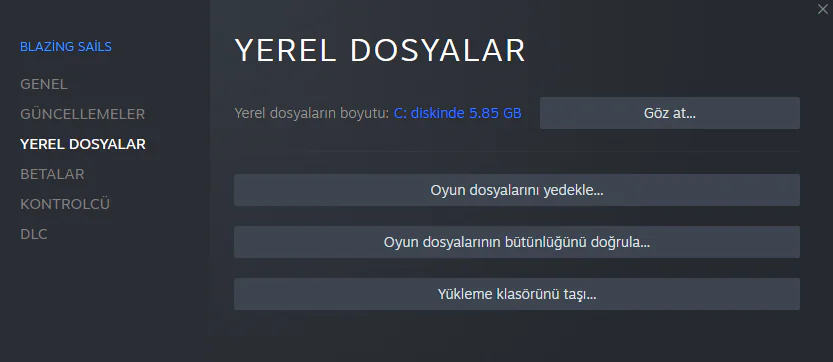
PUBG Bağlanılamadı Hatası Adım Adım Çözüm

Son Çare: Oyunu Yeniden Yüklemek 

Yukarıdaki yöntemler işe sorun için yetersiz kalır ise, ek olarak oyunu kaldırıp yeniden yüklemeyi deneyin. Bu yöntem genellikle tüm bağlantı sorunlarını çözer. 

PUBG’de “Bağlanılamadı” hatası, çoğu zaman yukarıdaki yöntemlerle çözülebilir. Sunucu durumundan internet ayarlarına kadar her adımı dikkatlice kontrol ederek oyununuzu sorunsuz bir şekilde oynayabilirsiniz. Eğer bu adımlardan biri sizin sorununuza çözüm sunduysa, bizimle yorum olarak paylaşmayı unutmayın! 

Eğer bağlantı sorunlarınızı çözdükten sonra PUBG Mobile’da daha akıcı bir oyun deneyimi elde etmek istiyorsanız, FPS (Saniye Başına Kare) artırma yöntemlerine de göz atabilirsiniz. FPS’iniz ne kadar yüksek olursa oyun o kadar akıcı bir şekilde çalışır ve tepkileriniz daha hızlı algılanır. PUBG Mobile FPS artırma ile ilgili detaylı bilgi almak için PUBG Mobile FPS Arttırma Rehberimize göz atabilir, oyun içi ayarlardan cihaz optimizasyonlarına kadar tüm püf noktalarını öğrenebilirsiniz. Bu sayede oyun keyfinizi en üst seviyeye çıkarabilirsiniz.

ETİKETLER:bağlantı sorunuhata çözümünasıl yapılırpubg
Bu Makaleyi Paylaş
Facebook WhatsApp WhatsApp Threads Bağlantıyı Kopyala Yazdır
Paylaş
Yorum yapılmamış

Bir yanıt yazın Yanıtı iptal et

E-posta adresiniz yayınlanmayacak. Gerekli alanlar * ile işaretlenmişlerdir

Bağlantı Kuralım

21KBeğen
19.6KTakip Et
7.3KAbone Ol
192Takip Et

Popüler Gönderiler

AirTies Air 4960 Modem Kurulum

Uğurcan ÜN
Uğurcan ÜN
3 dk. okuma
11 Görüntüleme
Sessiz İçerik Nedir Nasıl Yapılır

Sessiz İçerik Nedir

İsmail YILDIZ
İsmail YILDIZ
6 dk. okuma
13 Görüntüleme
YouTube Video Başlığı Nasıl Yazılmalı Yolları Neler

YouTube Video Başlığı Nasıl Yazılmalı

İsmail YILDIZ
İsmail YILDIZ
6 dk. okuma
10 Görüntüleme

Lyra 3 Pro ile Şarkı Nasıl Oluşturulur

Uğurcan ÜN
Uğurcan ÜN
4 dk. okuma
24 Görüntüleme

You Might Also Like

Arızalı Bir iPad'i Onarma
Tablet

Arızalı Bir iPad’i Onarmak İçin 8 Çözüm

8 dk. okuma
Windows 8.1 in özellikleri
Windows

Windows 8.1de Bilinmeyen Özellikler

2 dk. okuma
Android Telefonu Hızlandırma
Android

Android Telefonunuzu Hızlandırma

3 dk. okuma
Programsız, 'Bootable USB Flash Disk' Hazırlama (Resimli Anlatım)
Windows

Programsız, ‘Bootable USB Flash Disk’ Hazırlama (Resimli Anlatım)

3 dk. okuma

Size her gün en son haberleri ve sorun çözümlerini getiriyoruz!

TeknoDestek Müşteri Hizmetleri
Facebook-f Instagram Tiktok Twitter Youtube Linkedin Whatsapp Phone-alt Rss

İş Ortaklarımız

TeknoDestek Müşteri Hizmetleri
© 2013 - 2026 TeknoDestek Müşteri Hizmetleri • Tüm hakları saklıdır • Bu sitedeki tüm içerikler (metin, görsel, video, logo, tasarım vb.) 5846 sayılı Fikir ve Sanat Eserleri Kanunu (FSEK) kapsamında korunmaktadır • İzinsiz kopyalanması, çoğaltılması, yayınlanması veya herhangi bir şekilde kullanılması yasaktır • İhlal tespitinde; FSEK Madde 71-73 uyarınca yasal süreç başlatma, maddi/manevi tazminat talep etme ve cezai işlem için başvurma hakkımız saklıdır • TeknoDestek, TeknoS@R'un bir kuruluşudur • Tema Düzenleyen: Fatih ATEŞ
Sorun Hala Çözülmedi mi?
Aradığın çözümü bulamadıysan, 11858 Teknoloji Destek Hattımız sana yardımcı olabilir. 2011’den beri Türkiye’nin en tecrübeli teknoloji destek ekiplerinden biri olarak, bilgisayar, telefon, tablet, modem, akıllı TV ve sosyal medya sorunlarında 7/24 profesyonel destek veriyoruz. Uzman ekibimizle hemen görüşmek ister misin?

    📞 11858’i Şimdi Ara

    Görüşme öncesi dakika ücreti sesli olarak bilgilendirilir
    Welcome Back!

    Sign in to your account

    Kullanıcı Adı veya E-posta Adresi
    Şifre

    Şifrenizi mi unuttunuz?